Σημείωμα
Η πρόσβαση σε αυτήν τη σελίδα απαιτεί εξουσιοδότηση. Μπορείτε να δοκιμάσετε να εισέλθετε ή να αλλάξετε καταλόγους.
Η πρόσβαση σε αυτήν τη σελίδα απαιτεί εξουσιοδότηση. Μπορείτε να δοκιμάσετε να αλλάξετε καταλόγους.
Το ενσωματωμένο δείγμα ανθρώπινου δυναμικού περιέχει έναν πίνακα εργαλείων, μια αναφορά και ένα σημασιολογικό μοντέλο για ένα τμήμα ανθρώπινου δυναμικού. Σε αυτό το δείγμα, το τμήμα ανθρώπινου δυναμικού έχει το ίδιο μοντέλο αναφοράς σε διαφορετικές εταιρείες, ακόμη και όταν διαφέρουν ανάλογα με τον κλάδο ή το μέγεθος. Αυτό το δείγμα εξετάζει τις νέες προσλήψεις, τους ενεργούς υπαλλήλους και τους υπαλλήλους που έχουν αποχωρήσει. Προσπαθεί να αποκαλύψει τυχόν τάσεις στη στρατηγική προσλήψεων. Οι κύριοι στόχοι είναι η κατανόηση:
- Ποιους προσλαμβάνετε
- Προκαταλήψεις στη στρατηγική προσλήψεών σας
- Τάσεις στους οικειοθελείς χωρισμούς
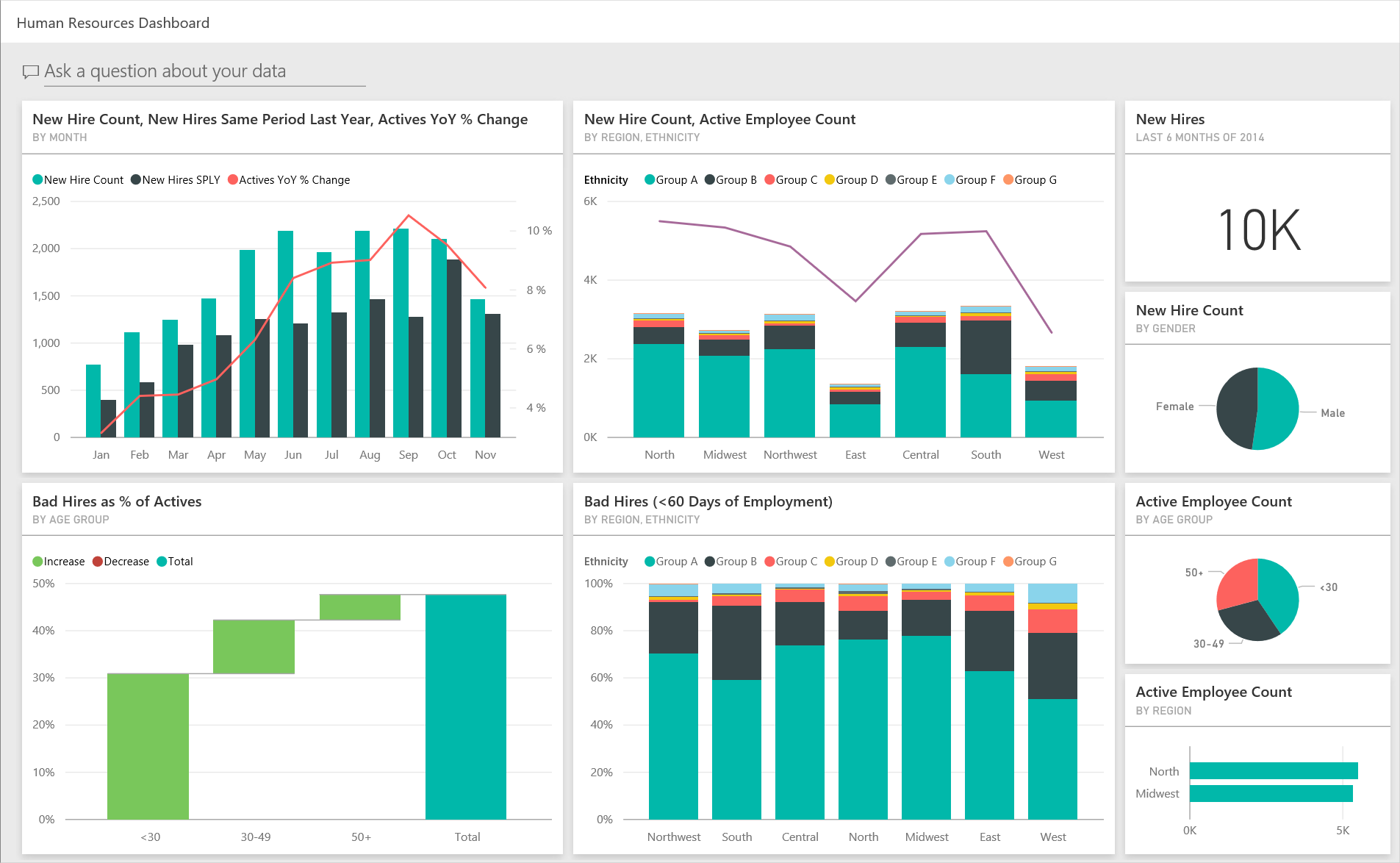
Αυτό το δείγμα είναι μέρος μιας σειράς που δείχνει πώς μπορείτε να χρησιμοποιήσετε το Power BI με δεδομένα, αναφορές και πίνακες εργαλείων επαγγελματικού προσανατολισμού. Η εταιρεία obviEnce δημιούργησε αυτό το δείγμα χρησιμοποιώντας πραγματικά, ανώνυμα δεδομένα. Τα δεδομένα είναι διαθέσιμα σε διάφορες μορφές: ενσωματωμένο δείγμα στην υπηρεσία Power BI, αρχείο .pbix Power BI Desktop ή βιβλίο εργασίας του Excel. Ανατρέξτε στο θέμα Δείγματα για το Power BI.
Αυτό το εκπαιδευτικό βοήθημα εξερευνά το ενσωματωμένο δείγμα ανθρώπινου δυναμικού στην υπηρεσία Power BI. Επειδή η εμπειρία αναφοράς είναι παρόμοια στο Power BI Desktop και στην υπηρεσία, μπορείτε επίσης να ακολουθήσετε τις οδηγίες χρησιμοποιώντας το δείγμα αρχείου .pbix στο Power BI Desktop.
Για να μπορέσετε να χρησιμοποιήσετε το δείγμα, λάβετε το δείγμα με έναν από τους παρακάτω τρόπους:
- Αποκτήστε το ενσωματωμένο δείγμα στην υπηρεσία.
- Κάντε λήψη του αρχείου .pbix.
- Κάντε λήψη του βιβλίου εργασίας του Excel.
Προαπαιτούμενα
Δεν χρειάζεστε άδεια χρήσης Power BI για να εξερευνήσετε τα δείγματα στο Power BI Desktop. Χρειάζεστε απλώς μια δωρεάν άδεια χρήσης Fabric για να εξερευνήσετε το δείγμα στην υπηρεσία Power BI και να το αποθηκεύσετε στην περιοχή Ο χώρος εργασίας μου.
Λήψη του ενσωματωμένου δείγματος στην υπηρεσία Power BI
Ανοίξτε την υπηρεσία Power BI (
app.powerbi.com) και επιλέξτε Εκμάθηση στο αριστερό παράθυρο περιήγησης.Στη σελίδα Κέντρο εκμάθησης , στην περιοχή Δείγματα αναφορών, κάντε κύλιση μέχρι να δείτε το Δείγμα ανθρώπινου δυναμικού.
Επιλέξτε το δείγμα. Ανοίγει σε λειτουργία ανάγνωσης.
Το Power BI εισάγει το ενσωματωμένο δείγμα, προσθέτοντας έναν νέο πίνακα εργαλείων, μια αναφορά και ένα μοντέλο σημασιολογίας στον τρέχοντα χώρο εργασίας σας.

Επιλέξτε τον πίνακα εργαλείων για να προβάλετε το δείγμα πίνακα εργαλείων.
Λήψη του αρχείου .pbix για αυτό το δείγμα
Εναλλακτικά, μπορείτε να κάνετε λήψη του δείγματος ανθρώπινου δυναμικού ως αρχείο .pbix, το οποίο έχει σχεδιαστεί για χρήση με το Power BI Desktop.
Αφού ανοίξετε το αρχείο στο Power BI Desktop, επιλέξτεΔημοσίευση>αρχείου>Δημοσίευση στο Power BI ή επιλέξτε Δημοσίευση στην Αρχική κορδέλα.
Στο παράθυρο διαλόγου Δημοσίευση στο Power BI , επιλέξτε έναν χώρο εργασίας και, στη συνέχεια, Επιλέξτε.
Στην υπηρεσία Power BI, στον χώρο εργασίας σας, κάντε κύλιση προς τα κάτω στην αναφορά Δείγμα ανάλυσης δαπανών IT και επιλέξτε να ανοίξετε.
Από το μενού Περισσότερες επιλογές (...), επιλέξτε Καρφίτσωμα σε πίνακα εργαλείων. Επιλέξτε Νέος πίνακας εργαλείων, εισαγάγετε ένα όνομα και επιλέξτε Καρφίτσωμα δυναμικής μετάδοσης.
Ο πίνακας εργαλείων που δημιουργείτε με αυτόν τον τρόπο δεν είναι ίδιος με το δείγμα πίνακα εργαλείων που δημιουργήθηκε από το ενσωματωμένο δείγμα. Μπορείτε ακόμα να χρησιμοποιήσετε τις Ερωτήσεις και απαντήσεις στον πίνακα εργαλείων για να μάθετε περισσότερα σχετικά με τα δεδομένα σας και να κάνετε αλλαγές στον πίνακα εργαλείων σας.
Λήψη του βιβλίου εργασίας του Excel για αυτό το δείγμα
Εάν θέλετε να προβάλετε την προέλευση δεδομένων για αυτό το δείγμα, είναι επίσης διαθέσιμη ως βιβλίο εργασίας του Excel. Για να δείτε τα ανεπεξέργαστα δεδομένα, ενεργοποιήστε τα πρόσθετα ανάλυσης δεδομένων και, στη συνέχεια, επιλέξτε Διαχείριση Power Pivot>.
Εάν θέλετε να λάβετε και να χρησιμοποιήσετε το αρχείο Excel στην υπηρεσία Power BI, ακολουθήστε τα εξής βήματα:
Κάντε λήψη του δείγματος από δείγματα Power BI Desktop. Το αρχείο ονομάζεται Human Resources Sample-no-PV.xlsx.
Ανοίξτε το αρχείο στο Excel και, στη συνέχεια, επιλέξτεΔημοσίευση>αρχείου>Δημοσίευση στο Power BI.
Επιλέξτε έναν χώρο εργασίας, όπως Ο χώρος εργασίας μου, και επιλέξτε Εξαγωγή.
Υπάρχουν διάφοροι τρόποι εργασίας με αρχεία Excel. Για περισσότερες πληροφορίες, ανατρέξτε στο θέμα Εξερεύνηση των δειγμάτων του Excel στο Excel.
Στην υπηρεσία Power BI, τα δεδομένα που έχουν εξαχθεί εμφανίζονται ως σημασιολογικό μοντέλο στον επιλεγμένο χώρο εργασίας. Επιλέξτε Περισσότερες επιλογές (...) >Αυτόματη δημιουργία αναφοράς.
Επιλέξτε Αποθήκευση, πληκτρολογήστε ένα όνομα για την αναφορά σας και, στη συνέχεια, επιλέξτε Αποθήκευση.
Από το μενού Περισσότερες επιλογές (...), επιλέξτε Καρφίτσωμα σε πίνακα εργαλείων. Επιλέξτε Νέος πίνακας εργαλείων, εισαγάγετε ένα όνομα και επιλέξτε Καρφίτσωμα δυναμικής μετάδοσης.
Ο πίνακας εργαλείων και η αναφορά που δημιουργείτε με αυτόν τον τρόπο δεν είναι ίδια με αυτά που δημιουργούνται από το ενσωματωμένο δείγμα. Μπορείτε ακόμα να χρησιμοποιήσετε τις Ερωτήσεις και απαντήσεις στον πίνακα εργαλείων για να εξερευνήσετε τα δεδομένα σας και να κάνετε αλλαγές στον πίνακα εργαλείων σας.
Νέες προσλήψεις
Εάν λάβατε την ενσωματωμένη αναφορά στην υπηρεσία Power BI ή δημοσιεύσατε το αρχείο .pbix από το Power BI Desktop, μπορείτε να δείτε την αναφορά που συνοδεύει το δείγμα. Εάν έχετε εισαγάγει από το Excel, η αναφορά που δημιουργείται αυτόματα δεν έχει την εμφάνιση που περιγράφεται.
Ας εξερευνήσουμε πρώτα τις νέες προσλήψεις.
Εάν έχετε το ενσωματωμένο δείγμα στον χώρο εργασίας σας, επιλέξτε την καρτέλα Πίνακες εργαλείων και ανοίξτε τον πίνακα εργαλείων Δείγμα ανθρώπινου δυναμικού .
Εάν αποστείλατε το αρχείο .pbix, παραλείψτε το επόμενο βήμα και ανοίξτε τη σελίδα Νέες προσλήψεις της αναφοράς στον χώρο εργασίας σας.
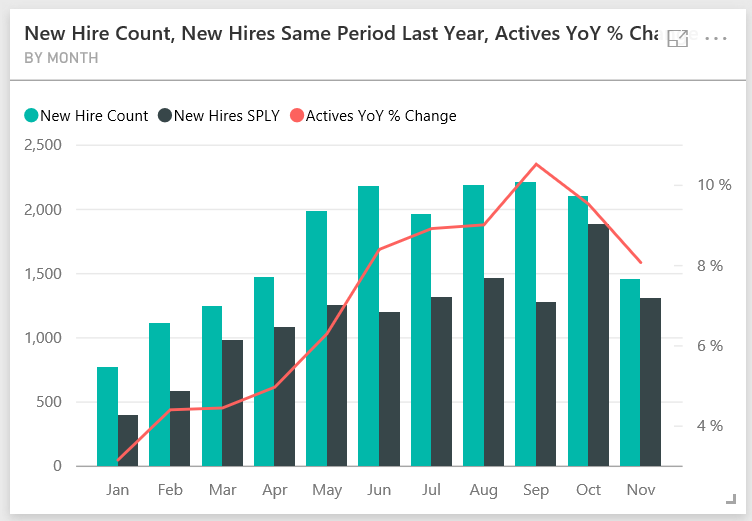
Στον πίνακα εργαλείων, επιλέξτε το πλακίδιο Αριθμός νέων προσλήψεων, Ίδιες προσλήψεις την ίδια περίοδο πέρυσι, Ενεργοί σε ετήσια βάση % Αλλαγή κατά μήνα .
Η αναφορά δείγματος ανθρώπινου δυναμικού ανοίγει στη σελίδα Νέες προσλήψεις .
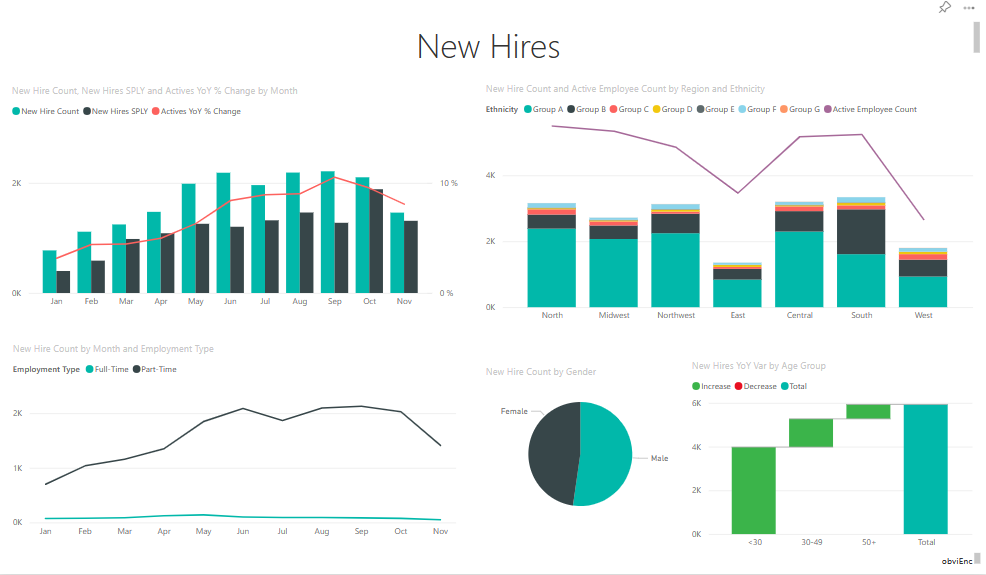
Δείτε αυτά τα στοιχεία ενδιαφέροντος:
- Το σύνθετο γράφημα Αριθμός νέων προσλήψεων, SPLY νέων προσλήψεων και Ενεργοί σε ετήσια βάση % Αλλαγή κατά μήνα δείχνει ότι προσλάβατε περισσότερα άτομα κάθε μήνα φέτος σε σύγκριση με το προηγούμενο έτος. Σημαντικά περισσότεροι άνθρωποι σε μερικούς μήνες.
- Στο σύνθετο γράφημα Αριθμός νέων προσλήψεων και Αριθμός ενεργών υπαλλήλων κατά περιοχή και εθνικότητα, παρατηρήστε ότι προσλαμβάνετε λιγότερα άτομα στην ανατολική περιοχή.
- Το γράφημα καταρράκτη New Hires YoY Var by Age Group δείχνει ότι προσλαμβάνετε κυρίως νεότερους ανθρώπους. Αυτή η τάση μπορεί να οφείλεται στον κυρίως μερικής απασχόλησης χαρακτήρα των θέσεων εργασίας.
- Το γράφημα πίτας New Hire Count by Gender δείχνει μια περίπου ομοιόμορφη κατανομή.
Μπορείτε να βρείτε περισσότερες πληροφορίες; Για παράδειγμα, μια περιοχή όπου το φύλο δεν κατανέμεται ομοιόμορφα.
Επιλέξτε διαφορετικές ηλικιακές ομάδες και φύλα στα γραφήματα για να εξερευνήσετε τις σχέσεις μεταξύ ηλικίας, φύλου, περιοχής και εθνοτικής ομάδας.
Επιλέξτε Δείγμα ανθρώπινου δυναμικού από τη μαύρη γραμμή κεφαλίδας Power BI για να δείτε λεπτομερείς πληροφορίες σχετικά με τον πίνακα εργαλείων.

Σύγκριση ενεργών και πρώην υπαλλήλων
Ας εξερευνήσουμε δεδομένα για τους ενεργούς υπαλλήλους και τους υπαλλήλους που δεν εργάζονται πλέον για την εταιρεία.
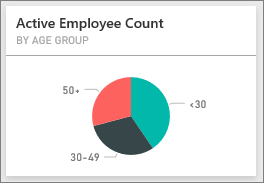
Εάν λάβατε το ενσωματωμένο δείγμα στον χώρο εργασίας σας, στον πίνακα εργαλείων, επιλέξτε το πλακίδιο Πλήθος ενεργών υπαλλήλων κατά ηλικιακή ομάδα .
Εάν αποστείλατε το αρχείο .pbix, ανοίξτε τη σελίδα Ενεργοί υπάλληλοι έναντι διαχωρισμών της αναφοράς στον χώρο εργασίας σας.
Η αναφορά "Δείγμα ανθρώπινου δυναμικού" ανοίγει στη σελίδα "Ενεργοί υπάλληλοι έναντι αποχωρήσεων ".
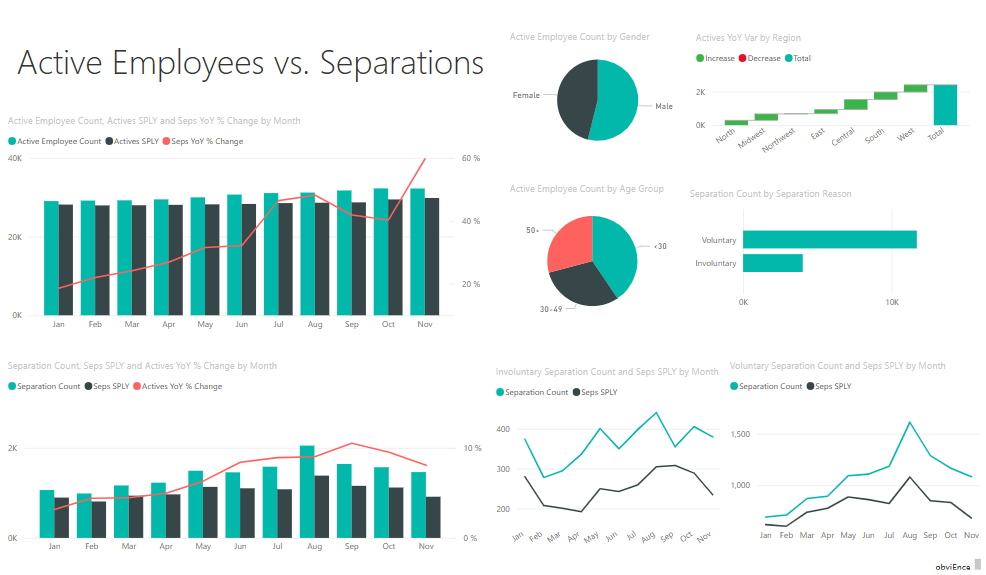
Δείτε αυτά τα στοιχεία ενδιαφέροντος:
- Τα δύο σύνθετα γραφήματα στα αριστερά δείχνουν τη μεταβολή από έτος σε έτος για τους ενεργούς υπαλλήλους και τους διαχωρισμούς εργαζομένων. Έχετε περισσότερους ενεργούς υπαλλήλους φέτος λόγω γρήγορων προσλήψεων, αλλά και περισσότερων αποχωρήσεων από πέρυσι.
- Τον Αύγουστο, είχατε περισσότερους χωρισμούς σε σύγκριση με άλλους μήνες. Επιλέξτε τις διαφορετικές ηλικιακές ομάδες, φύλα ή περιοχές για να δείτε αν μπορείτε να βρείτε ακραίες τιμές.
- Κοιτάζοντας τα γραφήματα πίτας, έχετε μια ομοιόμορφη κατανομή των ενεργών εργαζομένων μας ανά φύλο και ηλικιακές ομάδες. Επιλέξτε διαφορετικές ηλικιακές ομάδες για να δείτε πώς διαφέρει ο διαχωρισμός φύλου ανάλογα με την ηλικία. Έχετε ομοιόμορφο διαχωρισμό ανά φύλο σε κάθε ηλικιακή ομάδα;
Λόγοι χωρισμού
Δείτε την αναφορά σε προβολή επεξεργασίας. Μπορείτε να αλλάξετε τα γραφήματα πίτας για να εμφανίσετε δεδομένα διαχωρισμού υπαλλήλων αντί για ενεργά δεδομένα υπαλλήλων.
Επιλέξτε Επεξεργασία στην επάνω δεξιά γωνία.
Επιλέξτε το γράφημα πίτας Πλήθος ενεργών υπαλλήλων κατά ηλικιακή ομάδα .
Στα Δεδομένα, επιλέξτε Υπάλληλοι για να αναπτύξετε τον πίνακα Υπάλληλοι . Καταργήστε την επιλογή Αριθμός ενεργών υπαλλήλων για να καταργήσετε αυτό το πεδίο.
Επιλέξτε Separation Count στον πίνακα Employees για να το προσθέσετε στο πλαίσιο Values στην περιοχή Data.
Στον καμβά αναφορών, επιλέξτε την Προαιρετική ράβδο στο γράφημα ράβδων Πλήθος χωρισμών κατά λόγο διαχωρισμού .
Αυτή η γραμμή επισημαίνει τους υπαλλήλους που αποχώρησαν οικειοθελώς στις άλλες απεικονίσεις της αναφοράς.
Επιλέξτε το τμήμα 50+ του γραφήματος πίτας Separation Count by Age Group .
Κοιτάξτε το γράφημα γραμμών στην κάτω δεξιά γωνία. Αυτό το γράφημα φιλτράρεται για να εμφανίζει εκούσιους χωρισμούς.
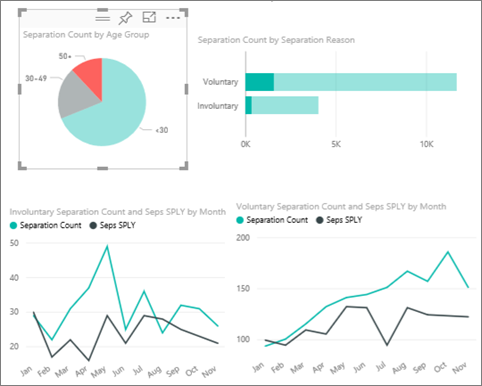
Παρατηρήστε την τάση στην ηλικιακή ομάδα 50+. Κατά το τελευταίο μέρος του έτους, περισσότεροι εργαζόμενοι άνω των 50 ετών έφυγαν οικειοθελώς. Αυτή η τάση είναι ένας τομέας που πρέπει να διερευνηθεί περαιτέρω με περισσότερα δεδομένα.
Μπορείτε επίσης να ακολουθήσετε τα ίδια βήματα για το γράφημα πίτας Αριθμός ενεργών υπαλλήλων κατά φύλο , αλλάζοντας το σε διαχωρισμούς αντί για ενεργούς υπαλλήλους. Κοιτάξτε τα δεδομένα οικειοθελούς χωρισμού ανά φύλο για να δείτε αν βρείτε άλλες πληροφορίες.
Επιλέξτε Δείγμα ανθρώπινου δυναμικού από τον χώρο εργασίας για να επιστρέψετε στον πίνακα εργαλείων. Μπορείτε να επιλέξετε να αποθηκεύσετε τις αλλαγές που έχετε κάνει στην αναφορά.
Κακές προσλήψεις
Ο τελευταίος τομέας που πρέπει να εξερευνήσετε είναι οι κακές προσλήψεις. Ως κακές προσλήψεις ορίζονται οι εργαζόμενοι που δεν διήρκεσαν περισσότερο από 60 ημέρες. Προσλαμβάνετε γρήγορα, αλλά προσλαμβάνετε καλούς υποψηφίους;
Και πάλι, εάν λάβατε το ενσωματωμένο δείγμα στον χώρο εργασίας σας, στον πίνακα εργαλείων, επιλέξτε το πλακίδιο πίνακα εργαλείων Εσφαλμένες προσλήψεις ως % των Ενεργών κατά ηλικιακή ομάδα . Η αναφορά ανοίγει στην καρτέλα τρία, Κακές προσλήψεις.
Εάν αποστείλατε το αρχείο .pbix, ανοίξτε τη σελίδα Κακές προσλήψεις της αναφοράς στον χώρο εργασίας σας.
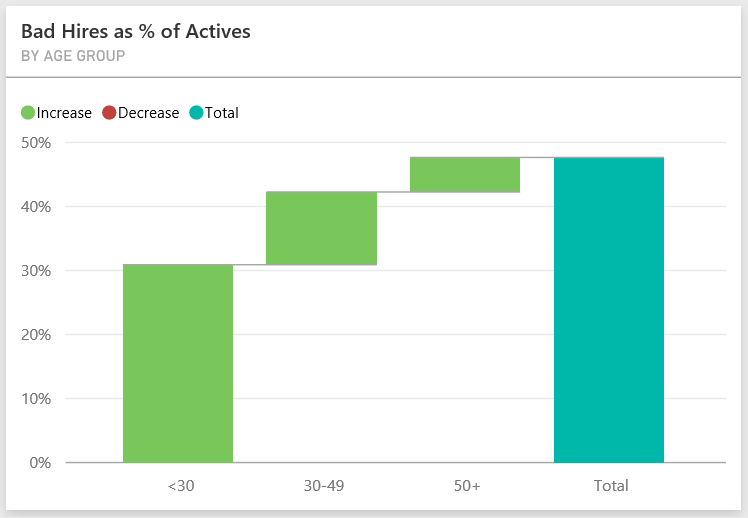
Επιλέξτε Βορειοδυτικά στον αναλυτή Περιοχή στα αριστερά και επιλέξτε Άνδρας στο γράφημα ντόνατ Κακός αριθμός προσλήψεων κατά φύλο. Κοιτάξτε τα άλλα γραφήματα στη σελίδα Bad Hires . Υπάρχουν περισσότερες κακές προσλήψεις ανδρών παρά γυναικών και πολλές κακές προσλήψεις της Ομάδας Α.
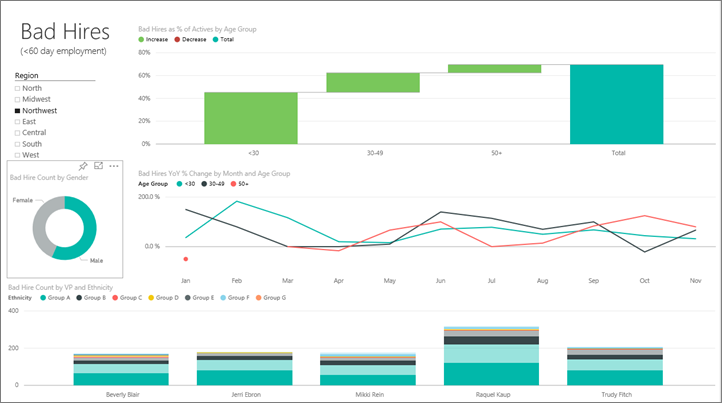
Εάν κοιτάξετε το γράφημα ντόνατ Πλήθος κακών προσλήψεων κατά φύλο και επιλέξετε διαφορετικές περιοχές στον αναλυτή Περιοχή, θα δείτε ότι η περιοχή Ανατολή είναι η μόνη περιοχή με περισσότερες κακές προσλήψεις γυναικών από άνδρες.
Επιλέξτε το όνομα του πίνακα εργαλείων από την επιστροφή χώρου εργασίας στον πίνακα εργαλείων.
Υποβολή ερώτησης στο πλαίσιο Ερωτήσεις & απαντήσεις του πίνακα εργαλείων
Ανεξάρτητα από το αν κάνατε λήψη του πίνακα εργαλείων ή δημιουργήσατε τον δικό σας, μπορείτε να χρησιμοποιήσετε τις Ερωτήσεις και απαντήσεις στον πίνακα εργαλείων για να ανακαλύψετε άλλες λεπτομέρειες στα δεδομένα. Ας γίνουμε πιο συγκεκριμένοι.
Στο πλαίσιο ερώτησης Ε&Α στον πίνακα εργαλείων, μπορείτε να κάνετε μια ερώτηση σχετικά με τα δεδομένα σας χρησιμοποιώντας φυσική γλώσσα. Οι Ερωτήσεις και απαντήσεις αναγνωρίζουν τις λέξεις που πληκτρολογείτε και υπολογίζουν σε ποιο σημείο του μοντέλου σημασιολογίας σας θα βρείτε την απάντηση.
Επιλέξτε το πλαίσιο ερώτησης Ε&Α. Ακόμη και πριν αρχίσετε να πληκτρολογείτε, οι Ερωτήσεις και απαντήσεις εμφανίζουν προτάσεις που θα σας βοηθήσουν να διαμορφώσετε την ερώτησή σας.
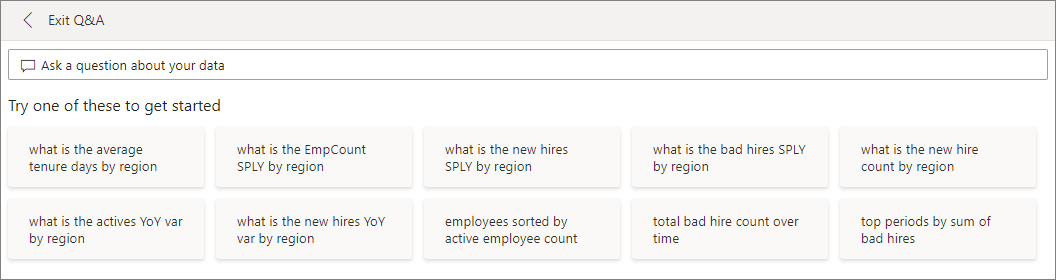
Μπορείτε να επιλέξετε μία από αυτές τις προτάσεις ή να εισαγάγετε: εμφάνιση ηλικιακής ομάδας, φύλου και κακών προσλήψεων SPLY όπου η περιοχή είναι Ανατολική.
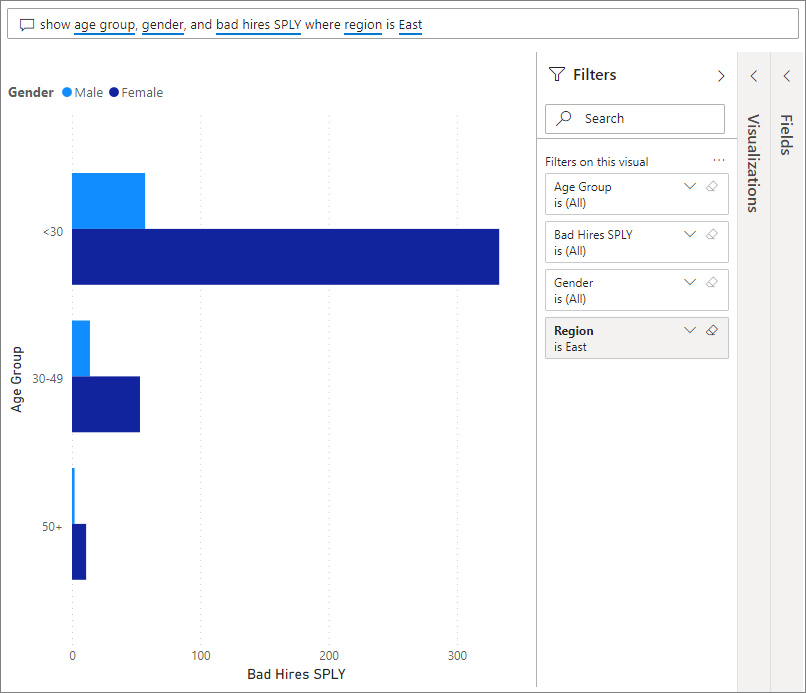
Οι περισσότερες από τις κακές προσλήψεις γυναικών είναι κάτω των 30 ετών.
Σχετικό περιεχόμενο
Αυτό το περιβάλλον είναι ασφαλές για παιχνίδι, επειδή μπορείτε να επιλέξετε να μην αποθηκεύσετε τις αλλαγές σας. Ωστόσο, εάν τα αποθηκεύσετε, μπορείτε πάντα να επιστρέψετε στο Κέντρο εκμάθησης για ένα νέο αντίγραφο αυτού του δείγματος.
Ελπίζουμε ότι αυτή η περιήγηση έδειξε πώς οι πίνακες εργαλείων, οι Ερωτήσεις και απαντήσεις και οι αναφορές του Power BI μπορούν να παρέχουν πληροφορίες σχετικά με δείγματα δεδομένων. Τωρα ειναι η σειρα σου. Συνδεθείτε με τα δικά σας δεδομένα. Με το Power BI, μπορείτε να συνδεθείτε σε μια μεγάλη ποικιλία προελεύσεων δεδομένων. Για να μάθετε περισσότερα, ανατρέξτε στο θέμα Γρήγορα αποτελέσματα με την υπηρεσία Power BI.