Σημείωση
Η πρόσβαση σε αυτή τη σελίδα απαιτεί εξουσιοδότηση. Μπορείτε να δοκιμάσετε να συνδεθείτε ή να αλλάξετε καταλόγους.
Η πρόσβαση σε αυτή τη σελίδα απαιτεί εξουσιοδότηση. Μπορείτε να δοκιμάσετε να αλλάξετε καταλόγους.
Το ενσωματωμένο δείγμα πωλήσεων καταστήματος περιέχει μια αναφορά και ένα μοντέλο σημασιολογίας που αναλύει δεδομένα λιανικών πωλήσεων ειδών που πωλούνται σε πολλά καταστήματα και περιοχές. Οι μετρήσεις συγκρίνουν τη φετινή απόδοση με την περσινή για τις πωλήσεις, τις μονάδες, το μικτό περιθώριο κέρδους, τη διακύμανση και την ανάλυση νέων καταστημάτων.
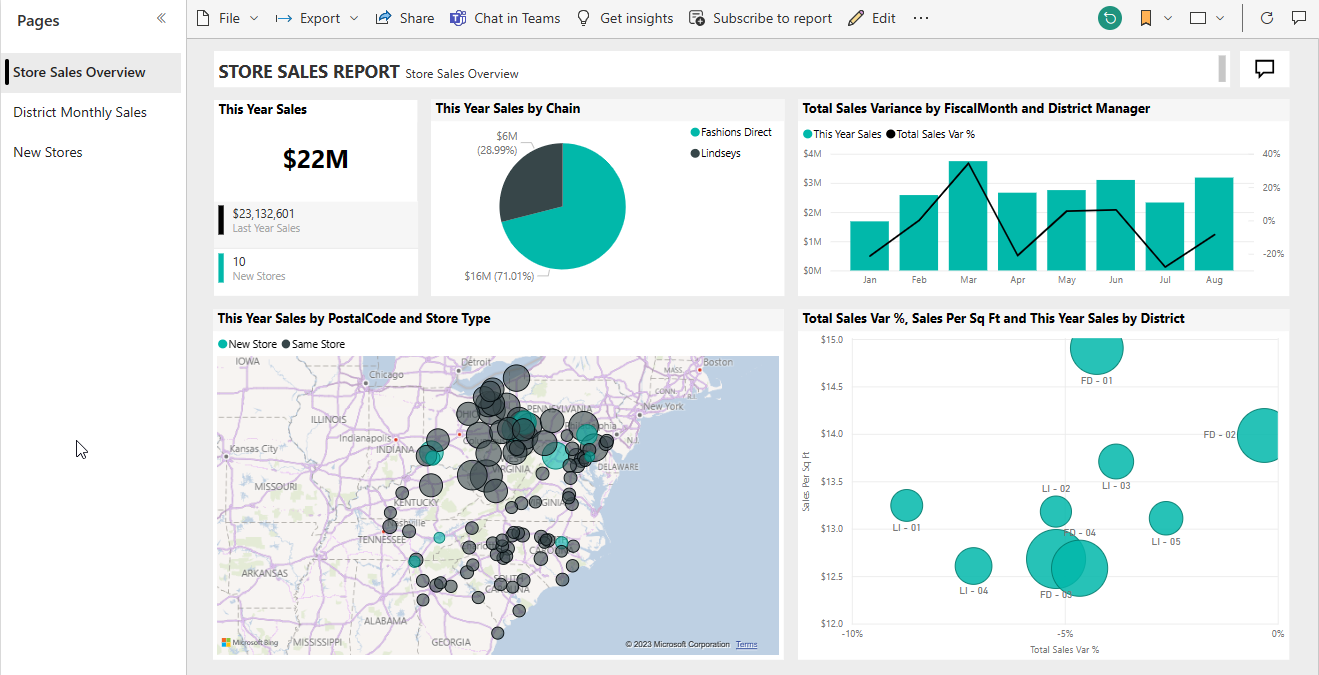
Αυτό το δείγμα είναι μέρος μιας σειράς που δείχνει πώς μπορείτε να χρησιμοποιήσετε το Power BI με δεδομένα, αναφορές και πίνακες εργαλείων επαγγελματικού προσανατολισμού. Η εταιρεία obviEnce δημιούργησε δείγματα χρησιμοποιώντας πραγματικά, ανώνυμα δεδομένα. Τα δεδομένα είναι διαθέσιμα σε διάφορες μορφές: ενσωματωμένο δείγμα στην υπηρεσία Power BI και αρχείο .pbix Power BI Desktop. Ανατρέξτε στο θέμα Δείγματα για το Power BI.
Προϋποθέσεις
Δεν χρειάζεστε άδεια χρήσης Power BI για να εξερευνήσετε τα δείγματα στο Power BI Desktop. Χρειάζεστε απλώς μια δωρεάν άδεια χρήσης Fabric για να εξερευνήσετε το δείγμα στην υπηρεσία Power BI και να το αποθηκεύσετε στην περιοχή Ο χώρος εργασίας μου.
Λήψη του δείγματος
Αυτή η περιήγηση εξερευνά το δείγμα πωλήσεων καταστήματος στην υπηρεσία Power BI. Επειδή η εμπειρία αναφοράς είναι παρόμοια στο Power BI Desktop και στην υπηρεσία, μπορείτε επίσης να ακολουθήσετε τις οδηγίες χρησιμοποιώντας το δείγμα αρχείου .pbix στο Power BI Desktop. Λάβετε το δείγμα με έναν από τους παρακάτω τρόπους:
- Αποκτήστε το ενσωματωμένο δείγμα στην υπηρεσία.
- Κάντε λήψη του αρχείου .pbix.
Λήψη του ενσωματωμένου δείγματος στην υπηρεσία Power BI
Ανοίξτε την υπηρεσία Power BI (
app.powerbi.com) και επιλέξτε Εκμάθηση στην αριστερή γραμμή περιήγησης.Στη σελίδα Κέντρο εκμάθησης , στην περιοχή Δείγματα αναφορών, κάντε κύλιση μέχρι να δείτε τις πωλήσεις καταστήματος.
Επιλέξτε το δείγμα. Ανοίγει την αναφορά σε λειτουργία ανάγνωσης.
Το Power BI εισάγει το ενσωματωμένο δείγμα, προσθέτοντας μια αναφορά και ένα μοντέλο σημασιολογίας στην περιοχή "Ο χώρος εργασίας μου".
Λήψη του αρχείου .pbix για αυτό το δείγμα
Εναλλακτικά, μπορείτε να κάνετε λήψη του δείγματος Store Sales ως αρχείο .pbix, το οποίο έχει σχεδιαστεί για χρήση με το Power BI Desktop.
Ανοίξτε το αποθετήριο δειγμάτων GitHub στο αρχείο .pbix δείγματος πωλήσεων καταστήματος.
Επιλέξτε Λήψη στην επάνω δεξιά γωνία. Γίνεται αυτόματη λήψη στο φάκελο "Λήψεις ".
Εάν θέλετε να το προβάλετε στην υπηρεσία Power BI, μπορείτε να το δημοσιεύσετε εκεί.
Ανοίξτε το αρχείο στο Power BI Desktop και επιλέξτεΔημοσίευση>αρχείου>Δημοσίευση στο Power BI ή επιλέξτε Δημοσίευση στην Αρχική κορδέλα.
Στο παράθυρο διαλόγου Δημοσίευση στο Power BI , επιλέξτε έναν χώρο εργασίας και, στη συνέχεια, Επιλέξτε.
Το Power BI εισάγει το δείγμα, προσθέτοντας την αναφορά και το σημασιολογικό μοντέλο στον επιλεγμένο χώρο εργασίας σας.
Εξερεύνηση της αναφοράς
Για να ανοίξετε την αναφορά "Πωλήσεις καταστήματος", μεταβείτε στον χώρο εργασίας σας και επιλέξτε αυτήν την αναφορά:
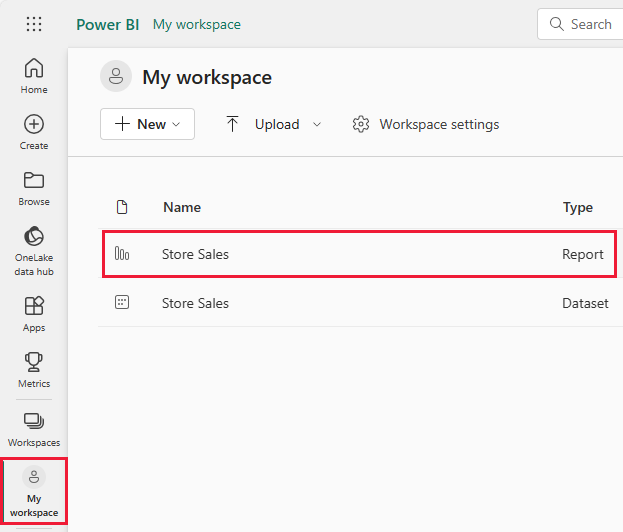
Εάν ακολουθείτε τις οδηγίες στο Power BI Desktop, ανοίξτε το αρχείο .pbix για να δείτε την αναφορά.
Μπορείτε να επεξεργαστείτε τις τρέχουσες απεικονίσεις και να δημιουργήσετε τις δικές σας απεικονίσεις που χρησιμοποιούν το μοντέλο σημασιολογίας για αυτό το δείγμα. Αυτό το περιβάλλον είναι ασφαλές για να πειραματιστείτε, επειδή μπορείτε να επιλέξετε να μην αποθηκεύσετε τις αλλαγές σας. Ωστόσο, εάν τις αποθηκεύσετε, μπορείτε πάντα να επιστρέψετε στο Κέντρο εκμάθησης για ένα νέο αντίγραφο αυτού του δείγματος.
Επιλέξτε Επεξεργασία στη γραμμή κεφαλίδας Power BI για εξερεύνηση στην προβολή επεξεργασίας:
- Δείτε πώς δημιουργούνται οι σελίδες, τα πεδία σε κάθε γράφημα και τα φίλτρα στις σελίδες.
- Προσθέστε σελίδες και γραφήματα, με βάση τα ίδια δεδομένα.
- Αλλάξτε τον τύπο απεικόνισης για κάθε γράφημα.
- Καρφιτσώστε γραφήματα που σας ενδιαφέρουν στον πίνακα ελέγχου σας.
Αποθηκεύστε ή απορρίψτε τις αλλαγές σας.
Εξερευνήστε τη σελίδα "Επισκόπηση πωλήσεων καταστήματος"
Στην ενότητα Σελίδες, επιλέξτε Επισκόπηση πωλήσεων καταστήματος.
Αυτή η αναφορά περιλαμβάνει πολλές απεικονίσεις, όπως τις κάρτες στην περιοχή This Year Sales , οι οποίες εμφανίζουν μία μόνο τιμή. Το This Year Sales by Chain εμφανίζει τις δύο αλυσίδες ως γράφημα πίτας. Ένα γράφημα ράβδων δείχνει τη διακύμανση πωλήσεων.

Στο γράφημα πίτας, επιλέξτε Fashions Direct.

Τόσο οι κάρτες όσο και το γράφημα ράβδων εμφανίζουν πλέον δεδομένα για το Fashions Direct. Όλες οι αναφορές στη σελίδα εμφανίζουν επίσης τα δεδομένα του Fashions Direct. Στον χάρτη κάτω από το γράφημα πίτας, μπορείτε να δείτε νέα στοιχεία καταστήματος και ίδιου καταστήματος για διαφορετικούς ταχυδρομικούς κώδικες μόνο για το Fashions Direct.
Στον χάρτη, τοποθετήστε τον δείκτη του ποντικιού πάνω από ένα συννεφάκι για να δείτε τις τιμές για αυτήν την περιοχή.
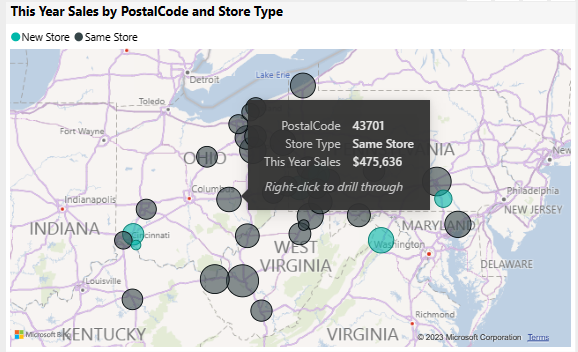
Κάντε δεξί κλικ σε ένα συννεφάκι. Από το μενού περιβάλλοντος, επιλέξτε Άντληση μέσω>νέων καταστημάτων.
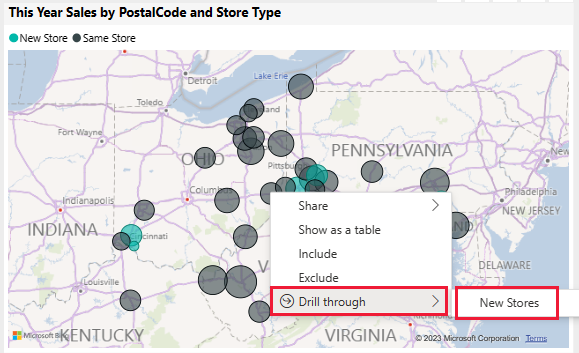
Αυτή η ενέργεια σάς μεταφέρει σε διαφορετική σελίδα της αναφοράς, για να δείτε περισσότερα δεδομένα.
Επιλέξτε Επισκόπηση πωλήσεων καταστήματος για να επιστρέψετε σε αυτήν τη σελίδα.
Εξερευνήστε τη σελίδα Μηνιαίες πωλήσεις Περιφέρειας
Στην ενότητα Σελίδες, επιλέξτε Μηνιαίες πωλήσεις περιφέρειας. Αυτή η σελίδα περιλαμβάνει τις ακόλουθες απεικονίσεις:
- Οι πωλήσεις προηγούμενου έτους, οι πωλήσεις αυτού του έτους και η συνολική διακύμανση πωλήσεων % κατά οικονομικό μήνα (γράφημα γραμμών και ομαδοποιημένων στηλών).
- Συνολική διακύμανση πωλήσεων %, Μέσος όρος $/μονάδα TY και Πωλήσεις αυτού του έτους κατά κατηγορία (γράφημα διασποράς).
- Συνολικές πωλήσεις ανά αλυσίδα και όνομα (γράφημα σωρευμένων ράβδων).
Αλληλεπίδραση με τη σελίδα
Επιλέξτε 040 - Juniors στο γράφημα διασποράς.
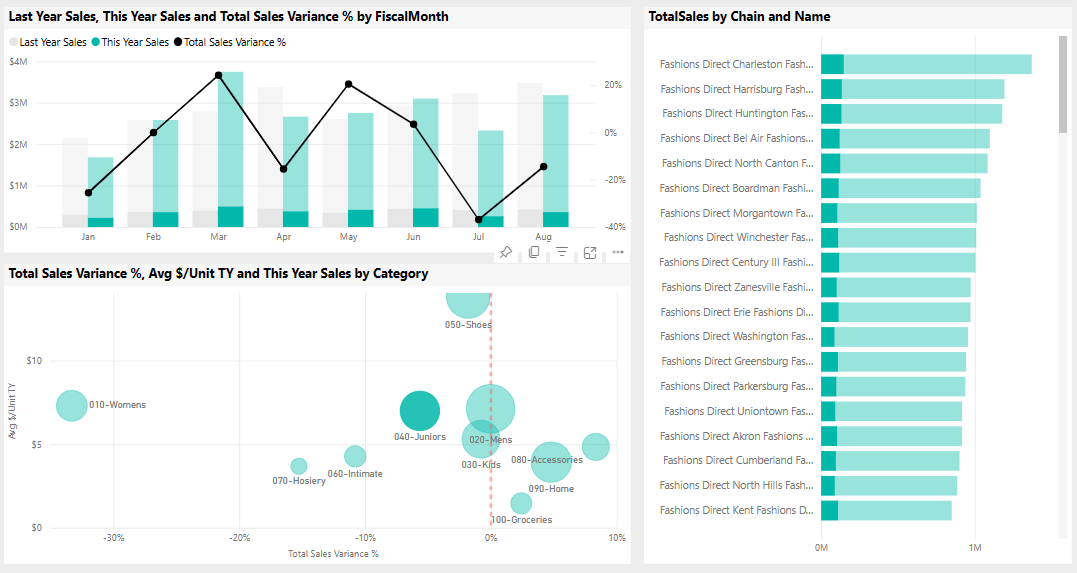
Τα άλλα γραφήματα δείχνουν τη συνεισφορά αυτής της κατηγορίας ανά κατάστημα και ανά μήνα. Επιλέξτε διαφορετικές κατηγορίες για να δείτε τα αποτελέσματα αυτών των κατηγοριών.
Επιλέξτε ξανά 040 - Juniors για να επαναφέρετε τα γραφήματα.
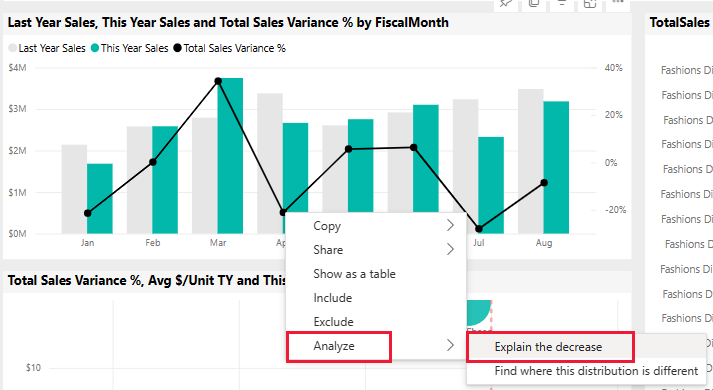
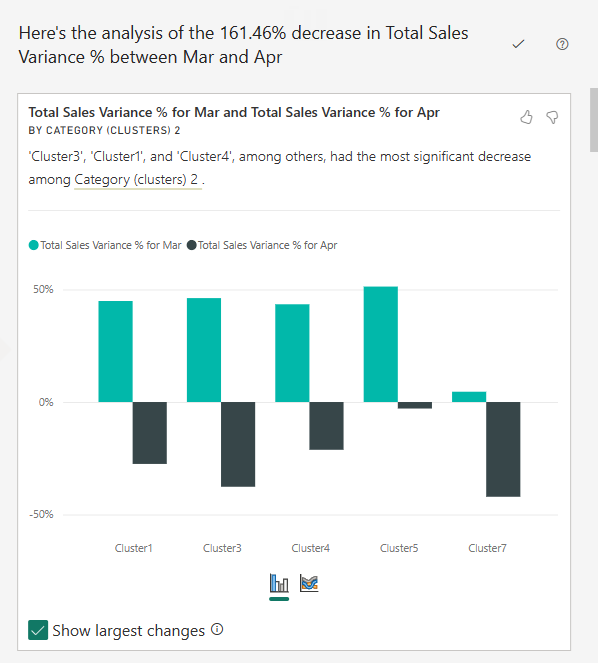
Στις περσινές πωλήσεις, υπάρχει μεγάλη μείωση μεταξύ Μαρτίου και Απριλίου. Κάντε δεξί κλικ στο σημείο διακύμανσης πωλήσεων. Από το μενού περιβάλλοντος, επιλέξτε Ανάλυση>Εξηγήστε τη μείωση.
Το Power BI παρέχει μια ανάλυση της αλλαγής.
Δημιουργία πίνακα εργαλείων πωλήσεων καταστήματος
Ένας πίνακας εργαλείων Power BI είναι μια μεμονωμένη σελίδα που περιέχει απεικονίσεις που μπορούν να προέρχονται από μία ή περισσότερες αναφορές και κάθε αναφορά βασίζεται σε ένα μοντέλο σημασιολογίας. Μπορείτε επίσης να δημιουργήσετε απεικονίσεις στον πίνακα εργαλείων χρησιμοποιώντας τη δυνατότητα Ερωτήσεις και απαντήσεις Υποβολή ερώτησης σχετικά με τα δεδομένα σας για να εξερευνήσετε τα δεδομένα που σχετίζονται με μια αναφορά. Σκεφτείτε έναν πίνακα εργαλείων ως μια είσοδο στις υποκείμενες αναφορές και τα σημασιολογικά μοντέλα. Επιλέξτε μια απεικόνιση για να μεταφερθείτε στην αναφορά που χρησιμοποιήθηκε για τη δημιουργία της.
Για να δημιουργήσετε έναν πίνακα εργαλείων στην υπηρεσία Power BI:
Ανοίξτε μια αναφορά επιλέγοντάς την σε έναν χώρο εργασίας.
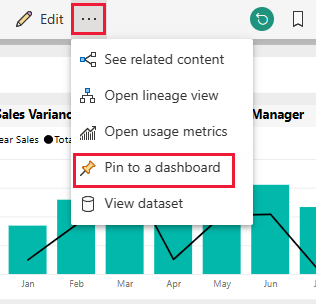
Για να προσθέσετε όλες τις απεικονίσεις σε μια σελίδα σε έναν πίνακα εργαλείων, από το μενού αναφοράς, επιλέξτε ... (Περισσότερες επιλογές) >Καρφίτσωμα σε έναν πίνακα εργαλείων.
Εναλλακτικά, για να προσθέσετε μια μεμονωμένη απεικόνιση σε έναν πίνακα εργαλείων, τοποθετήστε τον δείκτη του ποντικιού επάνω της και, στη συνέχεια, επιλέξτε Καρφίτσωμα απεικόνισης.
Στο πεδίο Καρφίτσωμα στον πίνακα εργαλείων, επιλέξτε Νέος πίνακας εργαλείων και εισαγάγετε ένα όνομα για τον πίνακα εργαλείων σας.
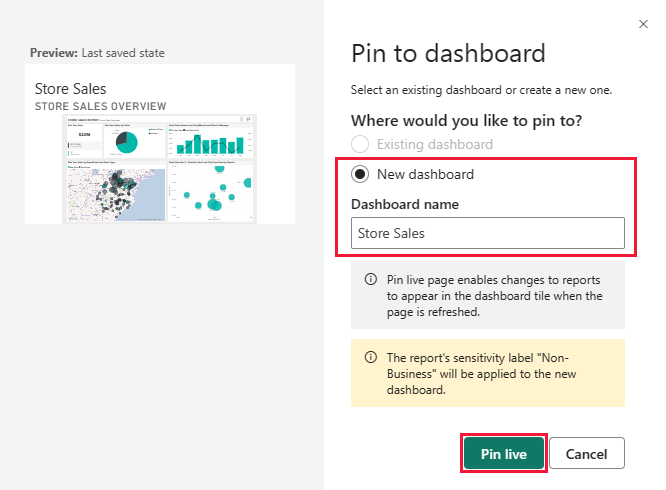
Μπορείτε να προσθέσετε απεικονίσεις σε έναν υπάρχοντα πίνακα εργαλείων για να εμφανίσετε απεικονίσεις από διαφορετικές αναφορές.
Στη συνέχεια, επιλέξτε Ζωντανό καρφίτσωμα.
Ο νέος πίνακας εργαλείων εμφανίζεται τώρα στην περιοχή Ο χώρος εργασίας μου.
Για περισσότερες πληροφορίες, ανατρέξτε στο θέμα Εισαγωγή στους πίνακες εργαλείων για σχεδιαστές του Power BI.
Κάντε ερωτήσεις για τα δεδομένα
Ένας πίνακας εργαλείων προσφέρει τη δυνατότητα υποβολής ερωτήσεων σχετικά με δεδομένα σε φυσική γλώσσα για τη δημιουργία απεικονίσεων. Δεν έχει σημασία πώς δημιουργείτε τον πίνακα εργαλείων σας ή ποια πλακίδια έχει. Μπορείτε να κάνετε ερωτήσεις σχετικά με οποιοδήποτε σημασιολογικό μοντέλο που είναι συνδεδεμένο στον πίνακα εργαλείων σας.
Στον πίνακα εργαλείων, επιλέξτε Υποβολή ερώτησης σχετικά με τα δεδομένα σας.
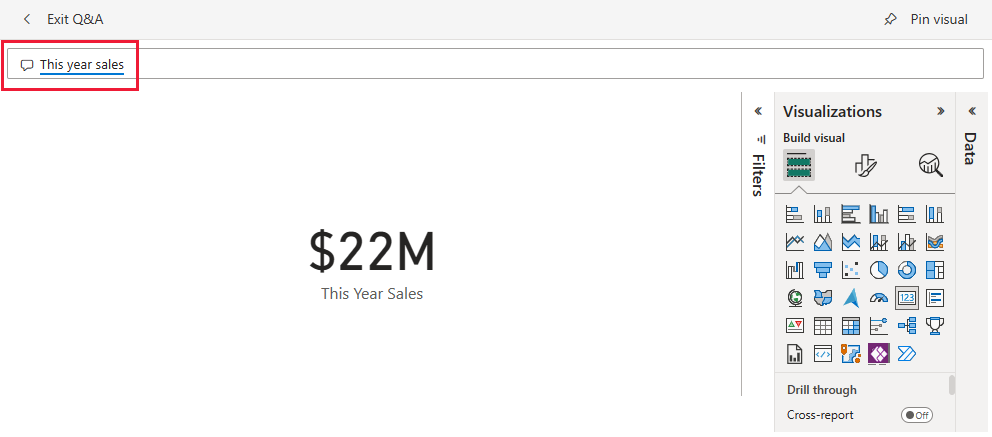
Στο πλαίσιο ερώτησης, εισαγάγετε τις φετινές πωλήσεις. Ο πίνακας εργαλείων δημιουργεί μια απεικόνιση κάρτας για αυτά τα δεδομένα.
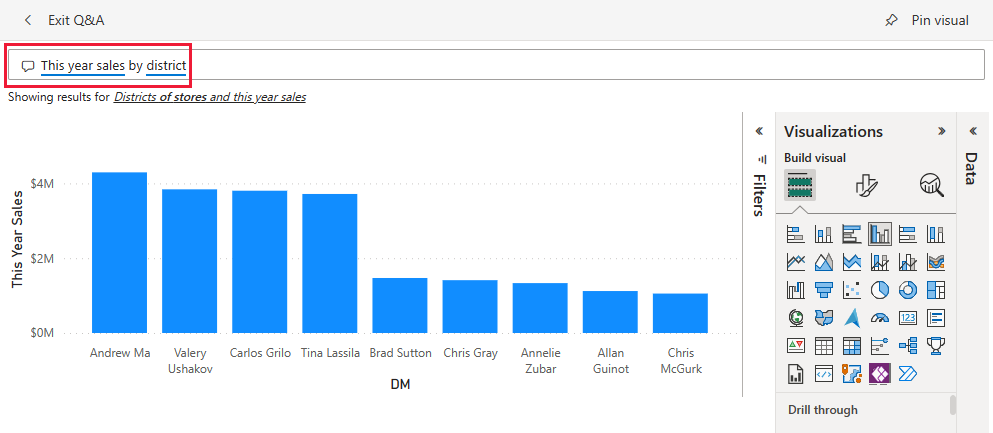
Αλλάξτε την ερώτηση στις φετινές πωλήσεις ανά περιφέρεια. Ο πίνακας εργαλείων ενημερώνει την απεικόνιση, χρησιμοποιώντας πλέον ένα γράφημα ράβδων για την εμφάνιση τόσο των πωλήσεων όσο και της περιφέρειας.
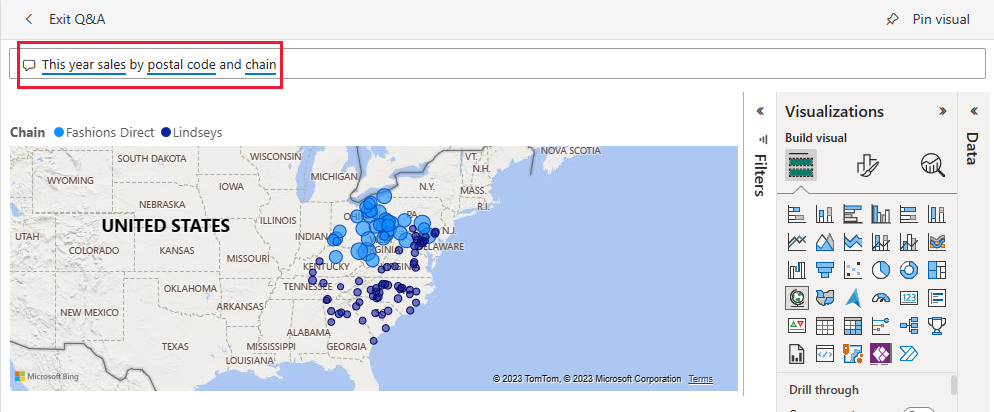
Τώρα αλλάξτε την ερώτηση στις φετινές πωλήσεις ανά ταχυδρομικό κώδικα και αλυσίδα. Ο πίνακας εργαλείων δημιουργεί μια απεικόνιση χάρτη για την εμφάνιση αυτών των δεδομένων.
Ας υποθέσουμε ότι θέλετε να δείτε τους μεμονωμένους ταχυδρομικούς κώδικες αντί για τις πωλήσεις σε έναν χάρτη. Μπορείτε να επιλέξετε οποιαδήποτε απεικόνιση. Αυτό το παράδειγμα χρησιμοποιεί ένα γράφημα σωρευμένων ράβδων.
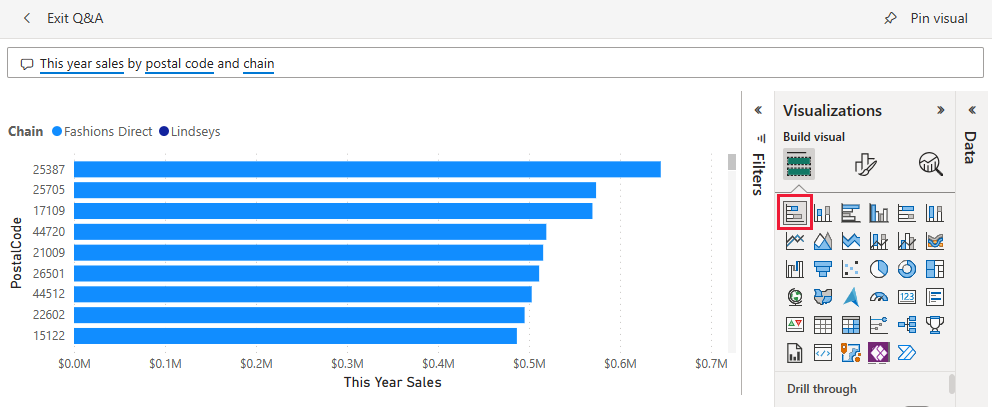
Πειραματιστείτε με περισσότερες ερωτήσεις, δοκιμάστε διαφορετικές απεικονίσεις και δείτε τι είδους αποτελέσματα λαμβάνετε.
Επιλέξτε Έξοδος από τις Ερωτήσεις και απαντήσεις για να επιστρέψετε στον πίνακα εργαλείων.
Σημείωμα
Εάν δημιουργήσετε μια χρήσιμη απεικόνιση, μπορείτε να την προσθέσετε σε αυτόν τον πίνακα εργαλείων ή σε έναν νέο πίνακα εργαλείων. Επιλέξτε Καρφίτσωμα απεικόνισης και ακολουθήστε τη διαδικασία από την προηγούμενη ενότητα.
Σχετικό περιεχόμενο
Αυτό το περιβάλλον είναι ασφαλές για να πειραματιστείτε, επειδή μπορείτε να επιλέξετε να μην αποθηκεύσετε τις αλλαγές σας. Ωστόσο, εάν τις αποθηκεύσετε, μπορείτε πάντα να επιστρέψετε στο Κέντρο εκμάθησης για ένα νέο αντίγραφο αυτού του δείγματος.
Ελπίζουμε ότι αυτή η περιήγηση έδειξε πώς οι πίνακες εργαλείων, οι Ερωτήσεις και απαντήσεις και οι αναφορές του Power BI μπορούν να παρέχουν πληροφορίες σχετικά με δείγματα δεδομένων. Τώρα είναι η σειρά σας. Συνδεθείτε με τα δικά σας δεδομένα. Με το Power BI, μπορείτε να συνδεθείτε σε μια μεγάλη ποικιλία προελεύσεων δεδομένων. Για να μάθετε περισσότερα, ανατρέξτε στο θέμα Γρήγορα αποτελέσματα με την υπηρεσία Power BI.