Σημείωμα
Η πρόσβαση σε αυτήν τη σελίδα απαιτεί εξουσιοδότηση. Μπορείτε να δοκιμάσετε να εισέλθετε ή να αλλάξετε καταλόγους.
Η πρόσβαση σε αυτήν τη σελίδα απαιτεί εξουσιοδότηση. Μπορείτε να δοκιμάσετε να αλλάξετε καταλόγους.
Για να μπορέσετε να φορτώσετε την προσαρμοσμένη απεικόνισή σας στο Power BI Desktop ή να την μοιραστείτε με την κοινότητα στη Συλλογή απεικονίσεων Power BI, πρέπει να τη συσκευάσετε. Χρησιμοποιώντας αυτό το σεμινάριο, θα:
- Παρέχετε τιμές ιδιοτήτων και μετα-δεδομένα για την απεικόνιση.
- Ενημερώστε το εικονίδιο.
- Συσκευάστε την προσαρμοσμένη απεικόνιση.
Εισαγωγή τιμών ιδιοτήτων
Στο PowerShell, διακόψτε την απεικόνιση εάν εκτελείται.
Στο VS Code, μεταβείτε στον ριζικό φάκελο του οπτικού έργου σας και ανοίξτε το αρχείο pbiviz.json .
Στο
visualαντικείμενο, ορίστε τηνdisplayNameτιμή σε αυτό που θέλετε να είναι το εμφανιζόμενο όνομα της απεικόνισής σας.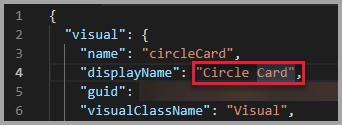
Το εμφανιζόμενο όνομα της απεικόνισης εμφανίζεται στο τμήμα παραθύρου Απεικονίσεις του Power BI όταν τοποθετείτε τον δείκτη του ποντικιού επάνω από το εικονίδιο απεικόνισης.
Συμπληρώστε ή τροποποιήστε τα ακόλουθα πεδία στο αρχείο pbiviz.json :
visualClassNamedescription
visualClassNameείναι προαιρετικό, αλλάdescriptionπρέπει να συμπληρωθεί για να εκτελεστεί η εντολή πακέτου.Συμπληρώστε
supportUrlκαιgitHubUrlμε τις διευθύνσεις URL που μπορεί να επισκεφτεί ένας χρήστης για να λάβει υποστήριξη και να προβάλει το έργο GitHub της απεικόνισής σας.Ο παρακάτω κώδικας δείχνει
supportUrlκαιgitHubUrlπαραδείγματα:{ "supportUrl": "https://community.powerbi.com", "gitHubUrl": "https://github.com/microsoft/PowerBI-visuals-circlecard" }Εισαγάγετε το όνομα και το
authoremail σας στο αντικείμενο.Αποθηκεύστε το αρχείο pbiviz.json .
Ενημέρωση του εικονιδίου (προαιρετικό)
Στο αρχείο pbiviz.json , παρατηρήστε ότι το έγγραφο ορίζει μια διαδρομή προς ένα εικονίδιο στο
assetsαντικείμενο. Το εικονίδιο είναι η εικόνα που εμφανίζεται στο τμήμα παραθύρου Απεικονίσεις στο Power BI. Πρέπει να είναι αρχείο μορφής PNG και 20 x 20 pixel.Στην Εξερεύνηση των Windows, αντιγράψτε το αρχείο icon.png που θέλετε να χρησιμοποιήσετε και, στη συνέχεια, επικολλήστε το για να αντικαταστήσετε το προεπιλεγμένο αρχείο icon.png που βρίσκεται στο φάκελο πόρων.
Στο VS Code, στο τμήμα παραθύρου Εξερεύνηση, αναπτύξτε το φάκελο πόρων και, στη συνέχεια, επιλέξτε το αρχείο icon.png .
Ελέγξτε το εικονίδιο.

Συσκευασία της απεικόνισης
Στο VS Code, βεβαιωθείτε ότι όλα τα αρχεία είναι αποθηκευμένα.
Στο PowerShell, πληκτρολογήστε την ακόλουθη εντολή για να δημιουργήσετε ένα αρχείο pbiviz :
pbiviz packageΑυτή η εντολή δημιουργεί ένα αρχείο pbiviz στον κατάλογο /dist/ του οπτικού έργου σας και αντικαθιστά οποιοδήποτε προηγούμενο αρχείο pbiviz που μπορεί να υπάρχει.
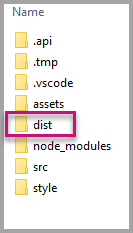
Το πακέτο εξάγεται στον φάκελο /dist/ της μελέτης. Το πακέτο περιέχει όλα όσα απαιτούνται για την εισαγωγή της προσαρμοσμένης απεικόνισης είτε στην υπηρεσία Power BI είτε σε μια αναφορά Power BI Desktop. Συσκευάσατε την προσαρμοσμένη απεικόνιση και είναι έτοιμη για χρήση.