Σημείωμα
Η πρόσβαση σε αυτήν τη σελίδα απαιτεί εξουσιοδότηση. Μπορείτε να δοκιμάσετε να εισέλθετε ή να αλλάξετε καταλόγους.
Η πρόσβαση σε αυτήν τη σελίδα απαιτεί εξουσιοδότηση. Μπορείτε να δοκιμάσετε να αλλάξετε καταλόγους.
Σημείωμα
Η δυνατότητα Εξερεύνηση στην υπηρεσία Power BI βρίσκεται αυτήν τη στιγμή σε προεπισκόπηση.
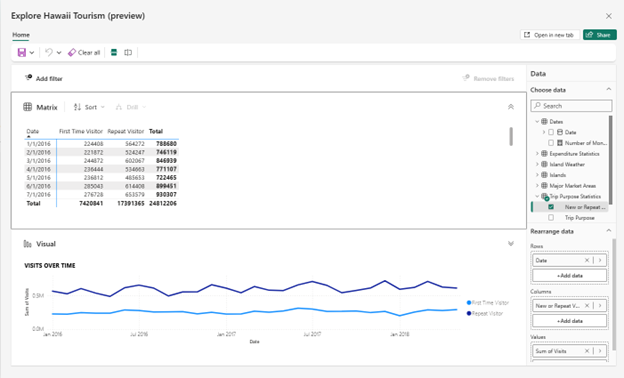
Η Εξερεύνηση στην υπηρεσία Power BI είναι μια νέα εμπειρία που μπορείτε να χρησιμοποιήσετε για να εξερευνήσετε τα δεδομένα σας με εστιασμένο τρόπο. Έχει σχεδιαστεί για να είναι εύκολο στη χρήση, ώστε να μπορείτε να λαμβάνετε γρήγορα τις απαντήσεις που χρειάζεστε χωρίς να χρειάζεται να είστε ειδικός του Power BI. Μπορείτε να χρησιμοποιήσετε την Εξερεύνηση σε μια υπάρχουσα απεικόνιση για να εμβαθύνετε στα υποκείμενα δεδομένα ή μπορείτε να ξεκινήσετε με έναν κενό καμβά και να αντλήσετε τα δεδομένα που θέλετε να εξερευνήσετε.
Μερικά σενάρια στα οποία θα μπορούσατε να επωφεληθείτε από την Εξερεύνηση περιλαμβάνουν:
- Θέλετε να δείτε τα υποκείμενα δεδομένα πίσω από μια απεικόνιση σε μια αναφορά ή μια Copilotαπεικόνιση που δημιουργήθηκε.
- Θέλετε να εξερευνήσετε ένα νέο σημασιολογικό μοντέλο (σύνολο δεδομένων) για να μάθετε σχετικά με αυτό.
- Θέλετε να δημιουργήσετε μια νέα απεικόνιση ή μήτρα από την αρχή, αλλά δεν θέλετε να δημιουργήσετε μια αναφορά.
- Θέλετε να εξερευνήσετε ένα μοντέλο σημασιολογίας που δεν έχετε δικαίωμα επεξεργασίας, αλλά θέλετε να δημιουργήσετε μια νέα απεικόνιση ή μήτρα από αυτό.
Συνεχίστε να διαβάζετε, για να μάθετε πώς μπορείτε να χρησιμοποιήσετε την Εξερεύνηση για να δημιουργήσετε μια μήτρα ή μια απεικόνιση, να προσαρμόσετε την Εξερεύνηση και, στη συνέχεια, να την αποθηκεύσετε σε έναν χώρο εργασίας ή ως αναφορά για να την μοιραστείτε με άλλους.
Μεταβείτε στην εμπειρία Εξερεύνηση
Σημείωμα
Μπορείτε να εξερευνήσετε δεδομένα από οποιοδήποτε υποστηριζόμενο αντικείμενο σχεδίασης Fabric όπου έχετε δικαίωμα προβολής στα δεδομένα, εκτός εάν περιορίζεται από τον διαχειριστή μισθωτή σας. Εάν είναι περιορισμένοι, μπορείτε να χρησιμοποιήσετε αντικείμενα σχεδίασης μόνο όπου έχετε δικαίωμα δημιουργίας . Εξαίρεση: Απαιτείται πάντα οικοδομική άδεια για τα Lake Houses.
Μπορείτε να ξεκινήσετε την εμπειρία σας με την Εξερεύνηση από διάφορα σημεία εισόδου.
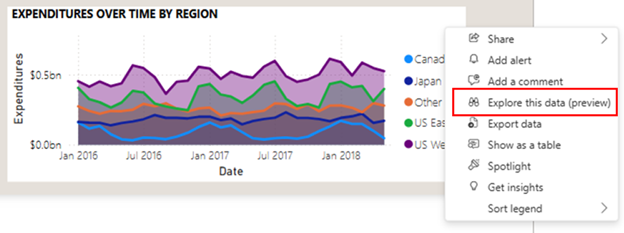
Για να χρησιμοποιήσετε την Εξερεύνηση σε μια απεικόνιση σε μια αναφορά, ακολουθήστε τα εξής βήματα:
Επιλέξτε ... για περισσότερες επιλογές.
Επιλέξτε Εξερεύνηση αυτών των δεδομένων.
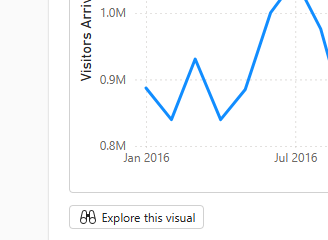
Για να χρησιμοποιήσετε την Εξερεύνηση σε μια απεικόνιση που δημιουργείται από το Copilot, ακολουθήστε τα εξής βήματα:
Επιλέξτε το κουμπί Εξερεύνηση αυτής της απεικόνισης.
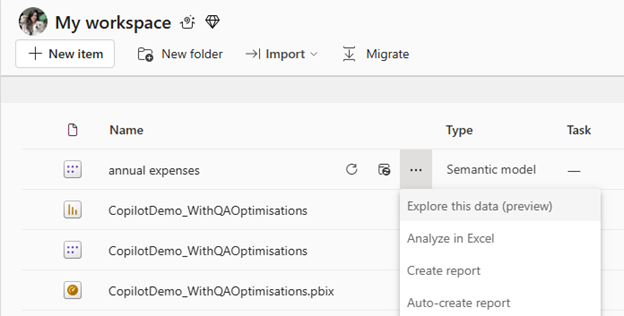
Για να χρησιμοποιήσετε την Εξερεύνηση σε ένα αντικείμενο σχεδίασης από μια λίστα, ακολουθήστε τα εξής βήματα:
Επιλέξτε ... για περισσότερες επιλογές.
Στη συνέχεια, επιλέξτε Εξερεύνηση αυτών των δεδομένων.
Για να χρησιμοποιήσετε την Εξερεύνηση σε ένα αντικείμενο σχεδίασης από μια αναφορά, ακολουθήστε τα εξής βήματα:
Επιλέξτε Εξερεύνηση αυτών των δεδομένων.

Για να χρησιμοποιήσετε την Εξερεύνηση σε έναν χώρο εργασίας, ακολουθήστε τα εξής βήματα:
Επιλέξτε το κουμπί Δημιουργία στο επάνω μέρος ενός χώρου εργασίας.
Στη συνέχεια, επιλέξτε Εξερεύνηση.
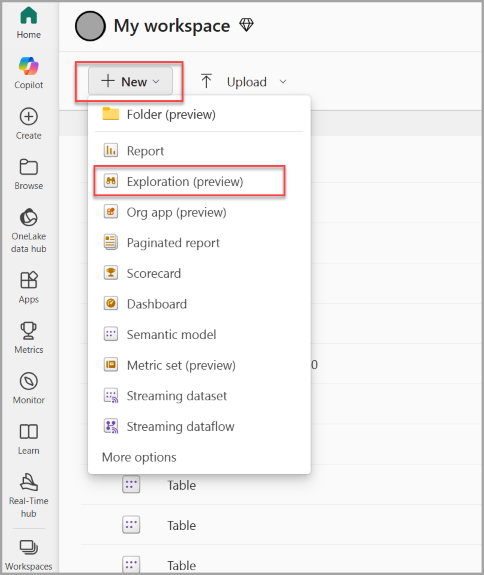
Για να χρησιμοποιήσετε την Εξερεύνηση σε ένα κέντρο δεδομένων, ακολουθήστε τα εξής βήματα:
Από την κάρτα ενέργειας Εντοπισμός επιχειρηματικών πληροφοριών στη σελίδα Λεπτομέρειες , επιλέξτε το κουμπί Εξερεύνηση αυτών των δεδομένων .
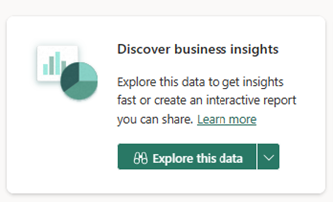
Δημιουργήστε τη μήτρα ή την απεικόνισή σας με την Εξερεύνηση
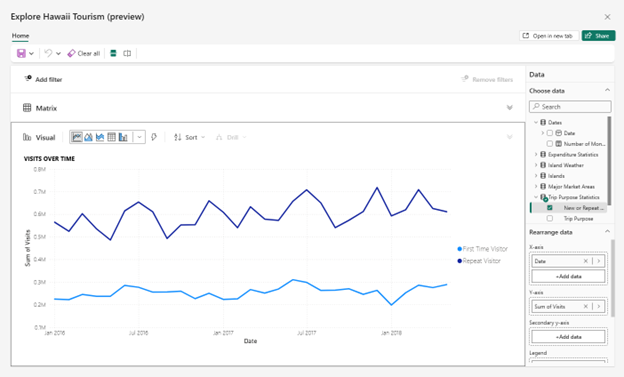
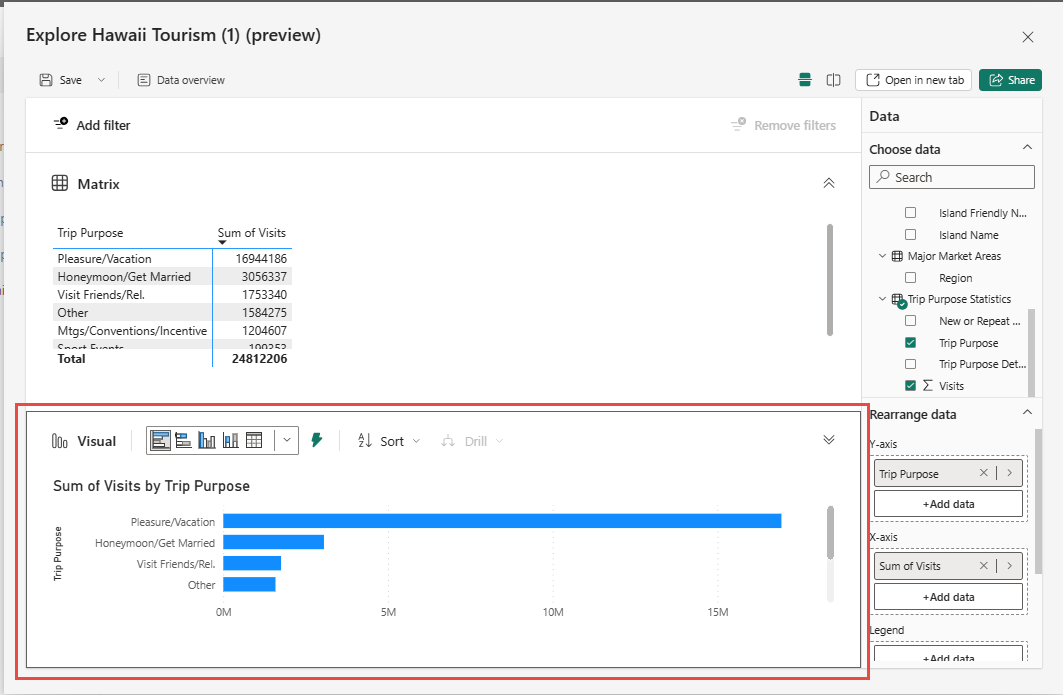
Ανεξάρτητα από το σημείο εκκίνησης, όταν εκκινείτε την εμπειρία Εξερεύνησης, μεταβαίνετε στη νέα εστιασμένη προβολή. Τα δεδομένα σας εμφανίζονται στο τμήμα παραθύρου δεδομένων και μπορείτε να επεξεργαστείτε, να σύρετε και να αποθέσετε ή να επιλέξετε πεδία για να ξεκινήσετε τη δημιουργία μιας μήτρας ή μιας απεικόνισης.
Μήτρα και οπτικά πεδία
Εάν ξεκινήσετε από μια απεικόνιση, βλέπετε αυτήν την απεικόνιση σε αυτήν τη σελίδα. Λάβετε μια μήτρα των υποκείμενων δεδομένων επεκτείνοντας την ενότητα Μήτρα .
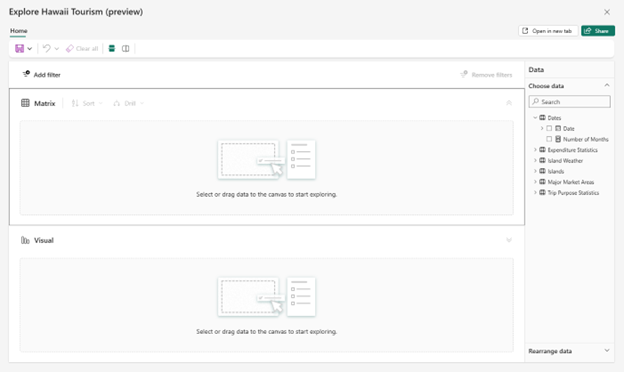
Εάν δεν ξεκινήσατε από μια απεικόνιση, βλέπετε έναν κενό καμβά με πεδία μήτρας και απεικόνισης. Μπορείτε να σύρετε και να αποθέσετε πεδία από το τμήμα παραθύρου δεδομένων στη μήτρα ή την απεικόνιση ή να επιλέξετε άλλα πεδία για προσθήκη.
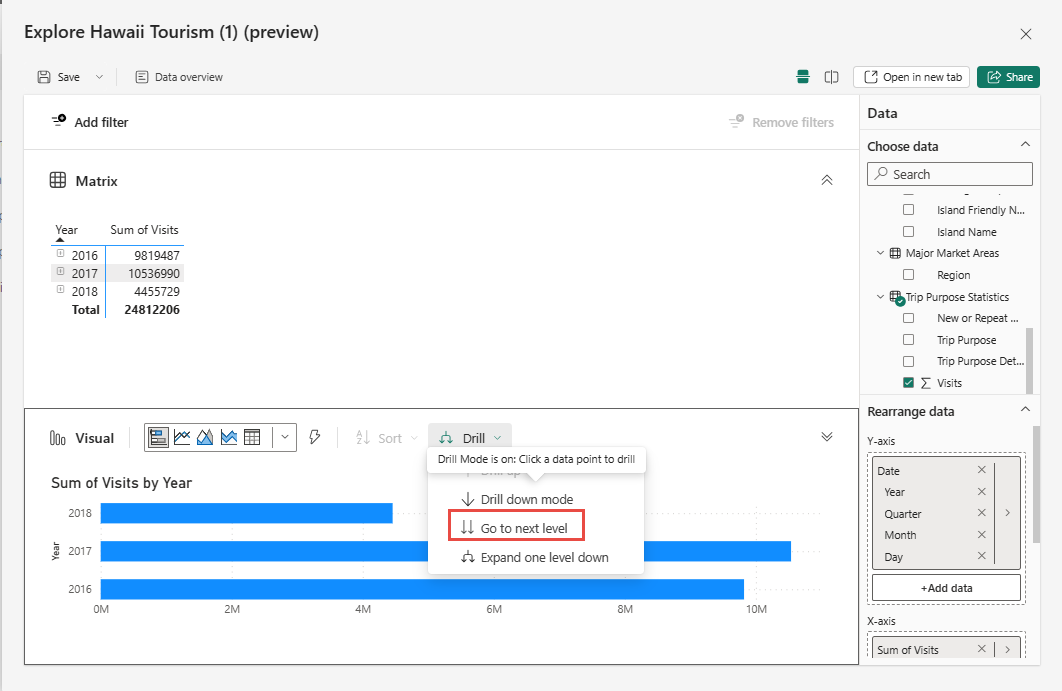
Ο πίνακας και η απεικόνιση συνδέονται. Επομένως, καθώς προσθέτετε πεδία, ταξινομείτε και κάνετε λεπτομερή έρευνα σε ένα, το άλλο ενημερώνεται αυτόματα, εφόσον η απεικόνιση μπορεί να αντικατοπτρίζει με ακρίβεια την κατάσταση ταξινόμησης ή διερεύνησης.
Για παράδειγμα, μπορεί να έχετε μια απεικόνιση με ιεραρχία ημερομηνιών και θέλετε να κάνετε λεπτομερή έρευνα σε τρίμηνα. Όταν κάνετε λεπτομερή έρευνα στην απεικόνιση, η μήτρα ενημερώνεται ανάλογα.
Σημείωμα
- Ορισμένες αλληλεπιδράσεις μεταξύ της μήτρας και της απεικόνισης δεν υποστηρίζονται προς το παρόν. Για παράδειγμα, εάν κάνετε λεπτομερή έρευνα σε μια απεικόνιση, η μήτρα ενδέχεται να μην ενημερωθεί ώστε να αντικατοπτρίζει την κατάσταση διερεύνησης. Η μήτρα και η απεικόνιση συνδέονται, αλλά εάν παρατηρήσετε ότι η απεικόνιση δεν αντικατοπτρίζει την κατάσταση διερεύνησης που εφαρμόσατε στη μήτρα σας, αυτό σημαίνει ότι η αλληλεπίδραση δεν υποστηρίζεται αυτήν τη στιγμή.
- Στην εξερεύνηση, όταν ένας χρήστης προσθέτει ή αναδιατάσσει ένα πεδίο στην ομάδα πεδίων, η μήτρα προσαρμόζει αυτόματα ποια πεδία επεκτείνονται, ώστε το νέο πεδίο να είναι ορατό. Αυτή η συμπεριφορά μπορεί να διαφέρει από αυτήν που αντιμετωπίζετε στις αναφορές σας, ανάλογα με τις ρυθμίσεις που έχει επιλέξει ο συντάκτης.
- Όταν οι χρήστες ξεκινούν μια εξερεύνηση από έναν μορφοποιημένο πίνακα σε μια αναφορά, η μορφοποίηση που εφαρμόζεται σε αυτόν τον πίνακα κατά τη σύνταξη μεταφέρεται πλέον. Η μορφοποίηση που αποτελεί μέρος του θέματος δεν θα μεταφερθεί. Εάν θέλετε να καταργήσετε οποιαδήποτε μορφοποίηση, μεταβείτε στο μενού περισσότερα (...) στη γραμμή εργαλείων απεικόνισης και επιλέξτε "Απαλοιφή μορφοποίησης"
Οπτικοί τύποι
Μπορείτε να αλλάξετε τον τύπο της απεικόνισης, όπως γράφημα σωρευμένων ράβδων, γράφημα πίτας ή ομαδοποίηση, χρησιμοποιώντας τις επιλογές στη συλλογή τύπων απεικόνισης. Εάν δεν επιλέξετε έναν τύπο απεικόνισης, η Εξερεύνηση επιλέγει αυτόματα τον τύπο που ταιριάζει καλύτερα στα επιλεγμένα δεδομένα σας. Για να απενεργοποιήσετε αυτήν την αυτόματη επιλογή, αποεπιλέξτε το εικονίδιο του κεραυνού .

Τμήμα παραθύρου "Δεδομένα"
Χρησιμοποιήστε την ενότητα Επιλογή δεδομένων , για να προσθέσετε ή να καταργήσετε δεδομένα από την Εξερεύνηση.
Χρησιμοποιήστε την ενότητα Αναδιάταξη δεδομένων του παραθύρου δεδομένων για να κάνετε προσαρμογές. Σύρετε και αποθέστε πεδία από την ενότητα Επιλογή δεδομένων στις ενότητες Γραμμές, Στήλες και Τιμές ή χρησιμοποιήστε το κουμπί + Προσθήκη δεδομένων . Βλέπετε μόνο τους χώρους συγκέντρωσης πεδίων για την επιλογή με περίγραμμα (δηλαδή, τη μήτρα ή την απεικόνιση). Επιλέξτε την άλλη πλευρά για να δείτε τα πηγάδια του.
Σημείωμα
Ορισμένοι χρήστες ενδέχεται να δουν το παράθυρο δεδομένων στα αριστερά καθώς η Microsoft πειραματίζεται με την τοποθέτηση για να βελτιστοποιήσει την εμπειρία.
Εφαρμογή φίλτρων στην Εξερεύνηση
Καθώς αναπτύσσετε την Εξερεύνηση, μπορείτε επίσης να φιλτράρετε τα δεδομένα σας. Επιλέξτε το κουμπί Προσθήκη φίλτρου επάνω αριστερά για να προσθέσετε γρήγορα φίλτρα στα πεδία που υπάρχουν ήδη στην απεικόνισή σας ή επιλέξτε από οποιαδήποτε πεδία στο μοντέλο σημασιολογίας σας στην ενότητα Όλα τα δεδομένα .

Σε αυτήν την εμπειρία εξερεύνησης, προσθέστε φίλτρα ως χάπια στο επάνω μέρος της προβολής, ώστε να μπορείτε να δείτε καθαρά ποια είναι η τρέχουσα κατάσταση φίλτρου και να την τροποποιήσετε.

Επιλογές διάταξης
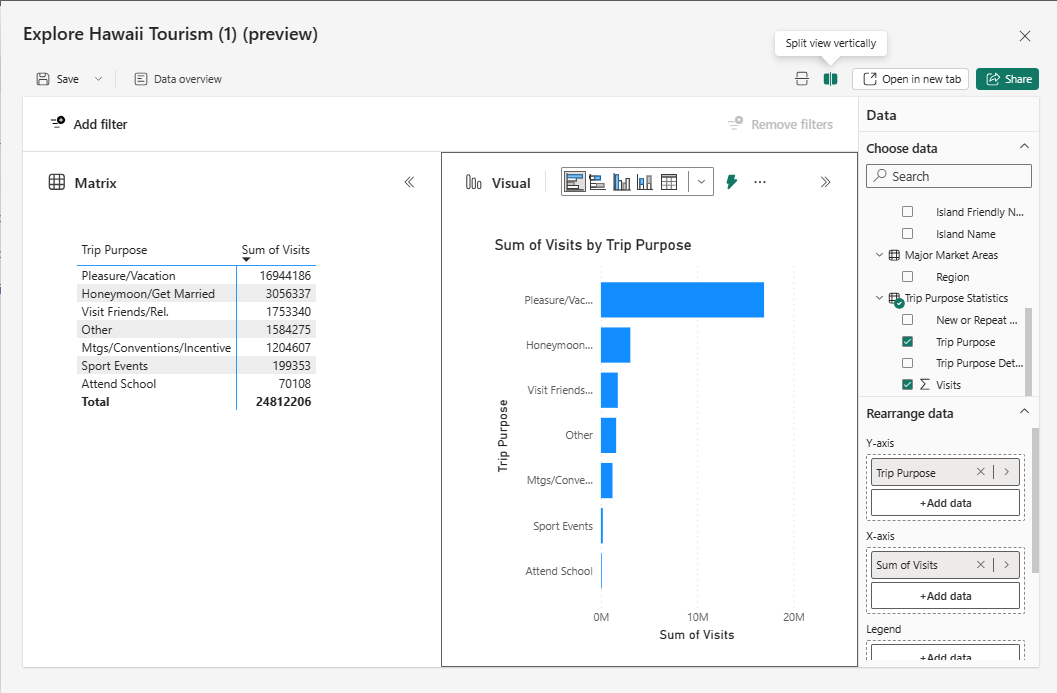
Κάντε εναλλαγή μεταξύ οριζόντιου ή κατακόρυφου προσανατολισμού χρησιμοποιώντας τα κουμπιά Διαίρεση προβολής οριζόντια και Διαίρεση προβολής κατακόρυφα στο επάνω μέρος.
Εμφάνιση ή απόκρυψη συνόλων
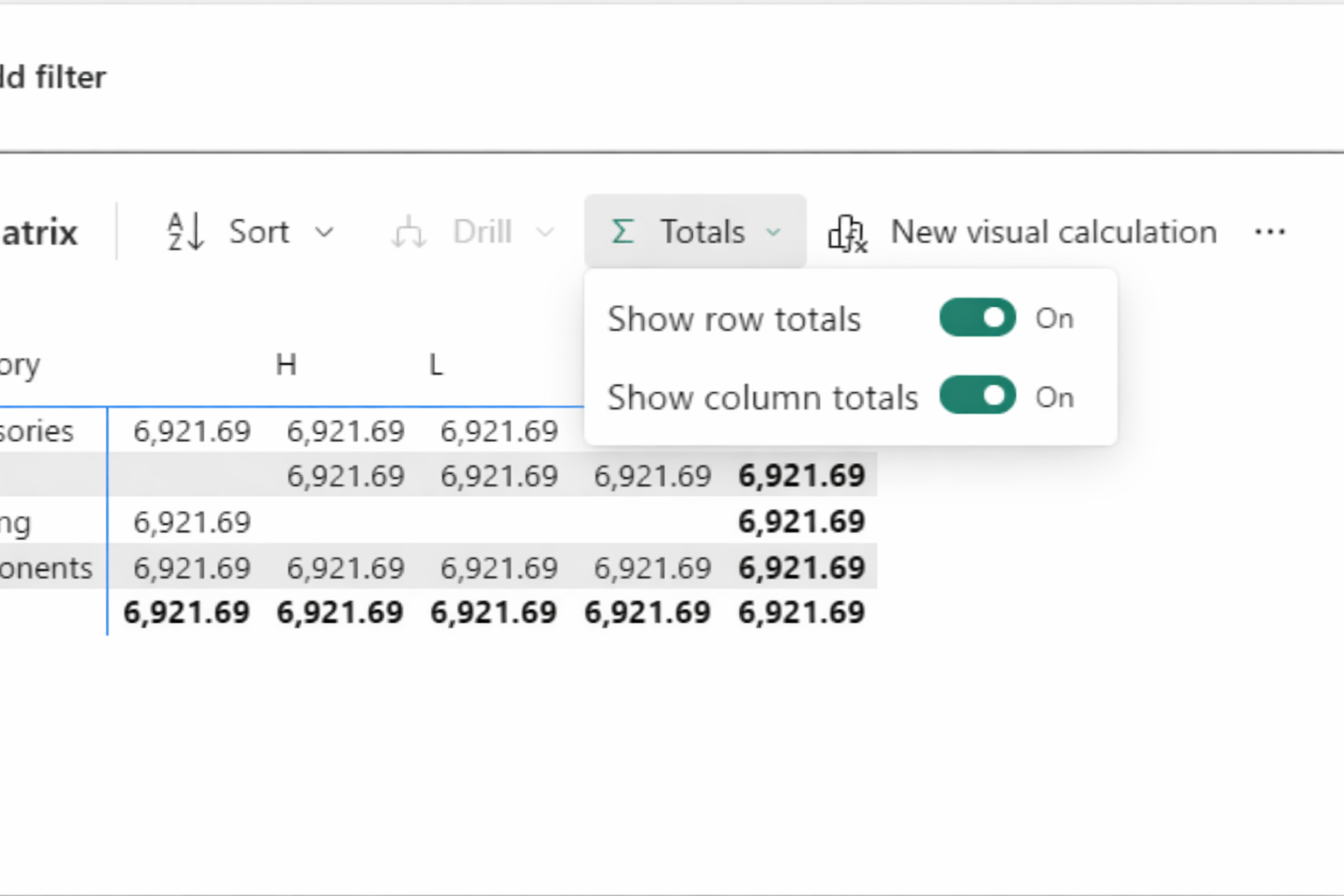
Μπορείτε να εμφανίσετε ή να αποκρύψετε σύνολα σε απεικονίσεις μήτρας και πίνακα από τη γραμμή εργαλείων, ενεργοποιώντας ή απενεργοποιώντας την επιλογή.
Προσθήκη υπολογισμών στην απεικόνισή σας
Μπορείτε να προσθέσετε οπτικούς υπολογισμούς στις απεικονίσεις σας. Επιλέξτε το κουμπί Νέος υπολογισμός απεικόνισης σε οποιαδήποτε απεικόνιση για να εισέλθετε στη λειτουργία επεξεργασίας υπολογισμών απεικόνισης.
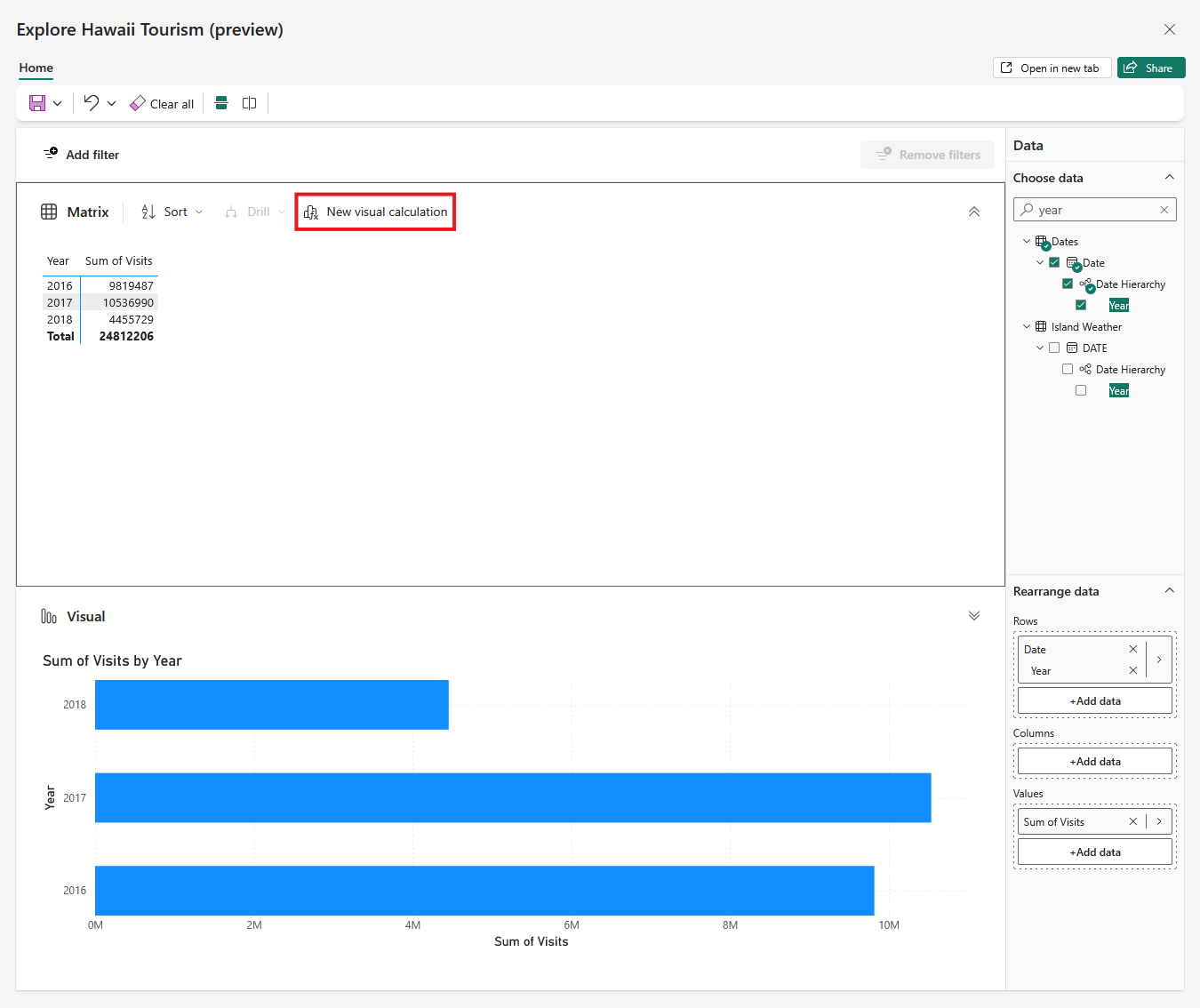
Εισαγάγετε τον υπολογισμό ή χρησιμοποιήστε τα παρεχόμενα πρότυπα.
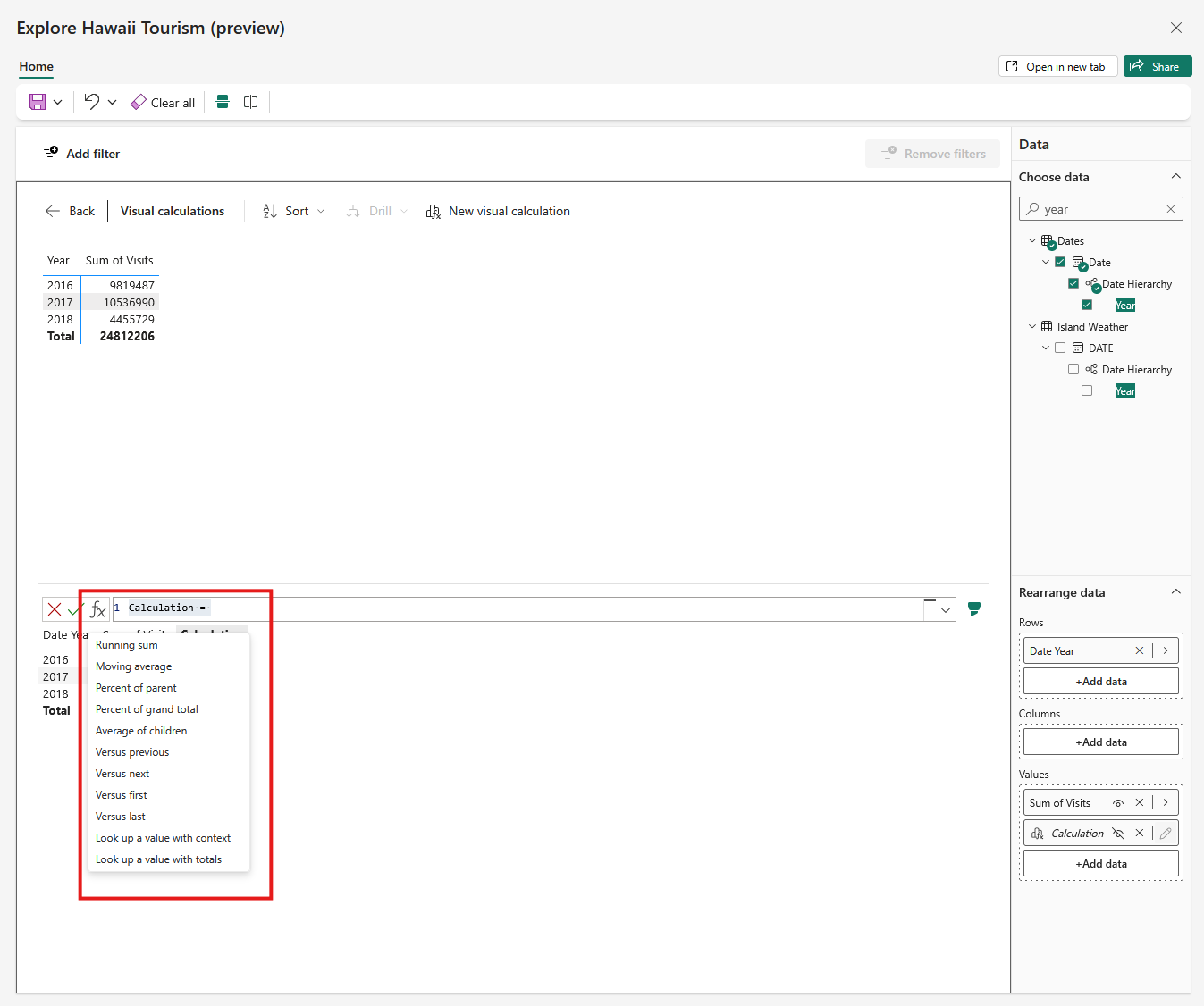
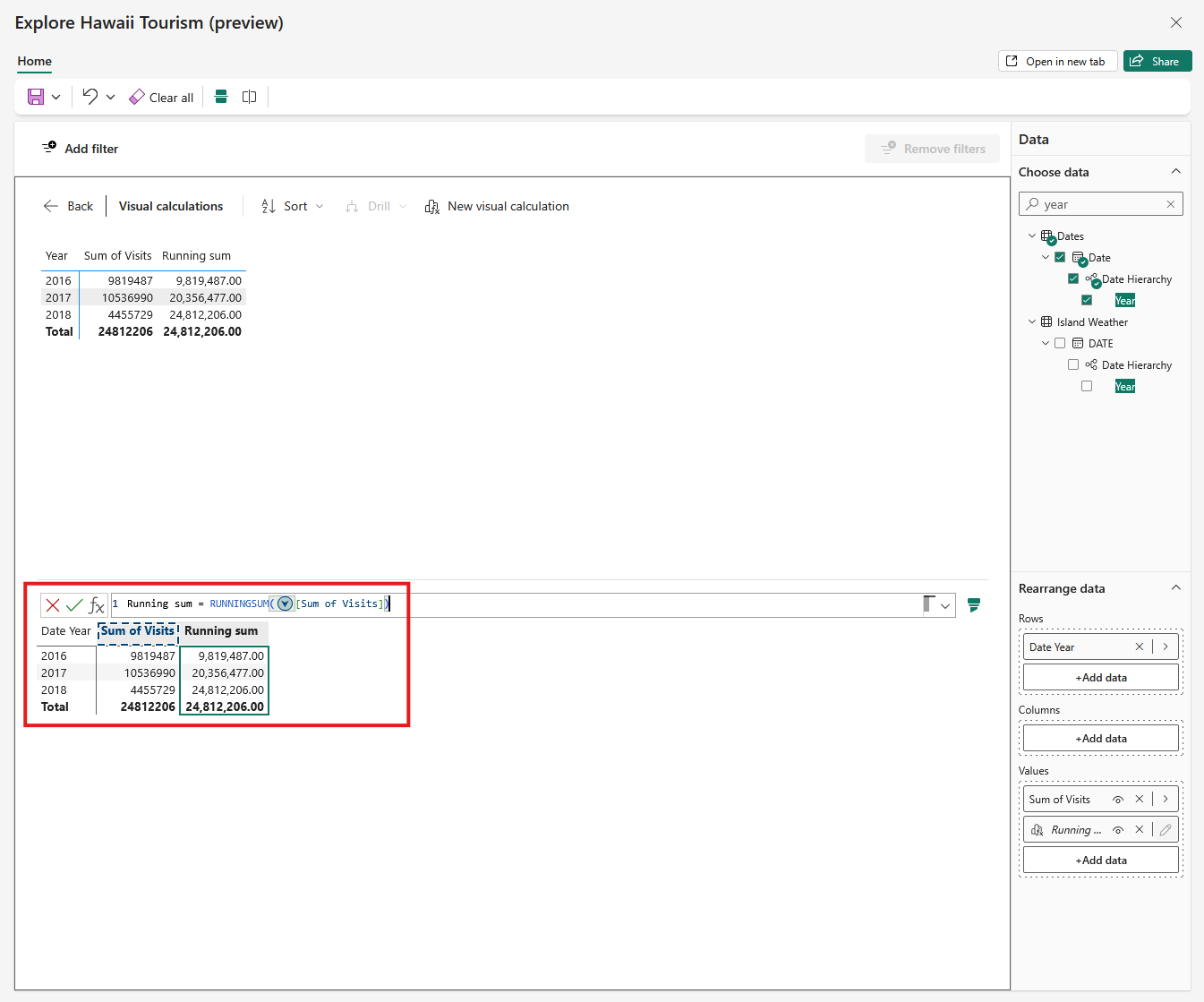
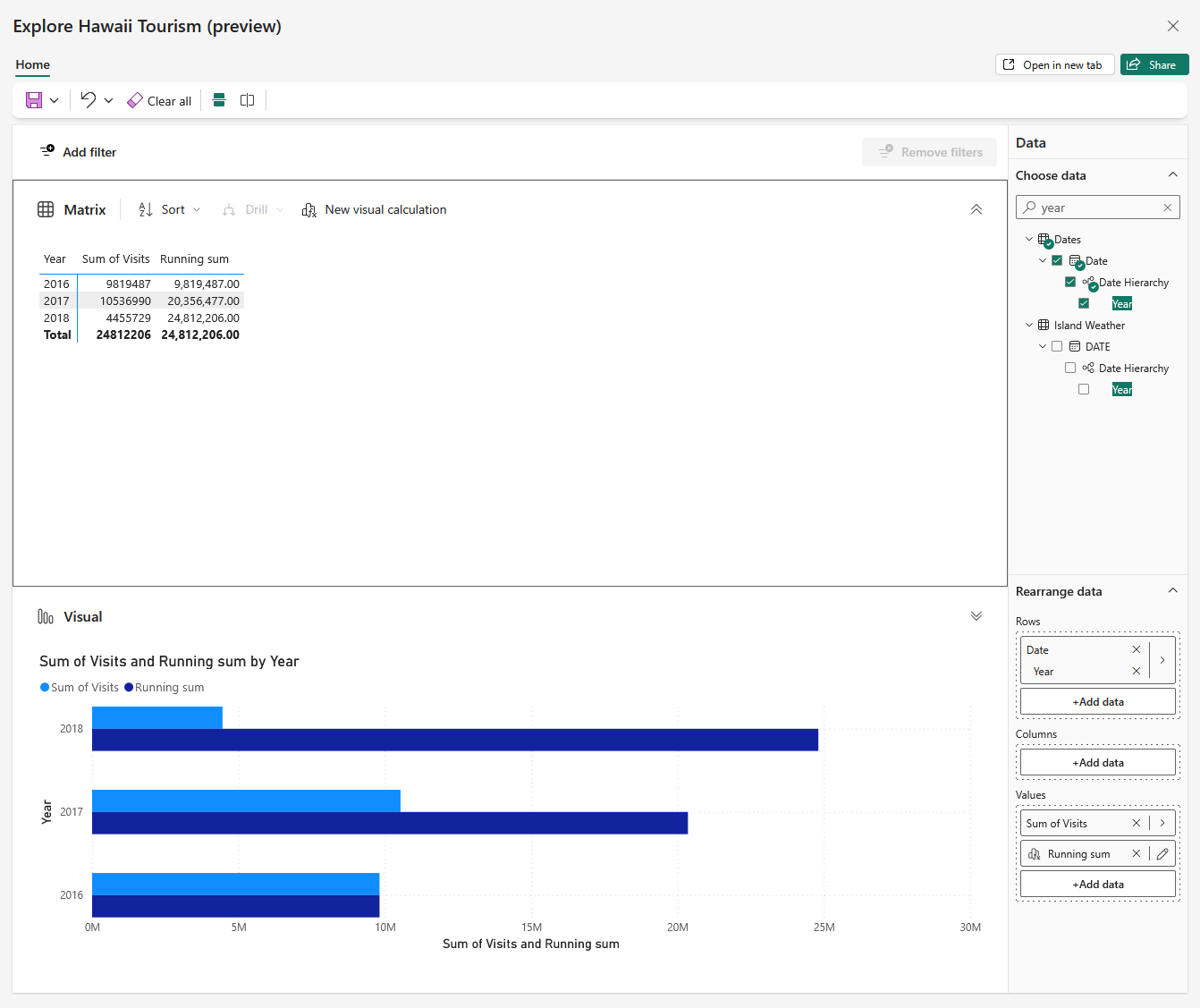
Για παράδειγμα, για να υπολογίσετε ένα τρέχον άθροισμα επισκέψεων, χρησιμοποιήστε το πρότυπο Τρέχον άθροισμα :
Σημείωμα
Σε αυτήν την προβολή, μπορείτε επίσης να αποκρύψετε πεδία χρησιμοποιώντας το μενού Αναδιάταξη δεδομένων .
Αφού προσθέσετε τους υπολογισμούς σας, επιλέξτε Πίσω για να επιστρέψετε στην Εξερεύνηση.
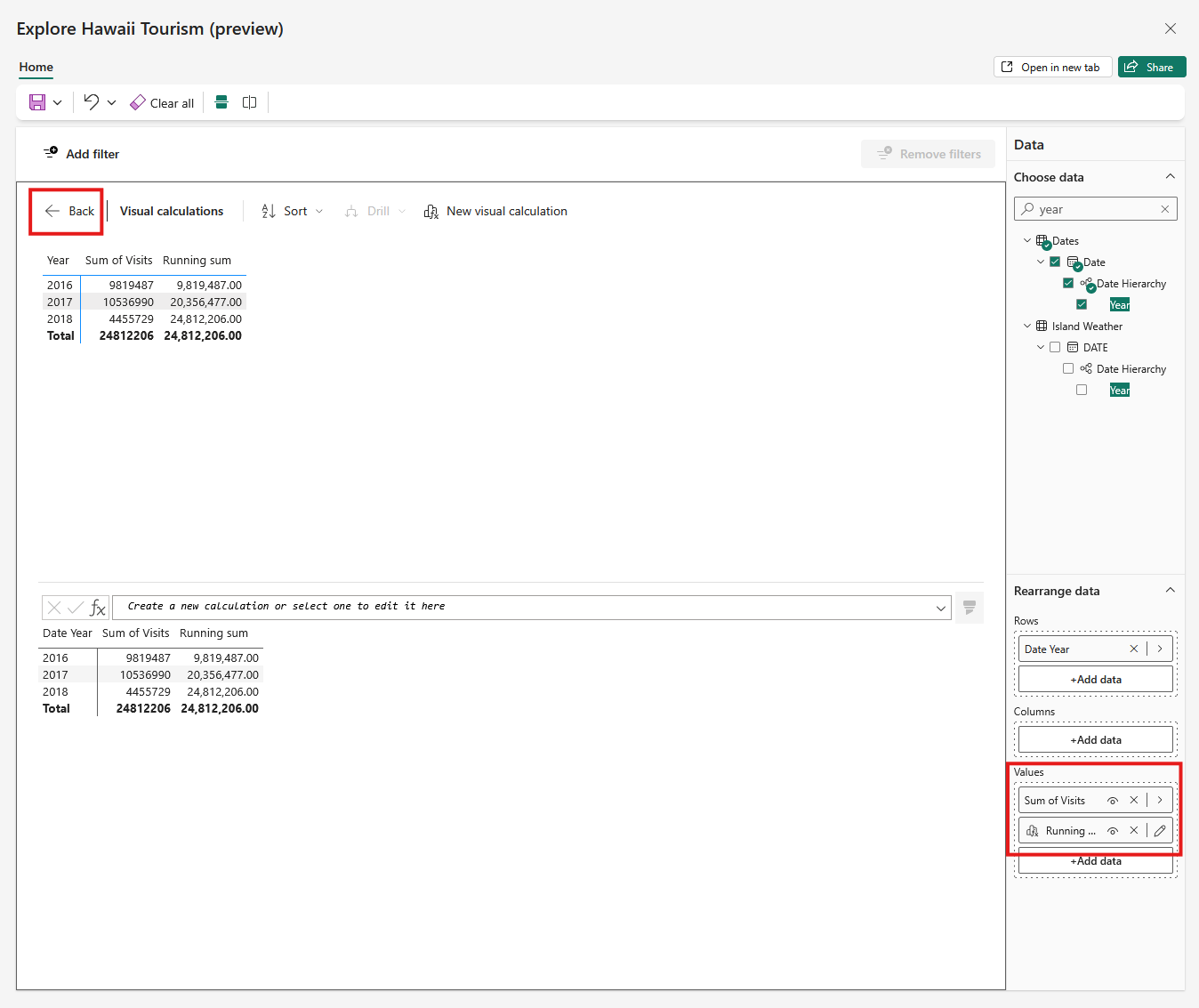
Ο υπολογισμός σας εμφανίζεται και στις δύο απεικονίσεις, εκτός εάν δεν μπορεί να εμφανιστεί στην άλλη απεικόνιση.
Αποθηκεύστε την εξερεύνηση σας
Αποθηκεύστε την Εξερεύνηση σε έναν χώρο εργασίας ή ως αναφορά.
Για αποθήκευση σε έναν χώρο εργασίας, ακολουθήστε τα εξής βήματα:
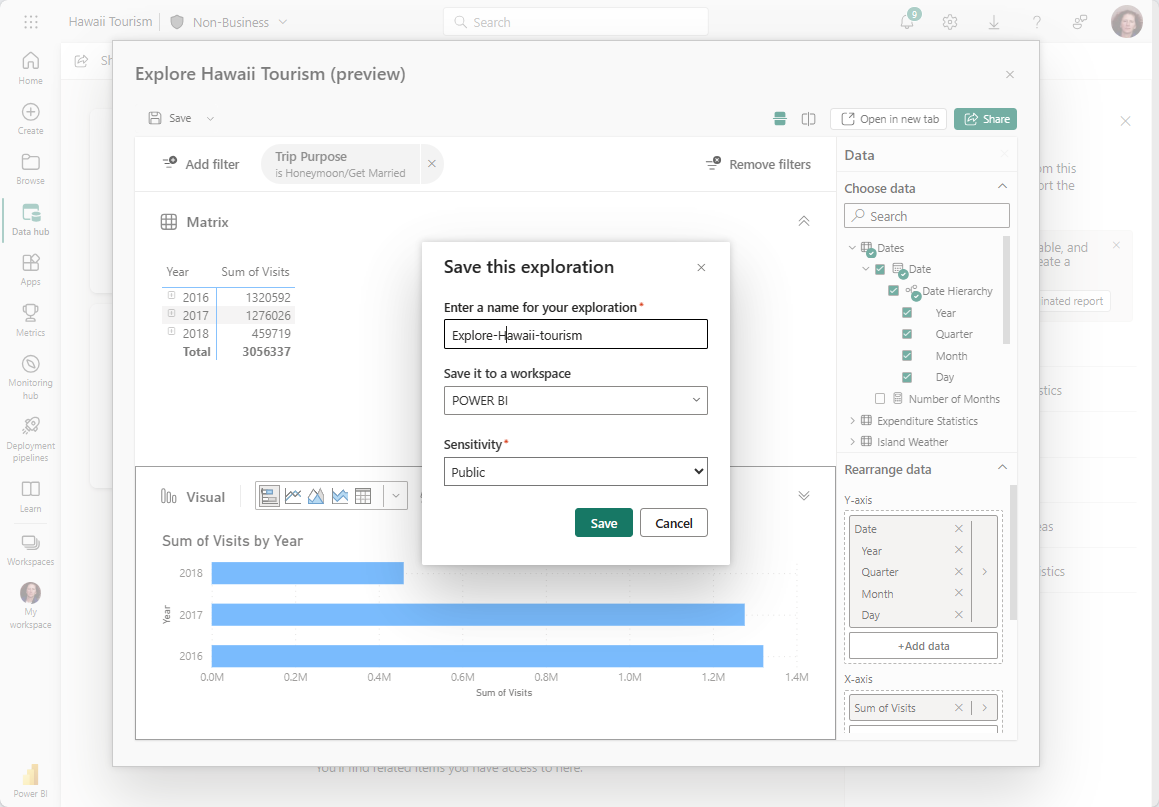
Επιλέξτε το κουμπί Αποθήκευση στην επάνω αριστερή γωνία. Εμφανίζεται ένα παράθυρο διαλόγου.
Ονομάστε την Εξερεύνηση, επιλέξτε έναν χώρο εργασίας στον οποίο θα την αποθηκεύσετε και προσθέστε μια ετικέτα ευαισθησίας, εάν υπάρχει. Αυτό το βήμα αποθηκεύει επίσης την τρέχουσα διάταξη καμβά (οριζόντια ή κάθετη) της Εξερεύνησης.
Για να αποθηκεύσετε ως αναφορά, ακολουθήστε τα εξής βήματα:
Επιλέξτε Αποθήκευση.
Επιλέξτε Αποθήκευση ως αναφορά. Αυτό το βήμα αποθηκεύει την Εξερεύνηση ως αναφορά μίας σελίδας που αντιστοιχεί στη διάταξη στην οθόνη.
Σημείωμα
Χρειάζεστε δικαίωμα δημιουργίας στο υποκείμενο σημασιολογικό μοντέλο για να το αποθηκεύσετε ως αναφορά.
Μοιραστείτε την εξερεύνηση σας με άλλους
Για να μοιραστείτε την Εξερεύνηση με άλλους, ακολουθήστε τα εξής βήματα:
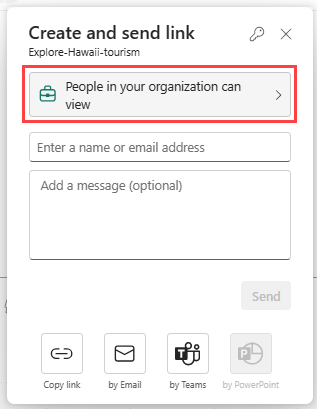
- Επιλέξτε το κουμπί «Κοινή χρήση » στην επάνω δεξιά γωνία.
- Επιλέξτε τα άτομα που μπορούν να δουν την Εξερεύνηση σας, όπως Άτομα στον οργανισμό σας μπορούν να προβάλουν, Άτομα με υπάρχουσα πρόσβαση ή Συγκεκριμένα άτομα.
- Επιλέξτε περισσότερα δικαιώματα, όπως κοινή χρήση ή επεξεργασία.
- Προσθέστε τις διευθύνσεις email των παραληπτών σας και ένα προαιρετικό μήνυμα.
- Επιλέξτε Αποστολή. Μπορείτε να στείλετε μέσω email ή Teams ή να επιλέξετε Αντιγραφή σύνδεσης για να το μοιραστείτε μόνοι σας.
Σημαντικό
Θα σας ζητηθεί να μοιραστείτε το υποκείμενο μοντέλο σημασιολογίας, ώστε οι παραλήπτες να μπορούν να δουν τα περιεχόμενα της Εξερεύνησης. Εάν δεν σας ζητηθεί, μπορείτε να κάνετε κοινή χρήση του μοντέλου σημασιολογίας με δικαιώματα ανάγνωσης με μη αυτόματο τρόπο. Για τις αναφορές, η κοινή χρήση του υποκείμενου μοντέλου σημασιολογίας γίνεται αυτόματα.
Προοπτικές
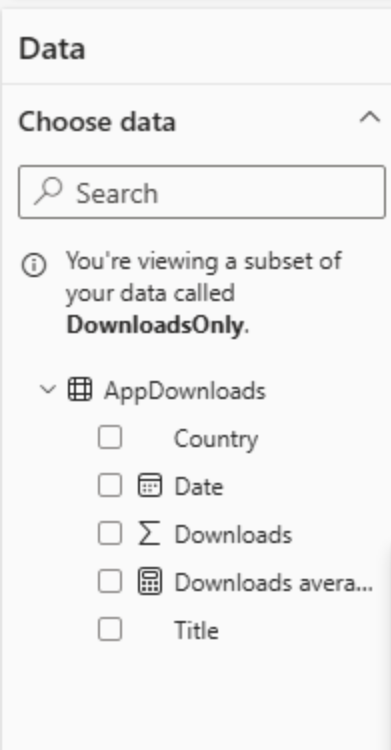
Για συντάκτες αναφορών: Εάν η αναφορά σας έχει δημιουργηθεί χρησιμοποιώντας ένα μεγάλο μοντέλο δεδομένων, οι καταναλωτές αναφορών που αποφασίζουν να χρησιμοποιήσουν την εξερεύνηση ενδέχεται να μην μπορούν να βρουν τα πεδία που τους ενδιαφέρουν στο τμήμα παραθύρου δεδομένων. Για να τους παρέχετε μια πιο εστιασμένη λίστα πινάκων και πεδίων, δημιουργήστε μια προοπτική (ακολουθήστε αυτές τις οδηγίες) και, στη συνέχεια, ορίστε την ως προοπτική εξερεύνησης για την αναφορά σας.
Ορίστε μια προοπτική εξερεύνησης
Για να ορίσετε μια προοπτική εξερεύνησης στο Υπηρεσία Power BI, ακολουθήστε τα εξής βήματα:
- Μεταβείτε στις Ρυθμίσεις > αρχείου > Ρυθμίσεις αναφοράς.
- Ορίστε την προοπτική Εξερεύνησης.
Για να ορίσετε μια προοπτική εξερεύνησης in Power BI Desktop, ακολουθήστε τα εξής βήματα:
- Μεταβείτε στις Επιλογές αρχείου > και ρυθμίσεις > Επιλογές > Ρυθμίσεις αναφοράς τρέχοντος αρχείου>.
- Ορίστε την προοπτική Εξερεύνησης.
Άδειες, απαιτήσεις και περιορισμοί
Για να επωφεληθείτε πλήρως από την Εξερεύνηση στην υπηρεσία Power BI, λάβετε υπόψη τα ακόλουθα δικαιώματα, απαιτήσεις και περιορισμούς.
Δικαιώματα και απαιτήσεις
Η Εξερεύνηση απαιτεί τα ακόλουθα δικαιώματα και ζητήματα:
Πρόσβαση στην Εξερεύνηση (έκδοση προεπισκόπησης):
Από προεπιλογή, τα άτομα με δικαιώματα προβολής στα δεδομένα μπορούν να έχουν πρόσβαση στην Εξερεύνηση (έκδοση προεπισκόπησης).
Οι διαχειριστές μπορούν να περιορίσουν την εμπειρία σε άτομα με δικαιώματα δημιουργίας , εάν το επιλέξουν, απενεργοποιώντας τη ρύθμιση Οι χρήστες με δικαίωμα προβολής μπορούν να εκκινήσουν την Εξερεύνηση στην πύλη διαχείρισης.
Εξαίρεση: Για τα Lake Houses, απαιτούνται πάντα άδειες κατασκευής .
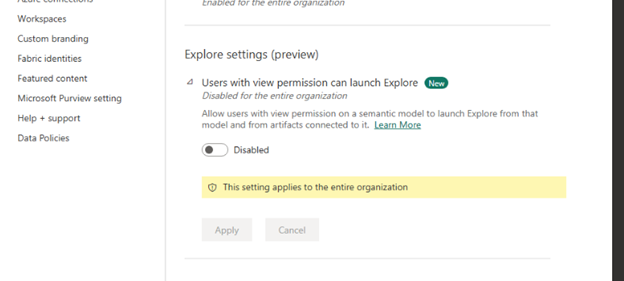
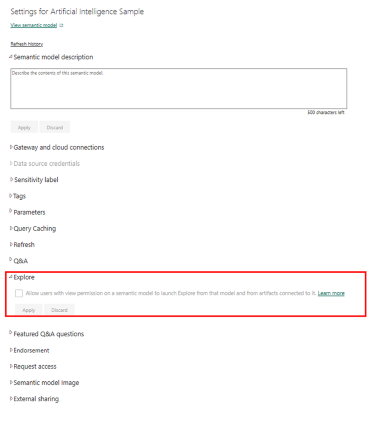
Οι κάτοχοι σημασιολογικών μοντέλων μπορούν επίσης να περιορίσουν την εξερεύνηση των μοντέλων τους σε άτομα με δικαιώματα δημιουργίας ανά τεχνούργημα. Μπορούν να το κάνουν αυτό απενεργοποιώντας τη ρύθμιση Να επιτρέπονται οι χρήστες με δικαιώματα προβολής στην ενότητα Εξερεύνηση των ρυθμίσεων μοντέλου σημασιολογίας.
Αποθήκευση εξερεύνησης σε χώρο εργασίας:
- Η αλλαγή μιας ετικέτας ευαισθησίας σε ένα μοντέλο σημασιολογίας δεν μεταδίδεται προς το παρόν στην Εξερεύνηση που δημιουργείτε για αυτό.
- Εάν αποθηκεύσετε στο φάκελο Ο χώρος εργασίας μου, ίσως χρειαστεί να ανανεώσετε τη σελίδα σας για να δείτε το πρόσφατα αποθηκευμένο αντικείμενο εξερεύνησης.
Αποθήκευση μιας εξερεύνησης ως αναφοράς:
- Χρειάζεστε δικαιώματα δημιουργίας στο υποκείμενο σημασιολογικό μοντέλο.
Κοινή χρήση εξερεύνησης:
- Χρειάζεστε μια άδεια χρήσης Power BI Pro ή Premium ανά χρήστη (PPU).
- Πρέπει να εκχωρήσετε δικαιώματα προβολής στο υποκείμενο σημασιολογικό μοντέλο, ώστε οι παραλήπτες σας να μπορούν να δουν την Εξερεύνηση.
- Αν παραλείψετε αυτό το βήμα, οι παραλήπτες σας θα πρέπει να ζητήσουν δικαιώματα για να δουν την Εξερεύνηση.
- Προς το παρόν, οι εξερευνήσεις δεν εμφανίζονται στην προβολή διαχρονικής κατανομής ως σχετιζόμενες με το μοντέλο σημασιολογίας.
Περιορισμοί
Η Εξερεύνηση έχει ορισμένους περιορισμούς. Λάβετε υπόψη αυτά τα σημαντικά σημεία:
- Η εφαρμογή Power BI για κινητές συσκευές δεν την υποστηρίζει.
- Η Αρχική σελίδα της Υπηρεσία Power BI δεν παρέχει ένα σημείο εισόδου από αντικείμενα σχεδίασης στην προβολή λίστας σημασιολογικών μοντέλων και αναφορών.
- Δεν υποστηρίζει προσαρμοσμένες απεικονίσεις.
- Δεν υποστηρίζει τις ακόλουθες εγγενείς απεικονίσεις:
- Μήτρα
- Αναλυτές
- Ερωτήσεις και απαντήσεις
- Έξυπνες αφηγήσεις
- Μετρήσεις
- Σελιδοποιημένες αναφορές
- Power Apps
- Power Automate
- Προς το παρόν δεν υποστηρίζει σύνολα δεδομένων ροής.