Σημείωμα
Η πρόσβαση σε αυτήν τη σελίδα απαιτεί εξουσιοδότηση. Μπορείτε να δοκιμάσετε να εισέλθετε ή να αλλάξετε καταλόγους.
Η πρόσβαση σε αυτήν τη σελίδα απαιτεί εξουσιοδότηση. Μπορείτε να δοκιμάσετε να αλλάξετε καταλόγους.
Οι ομάδες υπολογισμού μπορούν να μειώσουν σημαντικά τον αριθμό των περιττών μετρήσεων που πρέπει να δημιουργήσετε, επιτρέποντάς σας να ορίσετε τύπους παραστάσεων ανάλυσης δεδομένων (DAX) ως στοιχεία υπολογισμού. Τα στοιχεία υπολογισμού μπορούν να εφαρμοστούν σε υπάρχουσες μετρήσεις στο μοντέλο σας. Περισσότερες πληροφορίες σχετικά με τις ομάδες υπολογισμού είναι διαθέσιμες στο άρθρο Ομάδες υπολογισμού.
Προσθήκη νέας ομάδας υπολογισμού στην προβολή μοντέλου
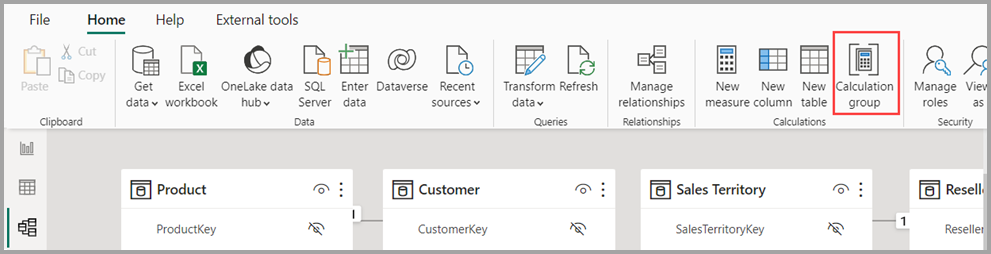
Στο Power BI, κατά την επεξεργασία ενός μοντέλου σημασιολογίας, μεταβείτε στην προβολή μοντέλου και επιλέξτε το κουμπί ομάδας υπολογισμού στην κορδέλα. Εάν δεν βρίσκεστε ήδη στην Εξερεύνηση μοντέλων, το τμήμα παραθύρου Δεδομένα ανοίγει στην προβολή Μοντέλο .
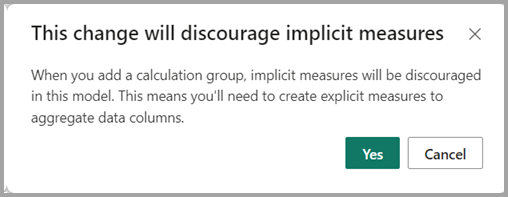
Εάν η ιδιότητα αποτροπή έμμεσων μετρήσεων είναι απενεργοποιημένη, θα σας ζητηθεί ένα παράθυρο διαλόγου για να το ενεργοποιήσετε για να ενεργοποιήσετε τη δημιουργία της ομάδας υπολογισμού.
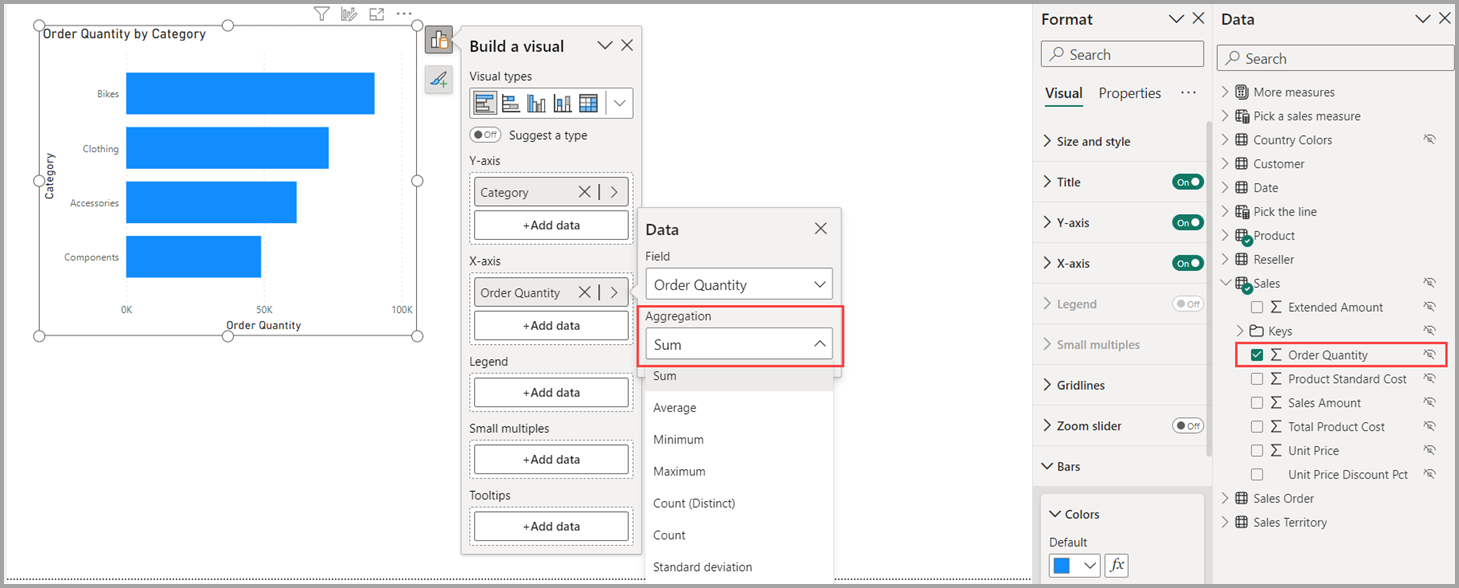
Μια έμμεση μέτρηση προκύπτει όταν, στην προβολή Αναφορά, χρησιμοποιείτε μια στήλη δεδομένων από το τμήμα παραθύρου Δεδομένα απευθείας στην απεικόνιση. Η απεικόνιση σάς επιτρέπει να τη συναθροίσετε ως SUM, AVERAGE, MIN, MAXή κάποια άλλη βασική συνάθροιση, η οποία γίνεται έμμεση μέτρηση. Όταν προστίθεται μια ομάδα υπολογισμού σε ένα μοντέλο, το Power BI αποθαρρύνει τη δημιουργία έμμεσων μετρήσεων, καθώς δεν εμφανίζει πλέον το σύμβολο άθροισης δίπλα στις στήλες δεδομένων στο τμήμα παραθύρου Δεδομένα και αποκλείει την προσθήκη των στηλών δεδομένων στις απεικονίσεις απευθείας ως τιμές. Οι υπάρχουσες έμμεσες μετρήσεις που έχουν ήδη δημιουργηθεί σε απεικονίσεις συνεχίζουν να λειτουργούν. Η ιδιότητα Αποτροπή έμμεσων μετρήσεων πρέπει να είναι ενεργοποιημένη καθώς τα στοιχεία υπολογισμού δεν εφαρμόζονται σε έμμεσες μετρήσεις. Τα στοιχεία υπολογισμού ισχύουν μόνο για μετρήσεις ή ρητές μετρήσεις.
Μια μέτρηση ή ρητή μέτρηση προκύπτει όταν δημιουργείτε μια Νέα μέτρηση και ορίζετε την παράσταση DAX για τη συγκέντρωση μιας στήλης δεδομένων. Οι ρητές μετρήσεις μπορούν επίσης να έχουν λογική και φίλτρα υπό όρους, αξιοποιώντας πλήρως τα στοιχεία που μπορείτε να κάνετε με το DAX. Εκμάθηση: Μπορείτε να μάθετε πώς μπορείτε να δημιουργήσετε τις δικές σας μετρήσεις στο Power BI Desktop.
Σημείωμα
Οι παραστάσεις στοιχείου υπολογισμού μπορούν να εγγραφούν για να παραβλέψουν μια μέτρηση με βάση το όνομα ή τον τύπο δεδομένων, για σενάρια όπου έχετε μετρήσεις που δεν θέλετε να αλλάξει το στοιχείο υπολογισμού.
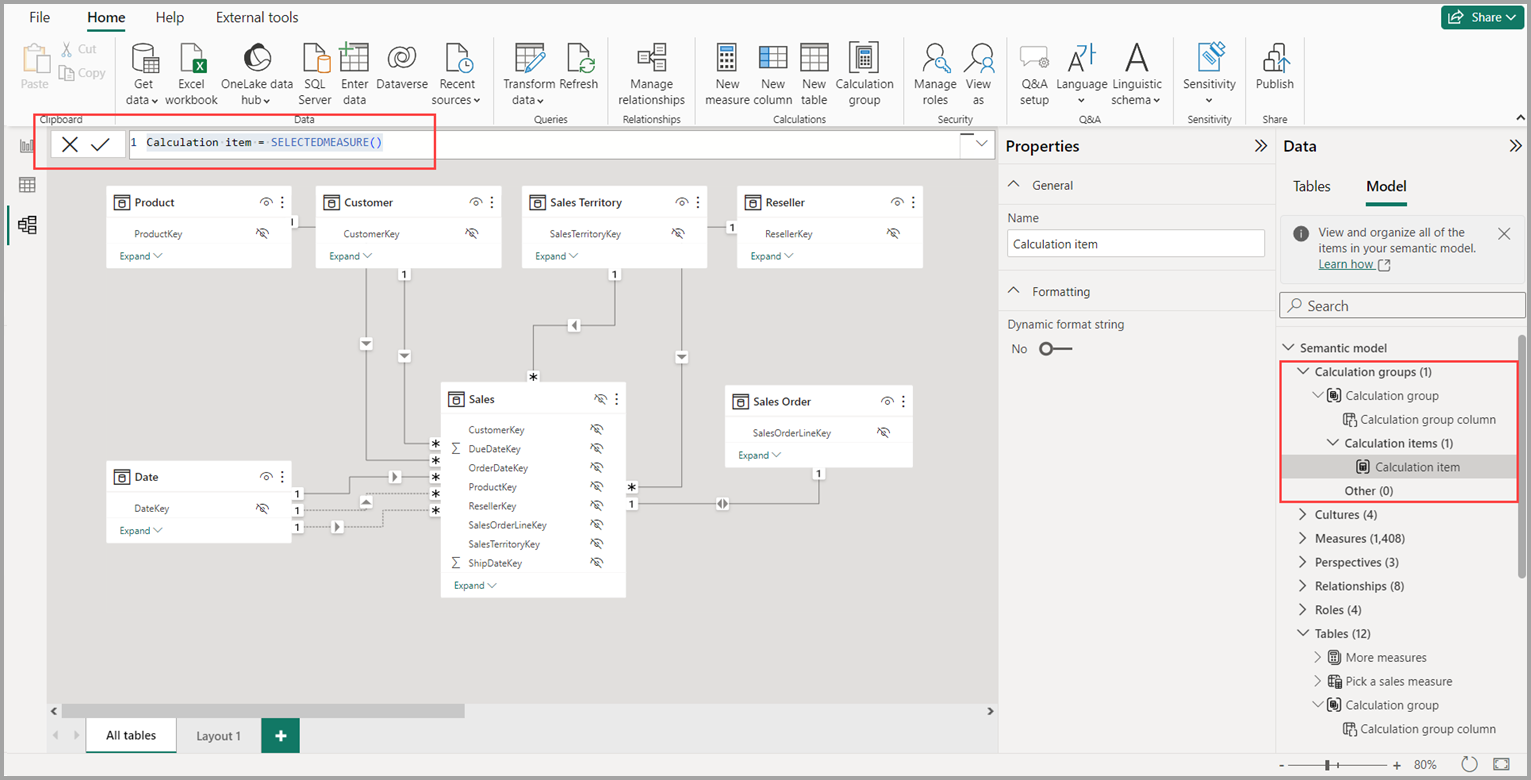
Αφού επιλέξετε Ναι για να ενεργοποιήσετε την ιδιότητα αποθάρρυνση έμμεσων μετρήσεων , προστίθεται μια ομάδα υπολογισμού και μπορείτε να αρχίσετε να ορίζετε την παράσταση DAX του πρώτου στοιχείου υπολογισμού στη γραμμή τύπων DAX. Το παράθυρο διαλόγου δεν θα εμφανίζεται εάν έχετε ήδη ενεργοποιήσει την αποθάρρυνση έμμεσων μετρήσεων .
SELECTEDMEASURE είναι μια συνάρτηση DAX που λειτουργεί ως σύμβολο κράτησης θέσης για τη μέτρηση στην παράσταση στοιχείου υπολογισμού. Μπορείτε να μάθετε περισσότερα σχετικά με τη συνάρτηση DAX SELECTEDMEASURE από το άρθρο της.
Προσθήκη ομάδας υπολογισμού με χρήση της προβολής Power BI TMDL
Μπορείτε να δημιουργήσετε μια ομάδα υπολογισμού στη γλώσσα ορισμού μοντέλου σε μορφή πίνακα ή στην προβολή TMDL του Power BI Desktop. Επεξεργαστείτε το σημασιολογικό μοντέλο και χρησιμοποιήστε αυτό το σενάριο TMDL.
createOrReplace

	table 'Calculation group'

		calculationGroup
			precedence: 1

			calculationItem 'Calculation item' = SELECTEDMEASURE()

		column 'Calculation group column'
			dataType: string
			summarizeBy: none
			sourceColumn: Name
			sortByColumn: Ordinal

			annotation SummarizationSetBy = Automatic

		column Ordinal
			dataType: int64
			formatString: 0
			summarizeBy: sum
			sourceColumn: Ordinal

			annotation SummarizationSetBy = Automatic
Παράδειγμα χρονικής ευφυΐας
Υπάρχει ένα παράδειγμα χρονικής ευφυΐας μιας ομάδας υπολογισμού που είναι διαθέσιμη στο άρθρο Ομάδες υπολογισμού στα μοντέλα σε μορφή πίνακα των Υπηρεσιών ανάλυσης, την οποία μπορούμε να χρησιμοποιήσουμε για να συμπληρώσουμε ορισμένα στοιχεία υπολογισμού. Το παράδειγμα μπορεί να προστεθεί σε οποιοδήποτε μοντέλο με πίνακα ημερομηνιών ή μπορείτε να κάνετε λήψη του δείγματος μοντέλου DAX - DAX της εταιρείας Adventure Works DW 2020 από την εταιρεία Adventure Works DW.
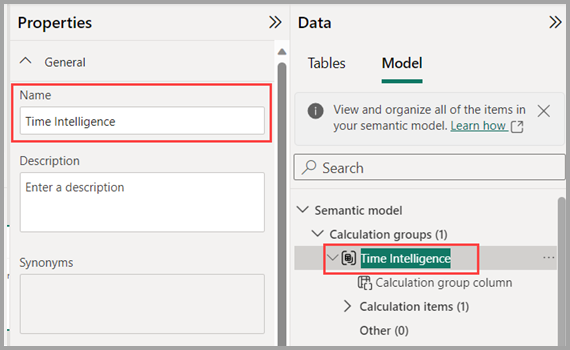
Μετονομασία ομάδας υπολογισμού
Για να μετονομάσετε την ομάδα υπολογισμού, κάντε διπλό κλικ σε αυτή στο τμήμα παραθύρου Δεδομένα ή μπορείτε να την επιλέξετε και να χρησιμοποιήσετε το τμήμα παραθύρου Ιδιότητες .
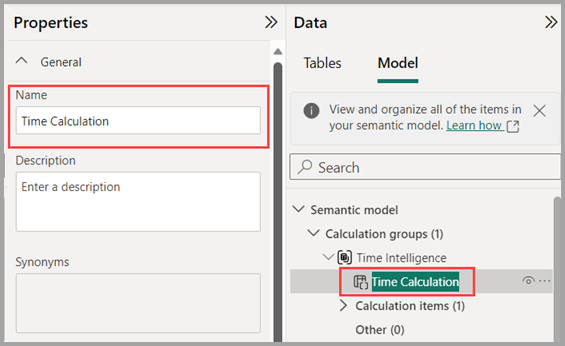
Μετονομασία στήλης ομάδας υπολογισμού
Για να μετονομάσετε τη στήλη ομάδας υπολογισμού, κάντε διπλό κλικ σε αυτήν στο τμήμα παραθύρου Δεδομένα ή μπορείτε να την επιλέξετε και να χρησιμοποιήσετε το τμήμα παραθύρου Ιδιότητες . Η στήλη που επιλέγετε είναι η στήλη που χρησιμοποιείτε σε απεικονίσεις ή σε αναλυτές για να εφαρμόσετε ένα συγκεκριμένο στοιχείο υπολογισμού.
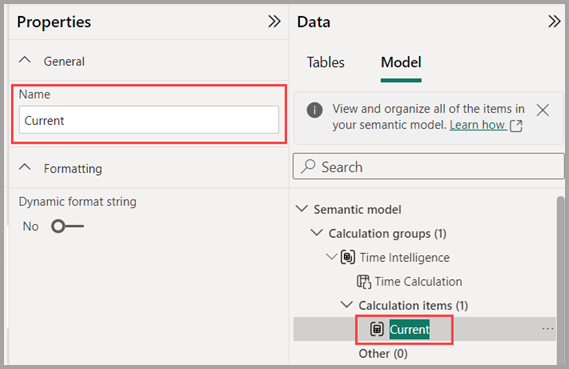
Μετονομασία στοιχείου υπολογισμού
Το πρώτο στοιχείο υπολογισμού δημιουργήθηκε ως SELECTEDMEASURE(), ώστε να μπορεί να μετονομαστεί κάνοντας διπλό κλικ ή χρησιμοποιώντας επίσης το τμήμα παραθύρου Ιδιότητες .
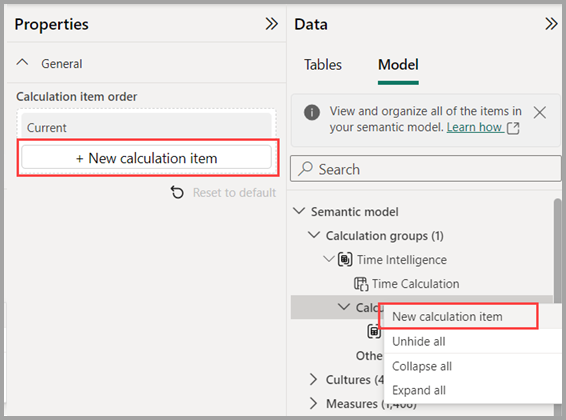
Δημιουργία περισσότερων στοιχείων υπολογισμού
Για να δημιουργήσετε περισσότερα στοιχεία υπολογισμού, μπορείτε να χρησιμοποιήσετε το δεξί κλικ στο μενού περιβάλλοντος της ενότητας Στοιχεία υπολογισμού ή την ίδια την ομάδα υπολογισμού και να επιλέξετε Νέο στοιχείο υπολογισμού ή να χρησιμοποιήσετε το τμήμα παραθύρου Ιδιότητες της ενότητας Στοιχεία υπολογισμού .
Μόλις προστεθούν όλα τα στοιχεία υπολογισμού χρονικής ευφυΐας, η ομάδα υπολογισμού μοιάζει με την παρακάτω εικόνα.
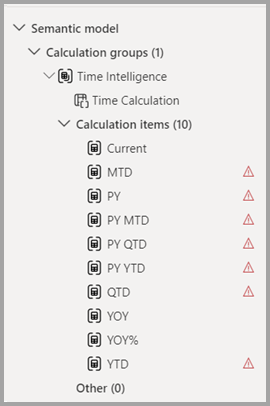
Παρατηρήστε τα εικονίδια κόκκινου τριγώνου που υποδεικνύουν σφάλματα. Τα σφάλματα υπάρχουν επειδή το παράδειγμα παραστάσεων DAX χρησιμοποιεί τον πίνακα Date που ονομάζεται DimDate, επομένως πρέπει να ενημερώσω τις παραστάσεις DAX για να χρησιμοποιήσω το όνομα Date . Η παρακάτω εικόνα εμφανίζει την παράσταση DAX πριν από τη διόρθωση.

Μόλις κάνω τη διόρθωση στην παράσταση DAX, το σφάλμα εξαφανίζεται.

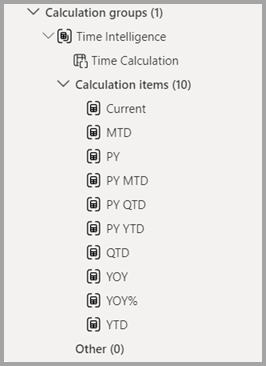
Μόλις κάνω τις διορθώσεις για κάθε ένα από τα σφάλματα στα στοιχεία υπολογισμού, τα εικονίδια προειδοποίησης του κόκκινου τριγώνου δεν εμφανίζονται πλέον.
Αναδιάταξη στοιχείων υπολογισμού
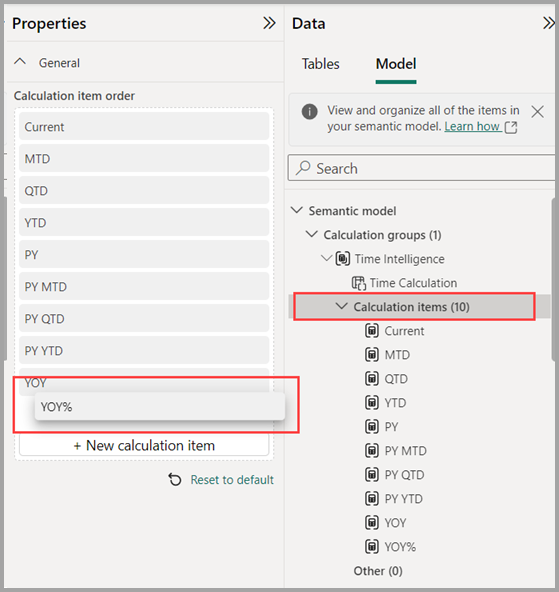
Για να αναδιατάξετε τα στοιχεία υπολογισμού με οποιονδήποτε λογικό τρόπο προτιμάτε, μπορείτε να επιλέξετε την ενότητα Στοιχεία υπολογισμού στο τμήμα παραθύρου Ιδιότητες ή να κάνετε δεξί κλικ στο μενού περιβάλλοντος του στοιχείου υπολογισμού για να το μετακινήσετε προς τα επάνω ή προς τα κάτω στη λίστα.
Προσθήκη μιας συμβολοσειράς δυναμικής μορφής σε ένα στοιχείο υπολογισμού
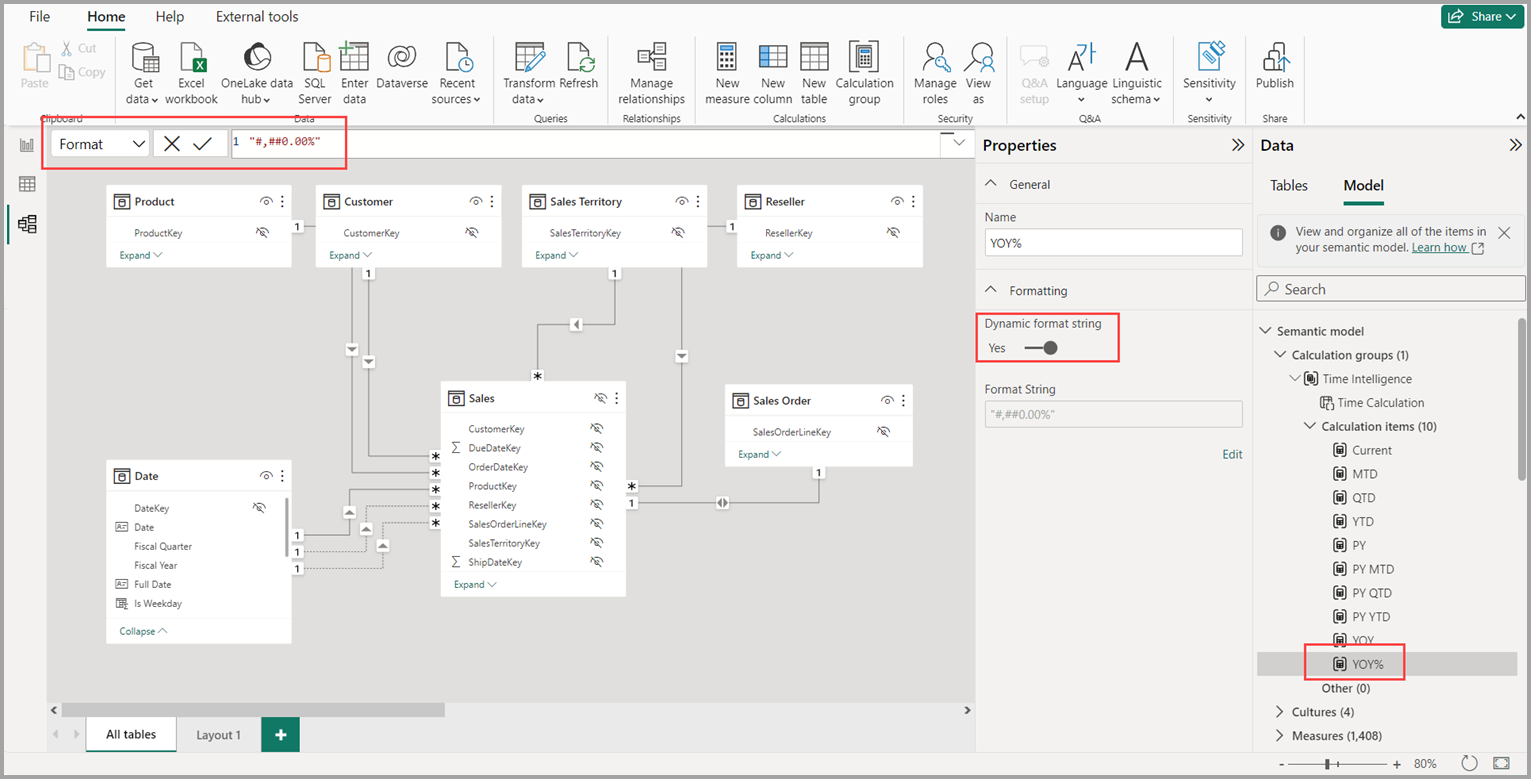
Τα στοιχεία υπολογισμού χρησιμοποιούν την υποκείμενη μορφοποίηση μέτρησης από προεπιλογή. Αντίθετα, μπορεί να θέλουμε να εμφανίσουμε το YOY% ως ποσοστό. Για να το κάνετε αυτό, επιλέξτε το στοιχείο υπολογισμού YOY% και, στη συνέχεια, ενεργοποιήστε τη Δυναμική συμβολοσειρά μορφοποίησης στο τμήμα παραθύρου ιδιοτήτων, το οποίο σας επιτρέπει να καθορίσετε μια παράσταση DAX για να δημιουργήσετε μια συμβολοσειρά μορφής. Για αυτό το παράδειγμα, δεν απαιτεί στοιχεία υπό όρους, επομένως απλώς #,##0,00 αλλάζει% τη μορφή σε ένα ποσοστό όταν εφαρμόζεται αυτό το στοιχείο υπολογισμού, όπως φαίνεται στην παρακάτω εικόνα.
Χρήση της ομάδας υπολογισμού σε αναφορές
Για να χρησιμοποιήσετε τη νέα ομάδα υπολογισμού σε μια αναφορά, μεταβείτε στην προβολή Αναφορά , δημιουργήστε μια απεικόνιση μήτρας και προσθέστε τα εξής:
- Στήλη Month από τον πίνακα Date έως τις Γραμμές
- Υπολογισμός χρόνου από την ομάδα υπολογισμού χρονικής ευφυΐας στις στήλες
- Μέτρηση "Παραγγελίες" στις Τιμές
Σημείωμα
Εάν η μέτρηση Παραγγελίες δεν έχει δημιουργηθεί στο μοντέλο, μπορείτε να χρησιμοποιήσετε μια διαφορετική μέτρηση ή να μεταβείτε στην κορδέλα και να επιλέξετε Νέα μέτρηση για να τη δημιουργήσετε με αυτήν την παράσταση DAX.
Orders = DISTINCTCOUNT('Sales Order'[Sales Order])
Η παρακάτω εικόνα δείχνει τη δημιουργία μιας απεικόνισης.
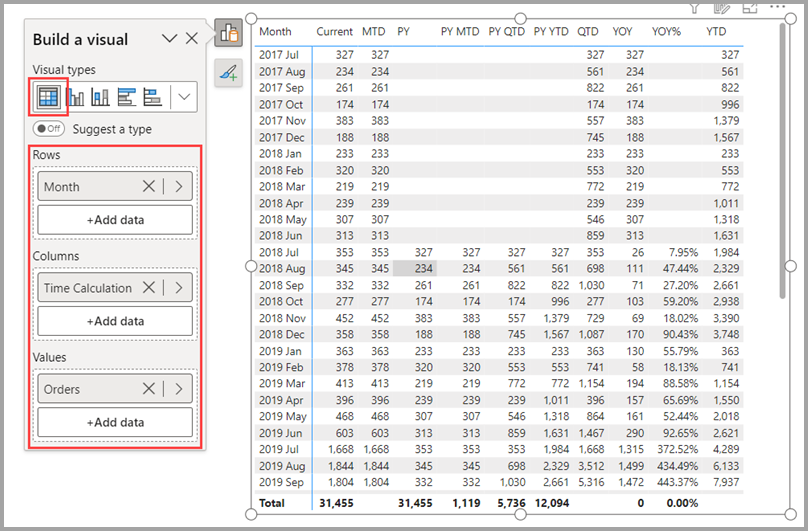
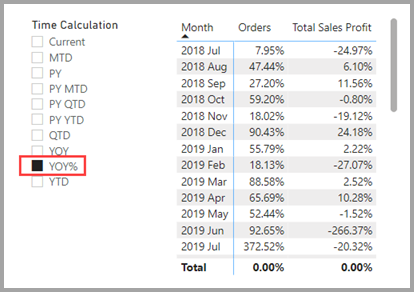
Τα στοιχεία υπολογισμού στις Στήλες στην απεικόνιση μήτρας εμφανίζουν τη μέτρηση Παραγγελίες ομαδοποιημένες κατά καθένα από τα στοιχεία υπολογισμού. Μπορείτε επίσης να εφαρμόσετε ένα μεμονωμένο στοιχείο υπολογισμού σε πολλές μετρήσεις, προσθέτοντας τη στήλη ομάδας υπολογισμού σε μια απεικόνιση Αναλυτής .
Χρήση του στοιχείου υπολογισμού σε μετρήσεις
Μπορείτε να δημιουργήσετε μια νέα μέτρηση με μια παράσταση που χρησιμοποιεί ένα στοιχείο υπολογισμού σε μια συγκεκριμένη μέτρηση.
Για να δημιουργήσετε μια μέτρηση [Παραγγελίες YOY%], μπορείτε να χρησιμοποιήσετε το στοιχείο υπολογισμού με τη συνάρτηση CALCULATE.
Orders YOY% =
    CALCULATE(
        [Orders],
        'Time Intelligence'[Time Calculation] = "YOY%"
    )
Ορισμός προτεραιότητας ομάδας υπολογισμού
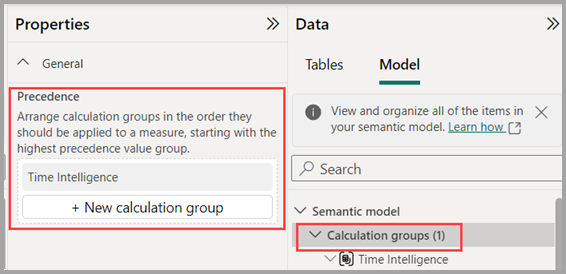
Τέλος, εάν προσθέσετε περισσότερες ομάδες υπολογισμού στο μοντέλο, μπορείτε να καθορίσετε τη σειρά με την οποία εφαρμόζονται σε μια μέτρηση με την ιδιότητα προτεραιότητας. Μπορείτε να προσαρμόσετε την προτεραιότητα της ομάδας υπολογισμού στο τμήμα παραθύρου ιδιοτήτων της ενότητας Ομάδες υπολογισμού , όπως φαίνεται στην παρακάτω εικόνα.
Μπορείτε να μάθετε περισσότερα σχετικά με την προτεραιότητα των ομάδων υπολογισμού στο άρθρο Ομάδες υπολογισμού σε μοντέλα σε μορφή πίνακα των Υπηρεσιών ανάλυσης.
Παραστάσεις επιλογής για ομάδες υπολογισμού
Μπορείτε να ορίσετε παραστάσεις επιλογής για ομάδες υπολογισμού ώστε να έχετε λεπτομερή έλεγχο του τι επιστρέφει η ομάδα υπολογισμού εάν οι χρήστες κάνουν πολλές, μη έγκυρες ή καθόλου επιλογές στην ομάδα υπολογισμού. Δείτε παραστάσεις επιλογής.
Παράγοντες που πρέπει να ληφθούν υπόψη
Το μοντέλο μετρά την αλλαγή στον τύπο δεδομένων παραλλαγής
Μόλις προστεθεί μια ομάδα υπολογισμού σε ένα μοντέλο σημασιολογίας, οι αναφορές Power BI χρησιμοποιούν τον τύπο δεδομένων παραλλαγής για όλες τις μετρήσεις. Εάν στη συνέχεια, όλες οι ομάδες υπολογισμού καταργηθούν από το μοντέλο, οι μετρήσεις επανέρχονται ξανά στους αρχικούς τύπους δεδομένων τους.
Ο τύπος δεδομένων παραλλαγής μπορεί να προκαλέσει συμβολοσειρές δυναμικής μορφής για μετρήσεις που χρησιμοποιούν μια μέτρηση για επαναχρησιμοποίηση για την εμφάνιση σφάλματος. Χρησιμοποιήστε τη συνάρτηση DAX FORMAT για να επιβάλετε ξανά την αναγνώριση της μέτρησης παραλλαγής ως τύπου δεδομένων συμβολοσειράς.
FORMAT([Dynamic format string], "")
Εναλλακτικά, μπορείτε να χρησιμοποιήσετε ξανά την παράστασή σας για συμβολοσειρές δυναμικής μορφής με μια συνάρτηση DAX που ορίζεται από το χρήστη .
Σφάλμα απεικονίσεων όταν ένα στοιχείο υπολογισμού εφαρμόζει μια μαθηματική πράξη σε μια μη αριθμητική μέτρηση
Οι μη αριθμητικές μετρήσεις χρησιμοποιούνται συνήθως για δυναμικούς τίτλους σε απεικονίσεις και σε συμβολοσειρές δυναμικής μορφής για μετρήσεις. Το σφάλμα Δεν είναι δυνατή η μετατροπή της τιμής ... τύπου Κείμενο για πληκτρολόγηση Αριθμητικές εμφανίσεις σε απεικονίσεις που επηρεάζονται. Η παράσταση στοιχείου υπολογισμού μπορεί να αποφύγει αυτό το σφάλμα προσθέτοντας έναν έλεγχο για να δει εάν η μέτρηση είναι αριθμητική πριν από την εφαρμογή της μαθηματικής πράξης. Χρησιμοποιήστε το ISNUMERIC στο στοιχείο υπολογισμού.
Calculation item safe =
    IF (
        // Check the measure is numeric
        ISNUMERIC( SELECTEDMEASURE() ),
            SELECTEDMEASURE() * 2,
            // Don't apply the calculation on a non-numeric measure
            SELECTEDMEASURE()
        )
Σχετικό περιεχόμενο
Τα παρακάτω άρθρα περιγράφουν περισσότερα σχετικά με τα μοντέλα δεδομένων και επίσης περιγράφουν λεπτομερώς το DirectQuery.
- Ομάδες υπολογισμού σε μοντέλα σε μορφή πίνακα των Υπηρεσιών ανάλυσης
- Εργασία με την Εξερεύνηση μοντέλων στο Power BI
- Εργασία με την προβολή μοντελοποίησης στο Power BI
- Αυτόματες συναθροίσεις
- Χρήση σύνθετων μοντέλων στο Power BI Desktop
- Διαχείριση λειτουργίας αποθήκευσης στο Power BI Desktop
- Σχέσεις πολλά προς πολλά στο Power BI Desktop
Άρθρα για το DirectQuery: