Σημείωμα
Η πρόσβαση σε αυτήν τη σελίδα απαιτεί εξουσιοδότηση. Μπορείτε να δοκιμάσετε να εισέλθετε ή να αλλάξετε καταλόγους.
Η πρόσβαση σε αυτήν τη σελίδα απαιτεί εξουσιοδότηση. Μπορείτε να δοκιμάσετε να αλλάξετε καταλόγους.
Χρησιμοποιώντας μετρήσεις, μπορείτε να δημιουργήσετε μερικές από τις πιο ισχυρές λύσεις ανάλυσης δεδομένων στο Power BI Desktop. Οι μετρήσεις σάς βοηθούν εκτελώντας υπολογισμούς στα δεδομένα σας καθώς αλληλεπιδράτε με τις αναφορές σας. Αυτό το εκπαιδευτικό βοήθημα σάς καθοδηγεί στην κατανόηση των μετρήσεων και στη δημιουργία των δικών σας βασικών μετρήσεων στο Power BI Desktop.
Προϋποθέσεις
Αυτό το εκπαιδευτικό βοήθημα προορίζεται για χρήστες του Power BI που είναι ήδη εξοικειωμένοι με τη χρήση του Power BI Desktop για τη δημιουργία πιο σύνθετων μοντέλων. Θα πρέπει να είστε ήδη εξοικειωμένοι με τη χρήση της Λήψης δεδομένων και του Προγράμματος επεξεργασίας Power Query για την εισαγωγή δεδομένων, την εργασία με πολλούς σχετικούς πίνακες και την προσθήκη πεδίων στον καμβά αναφορών. Εάν είστε νέος χρήστης του Power BI Desktop, φροντίστε να ανατρέξετε στην ενότητα Γρήγορα αποτελέσματα με το Power BI Desktop.
Αυτό το εκπαιδευτικό βοήθημα χρησιμοποιεί το αρχείο Contoso Sales Sample for Power BI Desktop , το οποίο περιλαμβάνει δεδομένα ηλεκτρονικών πωλήσεων από την εικονική εταιρεία, Contoso. Επειδή αυτά τα δεδομένα εισάγονται από μια βάση δεδομένων, δεν μπορείτε να συνδεθείτε στην προέλευση δεδομένων ή να τα προβάλετε στο πρόγραμμα επεξεργασίας Power Query. Κατεβάστε και εξαγάγετε το αρχείο στον υπολογιστή σας.
Αυτόματες μετρήσεις
Όταν το Power BI Desktop δημιουργεί μια μέτρηση, τις περισσότερες φορές δημιουργείται αυτόματα για εσάς. Για να δείτε πώς το Power BI Desktop δημιουργεί μια μέτρηση, ακολουθήστε τα εξής βήματα:
Στο Power BI Desktop, επιλέξτεΆνοιγμα>, μεταβείτε στο αρχείο Contoso Sales Sample for Power BI Desktop.pbix και, στη συνέχεια, επιλέξτε Άνοιγμα.
Στο τμήμα παραθύρου Πεδία , αναπτύξτε τον πίνακα Πωλήσεις . Στη συνέχεια, επιλέξτε το πλαίσιο ελέγχου δίπλα στο πεδίο SalesAmount ή σύρετε το SalesAmount στον καμβά αναφορών.
Εμφανίζεται μια νέα απεικόνιση γραφήματος στηλών, η οποία εμφανίζει το άθροισμα όλων των τιμών στη στήλη SalesAmount του πίνακα Sales .
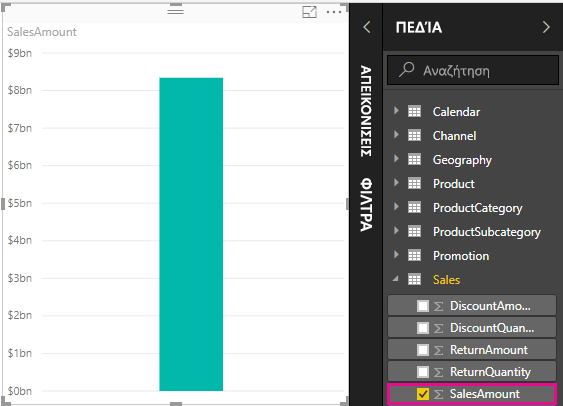
Οποιοδήποτε πεδίο (στήλη) στο τμήμα παραθύρου Πεδία με εικονίδιο σίγμα
 είναι αριθμητικό και οι τιμές του μπορούν να συναθροιστούν. Αντί να εμφανίζει έναν πίνακα με πολλές τιμές (2.000.000 γραμμές για το SalesAmount), το Power BI Desktop δημιουργεί και υπολογίζει αυτόματα μια μέτρηση για τη συγκέντρωση των δεδομένων, εάν εντοπίσει έναν αριθμητικό τύπο δεδομένων. Το άθροισμα είναι η προεπιλεγμένη συνάθροιση για έναν αριθμητικό τύπο δεδομένων, αλλά μπορείτε εύκολα να εφαρμόσετε διαφορετικές συναθροίσεις, όπως μέσος όρος ή πλήθος. Η κατανόηση των συναθροίσεων είναι θεμελιώδης για την κατανόηση των μετρήσεων, επειδή κάθε μέτρηση εκτελεί κάποιο είδος συνάθροισης.
Για να αλλάξετε τη συνάθροιση γραφημάτων, ακολουθήστε τα εξής βήματα:
Επιλέξτε την απεικόνιση SalesAmount στον καμβά αναφορών.
Στην περιοχή Τιμές του τμήματος παραθύρου Απεικονίσεις , επιλέξτε το κάτω βέλος στα δεξιά του στοιχείου SalesAmount.
Από το μενού που εμφανίζεται, επιλέξτε Μέσος όρος.
Η απεικόνιση αλλάζει σε έναν μέσο όρο όλων των τιμών πωλήσεων στο πεδίο SalesAmount .
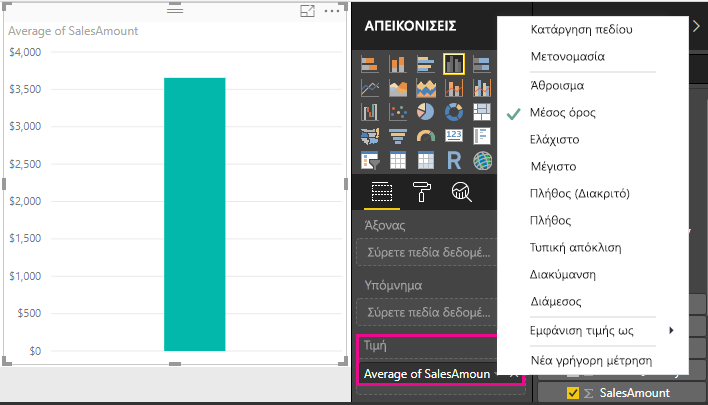
Ανάλογα με το αποτέλεσμα που θέλετε, μπορείτε να αλλάξετε τον τύπο της συνάθροισης. Ωστόσο, δεν ισχύουν όλοι οι τύποι συνάθροισης για κάθε αριθμητικό τύπο δεδομένων. Για παράδειγμα, για το πεδίο SalesAmount , το Sum και το Average είναι χρήσιμα και τα Minimum και Maximum έχουν επίσης τη θέση τους. Ωστόσο, το Πλήθος δεν έχει νόημα για το πεδίο SalesAmount , επειδή ενώ οι τιμές του είναι αριθμητικές, στην πραγματικότητα είναι νομισματικές μονάδες.
Οι τιμές που υπολογίζονται από μετρήσεις αλλάζουν ανάλογα με τις αλληλεπιδράσεις σας με την αναφορά σας. Για παράδειγμα, εάν σύρετε το πεδίο RegionCountryName από τον πίνακα Geography στο υπάρχον γράφημα SalesAmount , αλλάζει για να εμφανίσει τα μέσα ποσά πωλήσεων για κάθε χώρα/περιοχή.
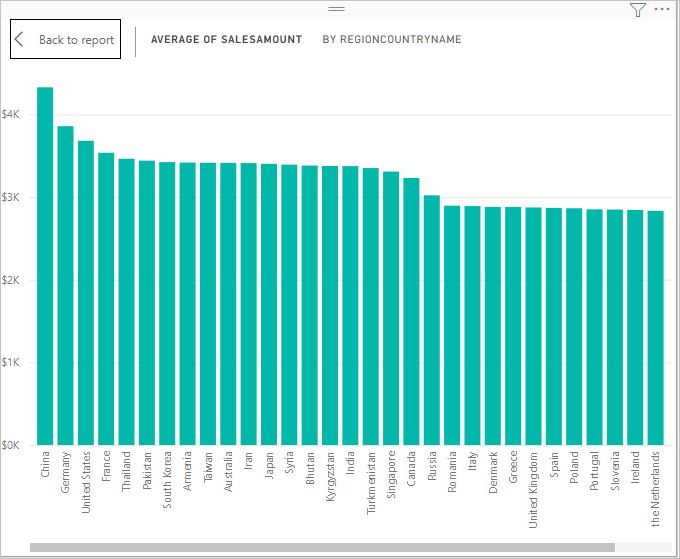
Όταν το αποτέλεσμα μιας μέτρησης αλλάζει λόγω αλληλεπίδρασης με την αναφορά σας, επηρεάζετε το περιβάλλον της μέτρησής σας. Κάθε φορά που αλληλεπιδράτε με τις απεικονίσεις της αναφοράς σας, αλλάζετε το περιβάλλον στο οποίο μια μέτρηση υπολογίζει και εμφανίζει τα αποτελέσματά της.
Δημιουργήστε και χρησιμοποιήστε τις δικές σας μετρήσεις
Στις περισσότερες περιπτώσεις, το Power BI Desktop υπολογίζει αυτόματα και επιστρέφει τιμές σύμφωνα με τους τύπους πεδίων και συναθροίσεων που επιλέγετε. Ωστόσο, σε ορισμένες περιπτώσεις μπορεί να θέλετε να δημιουργήσετε τις δικές σας μετρήσεις για να εκτελέσετε πιο σύνθετους, μοναδικούς υπολογισμούς. Με το Power BI Desktop, μπορείτε να δημιουργήσετε τις δικές σας μετρήσεις με τη γλώσσα τύπων παραστάσεων ανάλυσης δεδομένων (DAX).
Οι τύποι DAX χρησιμοποιούν πολλές από τις ίδιες συναρτήσεις, τελεστές και σύνταξη με τους τύπους του Excel. Ωστόσο, οι συναρτήσεις DAX έχουν σχεδιαστεί για να λειτουργούν με σχεσιακά δεδομένα και να εκτελούν πιο δυναμικούς υπολογισμούς καθώς αλληλεπιδράτε με τις αναφορές σας. Υπάρχουν περισσότερες από 200 συναρτήσεις DAX που κάνουν τα πάντα, από απλές συναθροίσεις όπως sum και average έως πιο σύνθετες στατιστικές συναρτήσεις και συναρτήσεις φιλτραρίσματος. Υπάρχουν πολλοί πόροι που θα σας βοηθήσουν να μάθετε περισσότερα σχετικά με το DAX. Αφού ολοκληρώσετε αυτό το πρόγραμμα εκμάθησης, ανατρέξτε στο θέμα Βασικά στοιχεία DAX στο Power BI Desktop.
Όταν δημιουργείτε τη δική σας μέτρηση, ονομάζεται μέτρηση μοντέλου και προστίθεται στη λίστα Πεδία για τον πίνακα που επιλέγετε. Μερικά πλεονεκτήματα των μετρήσεων μοντέλου είναι ότι μπορείτε να τις ονομάσετε όπως θέλετε, καθιστώντας τις πιο αναγνωρίσιμες. Μπορείτε να τα χρησιμοποιήσετε ως ορίσματα σε άλλες παραστάσεις DAX και μπορείτε να τα κάνετε να εκτελούν σύνθετους υπολογισμούς γρήγορα.
Γρήγορες μετρήσεις
Πολλοί συνήθεις υπολογισμοί είναι διαθέσιμοι ως γρήγορες μετρήσεις, οι οποίες γράφουν τους τύπους DAX για εσάς με βάση τις εισόδους σας σε ένα παράθυρο. Αυτοί οι γρήγοροι, ισχυροί υπολογισμοί είναι επίσης εξαιρετικοί για την εκμάθηση του DAX ή τη σπορά των δικών σας προσαρμοσμένων μετρήσεων.
Δημιουργήστε μια γρήγορη μέτρηση χρησιμοποιώντας μία από αυτές τις μεθόδους:
Από έναν πίνακα στο τμήμα παραθύρου Πεδία , κάντε δεξί κλικ ή επιλέξτε Περισσότερες επιλογές (...) και, στη συνέχεια, επιλέξτε Νέα γρήγορη μέτρηση από τη λίστα.
Στην περιοχή Υπολογισμοί στην Αρχική καρτέλα της κορδέλας του Power BI Desktop, επιλέξτε Νέα γρήγορη μέτρηση.
Για περισσότερες πληροφορίες σχετικά με τη δημιουργία και τη χρήση γρήγορων μετρήσεων, ανατρέξτε στο θέμα Χρήση γρήγορων μετρήσεων.
Δημιουργία μέτρησης
Ας υποθέσουμε ότι θέλετε να αναλύσετε τις καθαρές πωλήσεις σας αφαιρώντας τις εκπτώσεις και τις επιστροφές από τα συνολικά ποσά πωλήσεων. Για το περιβάλλον που υπάρχει στην απεικόνισή σας, χρειάζεστε μια μέτρηση που αφαιρεί το άθροισμα των DiscountAmount και ReturnAmount από το άθροισμα του SalesAmount. Δεν υπάρχει πεδίο για τις Καθαρές πωλήσεις στη λίστα Πεδία , αλλά έχετε τα δομικά στοιχεία για να δημιουργήσετε τη δική σας μέτρηση για τον υπολογισμό των καθαρών πωλήσεων.
Για να δημιουργήσετε μια μέτρηση, ακολουθήστε τα εξής βήματα:
Στο τμήμα παραθύρου Πεδία , κάντε δεξί κλικ στον πίνακα Πωλήσεις ή τοποθετήστε τον δείκτη του ποντικιού επάνω στον πίνακα και επιλέξτε Περισσότερες επιλογές (...).
Από το μενού που εμφανίζεται, επιλέξτε Νέα μέτρηση.
Αυτή η ενέργεια αποθηκεύει τη νέα μέτρησή σας στον πίνακα Πωλήσεις , όπου είναι εύκολο να την βρείτε.
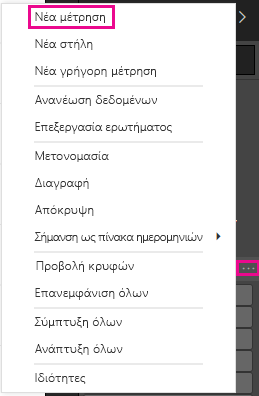
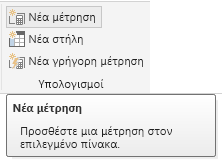
Μπορείτε επίσης να δημιουργήσετε μια νέα μέτρηση επιλέγοντας Νέα μέτρηση στην ομάδα Υπολογισμοί στην Αρχική καρτέλα της κορδέλας Power BI Desktop.
Φιλοδώρημα
Όταν δημιουργείτε μια μέτρηση από την κορδέλα, μπορείτε να τη δημιουργήσετε σε οποιονδήποτε από τους πίνακές σας, αλλά είναι πιο εύκολο να τη βρείτε εάν τη δημιουργήσετε εκεί που σκοπεύετε να τη χρησιμοποιήσετε. Σε αυτήν την περίπτωση, επιλέξτε πρώτα τον πίνακα Πωλήσεις για να τον ενεργοποιήσετε και, στη συνέχεια, επιλέξτε Νέα μέτρηση.
Στη γραμμή τύπων που εμφανίζεται στο επάνω μέρος του καμβά αναφορών, μπορείτε να μετονομάσετε τη μέτρησή σας και να εισαγάγετε έναν τύπο DAX.
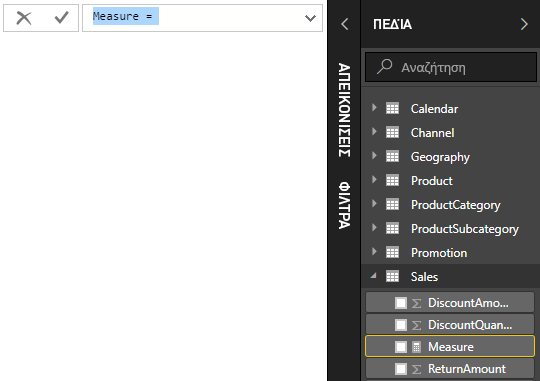
Από προεπιλογή, κάθε νέα μέτρηση ονομάζεται Μέτρηση. Εάν δεν το μετονομάσετε, οι νέες μετρήσεις ονομάζονται Μέτρο 2, Μέτρο 3 και ούτω καθεξής. Επειδή θέλουμε αυτή η μέτρηση να είναι πιο αναγνωρίσιμη, επισημάνετε τη Μέτρηση στη γραμμή τύπων και, στη συνέχεια, αλλάξτε την σε Καθαρές πωλήσεις.
Ξεκινήστε να εισάγετε τον τύπο σας. Μετά το σύμβολο
=, αρχίστε να πληκτρολογείτε Άθροισμα. Καθώς πληκτρολογείτε, εμφανίζεται μια αναπτυσσόμενη λίστα προτάσεων, η οποία εμφανίζει όλες τις συναρτήσεις DAX, ξεκινώντας με τα γράμματα που πληκτρολογείτε. Κάντε κύλιση προς τα κάτω, εάν είναι απαραίτητο, για να επιλέξετε SUM από τη λίστα και, στη συνέχεια, πατήστε το πλήκτρο Enter.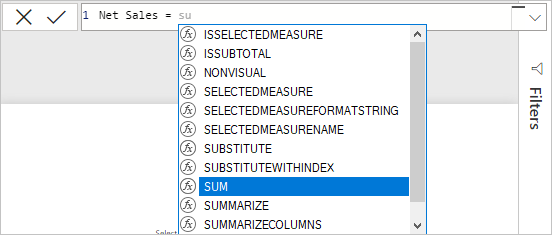
Εμφανίζεται μια αριστερή παρένθεση, μαζί με μια αναπτυσσόμενη λίστα προτάσεων με τις διαθέσιμες στήλες που μπορείτε να μεταβιβάσετε στη συνάρτηση SUM.
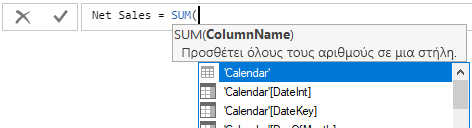
Οι εκφράσεις εμφανίζονται πάντα μεταξύ των παρενθέσεων ανοίγματος και κλεισίματος. Για αυτό το παράδειγμα, η παράστασή σας περιέχει ένα μόνο όρισμα για μεταβίβαση στη συνάρτηση SUM: τη στήλη SalesAmount . Ξεκινήστε να πληκτρολογείτε SalesAmount έως ότου το Sales(SalesAmount) είναι η μόνη τιμή που απομένει στη λίστα.
Το όνομα της στήλης πριν από το όνομα του πίνακα ονομάζεται το πλήρως προσδιορισμένο όνομα της στήλης. Τα πλήρως προσδιορισμένα ονόματα στηλών διευκολύνουν την ανάγνωση των τύπων σας.
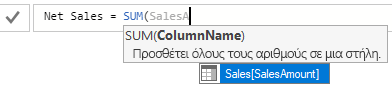
Επιλέξτε Sales[SalesAmount] από τη λίστα και, στη συνέχεια, εισαγάγετε μια δεξιά παρένθεση.
Φιλοδώρημα
Τα συντακτικά σφάλματα προκαλούνται συχνότερα από μια παρένθεση κλεισίματος που λείπει ή δεν έχει τοποθετηθεί σωστά.
Αφαιρέστε τις άλλες δύο στήλες μέσα στον τύπο:
α. Μετά τη δεξιά παρένθεση για την πρώτη έκφραση, πληκτρολογήστε ένα κενό διάστημα, έναν τελεστή μείον (-) και, στη συνέχεια, ένα άλλο διάστημα.
β. Εισαγάγετε μια άλλη συνάρτηση SUM και αρχίστε να πληκτρολογείτε DiscountAmount μέχρι να μπορέσετε να επιλέξετε τη στήλη Sales[DiscountAmount] ως όρισμα. Προσθέστε μια δεξιά παρένθεση.
γ. Πληκτρολογήστε ένα κενό διάστημα, έναν τελεστή μείον, ένα κενό διάστημα, μια άλλη συνάρτηση SUM με όρισμα Sales[ReturnAmount] και, στη συνέχεια, μια δεξιά παρένθεση.

Πατήστε Enter ή επιλέξτε Δέσμευση (εικονίδιο σημαδιού ελέγχου) στη γραμμή τύπων για να ολοκληρώσετε και να επικυρώσετε τον τύπο.
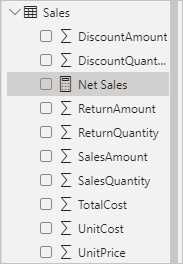
Η επικυρωμένη μέτρηση Net Sales είναι τώρα έτοιμη για χρήση στον πίνακα Sales στο τμήμα παραθύρου Πεδία .
Εάν εξαντληθεί ο χώρος για την εισαγωγή ενός τύπου ή θέλετε να βρίσκεται σε ξεχωριστές γραμμές, επιλέξτε το κάτω βέλος στη δεξιά πλευρά της γραμμής τύπων για να δημιουργήσετε περισσότερο χώρο.
Το κάτω βέλος μετατρέπεται σε επάνω βέλος και εμφανίζεται ένα μεγάλο πλαίσιο.
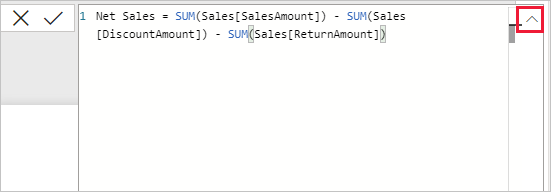
Διαχωρίστε τμήματα του τύπου σας πατώντας Alt + Enter για ξεχωριστές γραμμές ή πατώντας Tab για να προσθέσετε διάστιχο.

Χρήση της μέτρησής σας στην αναφορά
Προσθέστε τη νέα μέτρηση "Καθαρές πωλήσεις " στον καμβά αναφορών και υπολογίστε τις καθαρές πωλήσεις για οποιαδήποτε άλλα πεδία προσθέτετε στην αναφορά.
Για να δείτε τις καθαρές πωλήσεις ανά χώρα/περιοχή:
Επιλέξτε τη μέτρηση Καθαρές πωλήσεις από τον πίνακα Πωλήσεις ή σύρετέ την στον καμβά αναφορών.
Επιλέξτε το πεδίο RegionCountryName από τον πίνακα Geography ή σύρετέ το στο γράφημα Net Sales .
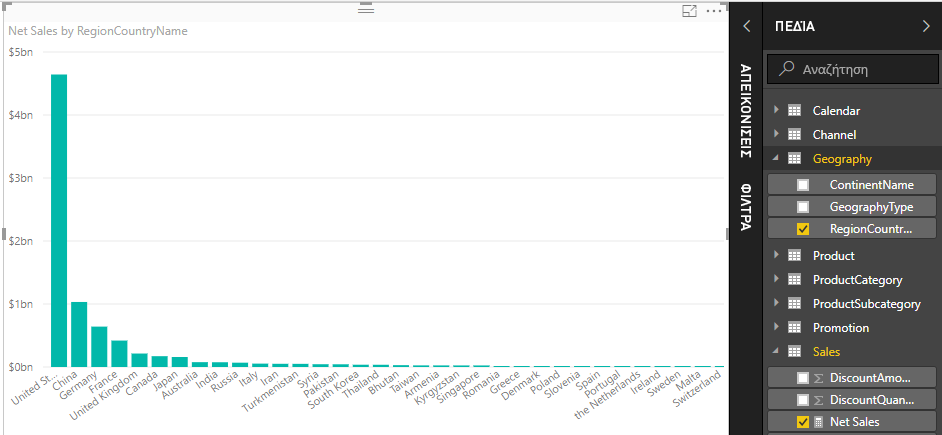
Για να δείτε τη διαφορά μεταξύ των καθαρών πωλήσεων και των συνολικών πωλήσεων ανά χώρα/περιοχή, επιλέξτε το πεδίο SalesAmount ή σύρετέ το στο γράφημα.
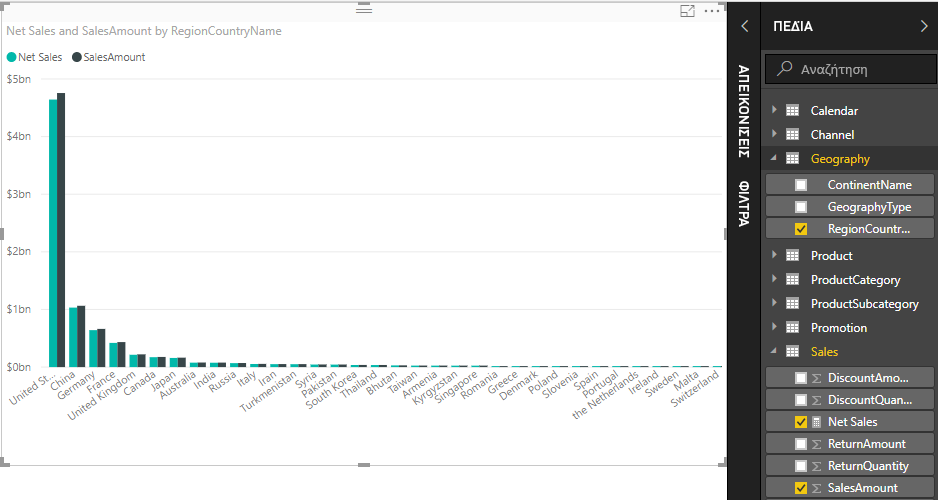
Το γράφημα χρησιμοποιεί πλέον δύο μετρήσεις: SalesAmount, την οποία το Power BI άθροισε αυτόματα και τη μέτρηση Net Sales , την οποία δημιουργήσατε με μη αυτόματο τρόπο. Κάθε μέτρηση υπολογίστηκε στο πλαίσιο ενός άλλου πεδίου, του RegionCountryName.
Χρήση της μέτρησής σας με έναν αναλυτή
Προσθέστε έναν αναλυτή για να φιλτράρετε περαιτέρω τις καθαρές πωλήσεις και τα ποσά πωλήσεων κατά ημερολογιακό έτος:
Επιλέξτε μια κενή περιοχή δίπλα στο γράφημα. Στο τμήμα παραθύρου Απεικονίσεις , επιλέξτε την απεικόνιση πίνακα .
Αυτή η ενέργεια δημιουργεί μια κενή απεικόνιση πίνακα στον καμβά αναφορών.
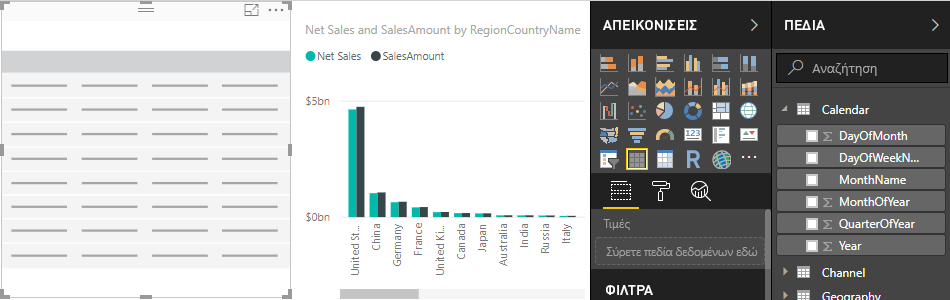
Σύρετε το πεδίο Έτος από τον πίνακα Ημερολόγιο στη νέα απεικόνιση κενού πίνακα.
Επειδή το Έτος είναι ένα αριθμητικό πεδίο, το Power BI Desktop συνοψίζει τις τιμές του. Αυτή η άθροιση δεν λειτουργεί καλά ως συνάθροιση. Θα το αντιμετωπίσουμε στο επόμενο βήμα.
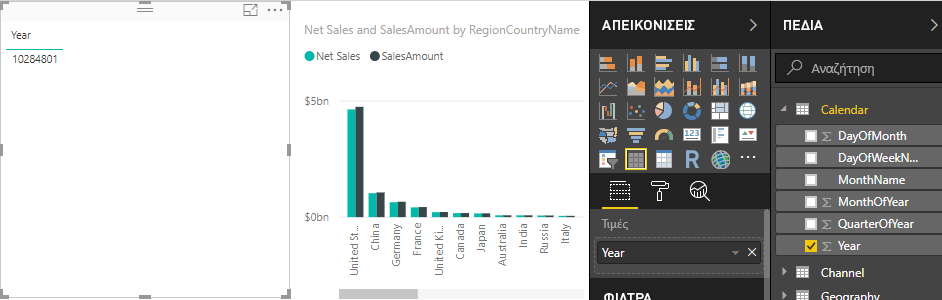
Στο πλαίσιο Τιμές στο τμήμα παραθύρου Απεικονίσεις , επιλέξτε το κάτω βέλος δίπλα στο Έτος και, στη συνέχεια, επιλέξτε Να μην γίνει σύνοψη από τη λίστα. Ο πίνακας παραθέτει τώρα μεμονωμένα έτη.
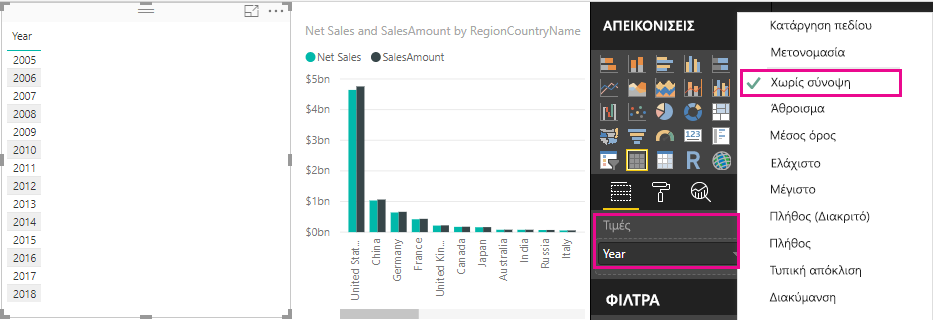
Επιλέξτε το εικονίδιο Αναλυτής στο τμήμα παραθύρου Απεικονίσεις για να μετατρέψετε τον πίνακα σε αναλυτή. Εάν η απεικόνιση εμφανίζει ένα ρυθμιστικό αντί για μια λίστα, επιλέξτε Λίστα από το κάτω βέλος στο ρυθμιστικό.
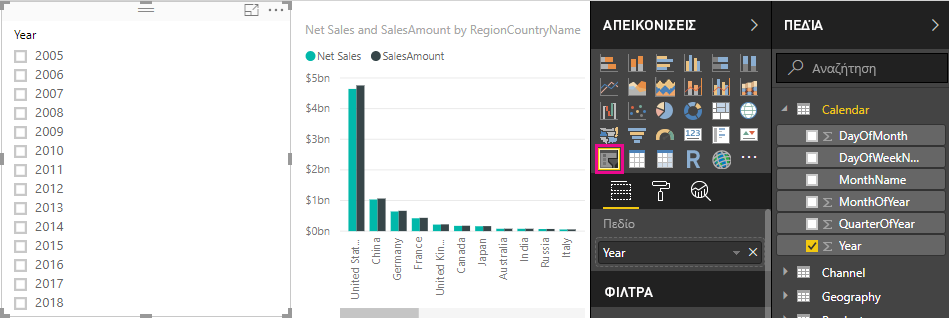
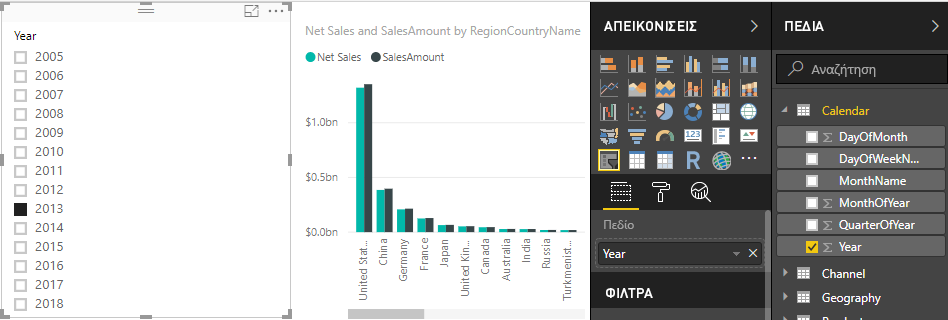
Επιλέξτε οποιαδήποτε τιμή στον αναλυτή Year για να φιλτράρετε ανάλογα το γράφημα Net Sales και Sales Amount by RegionCountryName . Οι μετρήσεις Net Sales και SalesAmount υπολογίζουν εκ νέου και εμφανίζουν τα αποτελέσματα στο περιβάλλον του επιλεγμένου πεδίου Year.
Χρήση της μέτρησής σας σε άλλη μέτρηση
Ας υποθέσουμε ότι θέλετε να μάθετε ποια προϊόντα έχουν το υψηλότερο καθαρό ποσό πωλήσεων ανά μονάδα που πωλείται. Χρειάζεστε ένα μέτρο που διαιρεί τις καθαρές πωλήσεις με την ποσότητα των μονάδων που πωλήθηκαν. Δημιουργήστε μια νέα μέτρηση που διαιρεί το αποτέλεσμα της μέτρησης Net Sales με το άθροισμα του Sales[SalesQuantity].
Στο τμήμα παραθύρου Πεδία , δημιουργήστε μια νέα μέτρηση με το όνομα Καθαρές πωλήσεις ανά μονάδα στον πίνακα Πωλήσεις .
Στη γραμμή τύπων, αρχίστε να πληκτρολογείτε Net Sales. Η λίστα προτάσεων δείχνει τι μπορείτε να προσθέσετε. Επιλέξτε [Καθαρές πωλήσεις].
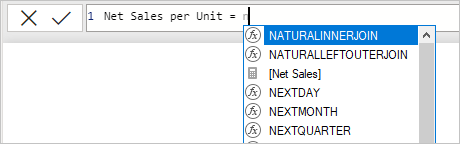
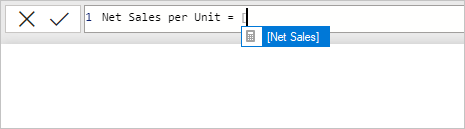
Μπορείτε επίσης να αναφέρετε μετρήσεις πληκτρολογώντας απλώς μια αριστερή αγκύλη ([). Η λίστα προτάσεων εμφανίζει μόνο μετρήσεις που μπορείτε να προσθέσετε στον τύπο σας.
Εισαγάγετε ένα κενό διάστημα, έναν τελεστή διαίρεσης (/), ένα άλλο διάστημα, μια συνάρτηση SUM και, στη συνέχεια, πληκτρολογήστε Quantity. Η λίστα προτάσεων εμφανίζει όλες τις στήλες με Ποσότητα στο όνομα. Επιλέξτε Sales[SalesQuantity], πληκτρολογήστε τη δεξιά παρένθεση και πατήστε το πλήκτρο ENTER ή επιλέξτε Δέσμευση (εικονίδιο σημαδιού ελέγχου) για να επικυρώσετε τον τύπο σας.
Ο τύπος που προκύπτει θα πρέπει να εμφανίζεται ως:
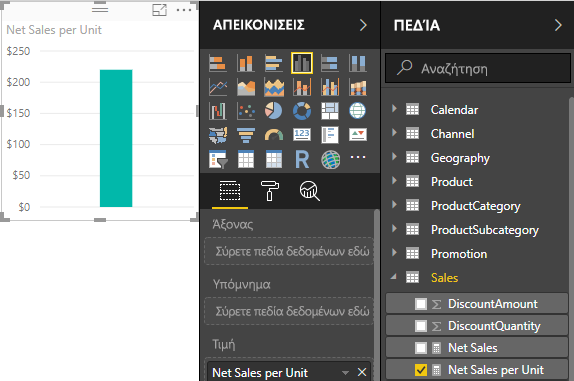
Net Sales per Unit = [Net Sales] / SUM(Sales[SalesQuantity])Επιλέξτε τη μέτρηση Καθαρές πωλήσεις ανά μονάδα από τον πίνακα Πωλήσεις ή σύρετέ την σε μια κενή περιοχή στον καμβά αναφορών.
Το γράφημα δείχνει το καθαρό ποσό πωλήσεων ανά μονάδα για όλα τα προϊόντα που πωλήθηκαν. Αυτό το γράφημα δεν είναι ενημερωτικό. Θα το αντιμετωπίσουμε στο επόμενο βήμα.
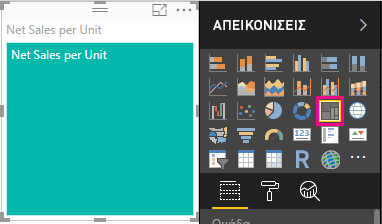
Για διαφορετική εμφάνιση, αλλάξτε τον τύπο απεικόνισης γραφήματος σε Treemap.
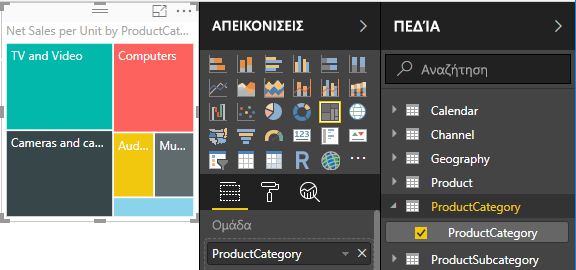
Επιλέξτε το πεδίο Κατηγορία προϊόντος ή σύρετέ το στο treemap ή στο πεδίο Ομάδα του τμήματος παραθύρου Απεικονίσεις . Τώρα έχετε μερικές καλές πληροφορίες!
Δοκιμάστε να καταργήσετε το πεδίο ProductCategory και να σύρετε το πεδίο ProductName στο γράφημα.
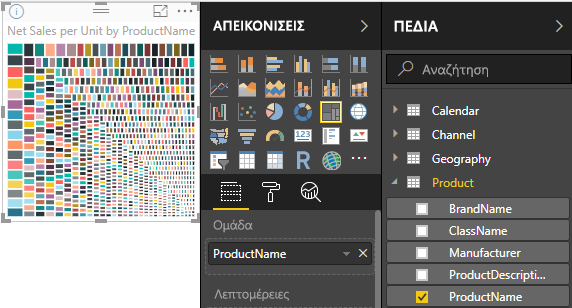
Εντάξει, τώρα απλά παίζουμε, αλλά πρέπει να παραδεχτείτε ότι είναι ωραίο! Πειραματιστείτε με άλλους τρόπους φιλτραρίσματος και μορφοποίησης της απεικόνισης.
Τι έμαθες
Οι μετρήσεις σάς δίνουν τη δυνατότητα να λαμβάνετε τις πληροφορίες που θέλετε από τα δεδομένα σας. Μάθατε πώς να δημιουργείτε μετρήσεις χρησιμοποιώντας τη γραμμή τύπων και να τους δίνετε ονόματα που έχουν νόημα για εσάς. Μάθατε πώς μπορείτε να βρείτε και να επιλέξετε τα σωστά στοιχεία τύπου, χρησιμοποιώντας τις λίστες προτάσεων DAX. Τέλος, εισήχθη στο περιβάλλον, όπου τα αποτελέσματα των υπολογισμών σε μετρήσεις αλλάζουν σύμφωνα με άλλα πεδία ή άλλες παραστάσεις στον τύπο σας.
Σχετικό περιεχόμενο
Για να μάθετε περισσότερα σχετικά με τις γρήγορες μετρήσεις του Power BI Desktop, οι οποίες παρέχουν πολλούς συνήθεις υπολογισμούς μετρήσεων για εσάς, ανατρέξτε στο θέμα Χρήση γρήγορων μετρήσεων για συνήθεις υπολογισμούς.
Εάν θέλετε να εμβαθύνετε περισσότερο στους τύπους DAX και να δημιουργήσετε ορισμένες πιο σύνθετες μετρήσεις, ανατρέξτε στο θέμα Μάθετε τα βασικά στοιχεία του DAX στο Power BI Desktop. Αυτό το άρθρο εστιάζει σε θεμελιώδεις έννοιες στο DAX, όπως η σύνταξη, οι συναρτήσεις και μια πιο εμπεριστατωμένη κατανόηση του περιβάλλοντος.
Βεβαιωθείτε ότι έχετε προσθέσει την Αναφορά παραστάσεων ανάλυσης δεδομένων (DAX) στα αγαπημένα σας. Σε αυτήν την αναφορά μπορείτε να βρείτε αναλυτικές πληροφορίες σχετικά με τη σύνταξη DAX, τους τελεστές και περισσότερες από 200 συναρτήσεις DAX.
Άλλα είδη ενδιαφέροντος: