Σημείωμα
Η πρόσβαση σε αυτήν τη σελίδα απαιτεί εξουσιοδότηση. Μπορείτε να δοκιμάσετε να εισέλθετε ή να αλλάξετε καταλόγους.
Η πρόσβαση σε αυτήν τη σελίδα απαιτεί εξουσιοδότηση. Μπορείτε να δοκιμάσετε να αλλάξετε καταλόγους.
Ισχύει για:✅ Power BI Desktop και Υπηρεσία Power BI
Χρησιμοποιήστε μια απεικόνιση χάρτη σχημάτων για να εμφανίσετε δεδομένα σε οποιοδήποτε σχήμα μπορείτε να ορίσετε—χώρες, περιοχές, κατόψεις, γραφήματα θέσεων ή προσαρμοσμένα όρια. Χρωματίστε κάθε περιοχή με βάση τα δεδομένα σας για να εντοπίσετε γρήγορα μοτίβα, να συγκρίνετε τιμές μεταξύ περιοχών και να επισημάνετε περιοχές που χρειάζονται προσοχή. Επιλέξτε από ενσωματωμένους χάρτες για κοινές περιοχές, ανεβάστε τα δικά σας αρχεία TopoJSON ή GeoJSON ή αναφέρετε χάρτες απευθείας μέσω URL.
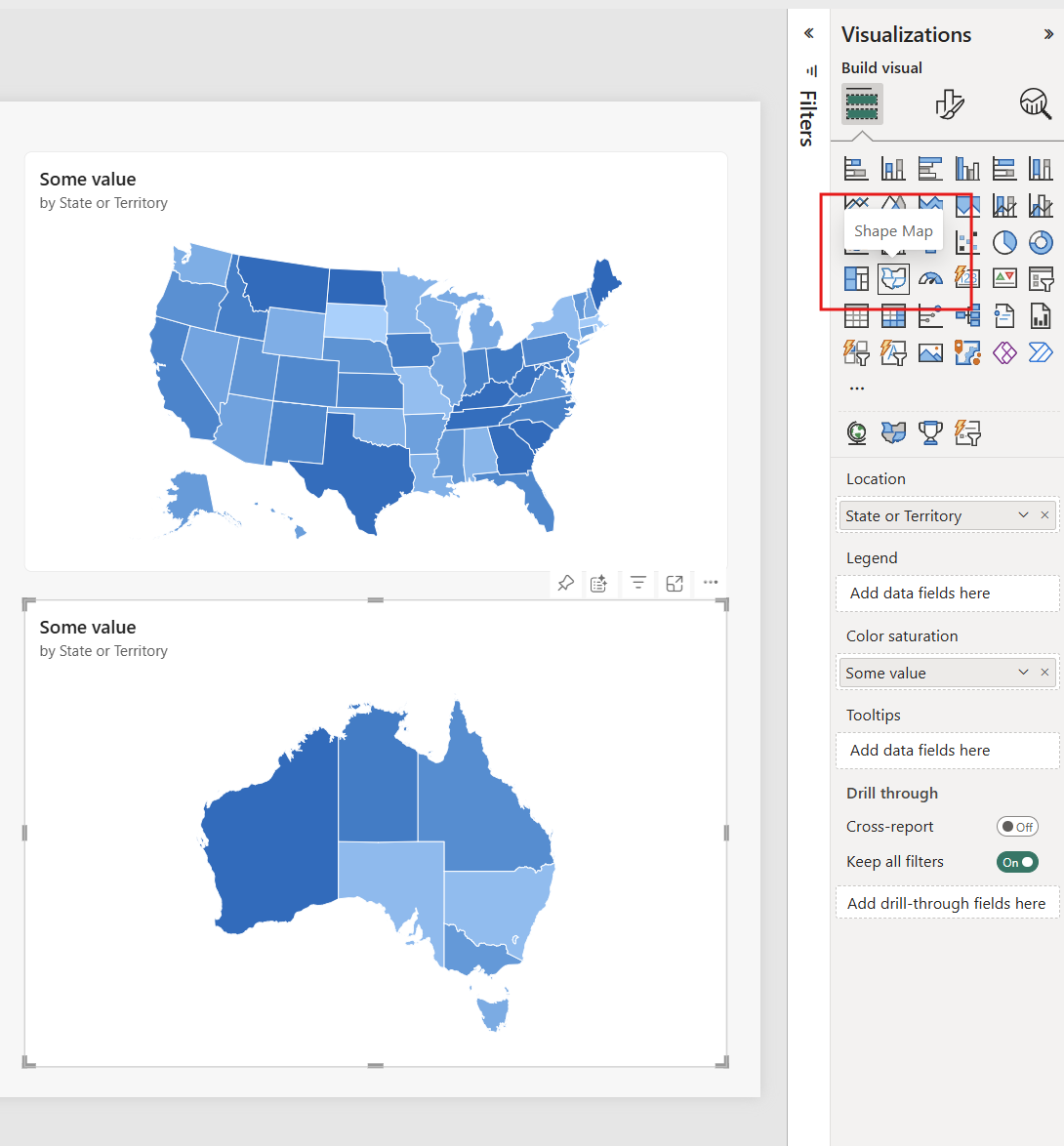
Δημιουργία χάρτη σχημάτων
Μπορείτε να δοκιμάσετε το στοιχείο ελέγχου Χάρτης σχημάτων με τους ενσωματωμένους χάρτες ή μπορείτε να χρησιμοποιήσετε τον δικό σας προσαρμοσμένο χάρτη, εφόσον πληροί τις απαιτήσεις που περιγράφονται στην ακόλουθη ενότητα που ονομάζεται Χρήση προσαρμοσμένων χαρτών. Οι απεικονίσεις χάρτη σχημάτων βασίζονται σε χάρτες που μπορείτε να βρείτε στο Διαδίκτυο, να δημιουργήσετε μόνοι σας ή να μετατρέψετε σε μορφή TopoJSON ή GeoJSON. Παραδείγματα προσαρμοσμένων χαρτών είναι: γεωγραφικοί χάρτες, διατάξεις θέσεων, κατόψεις και άλλα.
Προσθήκη απεικόνισης χάρτη σχημάτων
- Ανοίξτε ή δημιουργήστε μια αναφορά στο Power BI Desktop ή στην υπηρεσία Υπηρεσία Power BI.
- Στο τμήμα παραθύρου Απεικονίσεις , επιλέξτε το εικονίδιο Χάρτης σχημάτων για να προσθέσετε μια κενή απεικόνιση στον καμβά.
- (Προαιρετικός) Αλλάξτε το μέγεθος της απεικόνισης, ώστε να είναι αρκετά μεγάλη ώστε να εμφανίζεται καθαρά η σκίαση της περιοχής.
Δείγματα δεδομένων για δοκιμή
Για να δοκιμάσετε την απεικόνιση χάρτη σχημάτων με δείγμα δεδομένων, μπορείτε να προσθέσετε αυτήν τη δέσμη ενεργειών TMDL σε ένα κενό αρχείο Power BI Desktop. Αυτό το σενάριο δημιουργεί έναν πίνακα με πολιτείες των ΗΠΑ και πολιτείες και επικράτειες της Αυστραλίας, μαζί με τυχαίες τιμές για σκοπούς επίδειξης.
createOrReplace

	/// Table listing US states and Australian states and territories with random values, used for map visual demos.
	table Map

		/// Sum of RandomValue from the Map table, used for the map visual demo.
		measure 'Some value' = ```

				        SUM(Map[RandomValue])
				```
			formatString: #,0

		column RandomValue
			formatString: 0
			summarizeBy: sum
			isNameInferred
			sourceColumn: [RandomValue]

			annotation SummarizationSetBy = Automatic

		column 'Country or Region'
			dataCategory: Country
			summarizeBy: none
			isNameInferred
			sourceColumn: [Country or Region]

			annotation SummarizationSetBy = Automatic

		column 'State or Territory'
			dataCategory: StateOrProvince
			summarizeBy: none
			isNameInferred
			sourceColumn: [State or Territory]

			annotation SummarizationSetBy = Automatic

		partition Map = calculated
			mode: import
			source = ```

					VAR USAStates =
					    DATATABLE(
					        "Country or Region", STRING,
					        "State or Territory", STRING,
					        {
					            {"USA", "Alabama"},
					            {"USA", "Alaska"},
					            {"USA", "Arizona"},
					            {"USA", "Arkansas"},
					            {"USA", "California"},
					            {"USA", "Colorado"},
					            {"USA", "Connecticut"},
					            {"USA", "Delaware"},
					            {"USA", "Florida"},
					            {"USA", "Georgia"},
					            {"USA", "Hawaii"},
					            {"USA", "Idaho"},
					            {"USA", "Illinois"},
					            {"USA", "Indiana"},
					            {"USA", "Iowa"},
					            {"USA", "Kansas"},
					            {"USA", "Kentucky"},
					            {"USA", "Louisiana"},
					            {"USA", "Maine"},
					            {"USA", "Maryland"},
					            {"USA", "Massachusetts"},
					            {"USA", "Michigan"},
					            {"USA", "Minnesota"},
					            {"USA", "Mississippi"},
					            {"USA", "Missouri"},
					            {"USA", "Montana"},
					            {"USA", "Nebraska"},
					            {"USA", "Nevada"},
					            {"USA", "New Hampshire"},
					            {"USA", "New Jersey"},
					            {"USA", "New Mexico"},
					            {"USA", "New York"},
					            {"USA", "North Carolina"},
					            {"USA", "North Dakota"},
					            {"USA", "Ohio"},
					            {"USA", "Oklahoma"},
					            {"USA", "Oregon"},
					            {"USA", "Pennsylvania"},
					            {"USA", "Rhode Island"},
					            {"USA", "South Carolina"},
					            {"USA", "South Dakota"},
					            {"USA", "Tennessee"},
					            {"USA", "Texas"},
					            {"USA", "Utah"},
					            {"USA", "Vermont"},
					            {"USA", "Virginia"},
					            {"USA", "Washington"},
					            {"USA", "West Virginia"},
					            {"USA", "Wisconsin"},
					            {"USA", "Wyoming"}
					        }
					    )
					VAR AustraliaStates =
					    DATATABLE(
					        "Country", STRING,
					        "State", STRING,
					        {
					            {"Australia", "New South Wales"},
					            {"Australia", "Victoria"},
					            {"Australia", "Queensland"},
					            {"Australia", "Western Australia"},
					            {"Australia", "South Australia"},
					            {"Australia", "Tasmania"},
					            {"Australia", "Northern Territory"},
					            {"Australia", "Australian Capital Territory"}
					        }
					    )
					VAR AllStates = UNION(USAStates, AustraliaStates)
					RETURN
					    ADDCOLUMNS(
					        AllStates,
					        "RandomValue", RANDBETWEEN(1000, 1000000)
					    )
					```
Δημιουργία του χάρτη σχημάτων
Επιλέξτε την κενή απεικόνιση Χάρτης σχημάτων.
Στο τμήμα παραθύρου Δεδομένα , σύρετε ένα γεωγραφικό πεδίο στην ενότητα Τοποθεσία (για παράδειγμα, Νομός, Περιοχή ή Περιφέρεια).
Συμβουλή
Μπορείτε να επισημάνετε μια στήλη ως γεωγραφική, ορίζοντας την ιδιότητα Κατηγορία δεδομένων κατά την επεξεργασία του μοντέλου σημασιολογίας.
Σύρετε μια αριθμητική μέτρηση (για παράδειγμα, Πωλήσεις, Πληθυσμός) στην ενότητα Κορεσμός χρωμάτων .
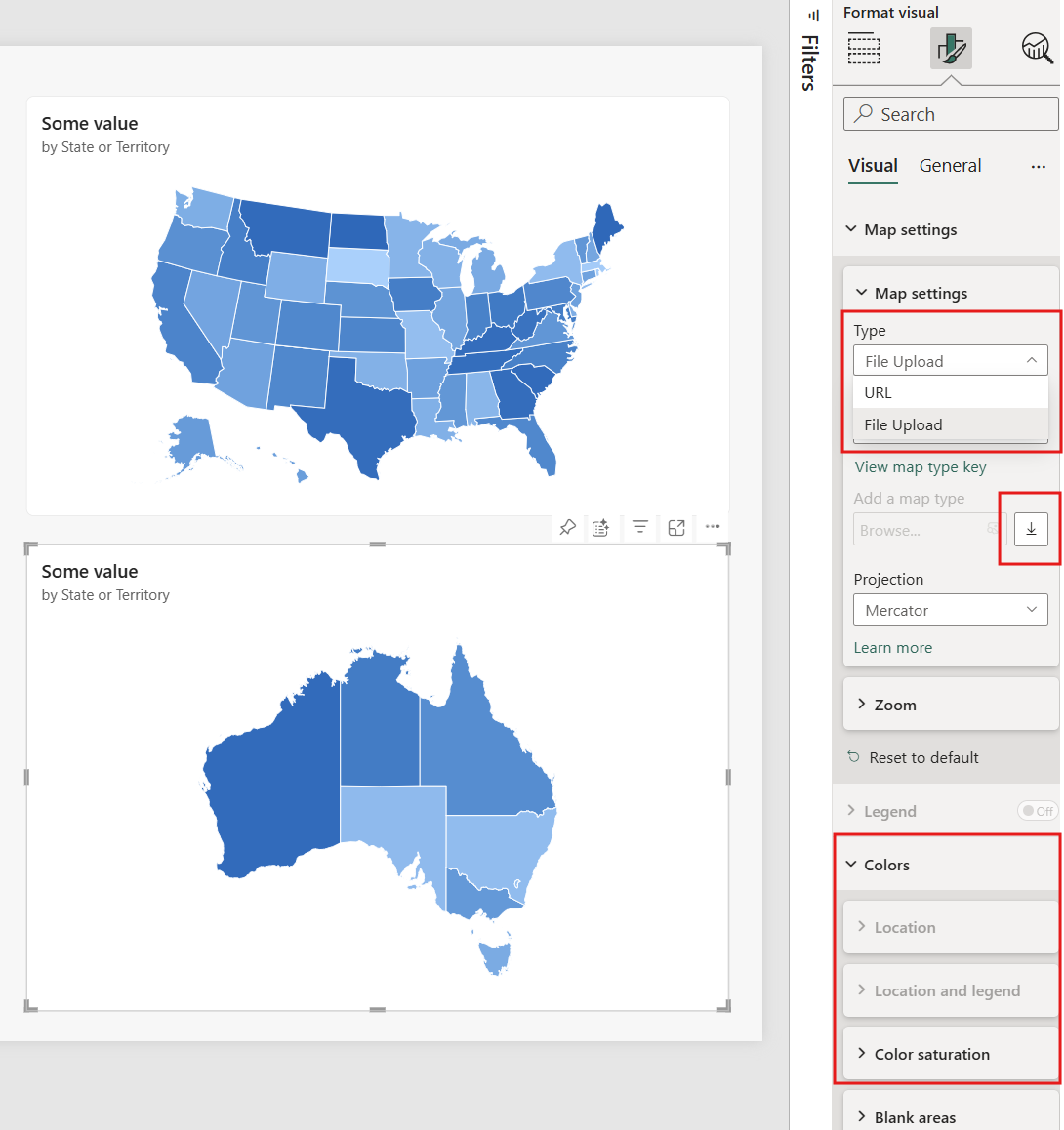
Με την απεικόνιση ακόμα επιλεγμένη, στο τμήμα παραθύρου Απεικονίσεις , επιλέξτε Μορφοποίηση απεικόνισης και αναπτύξτε τις Ρυθμίσεις χάρτη.
Επιλέξτε έναν τύπο χάρτη (για παράδειγμα, Ιταλία, Μεξικό, ΗΠΑ) από το αναπτυσσόμενο μενού.
Για να εμφανίσετε τα κλειδιά χάρτη του επιλεγμένου χάρτη, επιλέξτε Προβολή τύπου χάρτη.
Επιλέξτε τον τρόπο εμφάνισης ενός τρισδιάστατου αντικειμένου (της γης) ως δισδιάστατου χάρτη, χρησιμοποιώντας την αναπτυσσόμενη λίστα Προβολή .
- Ισορθογώνια: Κυλινδρική προβολή που μετατρέπει την υδρόγειο σε πλέγμα με κάθε ορθογώνιο κελί να έχει το ίδιο μέγεθος, σχήμα και εμβαδόν.
- Mercator: Κυλινδρική προβολή με τον ισημερινό να απεικονίζεται ως η γραμμή επαφής. Οι πολικές περιοχές είναι πιο διαστρεβλωμένες από τις ιπποτικές προβλέψεις.
- Ορθογραφικό: Μια προβολή από ένα άπειρο σημείο, σαν από το βαθύ διάστημα. Δίνει την ψευδαίσθηση μιας τρισδιάστατης σφαίρας.
Για πιο λεπτομερείς πληροφορίες, ανατρέξτε στην ενότητα Αναφορά προβολών χάρτη της Esri.
(Προαιρετικός) Προσθέστε ένα κατηγορικό πεδίο στο Υπόμνημα για να ταξινομήσετε τις περιοχές του χάρτη ανά κατηγορία.
(Προαιρετικός) Στο τμήμα παραθύρου Απεικονίσεις , αναπτύξτε τα Χρώματα για να προσαρμόσετε την παλέτα και άλλες ρυθμίσεις χρωμάτων.
Χρήση προσαρμοσμένων χαρτών
Μπορείτε να χρησιμοποιήσετε τους ενσωματωμένους τύπους χαρτών ή τον δικό σας προσαρμοσμένο χάρτη, εφόσον πληροί τις απαιτήσεις που περιγράφονται στην ενότητα Φόρτωση προσαρμοσμένου χάρτη. Οι απεικονίσεις χάρτη σχημάτων βασίζονται σε χάρτες που μπορείτε να βρείτε, να δημιουργήσετε ή να μετατρέψετε σε μορφή TopoJSON ή GeoJSON (για παράδειγμα: γεωγραφικές περιοχές, διατάξεις καθισμάτων, κατόψεις).
Φόρτωση προσαρμοσμένου χάρτη
Μπορείτε να φορτώσετε έναν προσαρμοσμένο χάρτη ανεβάζοντας ένα αρχείο ή παρέχοντας μια διεύθυνση URL.
Ανεβάστε ένα αρχείο χάρτη
- Προσθέστε ή επιλέξτε μια απεικόνιση χάρτη σχημάτων.
- Στο τμήμα παραθύρου Απεικονίσεις , επιλέξτε Μορφοποίηση απεικόνισης και αναπτύξτε τις Ρυθμίσεις χάρτη.
- Στο πεδίο Τύπος χάρτη, επιλέξτε Προσαρμοσμένος χάρτης.
- Επιλέξτε Προσθήκη τύπου χάρτη.
- Αναζητήστε και επιλέξτε το αρχείο .topojson ή .geojson και, στη συνέχεια, επιλέξτε Άνοιγμα.
- (Προαιρετικός) Επιλέξτε Προβολή κλειδιού τύπου χάρτη για να επαληθεύσετε ότι τα ονόματα ή τα αναγνωριστικά περιοχών ταιριάζουν με τις τιμές του πεδίου τοποθεσίας .
Προσθήκη χάρτη από τη διεύθυνση URL
Μπορείτε επίσης να αναφέρετε ένα αρχείο χάρτη που φιλοξενείται στο διαδίκτυο:
- Προσθέστε ή επιλέξτε μια απεικόνιση χάρτη σχημάτων.
- Στο τμήμα παραθύρου Απεικονίσεις , επιλέξτε Μορφοποίηση απεικόνισης και αναπτύξτε τις Ρυθμίσεις χάρτη.
- Στο πεδίο Τύπος, επιλέξτε URL.
- Επικολλήστε τη διεύθυνση URL σε ένα αρχείο TopoJSON ή GeoJSON στο Enter a URL ή χρησιμοποιήστε το κουμπί Fx για να τοποθετήσετε το δείκτη του ποντικιού σε μια μέτρηση που περιέχει τη διεύθυνση URL.
Αυτή η προσέγγιση είναι χρήσιμη όταν θέλετε να κάνετε κοινή χρήση ενός χάρτη σε πολλές αναφορές ή να χρησιμοποιήσετε έναν χάρτη που φιλοξενείται σε μια κεντρική τοποθεσία.
Λήψη και επεξεργασία προσαρμοσμένου χάρτη
Αν έχετε ανεβάσει προηγουμένως έναν προσαρμοσμένο χάρτη και πρέπει να κάνετε αλλαγές, μπορείτε να τον κατεβάσετε:
- Επιλέξτε την απεικόνιση Χάρτης σχημάτων που χρησιμοποιεί τον προσαρμοσμένο χάρτη.
- Ανοίξτε το τμήμα παραθύρου Μορφοποίηση και αναπτύξτε τις Ρυθμίσεις χάρτη.
- Επιλέξτε Λήψη χάρτη.
- Επεξεργαστείτε το ληφθέν αρχείο όπως απαιτείται χρησιμοποιώντας ένα πρόγραμμα επεξεργασίας κειμένου ή ένα εργαλείο GIS.
- Ανεβάστε το ενημερωμένο αρχείο ακολουθώντας τα βήματα στην ενότητα Αποστολή αρχείου χάρτη.
Δείγμα προσαρμοσμένου χάρτη
Ο Δικηγορικός Οργανισμός των Ηνωμένων Πολιτειών δημοσιεύει μια ετήσια οικονομική αναφορά σχετικά με τα δεδομένα των δικαστικών υποθέσεών τους. Μετατρέπουμε ορισμένα από τα δεδομένα της περιφέρειάς τους σε αρχεία .json και τα προσθέτουμε σε αυτό το δείγμα PBIX.
Επίδειξη προσαρμοσμένου χάρτη σχημάτων . Αρχείο PBIX
Εάν θέλετε να πειραματιστείτε με προσαρμοσμένους χάρτες, κατεβάστε αυτό το αρχείο PBIX και ακολουθήστε.
- Από το Power BI Desktop, επιλέξτε Αναφορά ανοίγματος αρχείου>.
- Δεδομένου ότι οι πολιτείες μπορούν να χωριστούν σε πολλές περιφέρειες, πρέπει να χρησιμοποιήσετε έναν προσαρμοσμένο χάρτη σχημάτων για περιφέρειες. Με την εισαγωγή του χάρτη TopoJSON των δικαστικών περιφερειών των Η.Π.Α. στο Power BI Desktop, μπορείτε να απεικονίσετε τα ετήσια δεδομένα του εισαγγελέα της φορολογικής περιφέρειας.
Υποστηριζόμενες μορφές χαρτών
Ο χάρτης σχημάτων υποστηρίζει δύο μορφές αρχείων χάρτη:
- TopoJSON: Μια επέκταση του GeoJSON που κωδικοποιεί την τοπολογία. Τα αρχεία TopoJSON είναι συνήθως μικρότερα από τα αρχεία GeoJSON επειδή τα κοινόχρηστα όρια αποθηκεύονται μόνο μία φορά.
- GeoJSON: Μια ανοιχτή τυπική μορφή για την κωδικοποίηση δομών γεωγραφικών δεδομένων.
Και οι δύο μορφές λειτουργούν με τον χάρτη σχημάτων. Χρησιμοποιήστε το TopoJSON για μικρότερα μεγέθη αρχείων ή το GeoJSON εάν αυτό παράγουν τα εργαλεία χαρτογράφησης.
Επιλογές μορφοποίησης χρώματος
Η ενότητα Χρώματα στις επιλογές μορφοποίησης απεικόνισης προσαρμόζεται με βάση τη ρύθμιση παραμέτρων των δεδομένων σας:
- Μόνο τοποθεσία: Ορίστε χρώματα με μορφοποίηση υπό όρους ή μεμονωμένα για κάθε περιοχή.
- Τοποθεσία και υπόμνημα: Ορίστε ένα ξεχωριστό χρώμα για κάθε τιμή υπομνήματος ξεχωριστά.
- Κορεσμός χρώματος: Επιλέξτε χρώματα διαβάθμισης με βάση τις τιμές στο πεδίο Κορεσμός χρώματος.
Μπορείτε επίσης να προσαρμόσετε το χρώμα της κενής περιοχής για περιοχές που δεν ταιριάζουν με τα δεδομένα σας και να προσαρμόσετε το χρώμα και το πάχος του περιγράμματος .
Συμβουλή
Η χρήση της επιλογής "Τοποθεσία " με την προεπιλεγμένη μορφοποίηση υπό όρους χρώματος (Fx) μπορεί να επιτύχει το ίδιο εφέ ντεγκραντέ με τη χρήση του "Κορεσμός χρώματος". Η διαφορά είναι ότι ο κορεσμός χρώματος εμφανίζει αυτόματα την τιμή μέτρησης στη συμβουλή εργαλείου με το όνομά της. Η χρήση μόνο της θέσης με τη μορφοποίηση υπό όρους προεπιλεγμένου χρώματος σάς δίνει πρόσθετες επιλογές για να ορίσετε χρώμα μέσω κανόνων ή τιμής πεδίου, εκτός από τις επιλογές ντεγκραντέ.
Παράδειγμα: Διαβάθμιση χρωμάτων ανά περιοχή
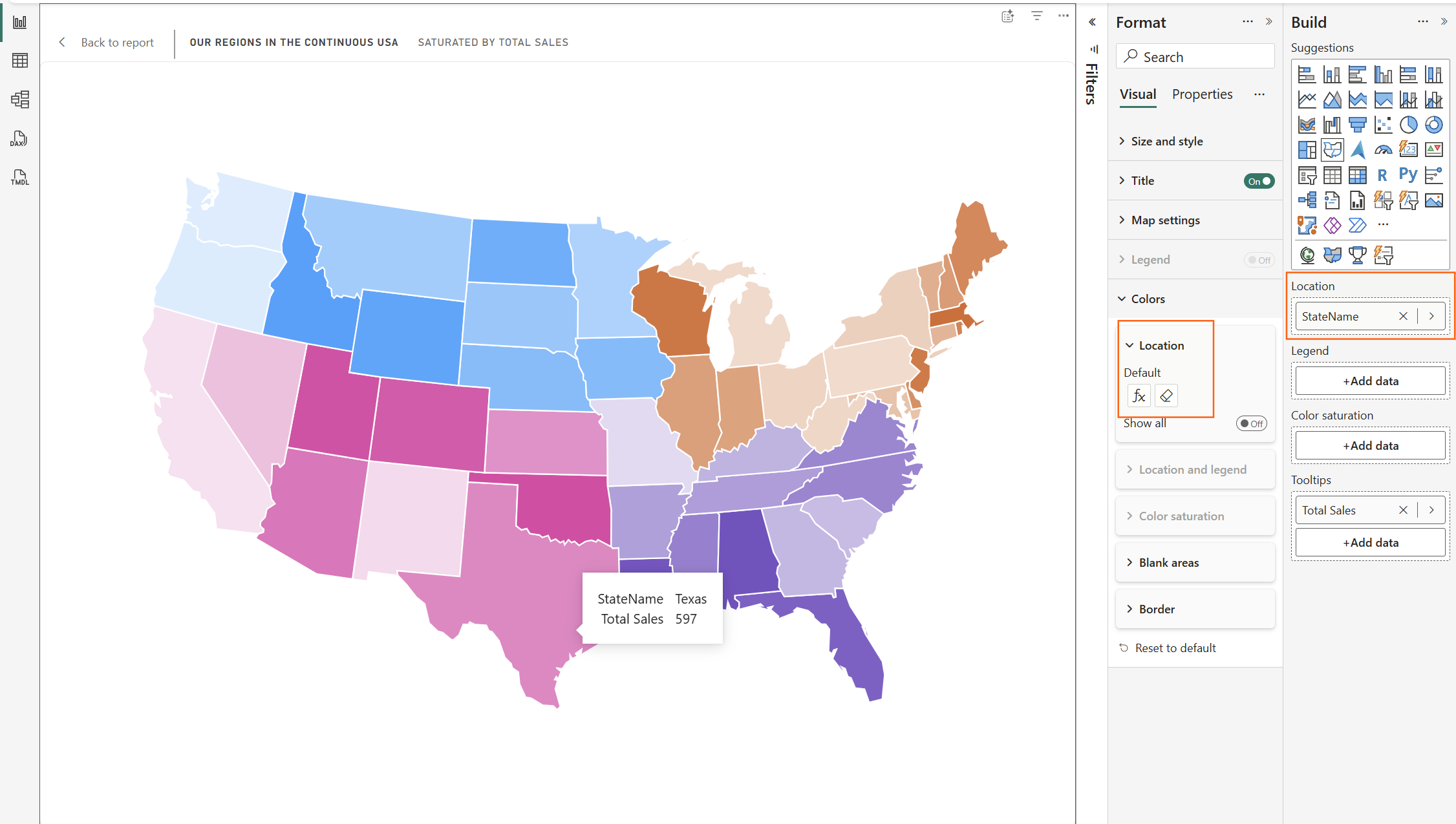
Όταν χρησιμοποιείτε μόνο το πεδίο "Θέση " (χωρίς "Υπόμνημα" ή "Κορεσμός χρώματος"), μπορείτε να χρησιμοποιήσετε μορφοποίηση υπό όρους με μια μέτρηση DAX για να δημιουργήσετε ένα εφέ ντεγκραντέ σε κάθε περιοχή. Η παρακάτω μέτρηση υπολογίζει ένα δεκαεξαδικό χρώμα με βάση τις Συνολικές Πωλήσεις, με κάθε περιοχή να χρησιμοποιεί τη δική της παλέτα χρωμάτων. Οι πολιτείες με υψηλότερες πωλήσεις φαίνονται πιο κορεσμένες, ενώ οι πολιτείες με χαμηλότερες πωλήσεις φαίνονται πιο ελαφριές.
Region Gradient Color =
VAR ScaleWithinRegion = TRUE
VAR CurrentSales = [Total Sales]

VAR ScopeMin =
    IF (
        ScaleWithinRegion,
        CALCULATE (
            MINX ( VALUES ( StateRegion[StateName] ), [Total Sales] ),
            ALLEXCEPT ( StateRegion, StateRegion[Region] )
        ),
        CALCULATE (
            MINX ( VALUES ( StateRegion[StateName] ), [Total Sales] ),
            ALL ( StateRegion )
        )
    )

VAR ScopeMax =
    IF (
        ScaleWithinRegion,
        CALCULATE (
            MAXX ( VALUES ( StateRegion[StateName] ), [Total Sales] ),
            ALLEXCEPT ( StateRegion, StateRegion[Region] )
        ),
        CALCULATE (
            MAXX ( VALUES ( StateRegion[StateName] ), [Total Sales] ),
            ALL ( StateRegion )
        )
    )

VAR Ratio =
    DIVIDE ( CurrentSales - ScopeMin, ScopeMax - ScopeMin )

VAR Region = SELECTEDVALUE ( StateRegion[Region] )

VAR EndR = SWITCH ( Region,
    "Northwest", 17,  "Northeast", 216, "Southeast", 116,
    "Southwest", 224, "Alaska", 17,     "Hawaii", 17,    128 )
VAR EndG = SWITCH ( Region,
    "Northwest", 141, "Northeast", 106, "Southeast", 78,
    "Southwest", 68,  "Alaska", 141,    "Hawaii", 141,   128 )
VAR EndB = SWITCH ( Region,
    "Northwest", 255, "Northeast", 44,  "Southeast", 194,
    "Southwest", 68,  "Alaska", 255,    "Hawaii", 255,   128 )

VAR TintStrength = 0.15
VAR StartR = 255 - ( 255 - EndR ) * TintStrength
VAR StartG = 255 - ( 255 - EndG ) * TintStrength
VAR StartB = 255 - ( 255 - EndB ) * TintStrength

VAR R01 = MIN ( 1, MAX ( 0, Ratio ) )

VAR R = INT ( StartR + ( EndR - StartR ) * R01 )
VAR G = INT ( StartG + ( EndG - StartG ) * R01 )
VAR B = INT ( StartB + ( EndB - StartB ) * R01 )

VAR HexChars = "0123456789ABCDEF"
VAR Hex =
    "#" &
    MID ( HexChars, QUOTIENT ( R, 16 ) + 1, 1 ) & MID ( HexChars, MOD ( R, 16 ) + 1, 1 ) &
    MID ( HexChars, QUOTIENT ( G, 16 ) + 1, 1 ) & MID ( HexChars, MOD ( G, 16 ) + 1, 1 ) &
    MID ( HexChars, QUOTIENT ( B, 16 ) + 1, 1 ) & MID ( HexChars, MOD ( B, 16 ) + 1, 1 )

RETURN
    IF ( ISBLANK ( CurrentSales ), "#FFFFFF", Hex )
Για να χρησιμοποιήσετε αυτό το μέτρο:
- Προσθέστε τη μέτρηση στο σημασιολογικό σας μοντέλο.
- Στην απεικόνιση Χάρτης σχημάτων, προσθέστε το πεδίο θέσης σας στην ενότητα Τοποθεσία .
- Στο τμήμα παραθύρου Μορφοποίηση, αναπτύξτε τη Θέση χρωμάτων>.
- Επιλέξτε το κουμπί Fx δίπλα στην επιλογή Προεπιλογή.
- Ορίστε το στυλ Μορφοποίηση σε Τιμή πεδίου και επιλέξτε τη
Region Gradient Colorμέτρηση.
Κάθε πολιτεία εμφανίζει μια ένταση χρώματος με βάση τις πωλήσεις της σε σχέση με άλλες πολιτείες στην ίδια περιοχή.
Λήψη δεδομένων χάρτη
Για να λάβετε γρήγορα δεδομένα σε ένα μοντέλο για να δοκιμάσετε τον χάρτη σχημάτων, αντιγράψτε έναν από τους πίνακες στο τέλος αυτού του άρθρου και, στη συνέχεια, επιλέξτε Εισαγωγή δεδομένων από την Αρχική κορδέλα.
Η επάνω γραμμή αναγνωρίζεται αυτόματα ως κεφαλίδα. Εισαγάγετε μια νέα στήλη πληκτρολογώντας ένα νέο όνομα στήλης στην κενή στήλη στα δεξιά. Προσθέστε τιμές σε κάθε κελί όπως μπορείτε να κάνετε στο Excel. Όταν τελειώσετε, επιλέξτε Φόρτωση. Ο πίνακας προστίθεται στο μοντέλο δεδομένων.
Σημείωμα
Όταν εργάζεστε με χώρες/περιοχές, χρησιμοποιήστε τη συντομογραφία τριών γραμμάτων για να διασφαλίσετε ότι η γεωγραφική κωδικοποίηση λειτουργεί σωστά στις απεικονίσεις χαρτών. Μην χρησιμοποιείτε συντομογραφίες δύο γραμμάτων, καθώς ορισμένες χώρες/περιοχές ενδέχεται να μην αναγνωρίζονται σωστά.
Εάν έχετε μόνο συντομογραφίες δύο γραμμάτων, ρίξτε μια ματιά σε αυτή την εξωτερική καταχώρηση ιστολογίου για να δείτε πώς μπορείτε να συσχετίσετε τις συντομογραφίες χώρας/περιοχής δύο γραμμάτων με συντομογραφίες χώρας/περιοχής τριών γραμμάτων.
Ζητήματα προς εξέταση και περιορισμοί
Λάβετε υπόψη τα ακόλουθα όταν χρησιμοποιείτε τον χάρτη σχημάτων:
- Ο κάδος Κορεσμός χρώματος πρέπει να οριστεί για να λειτουργεί σωστά η ταξινόμηση Υπόμνημα .
- Η απεικόνιση χάρτη σχημάτων σχεδιάζει έως και 1.500 σημεία δεδομένων.
Κλειδιά περιοχών
Χρησιμοποιήστε τα ακόλουθα πλήκτρα περιοχής για να δοκιμάσετε τον χάρτη σχημάτων.
Αυστραλία: Πολιτείες
| Αναγνωριστικό | Συντομογραφία | ISO | Name | Ταχυδρομείο |
|---|---|---|---|---|
au-wa |
WA |
AU-WA |
Western Australia |
WA |
au-vic |
Vic |
AU-VIC |
Victoria |
VIC |
au-tas |
Tas |
AU-TAS |
Tasmania |
TAS |
au-sa |
SA |
AU-SA |
South Australia |
SA |
au-qld |
Qld |
AU-QLD |
Queensland |
QLD |
au-nt |
NT |
AU-NT |
Northern Territory |
NT |
au-nsw |
NSW |
AU-NSW |
New South Wales |
NSW |
au-act |
ACT |
AU-ACT |
Australian Capital Territory |
ACT |
Αυστρία: Χώρες
| Αναγνωριστικό | ISO | Name | Αγγλική ονομασία | Ταχυδρομείο |
|---|---|---|---|---|
at-wi |
AT-9 |
Wien |
Vienna |
WI |
at-vo |
AT-8 |
Vorarlberg |
Vorarlberg |
VO |
at-tr |
AT-7 |
Tirol |
Tyrol |
TR |
at-st |
AT-6 |
Steiermark |
Styria |
ST |
at-sz |
AT-5 |
Salzburg |
Salzburg |
SZ |
at-oo |
AT-4 |
Oberösterreich |
Upper Austria |
OO |
at-no |
AT-3 |
Niederösterreich |
Lower Austria |
NO |
at-ka |
AT-2 |
Kärnten |
Carinthia |
KA |
at-bu |
AT-1 |
Burgenland |
Burgenland |
BU |
Βραζιλία: Πολιτείες
| Αναγνωριστικό |
|---|
Tocantins |
Pernambuco |
Goiás |
Sergipe |
São Paulo |
Santa Catarina |
Roraima |
Rondônia |
Rio Grande do Sul |
Rio Grande do Norte |
Rio de Janeiro |
Piauí |
Paraná |
Paraíba |
Pará |
Minas Gerais |
Mato Grosso |
Maranhão |
Mato Grosso do Sul |
Distrito Federal |
Ceará |
Espírito Santo |
Bahia |
Amazonas |
Amapá |
Alagoas |
Acre |
Litigated Zone 1 |
Litigated Zone 2 |
Litigated Zone 3 |
Litigated Zone 4 |
Καναδάς: Επαρχίες
| Αναγνωριστικό | ISO | Name | Ταχυδρομείο |
|---|---|---|---|
ca-nu |
CA-NU |
Nunavut |
NU |
ca-nt |
CA-NT |
Northwest Territories |
NT |
ca-yt |
CA-YT |
Yukon |
YT |
ca-sk |
CA-SK |
Saskatchewan |
SK |
ca-qc |
CA-QC |
Quebec |
QC |
ca-pe |
CA-PE |
Prince Edward Island |
PE |
ca-on |
CA-ON |
Ontario |
ON |
ca-ns |
CA-NS |
Nova Scotia |
NS |
ca-nl |
CA-NL |
Newfoundland and Labrador |
NL |
ca-nb |
CA-NB |
New Brunswick |
NB |
ca-mb |
CA-MB |
Manitoba |
MB |
ca-bc |
CA-BC |
British Columbia |
BC |
ca-ab |
CA-AB |
Alberta |
AB |
Γαλλία: Περιοχές
| Αναγνωριστικό | Name | Αγγλική ονομασία |
|---|---|---|
Auvergne-Rhone-Alpes |
||
Bourgogne-Franche-Comte |
||
Bretagne |
Bretagne |
|
Centre-Val de Loire |
Centre-Val de Loire |
Centre-Val de Loire |
Corse |
Corse |
Corsica |
Grand Est |
||
Guadeloupe |
||
Hauts-de-France |
||
Ile-de-France |
Île-de-France |
Ile-de-France |
La Reunion |
||
Mayotte |
||
Normandie |
Normandie |
|
Nouvelle-Aquitaine |
||
Occitanie |
||
Pays de la Loire |
Pays de la Loire |
Pays de la Loire |
Provence-Alpes-Cote d'Azur |
Provence-Alpes-Côte d'Azur |
Provence-Alpes-Cote d'Azur |
Γερμανία: Χώρες
| Αναγνωριστικό | ISO | Name | Αγγλική ονομασία | Ταχυδρομείο |
|---|---|---|---|---|
de-be |
DE-BE |
Berlin |
Berlin |
BE |
de-th |
DE-TH |
Thüringen |
Thuringia |
TH |
de-st |
DE-ST |
Sachsen-Anhalt |
Saxony-Anhalt |
ST |
de-sn |
DE-SN |
Sachsen |
Saxony |
SN |
de-mv |
DE-MV |
Mecklenburg-Vorpommern |
Mecklenburg-Vorpommern |
MV |
de-bb |
DE-BB |
Brandenburg |
Brandenburg |
BB |
de-sh |
DE-SH |
Schleswig-Holstein |
Schleswig-Holstein |
SH |
de-sl |
DE-SL |
Saarland |
Saarland |
SL |
de-rp |
DE-RP |
Rheinland-Pfalz |
Rhineland-Palatinate |
RP |
de-nw |
DE-NW |
Nordrhein-Westfalen |
North Rhine-Westphalia |
NW |
de-ni |
DE-NI |
Niedersachsen |
Lower Saxony |
NI |
de-he |
DE-HE |
Hessen |
Hesse |
HE |
de-hh |
DE-HH |
Hamburg |
Hamburg |
HH |
de-hb |
DE-HB |
Bremen |
Bremen |
HB |
de-by |
DE-BY |
Bayern |
Bavaria |
BY |
de-bw |
DE-BW |
Baden-Württemberg |
Baden-Wurttemberg |
BW |
Ιρλανδία: Κομητείες
| Αναγνωριστικό |
|---|
Wicklow |
Wexford |
Westmeath |
Waterford |
Sligo |
Tipperary |
Roscommon |
Offaly |
Monaghan |
Meath |
Mayo |
Louth |
Longford |
Limerick |
Leitrim |
Laoighis |
Kilkenny |
Kildare |
Kerry |
Galway |
Dublin |
Donegal |
Cork |
Clare |
Cavan |
Carlow |
Ιταλία: Περιφέρειες
| Αναγνωριστικό | ISO | Name | Αγγλική ονομασία | Ταχυδρομείο |
|---|---|---|---|---|
it-vn |
IT-34 |
Veneto |
Veneto |
VN |
it-vd |
IT-23 |
Valle d'Aosta |
Aosta Valley |
VD |
it-um |
IT-55 |
Umbria |
Umbria |
UM |
it-tt |
IT-32 |
Trentino-Alto Adige |
Trentino-South Tyrol |
TT |
it-tc |
IT-52 |
Toscana |
Tuscany |
TC |
it-sc |
IT-82 |
Sicilia |
Sicily |
SC |
it-sd |
IT-88 |
Sardegna |
Sardinia |
SD |
it-pm |
IT-21 |
Piemonte |
Piedmont |
PM |
it-ml |
IT-67 |
Molise |
Molise |
ML |
it-mh |
IT-57 |
Marche |
Marche |
MH |
it-lm |
IT-25 |
Lombardia |
Lombardy |
LM |
it-lg |
IT-42 |
Liguria |
Liguria |
LG |
it-lz |
IT-62 |
Lazio |
Lazio |
LZ |
it-fv |
IT-36 |
Friuli-Venezia Giulia |
Friuli-Venezia Giulia |
FV |
it-er |
IT-45 |
Emilia-Romagna |
Emilia-Romagna |
ER |
it-cm |
IT-72 |
Campania |
Campania |
CM |
it-lb |
IT-78 |
Calabria |
Calabria |
LB |
it-bc |
IT-77 |
Basilicata |
Basilicata |
BC |
it-pu |
IT-75 |
Apulia |
Puglia |
PU |
it-ab |
IT-65 |
Abruzzo |
Abruzzo |
AB |
Μεξικό: Πολιτείες
| Αναγνωριστικό | Συντομογραφία | ISO | Name | Αγγλική ονομασία | Ταχυδρομείο |
|---|---|---|---|---|---|
mx-zac |
Zac. |
MX-ZAC |
Zacatecas |
Zacatecas |
ZA |
mx-yuc |
Yuc. |
MX-YUC |
Yucatán |
Yucatan |
YU |
mx-ver |
Ver. |
MX-VER |
Veracruz |
Veracruz |
VE |
mx-tla |
Tlax. |
MX-TLA |
Tlaxcala |
Tlaxcala |
TL |
mx-tam |
Tamps. |
MX-TAM |
Tamaulipas |
Tamaulipas |
TM |
mx-tab |
Tab. |
MX-TAB |
Tabasco |
Tabasco |
TB |
mx-son |
Son. |
MX-SON |
Sonora |
Sonora |
SO |
mx-sin |
Sin. |
MX-SIN |
Sinaloa |
Sinaloa |
SI |
mx-slp |
S.L.P. |
MX-SLP |
San Luis Potosí |
San Luis Potosi |
SL |
mx-roo |
Q.R. |
MX-ROO |
Quintana Roo |
Quintana Roo |
QR |
mx-que |
Qro. |
MX-QUE |
Querétaro |
Queretaro |
QE |
mx-pue |
Pue. |
MX-PUE |
Puebla |
Puebla |
PU |
mx-oax |
Oax. |
MX-OAX |
Oaxaca |
Oaxaca |
OA |
mx-nle |
N.L. |
MX-NLE |
Nuevo León |
Nuevo Leon |
NL |
mx-nay |
Nay. |
MX-NAY |
Nayarit |
Nayarit |
NA |
mx-mor |
Mor. |
MX-MOR |
Morelos |
Morelos |
MR |
mx-mic |
Mich. |
MX-MIC |
Michoacán |
Michoacan |
MC |
mx-mex |
Méx. |
MX-MEX |
Estado de México |
Mexico State |
MX |
mx-jal |
Jal. |
MX-JAL |
Jalisco |
Jalisco |
JA |
mx-hid |
Hgo. |
MX-HID |
Hidalgo |
Hidalgo |
HI |
mx-gro |
Gro. |
MX-GRO |
Guerrero |
Guerrero |
GR |
mx-gua |
Gto. |
MX-GUA |
Guanajuato |
Guanajuato |
GT |
mx-dur |
Dgo. |
MX-DUR |
Durango |
Durango |
DU |
mx-dif |
CDMX. |
MX-DIF |
Ciudad de México |
Mexico City |
DF |
mx-col |
Col. |
MX-COL |
Colima |
Colima |
CL |
mx-coa |
Coah. |
MX-COA |
Coahuila |
Coahuila |
CA |
mx-chh |
Chih. |
MX-CHH |
Chihuahua |
Chihuahua |
CH |
mx-chp |
Chis. |
MX-CHP |
Chiapas |
Chiapas |
CP |
mx-cam |
Camp. |
MX-CAM |
Campeche |
Campeche |
CM |
mx-bcs |
B.C.S. |
MX-BCS |
Baja California Sur |
Baja California Sur |
BS |
mx-bcn |
B.C. |
MX-BCN |
Baja California |
Baja California |
BN |
mx-agu |
Ags. |
MX-AGU |
Aguascalientes |
Aguascalientes |
AG |
Κάτω Χώρες: Επαρχίες
| Αναγνωριστικό | ISO | Name | Αγγλική ονομασία |
|---|---|---|---|
nl-zh |
NL-ZH |
Zuid-Holland |
South Holland |
nl-ze |
NL-ZE |
Zeeland |
Zeeland |
nl-ut |
NL-UT |
Utrecht |
Utrecht |
nl-ov |
NL-OV |
Overijssel |
Overijssel |
nl-nh |
NL-NH |
Noord-Holland |
North Holland |
nl-nb |
NL-NB |
Noord-Brabant |
North Brabant |
nl-li |
NL-LI |
Limburg |
Limburg |
nl-gr |
NL-GR |
Groningen |
Groningen |
nl-ge |
NL-GE |
Gelderland |
Gelderland |
nl-fr |
NL-FR |
Fryslân |
Friesland |
nl-fl |
NL-FL |
Flevoland |
Flevoland |
nl-dr |
NL-DR |
Drenthe |
Drenthe |
ΗΒ: Χώρες/Περιοχές
| Αναγνωριστικό | ISO | Name |
|---|---|---|
gb-wls |
GB-WLS |
Wales |
gb-sct |
GB-SCT |
Scotland |
gb-nir |
GB-NIR |
Northern Ireland |
gb-eng |
GB-ENG |
England |
ΗΠΑ: Πολιτείες
| Αναγνωριστικό | Name | Ταχυδρομείο |
|---|---|---|
us-mi |
Michigan |
MI |
us-ak |
Alaska |
AK |
us-hi |
Hawaii |
HI |
us-fl |
Florida |
FL |
us-la |
Louisiana |
LA |
us-ar |
Arkansas |
AR |
us-sc |
South Carolina |
SC |
us-ga |
Georgia |
GA |
us-ms |
Mississippi |
MS |
us-al |
Alabama |
AL |
us-nm |
New Mexico |
NM |
us-tx |
Texas |
TX |
us-tn |
Tennessee |
TN |
us-nc |
North Carolina |
NC |
us-ok |
Oklahoma |
OK |
us-az |
Arizona |
AZ |
us-mo |
Missouri |
MO |
us-va |
Virginia |
VA |
us-ks |
Kansas |
KS |
us-ky |
Kentucky |
KY |
us-co |
Colorado |
CO |
us-md |
Maryland |
MD |
us-wv |
West Virginia |
WV |
us-de |
Delaware |
DE |
us-dc |
District of Columbia |
DC |
us-il |
Illinois |
IL |
us-oh |
Ohio |
OH |
us-ca |
California |
CA |
us-ut |
Utah |
UT |
us-nv |
Nevada |
NV |
us-in |
Indiana |
IN |
us-nj |
New Jersey |
NJ |
us-ri |
Rhode Island |
RI |
us-ct |
Connecticut |
CT |
us-pa |
Pennsylvania |
PA |
us-ny |
New York |
NY |
us-ne |
Nebraska |
NE |
us-ma |
Massachusetts |
MA |
us-ia |
Iowa |
IA |
us-nh |
New Hampshire |
NH |
us-or |
Oregon |
OR |
us-mn |
Minnesota |
MN |
us-vt |
Vermont |
VT |
us-id |
Idaho |
ID |
us-wi |
Wisconsin |
WI |
us-wy |
Wyoming |
WY |
us-sd |
South Dakota |
SD |
us-nd |
North Dakota |
ND |
us-me |
Maine |
ME |
us-mt |
Montana |
MT |
us-wa |
Washington |
WA |