Πίνακες σε αναφορές και πίνακες εργαλείων του Power BI
ΙΣΕΙ ΓΙΑ: Power BI Desktop Υπηρεσία Power BI
Ένας πίνακας είναι ένα πλέγμα που περιέχει σχετικά δεδομένα σε μια λογική σειρά γραμμών και στηλών. Ένας πίνακας μπορεί επίσης να περιέχει κεφαλίδες και μια γραμμή για σύνολα. Οι πίνακες λειτουργούν καλά με ποσοτικές συγκρίσεις όπου βλέπετε πολλές τιμές για μια μοναδική κατηγορία. Στο παρακάτω παράδειγμα, ο πίνακας εμφανίζει πέντε διαφορετικές μετρήσεις για τα στοιχεία Κατηγορία , συμπεριλαμβανομένων των μέσων τιμών, των πωλήσεων έτους και των στόχων πωλήσεων.
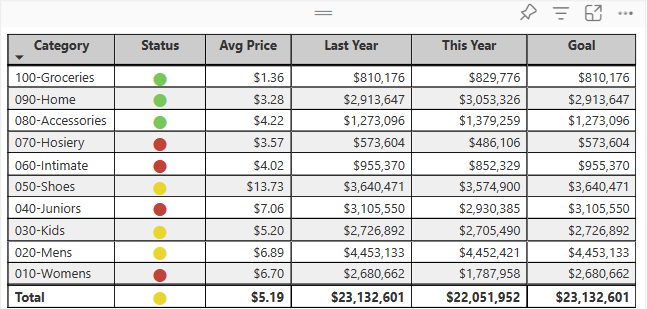
Το Power BI σάς βοηθά να δημιουργείτε πίνακες σε αναφορές και να κάνετε διασταυρούμενη επισήμανση στοιχείων εντός του πίνακα με άλλες απεικονίσεις στην ίδια σελίδα αναφοράς. Μπορείτε να επιλέξετε γραμμές, στήλες, ακόμη και μεμονωμένα κελιά και, στη συνέχεια, να κάνετε διασταυρούμενη επισήμανση των τιμών. Μπορείτε επίσης να αντιγράψετε και να επικολλήσετε μεμονωμένα κελιά και πολλαπλές επιλογές κελιών σε άλλες εφαρμογές.
Πότε να χρησιμοποιείτε έναν πίνακα
Οι πίνακες είναι μια εξαιρετική επιλογή για διάφορα σενάρια:
Αντιπροσωπεύετε αριθμητικά δεδομένα ανά κατηγορία με πολλές μετρήσεις.
Εμφανίζει δεδομένα ως μήτρα ή σε μορφή πίνακα με γραμμές και στήλες.
Εξετάστε και συγκρίνετε λεπτομερή δεδομένα και ακριβείς τιμές αντί για οπτικές αναπαραστάσεις.
Σημείωμα
Εάν θέλετε να μοιραστείτε την αναφορά σας με έναν συνάδελφο, πρέπει και οι δύο να έχετε μεμονωμένες άδειες χρήσης Power BI Pro. Εάν και τα δύο μέρη δεν έχουν μεμονωμένες άδειες χρήσης Power BI Pro, η αναφορά πρέπει να αποθηκευτεί σε εκχωρημένους πόρους Premium για να ενεργοποιηθεί η κοινή χρήση. Για περισσότερες πληροφορίες, ανατρέξτε στο θέμα Κοινή χρήση αναφορών.
Λήψη του δείγματος
Για να ακολουθήσετε τις οδηγίες της εκμάθησης, κάντε λήψη του αρχείου .pbix δείγματος ανάλυσης λιανικής στο Power BI Desktop ή στο Υπηρεσία Power BI.
Αυτό το εκπαιδευτικό βοήθημα χρησιμοποιεί το αρχείο δείγματος ανάλυσης λιανικής PBIX.
Κάντε λήψη του αρχείου PBIX δείγματος ανάλυσης λιανικής στην επιφάνεια εργασίας σας.
Στο Power BI Desktop, επιλέξτε Αρχείο>Άνοιγμα αναφοράς.
Αναζητήστε και επιλέξτε το αρχείο Δείγμα ανάλυσης λιανικής PBIX και, στη συνέχεια, επιλέξτε Άνοιγμα.
Το αρχείο δείγματος ανάλυσης λιανικής PBIX ανοίγει σε προβολή αναφοράς.

Στο κάτω μέρος, επιλέξτε το πράσινο σύμβολο
 συν για να προσθέσετε μια νέα σελίδα στην αναφορά.


Δημιουργία πίνακα
Μπορείτε να δημιουργήσετε έναν πίνακα όπως αυτόν που εμφανίζεται στην αρχή αυτού του άρθρου και να εμφανίσετε τιμές πωλήσεων κατά κατηγορία είδους.
Στο τμήμα παραθύρου Δεδομένα, αναπτύξτε το στοιχείο και επιλέξτε το πλαίσιο ελέγχου Κατηγορία. Το Power BI δημιουργεί αυτόματα έναν πίνακα που παραθέτει όλες τις κατηγορίες στο μοντέλο σημασιολογίας "Δείγμα ανάλυσης λιανικής". Εάν δεν βλέπετε μια απεικόνιση πίνακα, χρησιμοποιήστε την ενότητα Απεικόνιση για να επιλέξετε το εικονίδιο πίνακα.

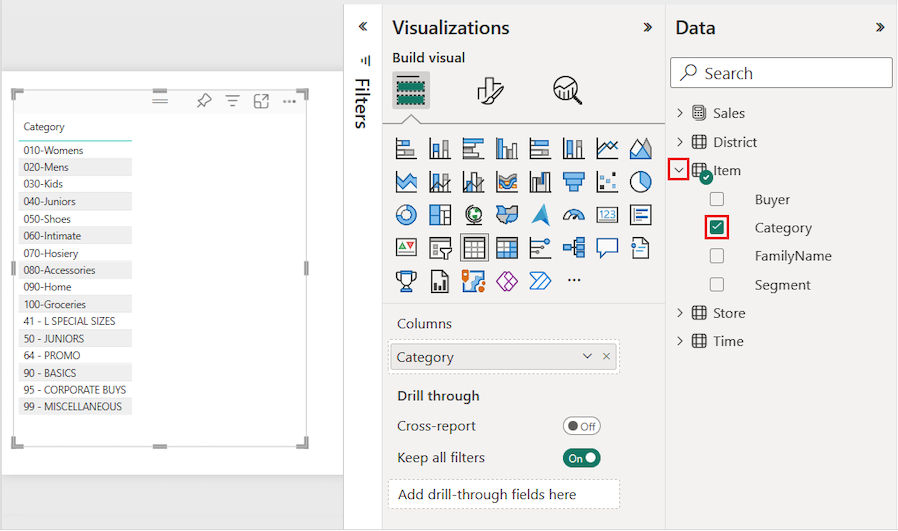
Αυτή η ενέργεια ρυθμίζει τις παραμέτρους των δεδομένων κατηγορίας ως πεδίου στην ενότητα Στήλες στο τμήμα παραθύρου Απεικονίσεις .
Ας προσθέσουμε περισσότερες κατηγορίες στον πίνακα.
Αναπτύξτε το πεδίο Sales και επιλέξτε τα πλαίσια ελέγχου Average Unit Price και Last Year Sales . Στην περιοχή Πωλήσεις, αναπτύξτε το στοιχείο This Year Sales και επιλέξτε τα πλαίσια ελέγχου και για τις τρεις επιλογές: Τιμή, Στόχος και Κατάσταση.
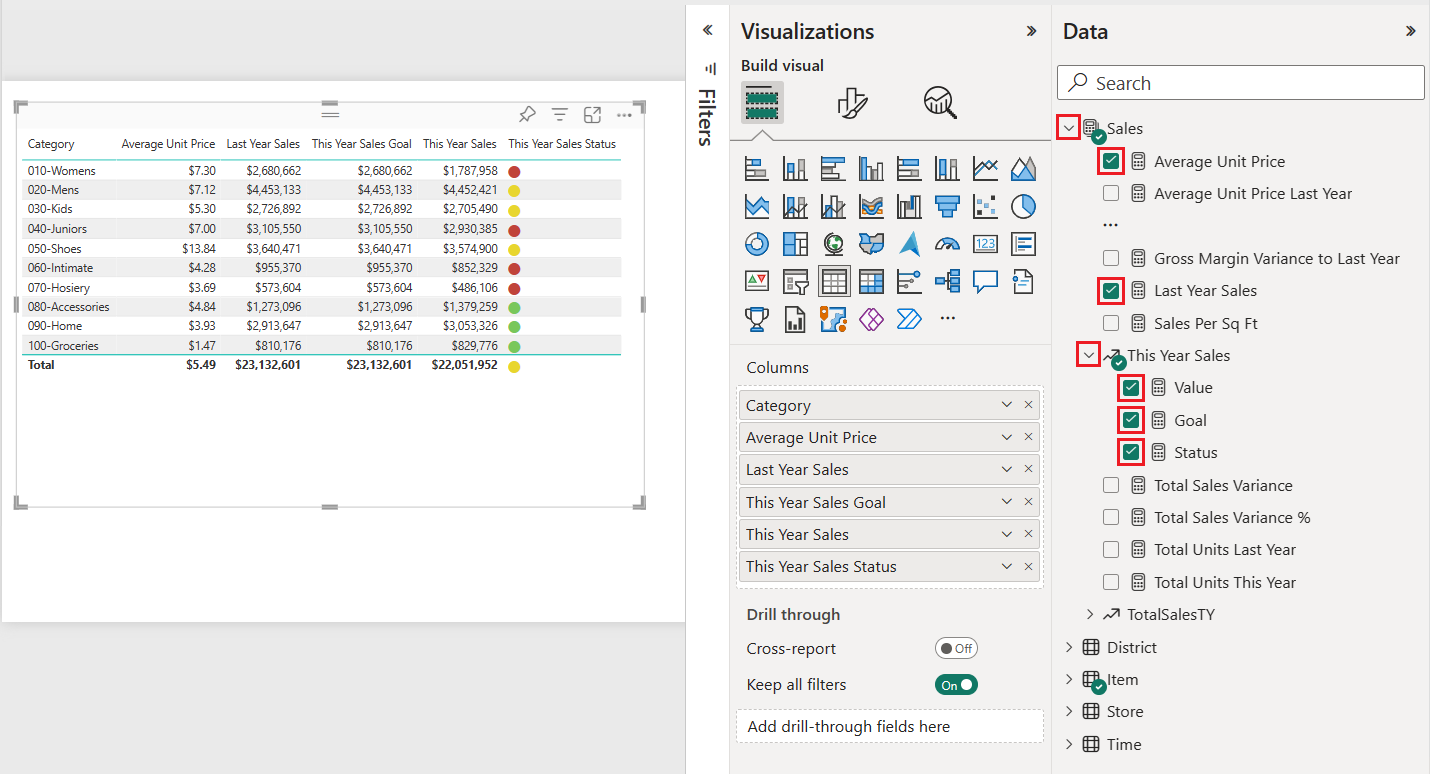
Το Power BI προσθέτει τα επιλεγμένα δεδομένα ως πεδία στην ενότητα Στήλες στο τμήμα παραθύρου Απεικονίσεις .
Στο τμήμα παραθύρου Απεικονίσεις, αναδιατάξτε τα πεδία δεδομένων στην ενότητα Στήλες ώστε να συμφωνούν με τη σειρά που εμφανίζεται στην παρακάτω εικόνα:
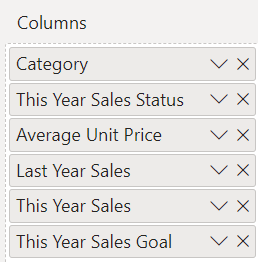
Για να μετακινήσετε μια στήλη στο τμήμα παραθύρου Απεικονίσεις , επιλέξτε και κρατήστε πατημένο το πεδίο στην ενότητα Στήλες . Σύρετε το πεδίο στη νέα θέση με τη σειρά των στηλών και αφήστε το πεδίο. Η σειρά των στηλών στον πίνακα ενημερώνεται ώστε να συμφωνεί με τη νέα σειρά των πεδίων στην ενότητα Στήλες .
Μορφοποίηση του πίνακα
Υπάρχουν πολλοί τρόποι για να μορφοποιήσετε έναν πίνακα. Σε αυτό το άρθρο θα εξετάσουμε μόνο μερικά σενάρια.
Τα παρακάτω βήματα δείχνουν πώς μπορείτε να ρυθμίσετε τις παραμέτρους και τις επιλογές για να προσαρμόσετε την παρουσίαση των δεδομένων πίνακα.
Στο τμήμα παραθύρου Απεικονίσεις, επιλέξτε το εικονίδιο πινέλου ζωγραφικής για να ανοίξετε την ενότητα Μορφοποίηση. Βεβαιωθείτε ότι είναι επιλεγμένη η ενότητα Απεικόνιση .
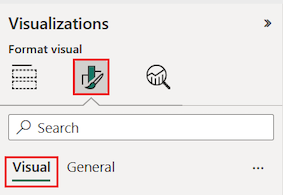
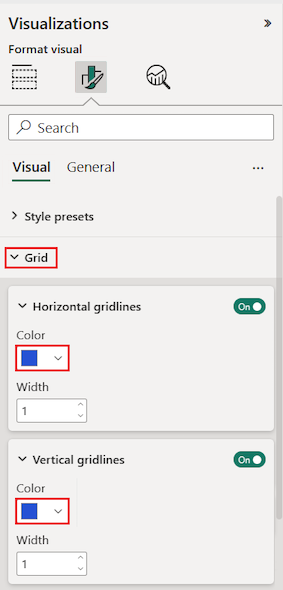
Δοκιμάστε να μορφοποιείτε τις επιλογές πλέγματος πίνακα.
Αναπτύξτε τις επιλογές Οριζόντιες γραμμές πλέγματος>και Κατακόρυφες γραμμές πλέγματος.
Αλλάξτε τις οριζόντιες και κατακόρυφες γραμμές πλέγματος ώστε να χρησιμοποιούν ένα μπλε χρώμα.
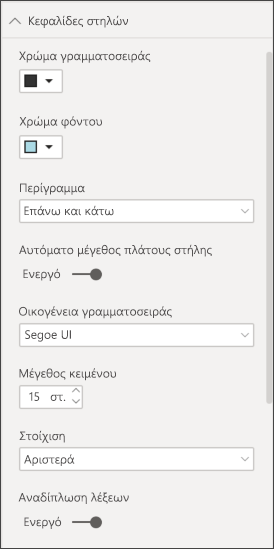
Στη συνέχεια, δοκιμάστε να προσαρμόσετε το κείμενο κεφαλίδας στήλης.
Αναπτύξτε τις επιλογές Κείμενο κεφαλίδων στήλης>.
Ορίστε τις ακόλουθες επιλογές:
- Αυξήστε το Μέγεθος γραμματοσειράς και εφαρμόστε έντονη γραφή (B).
- Αλλάξτε το χρώμα φόντου.
- Προσαρμόστε τη στοίχιση της κεφαλίδας για να κεντράσετε το κείμενο της κεφαλίδας.
- Ενεργοποιήστε την Αναδίπλωση κειμένου για να επιτρέψετε σε μεγάλες κεφαλίδες στηλών να εμφανίζονται σε πολλές γραμμές.
Μπορείτε επίσης να μορφοποιήσετε μεμονωμένες στήλες και κεφαλίδες.
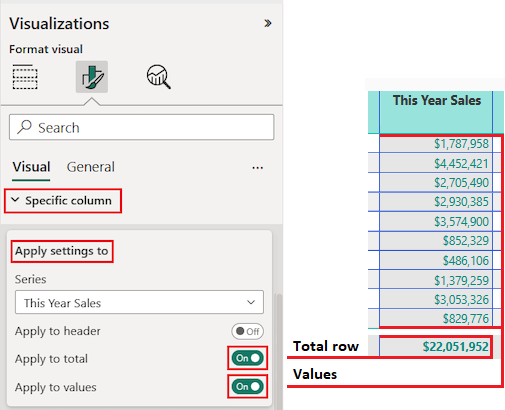
Αναπτύξτε την ενότητα Συγκεκριμένη στήλη .
Για τις επιλογές Εφαρμογή ρυθμίσεων σε , επιλέξτε τη συγκεκριμένη στήλη για μορφοποίηση χρησιμοποιώντας την αναπτυσσόμενη λίστα Σειρά .
Ας ξεκινήσουμε επιλέγοντας τη στήλη This Year Sales.
Οι τιμές δεδομένων στην επιλεγμένη στήλη καθορίζουν τις διαθέσιμες επιλογές μορφοποίησης.
Αναπτύξτε τις επιλογές Τιμές και ενημερώστε ορισμένες ρυθμίσεις μορφοποίησης, όπως Χρώμα κειμένου και Χρώμα φόντου.
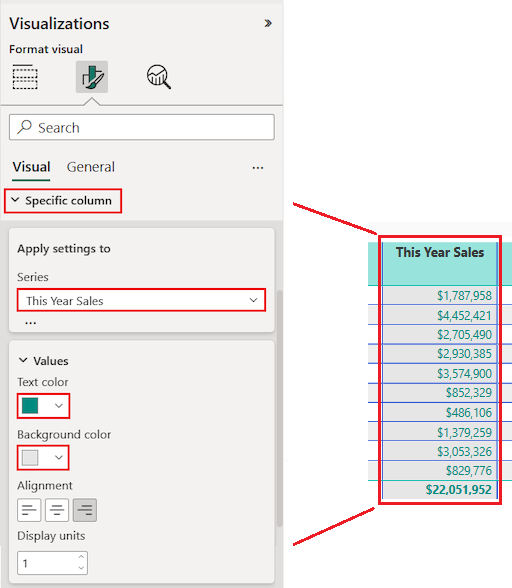
Τέλος, ρυθμίστε τις παραμέτρους των άλλων ρυθμίσεων εφαρμογής στις επιλογές για να καθορίσετε τον τρόπο χρήσης των ενημερωμένων ρυθμίσεων για τα δεδομένα στήλης.
Ας εφαρμόσουμε τις αλλαγές σε όλες τις τιμές της στήλης και στη γραμμή που εμφανίζει το σύνολο της τιμής.
Εξασκηθείτε σε αυτά που μάθατε ενημερώνοντας ένα άλλο συγκεκριμένο πεδίο στήλης.
Ενημερώστε τη στήλη Κατάσταση πωλήσεων αυτού του έτους.
Για τις επιλογές Τιμές, καθορίστε στοίχιση στο κέντρο.
Ρυθμίστε τις παραμέτρους της επιλογής Εφαρμογή ρυθμίσεων σε επιλογές για να χρησιμοποιήσετε τις ενημερωμένες ρυθμίσεις μόνο για τις τιμές κελιών.
Επιλέξτε Αρχείο>Αποθήκευση για να αποθηκεύσετε τις αλλαγές σας για τη σελίδα αναφοράς πίνακα.
Ακολουθεί ένα παράδειγμα ενός ενημερωμένου πίνακα:
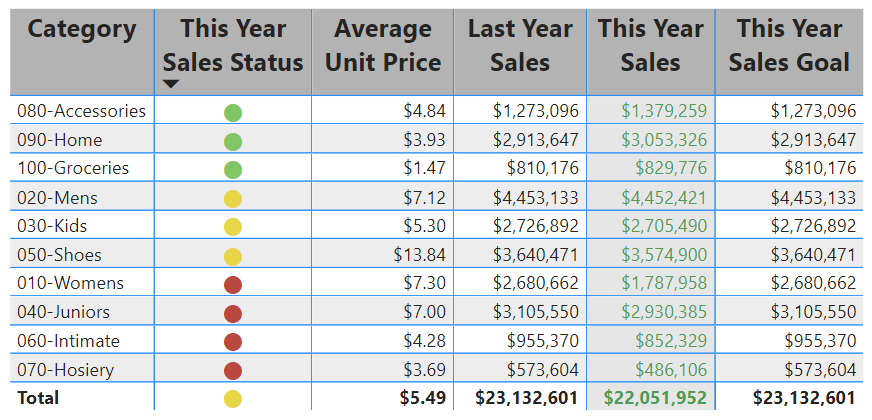
Μορφοποιήστε πίνακες με άλλους τρόπους για να συμπληρώσετε τις επιλογές ρύθμισης παραμέτρων και τις ρυθμίσεις σας. Στην επόμενη ενότητα, θα εξετάσουμε τον τρόπο εφαρμογής μορφοποίησης υπό όρους.
Χρήση μορφών υπό όρους
Μπορείτε να προσθέσετε μορφοποίηση υπό όρους για μερικά αθροίσματα και σύνολα σε πίνακες. Το Power BI μπορεί να εφαρμόσει μορφοποίηση υπό όρους για τιμές συνόλων σε οποιοδήποτε πεδίο στην ενότητα Στήλες του τμήματος παραθύρου Απεικονίσεις . Χρησιμοποιήστε την εφαρμογή ρυθμίσεων στις επιλογές για να καθορίσετε ποιες τιμές πίνακα θα πρέπει να χρησιμοποιούν τη μορφοποίηση υπό όρους.
Καθορίζετε τα όρια ή τις περιοχές για τους κανόνες μορφοποίησης υπό όρους. Για μήτρες, οποιεσδήποτε επιλογές τιμών αναφέρονται στο χαμηλότερο ορατό επίπεδο της ιεραρχίας μήτρας.
Με τη μορφοποίηση υπό όρους για πίνακες, μπορείτε να καθορίσετε εικονίδια, διευθύνσεις URL, χρώματα φόντου κελιών και χρώματα γραμματοσειράς με βάση τις τιμές των κελιών. Μπορείτε επίσης να εφαρμόσετε χρωματισμούς διαβάθμισης για να εμφανίσετε την κατανομή τιμών σε μια αριθμητική περιοχή.
Ορισμός σκίασης χρώματος φόντου
Μια συνήθης χρήση της μορφοποίησης πίνακα υπό όρους είναι η αλλαγή του χρώματος φόντου κελιού με βάση την αντίστοιχη τιμή αριθμητικών δεδομένων. Μπορείτε να ορίσετε στατικά χρώματα για συγκεκριμένες προσαρμοσμένες τιμές ή να αναθέσετε στο Power BI να προσδιορίσει το χρώμα των κελιών με βάση την τιμή των δεδομένων.
Η επιλογή Χρώμα φόντου προσφέρει μια διαβάθμιση που μπορεί να κυμαίνεται σε χρώμα από τη χαμηλότερη έως την υψηλότερη τιμή για την κατηγορία. Μπορείτε να ρυθμίσετε τις παραμέτρους της διαβάθμισης χρώματος και να καθορίσετε τον τρόπο επιλογής του χρώματος φόντου κελιού με βάση τη διαβάθμιση.
Από προεπιλογή, το Power BI χρησιμοποιεί μια διαβάθμιση που εκτείνεται σε δύο κύρια χρώματα, από κόκκινο έως πράσινο. Το χρώμα ελάχιστης τιμής ισχύει για τη χαμηλότερη τιμή της περιοχής. Αυτή η τιμή είναι η πιο σκούρα απόχρωση του κόκκινου. Το χρώμα μέγιστης τιμής ισχύει για την υψηλότερη τιμή της περιοχής. Αυτή η τιμή είναι η πιο σκούρα απόχρωση του πράσινου. Οι τιμές μεσαίας περιοχής για την κατηγορία χρωματίζονται με αποχρώσεις του κόκκινου ή πράσινου, ανάλογα με τη συγκεκριμένη τιμή των δεδομένων.
Ας τροποποιήσουμε το χρώμα φόντου για μια στήλη που έχει αριθμητικές τιμές δεδομένων.
Επιλέξτε την απεικόνιση πίνακα.
Στο τμήμα παραθύρου Απεικονίσεις, αναπτύξτε το αναπτυσσόμενο μενού για ένα πεδίο στην περιοχή Στήλες. Επιλέξτε τη στήλη Μέση τιμή μονάδας .
Στο μενού, επιλέξτε Μορφοποίηση υπό όρους>Χρώμα φόντου.
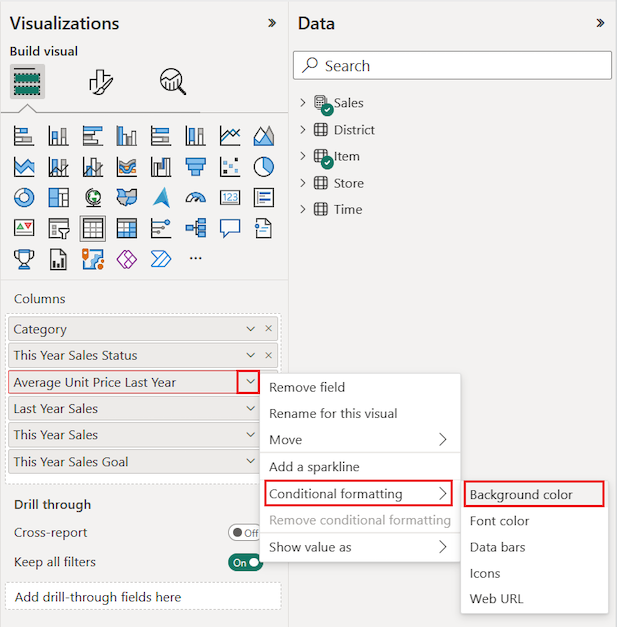
Ανοίγει το παράθυρο διαλόγου Χρώμα φόντου.
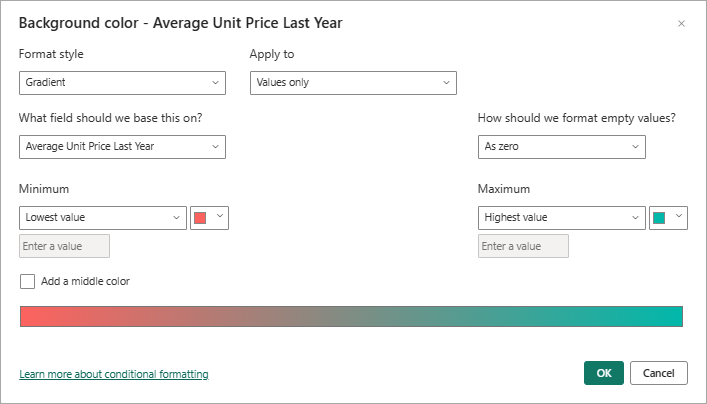
Στο παράθυρο διαλόγου, επιλέξτε Προσθήκη μεσαίου χρώματος για να εκθέσετε την προαιρετική τιμή χρώματος Κέντρο .
Η διαβάθμιση ενημερώνεται για να συμπεριλάβει την προεπιλεγμένη τιμή χρώματος κέντρου (κίτρινο). Οι τιμές κατηγορίας για τη στήλη μπορούν πλέον να αναπαρίστανται με μια διαβάθμιση που εκτείνεται σε τρία κύρια χρώματα.
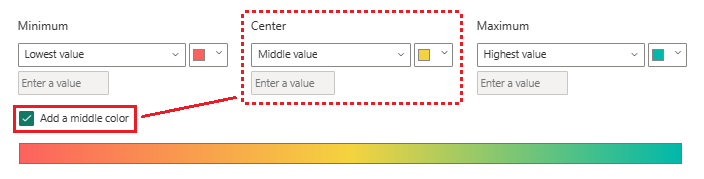
Επιλέξτε χρώματα για τις τιμές Ελάχιστο (χαμηλότερο) και Μέγιστο (υψηλότερη).
Επιλέξτε ένα χρώμα για την επιλογή Κέντρο (μεσαίο) για τις τιμές εντός της περιοχής.
Επιλέξτε OK για να εφαρμόσετε τις αλλαγές σας στην καθορισμένη στήλη.
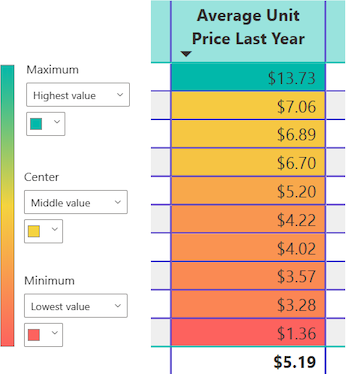
Η παρακάτω εικόνα δείχνει πώς το Power BI εφαρμόζει μια διαβάθμιση χρώματος στα κελιά στη στήλη Μέση τιμή μονάδας Το προηγούμενο έτος . Σε αυτό το παράδειγμα, τα δεδομένα στήλης ταξινομούνται σε φθίνουσα σειρά, από την υψηλότερη προς τη χαμηλότερη τιμή.
Αντικατάσταση αριθμών με ράβδους δεδομένων
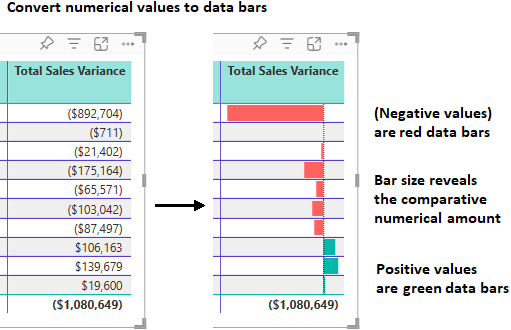
Μπορείτε να αντικαταστήσετε αριθμητικές τιμές στην παρουσίαση πίνακα με Ράβδους δεδομένων. Οι ράβδοι χρώματος που αναπαριστούν δεδομένα μπορούν να είναι πιο εύκολο να σαρωθούν και να αναλυθούν σε σχέση με πολλές αριθμητικές τιμές.
Το Power BI εμφανίζει αρνητικές και θετικές τιμές δεδομένων στον πίνακα χρησιμοποιώντας διαφορετικά χρώματα ράβδων. Από προεπιλογή, οι αρνητικές τιμές έχουν σκίαση κόκκινου χρώματος και οι θετικές τιμές έχουν σκίαση πράσινου με σκίαση. Αυτή η προσέγγιση είναι παρόμοια με τις προεπιλεγμένες ρυθμίσεις για τις τιμές Ελάχιστο και Μέγιστο στη διαβάθμιση χρώματος φόντου.
Κάθε ράβδος έχει το ίδιο ύψος, το οποίο βασίζεται στο ύψος του κελιού γραμμής πίνακα. Το μήκος κάθε ράβδου αντιπροσωπεύει την αριθμητική ποσότητα των δεδομένων. Εμφανίζεται μεγαλύτερη τιμή αριθμού με μεγαλύτερη ράβδο σε σύγκριση με άλλες ράβδους στην ίδια στήλη.
Ας προσθέσουμε μια άλλη στήλη στον πίνακα με ένα πεδίο που έχει αμφότερες θετικές και αρνητικές τιμές δεδομένων. Μπορούμε να ρυθμίσουμε τις παραμέτρους των δεδομένων στήλης ώστε να εμφανίζονται ως ράβδοι χρώματος αντί για αριθμούς.
Στο τμήμα παραθύρου Δεδομένα, αναπτύξτε το πλαίσιο ελέγχου Πωλήσεις και επιλέξτε το πλαίσιο ελέγχου Συνολική διακύμανση πωλήσεων.
Το Power BI προσθέτει το νέο πεδίο στην ενότητα Στήλες του τμήματος παραθύρου Απεικονίσεις .
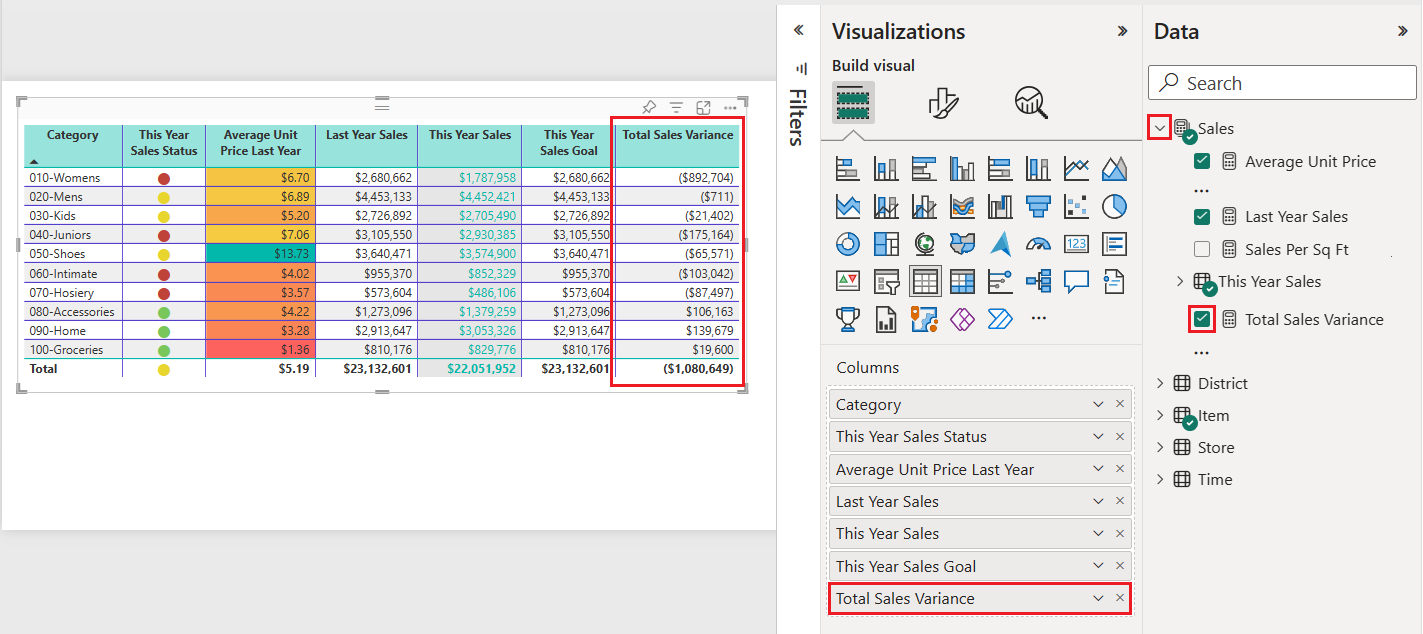
Στο τμήμα παραθύρου Απεικονίσεις, αναπτύξτε το αναπτυσσόμενο μενού για το πεδίο Συνολική διακύμανση πωλήσεων στην περιοχή Στήλες και επιλέξτε Μορφοποίηση υπό όρους>Ράβδοι δεδομένων.
Στο παράθυρο διαλόγου Ράβδοι δεδομένων, ρυθμίστε τον τρόπο εφαρμογής μορφοποίησης υπό όρους για τα δεδομένα στην επιλεγμένη στήλη.
- Επιλέξτε χρώματα για τις επιλογές Θετική ράβδος και Αρνητική ράβδος .
- Επιλέξτε Εμφάνιση μόνο ράβδου.
- Κάντε όποίες άλλες αλλαγές θέλετε.
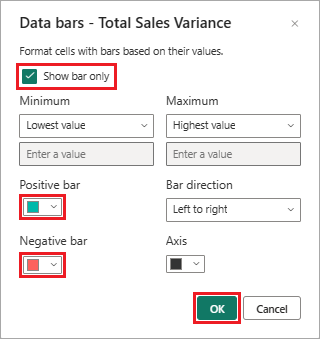
Επιλέξτε OK.
Το Power BI ενημερώνει το στυλ παρουσίασης των δεδομένων πίνακα. Οι ράβδοι δεδομένων αντικαθιστούν τις αριθμητικές τιμές για την επιλεγμένη στήλη.
Χρήση οπτικών υποδείξεων
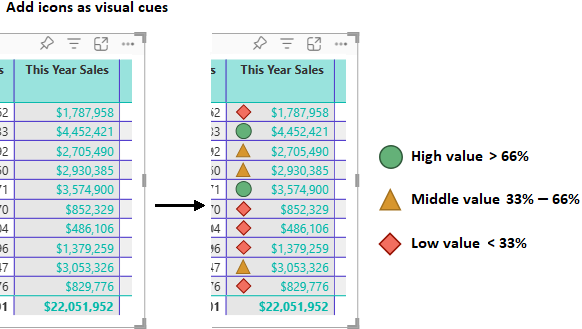
Μια άλλη επιλογή μορφοποίησης είναι η προσθήκη οπτικών υποδείξεων στον πίνακα με εικονίδια υπό όρους. Τα εικονίδια μοιάζουν με ράβδους δεδομένων. Παρουσιάζουν πληροφορίες σχετικά με τα δεδομένα με πιο οπτικό τρόπο, οι οποίες είναι πιο εύκολο να σαρωθούν και να αναλυθούν από τους αριθμούς.
Στο τμήμα παραθύρου Απεικονίσεις, αναπτύξτε το αναπτυσσόμενο μενού για το πεδίο Πωλήσεις αυτού του έτους στην περιοχή Στήλες και επιλέξτε Εικονίδια μορφοποίησης υπό όρους>.
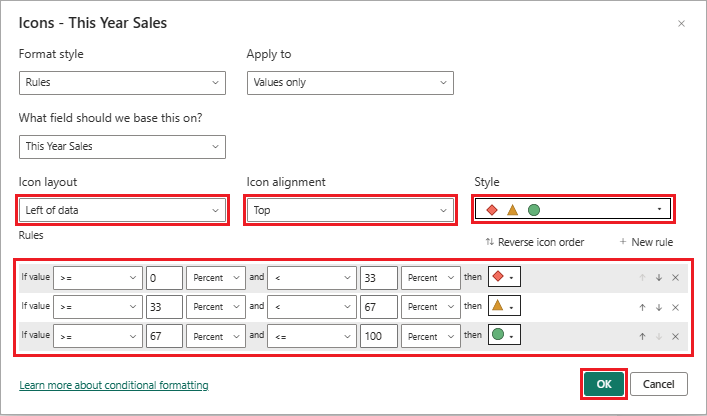
Στο παράθυρο διαλόγου Εικονίδια, ρυθμίστε τον τρόπο χρήσης των εικονιδίων υπό όρους για την αναπαράσταση των δεδομένων στην επιλεγμένη στήλη.
Η προεπιλεγμένη παρουσίαση χρησιμοποιεί τρία διαφορετικά εικονίδια με βάση την αριθμητική τιμή. Κάθε εικονίδιο αντιπροσωπεύει τιμές για το ένα τρίτο όλων των τιμών (χαμηλότερες, μεσαίες και υψηλότερες) για μια περιοχή 33 ποσοστιαίων μονάδων. Η προεπιλεγμένη θέση για ένα εικονίδιο είναι στα αριστερά του αριθμού εντός της στήλης.
- Επιλέξτε τις προτιμήσεις σας για τη Διάταξη εικονιδίου, τη στοίχιση εικονιδίου και το Στυλ.
- Ρυθμίστε τις παραμέτρους της παρουσίασης που θέλετε σύμφωνα με τις αριθμητικές τιμές για τα δεδομένα στήλης.
- Κάντε όποίες άλλες αλλαγές θέλετε.
Επιλέξτε OK.
Το Power BI ενημερώνει το στυλ παρουσίασης των δεδομένων πίνακα. Τα εικονίδια προστίθενται στα αριστερά των αριθμητικών τιμών για την επιλεγμένη στήλη.
Για περισσότερες πληροφορίες σχετικά με τη μορφοποίηση υπό όρους, ανατρέξτε στο θέμα Εφαρμογή μορφοποίησης υπό όρους σε πίνακες και μήτρες. Το άρθρο περιλαμβάνει ιδέες για τον τρόπο μορφοποίησης συνόλων και μερικών αθροισμάτων.
Αντιγραφή τιμών πίνακα σε άλλες εφαρμογές
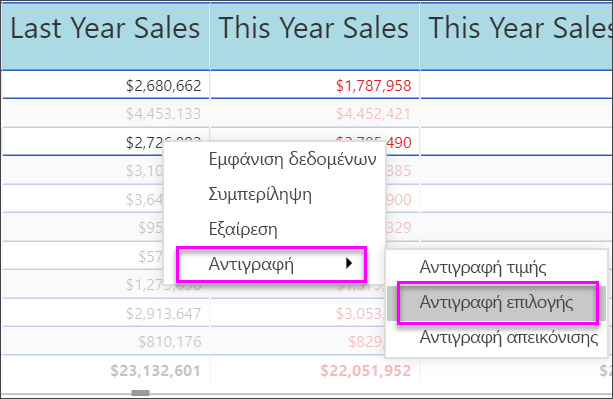
Ο πίνακας ή η μήτρα σας μπορεί να περιλαμβάνει περιεχόμενο που θα θέλατε να χρησιμοποιήσετε σε άλλες εφαρμογές, όπως το Dynamics CRM, το Excel και ακόμη και σε άλλες αναφορές Power BI. Στο Power BI, όταν κάνετε δεξί κλικ μέσα σε ένα κελί, μπορείτε να αντιγράψετε τα δεδομένα σε ένα μόνο κελί ή μια επιλογή κελιών στο πρόχειρο. Στη συνέχεια, μπορείτε να επικολλήσετε τα περιεχόμενα προχείρου σε άλλες εφαρμογές.
Αντιγραφή μονού κελιού
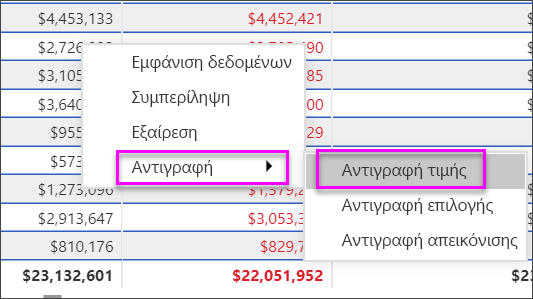
Για να αντιγράψετε την τιμή ενός μεμονωμένου κελιού:
Επιλέξτε το κελί για αντιγραφή.
Κάντε δεξί κλικ μέσα στο κελί.
Επιλέξτε Αντιγραφή>τιμής για να αντιγράψετε την τιμή κελιού στο πρόχειρό σας.
Σημείωμα
Το Power BI αντιγράφει μόνο την τιμή δεδομένων στο κελί. Οποιαδήποτε μορφοποίηση που εφαρμόζεται στην τιμή κελιού δεν αντιγράφεται.
Αντιγραφή πολλών κελιών
Για να αντιγράψετε τις τιμές για περισσότερα από ένα κελί:
Επιλέξτε μια συνεχόμενη περιοχή κελιών ή χρησιμοποιήστε ctrl (+ επιλογή) για να επιλέξετε πολλαπλά κελιά που δεν είναι συνεχόμενα.
Κάντε δεξί κλικ μέσα σε ένα επιλεγμένο κελί.
Επιλέξτε Αντιγραφή>επιλογής για να αντιγράψετε τις τιμές κελιών στο πρόχειρό σας.
Σημείωμα
Το Power BI αντιγράφει τις τιμές δεδομένων στα κελιά μαζί με οποιαδήποτε εφαρμοσμένη μορφοποίηση.
Προσαρμογή πλάτους στήλης
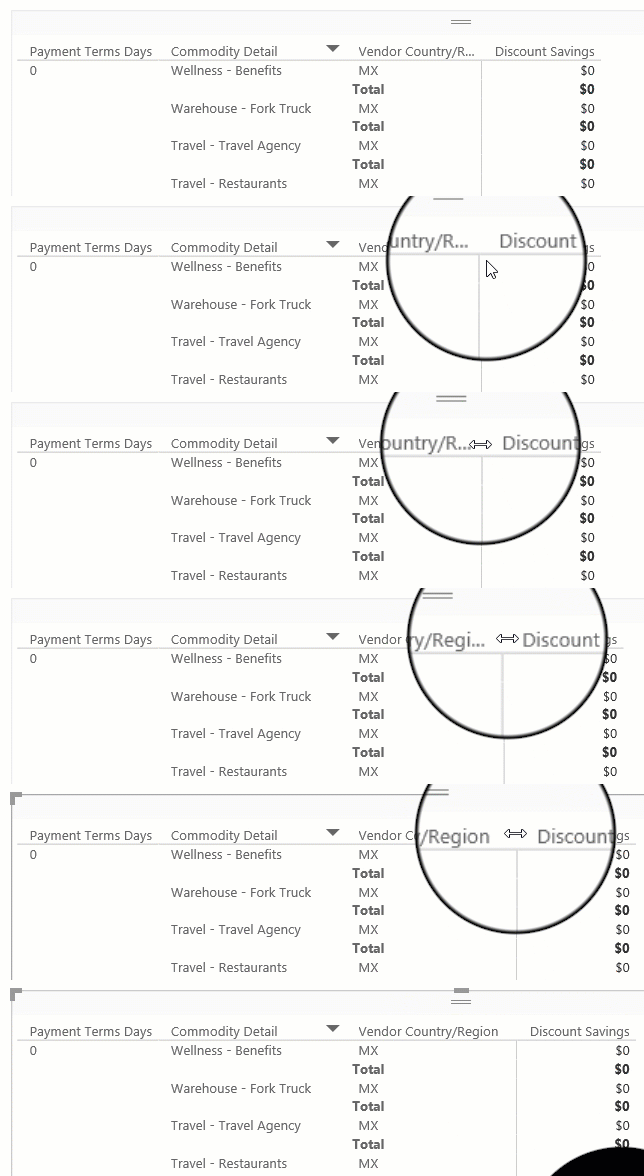
Ορισμένες φορές το Power BI περικόπτει μια επικεφαλίδα στήλης σε μια αναφορά και σε έναν πίνακα εργαλείων. Για να εμφανίσετε ολόκληρο το όνομα της στήλης, τοποθετήστε τον δείκτη επάνω από τον χώρο στα δεξιά της επικεφαλίδας για να εμφανίσετε το εικονίδιο με τα διπλά βέλη. Επιλέξτε και μετακινήστε το εικονίδιο με τα διπλά βέλη για να αλλάξετε το μέγεθος της στήλης.
Ζητήματα και αντιμετώπιση προβλημάτων
Εξετάστε τα παρακάτω ζητήματα για την εργασία με πίνακες στο Power BI.
Όταν εφαρμόζετε μορφοποίηση στήλης, μπορείτε να επιλέξετε μόνο μία μέθοδο στοίχισης ανά στήλη: Αυτόματη, Αριστερά, Κέντρο ή Δεξιά. Συνήθως, μια στήλη περιέχει όλο το κείμενο ή όλους τους αριθμούς και όχι έναν συνδυασμό τιμών. Σε περιπτώσεις όπου μια στήλη περιέχει τόσο αριθμούς όσο και κείμενο, η επιλογή Αυτόματη στοιχίζει αριστερά το κείμενο και δεξιά τους αριθμούς. Αυτή η συμπεριφορά υποστηρίζει γλώσσες όπου διαβάζετε από αριστερά προς τα δεξιά.
Εάν τα δεδομένα κειμένου σε κελιά πίνακα ή κεφαλίδες περιέχουν νέους χαρακτήρες γραμμής, οι χαρακτήρες παραβλέπονται από προεπιλογή. Εάν θέλετε το Power BI να αναγνωρίσει αυτούς τους χαρακτήρες μορφοποίησης, ενεργοποιήστε την επιλογή Αναδίπλωση κειμένου Τιμές>τιμών>για το συγκεκριμένο στοιχείο στην ενότητα Μορφοποίηση του τμήματος παραθύρου Απεικονίσεις.
Το Power BI υπολογίζει το μέγιστο μέγεθος κελιού για έναν πίνακα με βάση τα περιεχόμενα των πρώτων 20 στηλών και τις πρώτες 50 γραμμές. Το περιεχόμενο σε κελιά πέρα από αυτές τις διαστάσεις πίνακα μπορεί να μην έχει το κατάλληλο μέγεθος.
Σχετικό περιεχόμενο
- Δημιουργία treemap στο Power BI.
- Εξετάστε τους τύπους απεικόνισης στο Power BI.
- Εφαρμόστε μορφοποίηση υπό όρους σε πίνακες και μήτρες.