Σημείωμα
Η πρόσβαση σε αυτήν τη σελίδα απαιτεί εξουσιοδότηση. Μπορείτε να δοκιμάσετε να εισέλθετε ή να αλλάξετε καταλόγους.
Η πρόσβαση σε αυτήν τη σελίδα απαιτεί εξουσιοδότηση. Μπορείτε να δοκιμάσετε να αλλάξετε καταλόγους.
Οι πελάτες έχουν απαιτήσεις προστασίας προσωπικών δεδομένων και συμμόρφωσης για την ασφάλεια των δεδομένων τους κρυπτογραφώντας τα αδρανή δεδομένα τους. Έτσι εξασφαλίζεται προστασία των δεδομένων από την έκθεση σε περίπτωση που κλαπεί αντίγραφο της βάσης δεδομένων. Με την κρυπτογράφηση αδρανών δεδομένων, τα δεδομένα της κλεμμένης βάσης δεδομένων προστατεύονται από την επαναφορά τους σε διαφορετικό διακομιστή χωρίς το κλειδί κρυπτογράφησης.
Όλα τα δεδομένα πελατών που είναι αποθηκευμένα στο Power Platform κρυπτογραφούνται αδρανή με ισχυρά κλειδιά κρυπτογράφησης διαχειριζόμενα από τη Microsoft από προεπιλογή. Η Microsoft αποθηκεύει και διαχειρίζεται το κλειδί κρυπτογράφησης της βάσης δεδομένων για όλα τα δεδομένα, έτσι ώστε να μην χρειάζεται να το κάνετε εσείς. Ωστόσο, το Power Platform παρέχει αυτό το κλειδί κρυπτογράφησης διαχειριζόμενο από τον πελάτη (CMK) για τον έλεγχο προστασίας δεδομένων που έχετε προσθέσει, όπου μπορείτε να διαχειρίζεστε από μόνος σας το κλειδί κρυπτογράφησης βάσης δεδομένων που σχετίζεται με το περιβάλλον σας Microsoft Dataverse. Με αυτόν τον τρόπο μπορείτε να περιστρέψετε ή να χρησιμοποιήσετε το κλειδί κρυπτογράφησης κατ' απαίτηση και επίσης σας επιτρέπει να εμποδίσετε την πρόσβαση της Microsoft στα δεδομένα πελατών σας όταν ανακαλείτε ανά πάσα στιγμή την κύρια πρόσβαση στις υπηρεσίες μας.
Για να μάθετε περισσότερα για το κλειδί που διαχειρίζεται ο πελάτης στο Power Platform, παρακολουθήστε το βίντεο για το κλειδί που διαχειρίζεται ο πελάτης.
Αυτές οι λειτουργίες κλειδιών κρυπτογράφησης είναι διαθέσιμες με το κλειδί διαχειριζόμενο από τον πελάτη (CMK):
- Δημιουργήστε ένα κλειδί RSA (RSA-HSM) από τον θάλαμο κλειδιών Azure σας.
- Δημιουργήστε μια εταιρική πολιτική Power Platform για το κλειδί σας.
- Εκχωρήστε το δικαίωμα εταιρικής πολιτικής του Power Platform στο key vault σας.
- Επιτρέψτε στον διαχειριστή υπηρεσιών του Power Platform να διαβάσει την εταιρική πολιτική.
- Εφαρμόστε κλειδί κρυπτογράφησης στο περιβάλλον σας.
- Επαναφέρετε/καταργήστε την κρυπτογράφηση CMK του περιβάλλοντος στο κλειδί που διαχειρίζεται η Microsoft.
- Αλλάξτε το κλειδί δημιουργώντας μια νέα επιχειρηματική πολιτική, καταργώντας το περιβάλλον από το CMK και κάνοντας εκ νέου εφαρμογή του CMK με νέα επιχειρηματική πολιτική.
- Κλειδώστε περιβάλλοντα CMK ανακαλώντας το CMK key vault ή/και τα δικαιώματα κλειδιών.
- Εφαρμόστε ένα κλειδί CMK.
Επί του παρόντος, όλα τα δεδομένα πελατών που αποθηκεύονται μόνο στις ακόλουθες εφαρμογές και υπηρεσίες μπορούν να κρυπτογραφηθούν με κλειδί διαχειριζόμενο από τον πελάτη:
Εμπορικό cloud
- Dataverse (Προσαρμοσμένες λύσεις και υπηρεσίες της Microsoft)
- Dataverse Copilot για εφαρμογές βάσει μοντέλου
- Power Automate
- Συνομιλία για Dynamics 365
- Πωλήσεις Dynamics 365
- Εξυπηρέτηση πελατών Dynamics 365
- Dynamics 365 Customer Insights - Δεδομένα
- Dynamics 365 Field Service
- Dynamics 365 λιανικής
- Dynamics 365 Finance (Χρηματοδότηση και λειτουργίες)
- Έξυπνη διαχείριση παραγγελιών του Dynamics 365 (Χρηματοδότηση και λειτουργίες)
- Dynamics 365 Project Operations (Χρηματοδότηση και λειτουργίες)
- Dynamics 365 Supply Chain Management (Χρηματοδότηση και λειτουργίες)
- Copilot Studio
Sovereign cloud - GCC High
- Dataverse (Προσαρμοσμένες λύσεις και υπηρεσίες της Microsoft)
- Dataverse Copilot για εφαρμογές βάσει μοντέλου
- Συνομιλία για Dynamics 365
- Πωλήσεις Dynamics 365
- Εξυπηρέτηση πελατών Dynamics 365
- Dynamics 365 Customer Insights - Δεδομένα
- Copilot Studio
Σημείωση
- Επικοινωνήστε με έναν αντιπρόσωπο για υπηρεσίες που δεν αναφέρονται παραπάνω για πληροφορίες σχετικά με την υποστήριξη κλειδιών διαχειριζόμενων από τον πελάτη.
- Τα Nuance Conversational IVR και το Περιεχόμενο υποδοχής δημιουργού εξαιρούνται από την κρυπτογράφηση κλειδιού που διαχειρίζεται ο πελάτης.
- Οι ρυθμίσεις σύνδεσης για συνδέσεις εξακολουθούν να κρυπτογραφούνται με ένα κλειδί που διαχειρίζεται η Microsoft.
- Οι ρυθμίσεις περιβάλλοντος του Power Platform εξακολουθούν να κρυπτογραφούνται με ένα Microsoft διαχειριζόμενο κλειδί.
- Το cmk που έχει ρυθμιστεί δεν κρυπτογραφεί τα δεδομένα που αποστέλλονται από το Copilot Studio ως μέρος της καταγραφής ελέγχου ασφαλείας του Παράγοντα 365.
- Power Apps εμφανιζόμενα ονόματα, περιγραφές και μετα-δεδομένα σύνδεσης εξακολουθούν να κρυπτογραφούνται με ένα κλειδί διαχειριζόμενο από τη Microsoft.
- Η σύνδεση αποτελεσμάτων λήψης και άλλα δεδομένα που παράγονται από τον έλεγχο λύσης κατά τη διάρκεια ενός ελέγχου λύσης συνεχίζουν να κρυπτογραφούνται με ένα κλειδί διαχειριζόμενο από τη Microsoft.
Τα περιβάλλοντα με εφαρμογές οικονομικών και επιχειρηματικών δραστηριοτήτων όπου είναι ενεργοποιημένη η ενοποίηση του Power Platform μπορούν επίσης να κρυπτογραφηθούν. Τα περιβάλλοντα οικονομικών και επιχειρηματικών δραστηριοτήτων χωρίς Power Platform ενοποίηση συνεχίζουν να χρησιμοποιούν το προεπιλεγμένο κλειδί που διαχειρίζεται η Microsoft για την κρυπτογράφηση δεδομένων. Μάθετε περισσότερα στην ενότητα Κρυπτογράφηση στις εφαρμογές οικονομικών και επιχειρηματικών δραστηριοτήτων.
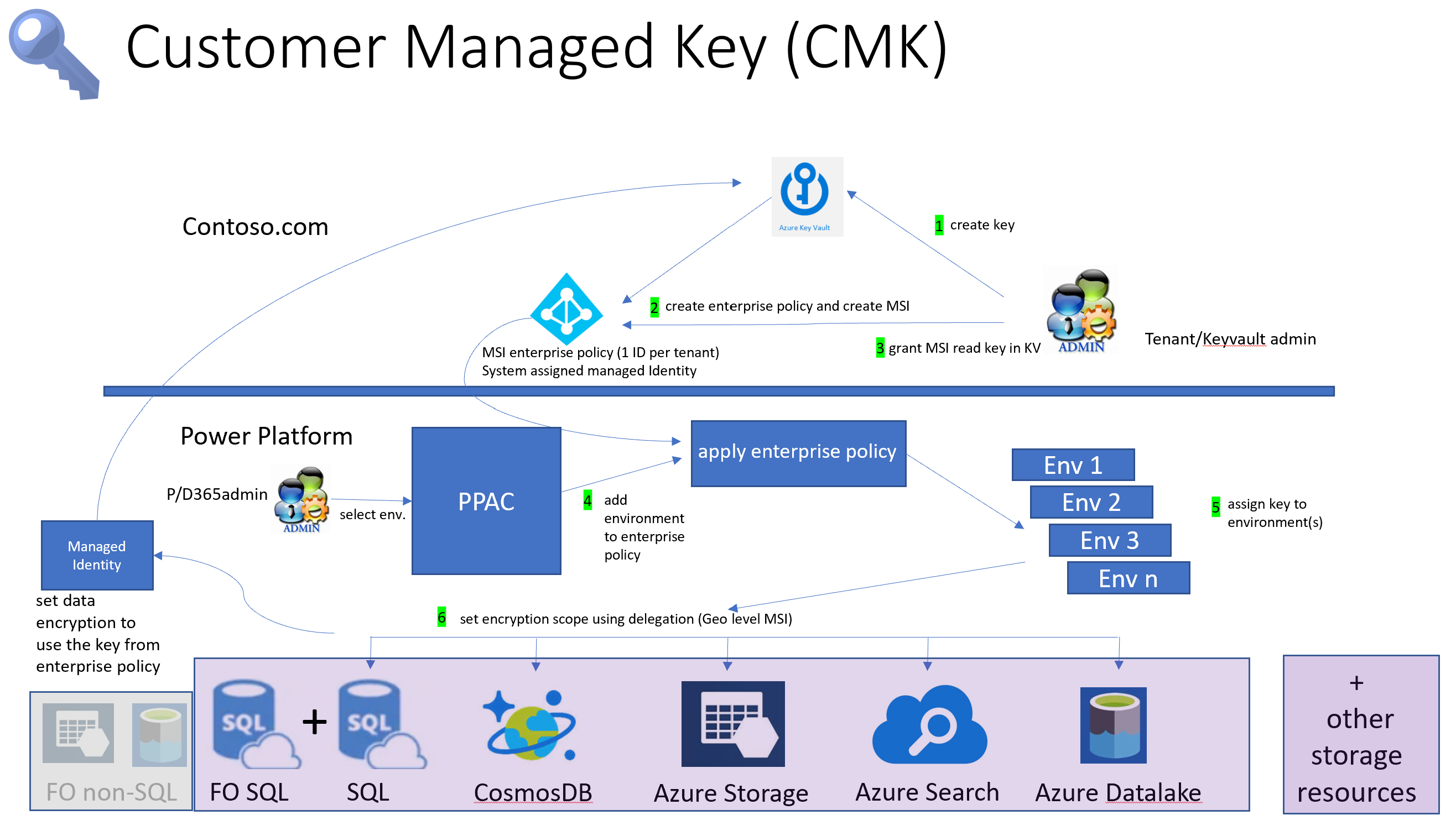
Εισαγωγή στο κλειδί που διαχειρίζεται ο πελάτης
Με το κλειδί διαχειριζόμενο από τον πελάτη, οι διαχειριστές μπορούν να παρέχουν το δικό τους κλειδί κρυπτογράφησης από τη δική τους Azure Key Vault στις υπηρεσίες αποθήκευσης του Power Platform, για να κρυπτογραφήσουν τα δεδομένα των πελατών τους. Η Microsoft δεν έχει άμεση πρόσβαση στον Azure Key Vault σας. Για να έχουν πρόσβαση οι υπηρεσίες Power Platform στο κλειδί κρυπτογράφησης από τον Azure Key Vault σας, ο διαχειριστής δημιουργεί μια εταιρική πολιτική Power Platform, η οποία αναφέρει το κλειδί κρυπτογράφησης και εκχωρεί σε αυτήν την εταιρική πολιτική πρόσβαση για την ανάγνωση του κλειδιού από τον Azure Key Vault σας.
Έπειτα, ο διαχειριστής υπηρεσιών του Power Platform μπορεί να προσθέσει περιβάλλοντα Dataverse στην εταιρική πολιτική για να ξεκινήσει η κρυπτογράφηση όλων των δεδομένων πελατών στο περιβάλλον με το κλειδί κρυπτογράφησης. Οι διαχειριστές μπορούν να αλλάξουν το κλειδί κρυπτογράφησης του περιβάλλοντος, δημιουργώντας μια άλλη εταιρική πολιτική και να προσθέσουν το περιβάλλον (μετά την κατάργησή του) στη νέα εταιρική πολιτική. Εάν το περιβάλλον δεν χρειάζεται πλέον να κρυπτογραφηθεί με χρήση του κλειδιού που διαχειρίζεται ο πελάτης, ο διαχειριστής μπορεί να καταργήσει το περιβάλλον Dataverse από την εταιρική πολιτική για να επαναφέρετε την κρυπτογράφηση δεδομένων σε κλειδί διαχειριζόμενο από τη Microsoft.
Η διαχειριστής μπορεί να κλειδώσει τα περιβάλλοντα κλειδιών που διαχειρίζονται οι πελάτες, ανακαλώντας την πρόσβαση κλειδιών από την εταιρική πολιτική και να ξεκλειδώσει τα περιβάλλοντα αποκαθιστώντας την πρόσβαση κλειδιών. Περισσότερες πληροφορίες: Κλείδωμα περιβάλλοντος ανακλώντας το key vault ή/και πρόσβαση δικαιωμάτων κλειδιών
Για να απλοποιήσετε τις εργασίες διαχείρισης κλειδιών, οι εργασίες αναλύονται σε τρεις κύριους τομείς:
- Δημιουργήστε κλειδί κρυπτογράφησης.
- Δημιουργήστε εταιρική πολιτική και εκχωρήστε πρόσβαση.
- Διαχειριστείτε την κρυπτογράφηση του περιβάλλοντος.
Προειδοποίηση
Όταν τα περιβάλλοντα είναι κλειδωμένα, δεν θα έχει πρόσβαση σε αυτά κανένας, συμπεριλαμβανομένης της υποστήριξης της Microsoft. Τα περιβάλλοντα που είναι κλειδωμένα απενεργοποιούνται και είναι δυνατό να προκύψει απώλεια δεδομένων.
Απαιτήσεις εκχώρησης αδειών χρήσης για το διαχειριζόμενο από τον πελάτη κλειδί
Η πολιτική κλειδιού διαχειριζόμενη από τον πελάτη επιβάλλεται μόνο σε περιβάλλοντα που είναι ενεργοποιημένα για διαχειριζόμενα περιβάλλοντα. Τα διαχειριζόμενα περιβάλλοντα περιλαμβάνονται ως δικαίωμα σε μεμονωμένες Power Apps, Power Automate, Microsoft Copilot Studio, Power Pages και Dynamics 365 άδειες χρήσης που παρέχουν δικαιώματα χρήσης premium. Μάθετε περισσότερα σχετικά με την παραχώρηση αδειών χρήσης διαχειριζόμενου περιβάλλοντος, με την επισκόπηση παραχώρησης αδειών χρήσης για Microsoft Power Platform.
Επιπλέον, η πρόσβαση στη χρήση κλειδιού διαχειριζόμενου από τον πελάτη για Microsoft Power Platform και Dynamics 365 απαιτεί από τους χρήστες στα περιβάλλοντα όπου επιβάλλεται η πολιτική κλειδιού κρυπτογράφησης να έχουν μία από αυτές τις συνδρομές:
- Microsoft 365 ή Office 365 A5/E5/G5
- Συμμόρφωση Microsoft 365 A5/E5/F5/G5
- Ασφάλεια και Συμμόρφωση Microsoft 365 F5
- Microsoft 365 Προστασία Πληροφοριών και Διακυβέρνηση Α5/E5/F5/G5
- Microsoft 365 διαχείρισης κινδύνων Insider A5/E5/F5/G5
Μάθετε περισσότερα σχετικά με αυτές τις άδειες χρήσης.
Κατανόηση του πιθανού κινδύνου κατά τη διαχείριση του κλειδιού σας
Όπως και με οποιαδήποτε επιχειρηματική κρίσιμη εφαρμογή, το προσωπικό στον οργανισμό σας που έχει πρόσβαση επιπέδου διαχειριστή πρέπει να είναι αξιόπιστο. Για να χρησιμοποιήσετε τη δυνατότητα διαχείρισης κλειδιών, θα πρέπει να κατανοήσετε τον κίνδυνο κατά τη διαχείριση των κλειδιών κρυπτογράφησης της βάσης δεδομένων. Είναι πιθανό ένας κακόβουλος διαχειριστής (ένα άτομο στο οποίο έχει εκχωρηθεί ή έχει αποκτήσει πρόσβαση επιπέδου διαχειριστή με πρόθεση να επιφέρει πλήγμα στην ασφάλεια του οργανισμού ή στις επιχειρηματικές διεργασίες) που εργάζεται στην εταιρεία σας να χρησιμοποιήσει τη δυνατότητα διαχείρισης κλειδιών για να δημιουργήσει ένα κλειδί και να το χρησιμοποιήσει για να κλειδώσει τα περιβάλλοντά σας στον μισθωτή.
Λάβετε υπόψη την παρακάτω ακολουθία συμβάντων.
Ο κακόβουλος διαχειριστής key vault δημιουργεί ένα κλειδί και μια εταιρική πολιτική στην πύλη Azure. Ο διαχειριστής του Azure Key Vault μεταβαίνει στο κέντρο διαχείρισης του Power Platform και προσθέτει περιβάλλοντα στην εταιρική πολιτική. Στη συνέχεια, ο κακόβουλος διαχειριστής επιστρέφει στην πύλη Azure και ανακαλεί την πρόσβαση κλειδιού στην εταιρική πολιτική, κλειδώνοντας έτσι όλα τα περιβάλλοντα. Αυτό προκαλεί διακοπή της επιχείρησης καθώς δεν είναι δυνατή η πρόσβαση σε όλα τα περιβάλλοντα και εάν αυτό το συμβάν δεν επιλυθεί, δηλαδή δεν επανέλθει η πρόσβαση στο κλειδί, είναι πιθανή η απώλεια των δεδομένων περιβάλλοντος.
Σημείωση
- Azure Key Vault διαθέτει ενσωματωμένες δικλείδες ασφαλείας που βοηθούν στην επαναφορά του κλειδιού, οι οποίες απαιτούν τα Soft Delete και Αγορά προστασίας ενεργοποιημένων ρυθμίσεων θαλάμου κλειδιών.
- Μια άλλη διασφάλιση που πρέπει να εξεταστεί είναι να βεβαιωθείτε ότι υπάρχει διαχωρισμός των εργασιών όπου ο διαχειριστής του Azure Key Vault δεν έχει πρόσβαση στο κέντρο διαχείρισης του Power Platform.
Διαχωρισμός των καθηκόντων για την αντιμετώπιση των κινδύνων
Σε αυτήν την ενότητα περιγράφονται τα καθήκοντα των δυνατοτήτων του κλειδιού που διαχειρίζεται ο πελάτης, για τα οποία είναι υπεύθυνος κάθε ρόλος διαχειριστή. Ο διαχωρισμός αυτών των εργασιών μειώνει τον κίνδυνο που συνεπάγονται τα κλειδιά που διαχειρίζονται οι πελάτες.
εργασίες διαχειριστή Azure Key Vault και Power Platform/Dynamics 365 υπηρεσίας
Για να ενεργοποιήσει κλειδιά διαχειριζόμενα από τον πελάτη, πρώτα ο διαχειριστής θαλάμου κλειδιών δημιουργεί ένα κλειδί στον Azure key vault και δημιουργεί μια εταιρική πολιτική Power Platform. Κατά τη δημιουργία της εταιρικής πολιτικής, δημιουργείται μια ειδική Microsoft Entra ID διαχειριζόμενης ταυτότητας. Στη συνέχεια, ο διαχειριστής θαλάμου κλειδιών επιστρέφει στον θάλαμο κλειδιών Azure και εκχωρεί στην εταιρική πολιτική/διαχειριζόμενη πρόσβαση ταυτότητας στο κλειδί κρυπτογράφησης.
Στη συνέχεια, ο διαχειριστής θαλάμου κλειδιών εκχωρεί στον αντίστοιχο διαχειριστή υπηρεσίας Power Platform/Dynamics 365 πρόσβαση ανάγνωσης στην εταιρική πολιτική. Όταν εκχωρηθεί το δικαίωμα ανάγνωσης, ο διαχειριστής της υπηρεσίας Power Platform/Dynamics 365 μπορεί να μεταβεί στο Κέντρο διαχείρισης του Power Platform και να προσθέσει περιβάλλοντα στην εταιρική πολιτική. Όλα τα δεδομένα πελατών που έχουν προστεθεί κρυπτογραφούνται στη συνέχεια με το κλειδί που διαχειρίζεται ο πελάτης και συνδέεται με αυτήν την εταιρική πολιτική.
Προαπαιτούμενα στοιχεία
- Μια Azure συνδρομή που περιλαμβάνει Azure Key Vault ή Azure Key Vault διαχειριζόμενες μονάδες ασφαλείας υλικού.
- Μια Microsoft Entra ID με:
- Δικαίωμα συμβάλλοντα στη συνδρομή Microsoft Entra.
- Δικαίωμα δημιουργίας Azure Key Vault και κλειδιού.
- Πρόσβαση για δημιουργία ομάδας πόρων. Αυτό απαιτείται για να ρυθμίσετε το key vault.
Δημιουργία του κλειδιού και εκχώρηση πρόσβασης με χρήση του Azure Key Vault
Ο Azure Key Vault διαχειριστής εκτελεί αυτές τις εργασίες σε Azure.
- Δημιουργήστε μια Azure συνδρομή επί πληρωμή και Key Vault. Αγνοήστε αυτό το βήμα εάν έχετε ήδη μια συνδρομή που περιλαμβάνει Azure Key Vault.
- Μεταβείτε στην υπηρεσία Azure Key Vault και δημιουργήστε ένα κλειδί. Περισσότερες πληροφορίες: Δημιουργία κλειδιού στο key vault
- Ενεργοποιήστε την υπηρεσία εταιρικών πολιτικών του Power Platform για τη συνδρομή σας Azure. Κάντε το μόνο μία φορά. Περισσότερες πληροφορίες: Εύρυθμη χρήση της υπηρεσίας εταιρικών πολιτικών του Power Platform για τη συνδρομή σας Azure
- Δημιουργήστε μια εταιρική πολιτική Power Platform. Περισσότερες πληροφορίες: Δημιουργία εταιρικής πολιτικής
- Εκχωρήστε δικαιώματα εταιρικής πολιτικής για πρόσβαση στο key vault. Περισσότερες πληροφορίες: Εκχωρήστε δικαιώματα εταιρικής πολιτικής για πρόσβαση στο key vault
- Εκχωρήστε στους διαχειριστές του Power Platform και του Dynamics 365 δικαιώματα ανάγνωσης της εταιρικής πολιτικής. Περισσότερες πληροφορίες: Εκχωρήστε το προνόμιο στον διαχειριστή του Power Platform για ανάγνωση της εταιρικής πολιτικής
Εργασίες στο κέντρο διαχείρισης του διαχειριστή υπηρεσίας Power Platform/Dynamics 365.
Προϋπόθεση
Ο διαχειριστής του Power Platform πρέπει να εκχωρηθεί στον ρόλο Microsoft Entra είτε στον διαχειριστή του Power Platform είτε στον διαχειριστή Dynamics 365 υπηρεσίας.
Διαχείριση κρυπτογράφησης περιβάλλοντος στο κέντρο διαχείρισης του Power Platform
Ο διαχειριστής του Power Platform διαχειρίζεται εργασίες κλειδιών που διαχειρίζεται ο πελάτης που σχετίζονται με το κέντρο διαχείρισης του Power Platform.
- Προσθέστε τα περιβάλλοντα του Power Platform στην εταιρική πολιτική για να κρυπτογραφήσετε δεδομένα με το κλειδί που διαχειρίζεται ο πελάτης. Περισσότερες πληροφορίες: Προσθήκη περιβάλλοντος στην εταιρική πολιτική για κρυπτογράφηση δεδομένων
- Καταργήστε περιβάλλοντα από την εταιρική πολιτική για να επιστρέψετε την κρυπτογράφηση στο κλειδί που διαχειρίζεται η Microsoft. Περισσότερες πληροφορίες: Καταργήστε περιβάλλοντα από την πολιτική για να επιστρέψετε στο κλειδί που διαχειρίζεται η Microsoft
- Αλλάξτε το κλειδί καταργώντας περιβάλλοντα από την παλιά εταιρική πολιτική και προσθέτοντας περιβάλλοντα σε μια νέα εταιρική πολιτική. Περισσότερες πληροφορίες: Δημιουργία κλειδιού κρυπτογράφησης και παραχώρηση πρόσβασης
- Εάν χρησιμοποιείτε την προηγούμενη δυνατότητα αυτο-διαχειριζόμενου κλειδιού κρυπτογράφησης, μπορείτε να μετεγκαταστήσετε το κλειδί σας στο διαχειριζόμενο από τον πελάτη κλειδί. Μάθετε περισσότερα στη Διαχείριση του κλειδιού κρυπτογράφησης που διαχειρίζεται ο πελάτης.
Δημιουργία κλειδιού κρυπτογράφησης και εκχώρηση πρόσβασης
Δημιουργία Azure συνδρομής επί πληρωμή και key vault
Σε Azure, ακολουθήστε τα παρακάτω βήματα:
Δημιουργήστε μια συνδρομή Pay-as-you-go ή μια αντίστοιχη συνδρομή Azure. Αυτό το βήμα δεν είναι απαραίτητο εάν ο μισθωτής διαθέτει ήδη συνδρομή.
Δημιουργία ομάδας πόρων. Περισσότερες πληροφορίες: Δημιουργία ομάδων πόρων
Σημείωση
Δημιουργήστε ή χρησιμοποιήστε μια ομάδα πόρων που διαθέτει μια τοποθεσία, για παράδειγμα, Κεντρικές Η.Π.Α., που αντιστοιχεί στην περιοχή του περιβάλλοντος του Power Platform, όπως Ηνωμένες Πολιτείες.
Δημιουργήστε ένα key vault χρησιμοποιώντας τη συνδρομή επί πληρωμή που περιλαμβάνει προσωρινή διαγραφή και προστασία από εκκαθάριση με την ομάδα πόρων που δημιουργήσατε στο προηγούμενο βήμα.
Σημαντικό
Για να εξασφαλίσετε ότι το περιβάλλον σας θα προστατεύεται από την ακούσια διαγραφή του κλειδιού κρυπτογράφησης, στο key vault πρέπει να έχει ενεργοποιηθεί η προστασία από προσωρινή διαγραφή και εκκαθάριση. Δεν θα μπορείτε να κρυπτογραφήσετε το περιβάλλον σας με το δικό σας κλειδί αν δεν ενεργοποιήσετε αυτές τις ρυθμίσεις. Περισσότερες πληροφορίες: Azure Key Vault επισκόπηση προσωρινής διαγραφής Περισσότερες πληροφορίες: Δημιουργία θαλάμου κλειδιών με χρήση Azure πύλης
Δημιουργία κλειδιού στο key vault
- Βεβαιωθείτε ότι πληρούνται οι προϋποθέσεις.
- Μεταβείτε στην πύλη >Azure
Key Vault και εντοπίστε το key vault όπου θέλετε να δημιουργήσετε ένα κλειδί κρυπτογράφησης. - Επαληθεύστε τις ρυθμίσεις του Azure Key Vault:
- Επιλέξτε Ιδιότητες στις Ρυθμίσεις.
- Στην περιοχή Προσωρινή διαγραφή, ορίστε ή επιβεβαιώστε ότι έχει οριστεί η επιλογή Η προσωρινή διαγραφής έχει ενεργοποιηθεί σε αυτό το key vault.
- Στην περιοχή Προστασία από εκκαθάριση, ορίστε ή επαληθεύστε ότι είναι ενεργοποιημένη η Ενεργοποίηση προστασία από εκκαθάριση (εφαρμόστε μια υποχρεωτική περίοδο διατήρησης για διαγραμμένους χώρους αποθήκευσης και αντικείμενα χώρων αποθήκευσης) .
- Εάν κάνατε αλλαγές, επιλέξτε Αποθήκευση.
Δημιουργία κλειδιών RSA
Δημιουργήστε ή εισαγάγετε ένα κλειδί που έχει αυτές τις ιδιότητες:
- Στις σελίδες ιδιοτήτων Key Vault, επιλέξτε Keys.
- Επιλέξτε Δημιουργία/Εισαγωγή.
- Στην οθόνη Δημιουργία κλειδιού, ορίστε τις παρακάτω τιμές και μετά επιλέξτε Δημιουργία.
- Επιλογές: Δημιουργία
- Όνομα: Δώστε ένα όνομα για το κλειδί
- Τύπος κλειδιού: RSA
- Μέγεθος κλειδιού RSA: 2048 ή 3072
Σημαντικό
Εάν ορίσετε μια ημερομηνία λήξης στο κλειδί σας και το κλειδί έληξε, όλα τα περιβάλλοντα που είναι κρυπτογραφημένα με αυτό το κλειδί θα είναι εκτός λειτουργίας. Ορίστε an ειδοποίηση για την παρακολούθηση πιστοποιητικών λήξης με ειδοποιήσεις ηλεκτρονικού ταχυδρομείου για τον τοπικό διαχειριστή Power Platform και Azure διαχειριστή key vault ως υπενθύμιση για την ανανέωση της ημερομηνίας λήξης. Αυτό είναι σημαντικό για να αποτραπούν τυχόν μη προγραμματισμένες διακοπές λειτουργίας του συστήματος.
Εισαγωγή προστατευμένων κλειδιών για Μονάδες ασφαλείας υλικού (HSM)
Μπορείτε να χρησιμοποιήσετε τα προστατευμένα κλειδιά σας για μονάδες ασφαλείας υλικού (HSM) για να κρυπτογραφήσετε τα περιβάλλοντα Power Platform Dataverse σας. Τα κλειδιά με προστασία HSM πρέπει να εισαχθούν στο key vault, ώστε να μπορεί να δημιουργηθεί μια πολιτική Enterprise. Για περισσότερες πληροφορίες, ανατρέξτε στο θέμα Supported HSMsΕισαγωγή κλειδιών προστατευμένων με HSM στο Key Vault (BYOK).
Δημιουργία κλειδιού στο Azure Key Vault Managed HSM
Μπορείτε να χρησιμοποιήσετε ένα κλειδί κρυπτογράφησης που δημιουργήθηκε από το Azure Key Vault Managed HSM για να κρυπτογραφήσετε τα δεδομένα του περιβάλλοντός σας. Αυτή η δυνατότητα σάς παρέχει υποστήριξη FIPS 140-2 Επιπέδου 3.
Δημιουργία κλειδιών RSA-HSM
Βεβαιωθείτε ότι πληρούνται οι προϋποθέσεις.
Μεταβείτε στην πύλη Azure.
Δημιουργία Διαχειριζόμενου HSM:
Ενεργοποιήστε την Προστασία εκκαθάρισης στο διαχειριζόμενο HSM σας.
Εκχωρήσετε τον ρόλο του Διαχειριζόμενου χρήστη Crypto HSM στο άτομο που δημιούργησε το Key Vault διαχειριζόμενου HSM.
- Αποκτήστε πρόσβαση στον Θάλαμο διαχειριζόμενων κλειδιών HSM στην πύλη Azure.
- Μεταβείτε στην περιοχή Τοπικό RBAC και επιλέξτε + Προσθήκη.
- Στην αναπτυσσόμενη λίστα Ρόλος, επιλέξτε τον ρόλο Χρήστης Crypto διαχειριζόμενου HSM στη σελίδα Εκχώρηση ρόλων.
- Επιλέξτε Όλα τα κλειδιά στην περιοχή Πεδίο.
- Επιλέξτε Επιλογή αρχής ασφαλείας και, στη συνέχεια, επιλέξτε τον διαχειριστή στη σελίδα Προσθήκη αρχής.
- Επιλέξτε Δημιουργία.
Δημιουργήστε ένα κλειδί RSA-HSM:
- Επιλογές: Δημιουργία
- Όνομα: Δώστε ένα όνομα για το κλειδί
- Τύπος κλειδιού: RSA-HSM
- Μέγεθος κλειδιού RSA: 2048
Σημείωση
Υποστηριζόμενα μεγέθη κλειδιών RSA-HSM: 2048-bit και 3072-bit.
Κρυπτογράφηση του περιβάλλοντός σας με κλειδί από Azure Key Vault με ιδιωτική σύνδεση
Μπορείτε να ενημερώσετε τη δικτύωση του Azure Key Vault ενεργοποιώντας ένα τελικό σημείο private και να χρησιμοποιήσετε το κλειδί στον θάλαμο κλειδιών για να κρυπτογραφήσετε τα περιβάλλοντα σας Power Platform.
Μπορείτε είτε να δημιουργήσετε ένα νέο key vault και να δημιουργήσετε μια ιδιωτική σύνδεση ή να δημιουργήσετε μια ιδιωτική σύνδεση σε ένα υπάρχον key vault, καθώς και να δημιουργήσετε ένα κλειδί από αυτό το key vault και να το χρησιμοποιήσετε για να κρυπτογραφήσετε το περιβάλλον σας. Επίσης, μπορείτε να δημιουργήσετε μια ιδιωτική σύνδεση σε ένα υπάρχον key vault, αφού δημιουργήσετε ήδη ένα κλειδί και το χρησιμοποιήσετε για να κρυπτογραφήσετε το περιβάλλον σας.
Κρυπτογράφηση δεδομένων με κλειδί από Key Vault με ιδιωτική σύνδεση
Δημιουργήστε ένα Azure Key Vault με αυτές τις επιλογές:
- Ενεργοποίηση προστασίας εκκαθάρισης
- Τύπος κλειδιού: RSA
- Μέγεθος κλειδιού: 2048 ή 3072
Αντιγράψτε τη διεύθυνση URL του key vault και τη διεύθυνση URL του κλειδιού κρυπτογράφησης που θα χρησιμοποιηθεί για τη δημιουργία της εταιρικής πολιτικής.
Σημείωση
Αφού προστεθεί ένα ιδιωτικό τελικό σημείο στo key vault σας ή απενεργοποιήσετε το δημόσιο δίκτυο πρόσβασης, δεν θα μπορείτε να δείτε το κλειδί, εκτός εάν έχετε τα κατάλληλα δικαιώματα.
Δημιουργία εικονικού δικτύου.
Επιστρέψτε στον θάλαμο κλειδιών σας και προσθέστε τις συνδέσεις τελικού σημείου < >private στο Azure Key Vault.
Σημείωση
Πρέπει να επιλέξετε την επιλογή Απενεργοποίηση δικτύου δημόσιας πρόσβασης και να ενεργοποιήσετε την επιλογή Να επιτρέπεται η παράκαμψη αυτής της εξαίρεσης τείχους προστασίας από αξιόπιστες υπηρεσίες της Microsoft.
Δημιουργήστε μια εταιρική πολιτική Power Platform. Περισσότερες πληροφορίες: Δημιουργία εταιρικής πολιτικής
Εκχωρήστε δικαιώματα εταιρικής πολιτικής για πρόσβαση στο key vault. Περισσότερες πληροφορίες: Εκχωρήστε δικαιώματα εταιρικής πολιτικής για πρόσβαση στο key vault
Εκχωρήστε στους διαχειριστές του Power Platform και του Dynamics 365 δικαιώματα ανάγνωσης της εταιρικής πολιτικής. Περισσότερες πληροφορίες: Εκχωρήστε το προνόμιο στον διαχειριστή του Power Platform για ανάγνωση της εταιρικής πολιτικής
Ο διαχειριστής του κέντρου διαχείρισης πλατφόρμας Power επιλέγει το περιβάλλον για την κρυπτογράφηση και την ενεργοποίηση διαχειριζόμενου περιβάλλοντος. Περισσότερες πληροφορίες: Ενεργοποίηση της προσθήκης διαχειριζόμενου περιβάλλοντος στην εταιρική πολιτική
Ο διαχειριστής του κέντρου διαχείρισης του Power Platform προσθέτει το διαχειριζόμενο περιβάλλον στην εταιρική πολιτική. Περισσότερες πληροφορίες: Προσθήκη περιβάλλοντος στην εταιρική πολιτική για κρυπτογράφηση δεδομένων
Ενεργοποίηση της υπηρεσίας εταιρικών πολιτικών του Power Platform για τη συνδρομή σας Azure
Καταχώρηση Power Platform ως παρόχου πόρων. Χρειάζεται να κάνετε αυτή την εργασία μόνο μία φορά για κάθε Azure συνδρομή όπου βρίσκεται ο θάλαμος κλειδιών Azure σας. Θα πρέπει να έχετε δικαιώματα πρόσβασης στη συνδρομή για να εγγραφείτε στην υπηρεσία παροχής πόρων.
- Πραγματοποιήστε είσοδο στην πύλη Azure και μεταβείτε στις υπηρεσίες παροχής Subscription>Αναφορές προέλευσης.
- Στη λίστα των Παρόχων πόρων, αναζητήστε για Microsoft.PowerPlatform και Καταχωρήστε το.
Δημιουργήστε μια εταιρική πολιτική
- Εγκαταστήστε το PowerShell MSI. Περισσότερες πληροφορίες: Install PowerShell σε Windows, Linux και macOS
- Μετά την εγκατάσταση του PowerShell MSI, επιστρέψτε στο Επιλογή προσαρμοσμένου προτύπου σε Azure.
- Επιλέξτε τη σύνδεση Δημιουργία του δικού σας προτύπου στο πρόγραμμα επεξεργασίας .
- Αντιγράψτε αυτό το πρότυπο JSON σε ένα πρόγραμμα επεξεργασίας κειμένου, όπως το Σημειωματάριο. Περισσότερες πληροφορίες: Πρότυπο json εταιρικής πολιτικής
- Αντικαταστήστε τις τιμές στο πρότυπο JSON για: EnterprisePolicyName, θέση όπου πρέπει να δημιουργηθεί το EnterprisePolicy, keyVaultId και keyName. Περισσότερες πληροφορίες: Ορισμοί πεδίων για πρότυπο json
- Αντιγράψτε το ενημερωμένο πρότυπο από το πρόγραμμα επεξεργασίας κειμένου και, στη συνέχεια, επικολλήστε το στο πρότυπο Επεξεργασία του Προσαρμογή στο Azure και επιλέξτε Save.
- Επιλέξτε μια Συνδρομή και Ομάδα πόρων όπου θα δημιουργηθεί η εταιρική πολιτική.
- Επιλέξτε Επανεξέταση + δημιουργία και, στη συνέχεια, επιλέξτε Δημιουργία.
Μια ανάπτυξη ξεκινά. Όταν γίνει αυτό, δημιουργείται η εταιρική πολιτική.
Πρότυπο json εταιρικής πολιτικής
 {
    "$schema": "https://schema.management.azure.com/schemas/2019-04-01/deploymentTemplate.json#",
    "contentVersion": "1.0.0.0",
    "parameters": {},
    "resources": [
        {
            "type": "Microsoft.PowerPlatform/enterprisePolicies",
            "apiVersion": "2020-10-30",
            "name": {EnterprisePolicyName},
            "location": {location where EnterprisePolicy needs to be created},
            "kind": "Encryption",
            "identity": {
                "type": "SystemAssigned"
            },
            "properties": {
                "lockbox": null,
                "encryption": {
                    "state": "Enabled",
                    "keyVault": {
                        "id": {keyVaultId},
                        "key": {
                            "name": {keyName}
                        }
                    }
                },
                "networkInjection": null
            }
        }
    ]
   }
Ορισμοί πεδίων για πρότυπο JSON
όνομα. Όνομα της εταιρικής πολιτικής. Αυτό είναι το όνομα της πολιτικής που εμφανίζεται στο κέντρο διαχείρισης Power Platform.
Τοποθεσία. Ένα από τα παρακάτω. Αυτή είναι η θέση της εταιρικής πολιτικής και πρέπει να αντιστοιχεί με την περιοχή του περιβάλλοντος Dataverse:
- '"unitedstates"'
- '"southafrica"'
- '"uk"'
- '"japan"'
- '"india"'
- '"france"'
- '"europe"'
- '"germany"'
- '"switzerland"'
- '"canada"'
- '"brazil"'
- '"australia"'
- '"asia"'
- '"uae"'
- '"korea"'
- '"norway"'
- '"singapore"'
- '"sweden"'
Αντιγράψτε αυτές τις τιμές από τις ιδιότητες key vault στην πύλη Azure:
- keyVaultId: Μεταβείτε στα Key vaults> επιλέξτε το key vault σας >Επισκόπηση. Δίπλα στο στοιχείο Essentials , επιλέξτε Προβολή JSON. Αντιγράψτε το αναγνωριστικό πόρου στο πρόχειρο και επικολλήστε ολόκληρο το περιεχόμενο στο πρότυπο JSON.
- keyName: Μεταβείτε σε Key vaults> επιλέξτε το key vault σας >Κλειδιά. Σημειώστε το Όνομα του κλειδιού και πληκτρολογήστε το όνομα στο πρότυπο JSON.
Εκχωρήστε δικαιώματα εταιρικής πολιτικής για πρόσβαση σε key vault
Μόλις δημιουργηθεί η εταιρική πολιτική, ο διαχειριστής του key vault εκχωρεί στη διαχειριζόμενη ταυτότητα της εταιρικής πολιτικής πρόσβαση στο κλειδί κρυπτογράφησης.
- Πραγματοποιήστε είσοδο στην πύλη >Azure <0 και μεταβείτε στο
Key Vaults . - Επιλέξτε το key vault, στο οποίο ανατέθηκε το κλειδί στην εταιρική πολιτική.
- Επιλέξτε την καρτέλα Στοιχεία ελέγχου πρόσβασης (IAM) και επιλέξτε + Προσθήκη.
- Επιλέξτε Προσθήκη ανάθεσης ρόλων από την αναπτυσσόμενη λίστα,
- Αναζητήστε Key Vault Χρήστη κρυπτογράφησης υπηρεσίας κρυπτογράφησης και επιλέξτε τον.
- Επιλέξτε Επόμενο.
- Επιλέξτε + Επιλογή μελών.
- Αναζητήστε την εταιρική πολιτική που έχετε δημιουργήσει.
- Επιλέξτε την εταιρική πολιτική και μετά επιλέξτε Επιλογή.
- Επιλέξτε Έλεγχος + αντιστοίχιση.
Η παραπάνω ρύθμιση δικαιωμάτων βασίζεται στο μοντέλο Permission του key vault του Azure ελέγχου πρόσβασης βάσει ρόλων. Αν το key vault έχει οριστεί σε Πολιτική πρόσβασης θαλάμου, συνιστάται να κάνετε μετεγκατάσταση στο μοντέλο που βασίζεται σε ρόλους. Για να εκχωρήσετε την πρόσβαση εταιρικής πολιτικής στο key vault χρησιμοποιώντας την πολιτική πρόσβασης θαλάμου, δημιουργήστε μια πολιτική πρόσβασης, επιλέξτε Απόκτηση στις Λειτουργίες διαχείρισης κλειδιών και Αποσυσκευάστε κλειδί και Συσκευάστε κλειδί στις Κρυπτογραφικές λειτουργίες.
Σημείωση
Για να αποφύγετε τυχόν μη προγραμματισμένες διακοπές του συστήματος, είναι σημαντικό η πολιτική της επιχείρησης να έχει πρόσβαση στο κλειδί. Βεβαιωθείτε ότι:
- Το Key Vault είναι ενεργό.
- Το κλειδί είναι ενεργό και δεν έχει λήξει.
- Το κλειδί δεν διαγράφεται.
- Τα παραπάνω δικαιώματα κλειδιού δεν ανακαλούνται.
Τα περιβάλλοντα που χρησιμοποιούν αυτό το κλειδί απενεργοποιούνται όταν δεν είναι δυνατή η πρόσβαση στο κλειδί κρυπτογράφησης.
Επιτρέψτε στον διαχειριστή προνομίων του Power Platform να διαβάσει την εταιρική πολιτική
Οι διαχειριστές που έχουν ρόλους διαχείρισης Dynamics 365 ή Power Platform μπορούν να έχουν πρόσβαση στο κέντρο διαχείρισης του Power Platform για να αντιστοιχίσουν περιβάλλοντα στην εταιρική πολιτική. Για πρόσβαση στις εταιρικές πολιτικές, ο διαχειριστής με πρόσβαση στο key vault Azure απαιτείται για την εκχώρηση του ρόλου Reader στον διαχειριστή του Power Platform. Όταν εκχωρηθεί ο ρόλος Reader, ο διαχειριστής του Power Platform μπορεί να προβάλει τις εταιρικές πολιτικές στο κέντρο διαχείρισης του Power Platform.
Σημείωση
Μόνο οι διαχειριστές Power Platform και Dynamics 365 στους οποίους έχει εκχωρηθεί ο ρόλος αναγνώστη στην εταιρική πολιτική μπορούν να προσθέσουν ένα περιβάλλον στην πολιτική. Άλλοι διαχειριστές του Power Platform ή διαχειριστές Dynamics 365 μπορεί να έχουν τη δυνατότητα προβολής της εταιρικής πολιτικής, όμως λαμβάνουν ένα σφάλμα όταν προσπαθούν να Προσθήκη περιβάλλοντος στην πολιτική.
Εκχώρηση ρόλου αναγνώστη σε έναν διαχειριστή του Power Platform
- Πραγματοποιήστε είσοδο στην πύλη Azure.
- Αντιγράψτε το αναγνωριστικό αντικειμένου του διαχειριστή του Power Platform ή του Dynamics 365. Για να το κάνετε αυτό:
- Μεταβείτε στην περιοχή Users στην περιοχή Azure.
- Στο Όλες οι χρήστες λίστα, βρείτε τον χρήστη με δικαιώματα διαχειριστή Power Platform ή Dynamics 365 χρησιμοποιώντας Χρήση χρηστών.
- Ανοίξτε την καρτέλα χρήστη, στην καρτέλα Επισκόπηση, αντιγράψτε το αναγνωριστικό αντικειμένου χρήστη. Επικολλήστε αυτό σε ένα πρόγραμμα επεξεργασίας κειμένου, όπως το Σημειωματάριο για αργότερα.
- Αντιγράψτε το αναγνωριστικό του πόρου εταιρικής πολιτικής. Για να το κάνετε αυτό:
- Μεταβείτε στην Εξερεύνηση Γραφήματος Πόρων στην Azure.
- Πληκτρολογήστε
microsoft.powerplatform/enterprisepoliciesστο πλαίσιο Αναζήτηση και, στη συνέχεια, επιλέξτε τον πόρο microsoft.powerplatform/enterprisepolicies . - Πατήστε Εκτέλεση ερωτήματος στη γραμμή εντολών. Εμφανίζεται μια λίστα όλων των εταιρικών πολιτικών του Power Platform.
- Εντοπίστε την εταιρική πολιτική όπου θέλετε να εκχωρήσετε πρόσβαση.
- Κάντε κύλιση προς τα δεξιά της εταιρικής πολιτικής και επιλέξτε Δείτε τις λεπτομέρειες.
- Στη σελίδα Λεπτομέρειες, αντιγράψτε το αναγνωριστικό.
- Ξεκινήστε Azure Cloud Shell, και εκτελέστε την ακόλουθη εντολή, αντικαθιστώντας το objId με το αναγνωριστικό αντικειμένου του χρήστη και το EP Resource Id με το αναγνωριστικό
enterprisepoliciesαντιγραπτικό στα προηγούμενα βήματα:New-AzRoleAssignment -ObjectId { objId} -RoleDefinitionName Reader -Scope {EP Resource Id}
Διαχειριστείτε την κρυπτογράφηση του περιβάλλοντος
Για να διαχειριστείτε την κρυπτογράφηση του περιβάλλοντος, χρειάζεστε το ακόλουθο δικαίωμα:
- Microsoft Entra ενεργός χρήστης που έχει ρόλο ασφαλείας Διαχειριστή Power Platform ή/και Dynamics 365.
- Microsoft Entra χρήστης που έχει ρόλο διαχειριστή power platform ή Dynamics 365 υπηρεσίας.
Ο διαχειριστής του key vault ενημερώνει τον διαχειριστή Power Platform ότι έχουν δημιουργηθεί ένα κλειδί κρυπτογράφησης και μια εταιρική πολιτική και παρέχει την εταιρική πολιτική στον διαχειριστή του Power Platform. Για να ενεργοποιηθεί το κλειδί που διαχειρίζεται ο πελάτης, ο διαχειριστής του Power Platform αναθέτει τα περιβάλλοντα στην εταιρική πολιτική. Μετά την ανάθεση και την αποθήκευση του περιβάλλοντος, το Dataverse ξεκινά τη διεργασία κρυπτογράφησης για τον ορισμό όλων των δεδομένων περιβάλλοντος και την κρυπτογράφηση με το κλειδί που είναι διαχειριζόμενο από τον πελάτη.
Ενεργοποίηση διαχειριζόμενου περιβάλλοντος για προσθήκη στην εταιρική πολιτική
- Συνδεθείτε στο κέντρο διαχείρισης του Power Platform.
- Στο παράθυρο περιήγησης, κάντε κλικ στην επιλογή Διαχείριση.
- Στο τμήμα παραθύρου Διαχείριση, επιλέξτε Περιβάλλοντα και επιλέξτε ένα περιβάλλον από τη διαθέσιμη λίστα περιβαλλόντων.
- Επιλέξτε Ενεργοποίηση διαχειριζόμενων περιβαλλόντων.
- Επιλέξτε Ενεργοποίηση.
Προσθήκη περιβάλλοντος στην εταιρική πολιτική για κρυπτογράφηση δεδομένων
Σημαντικό
Το περιβάλλον απενεργοποιείται όταν προστίθεται στην εταιρική πολιτική για κρυπτογράφηση δεδομένων. Η διάρκεια του χρόνου διακοπής λειτουργίας του συστήματος εξαρτάται από το μέγεθος της βάσης δεδομένων. Συνιστάται να εκτελέσετε μια δοκιμαστική εκτέλεση μετατρέποντας ένα αντίγραφο του περιβάλλοντος προορισμού σε περιβάλλον δοκιμής για να προσδιορίσετε τον εκτιμώμενο χρόνο εκτός λειτουργίας του συστήματος. Ο χρόνος διακοπής λειτουργίας του συστήματος μπορεί να προσδιοριστεί ελέγχοντας την κατάσταση κρυπτογράφησης του περιβάλλοντος. Ο χρόνος διακοπής λειτουργίας του συστήματος είναι μεταξύ των καταστάσεων κρυπτογράφησης και κρυπτογράφησης - online. Για να μειώσουμε το χρόνο διακοπής λειτουργίας του συστήματος, αλλάζουμε την κατάσταση κρυπτογράφησης σε Κρυπτογράφηση - online όταν ολοκληρωθούν όλα τα βασικά βήματα κρυπτογράφησης που απαιτούσαν το σύστημα να είναι εκτός λειτουργίας. Το σύστημα μπορεί να χρησιμοποιηθεί από τους χρήστες σας, ενώ οι υπόλοιπες υπηρεσίες αποθήκευσης, όπως η αναζήτηση και Copilot ευρετήριο, συνεχίζουν να κρυπτογραφούν τα δεδομένα με το διαχειριζόμενο από τον πελάτη κλειδί.
- Συνδεθείτε στο κέντρο διαχείρισης του Power Platform.
- Στο παράθυρο περιήγησης, επιλέξτε Ασφάλεια.
- Στο τμήμα παραθύρου Ασφάλεια, επιλέξτε Δεδομένα και προστασία προσωπικών δεδομένων στην περιοχή Ρυθμίσεις.
- Επιλέξτε Κλειδί κρυπτογράφησης υπό τη διαχείριση πελάτη για να μεταβείτε στη σελίδα Εταιρικές πολιτικές.
- Επιλέξτε την πολιτική και, στη συνέχεια, επιλέξτε Επεξεργασία πολιτικής.
- Επιλέξτε Προσθήκη περιβαλλόντων, επιλέξτε το περιβάλλον που θέλετε και, έπειτα, επιλέξτε Συνέχεια.
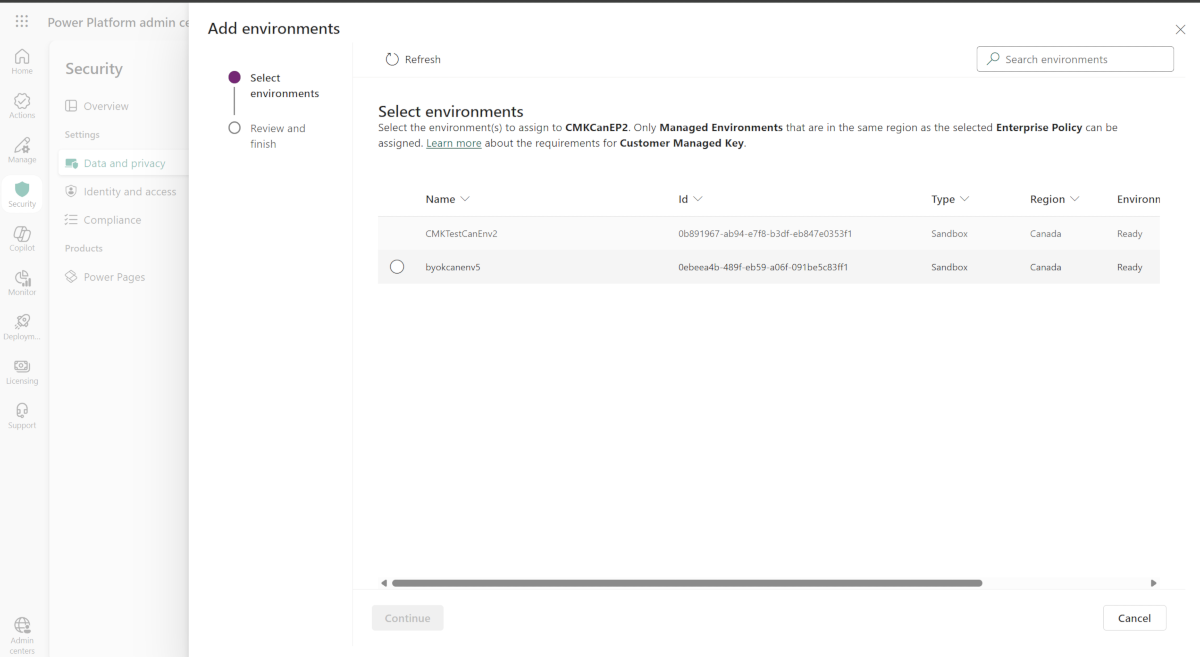
- Επιλέξτε το στοιχείο Αποθήκευση και, στη συνέχεια, επιλέξτε Επιβεβαίωση.
Σημαντικό
- Μόνο τα περιβάλλοντα που βρίσκονται στην ίδια περιοχή με την εταιρική πολιτική εμφανίζονται στη λίστα Προσθήκη περιβαλλόντων.
- Η κρυπτογράφηση μπορεί να χρειαστεί έως και τέσσερις ημέρες για να ολοκληρωθεί, αλλά το περιβάλλον ενδέχεται να ενεργοποιηθεί πριν ολοκληρωθεί η λειτουργία Προσθήκη περιβάλλοντος.
- Η λειτουργία ενδέχεται να μην ολοκληρωθεί και εάν αποτύχει, τα δεδομένα σας συνεχίζουν να κρυπτογραφούνται με το διαχειριζόμενο κλειδί της Microsoft. Μπορείτε να εκτελέσετε ξανά τη λειτουργία Προσθήκη περιβαλλόντων.
Σημείωση
Μπορείτε να προσθέσετε μόνο περιβάλλοντα που είναι ενεργοποιημένα ως διαχειριζόμενα περιβάλλοντα. Οι δοκιμαστικοί τύποι περιβάλλοντος και οι τύποι περιβάλλοντος Teams δεν είναι δυνατό να προστεθούν στην εταιρική πολιτική.
Καταργήστε περιβάλλοντα από την πολιτική για να επιστρέψετε στο κλειδί που διαχειρίζεται η Microsoft
Ακολουθήστε αυτά τα βήματα εάν θέλετε να επιστρέψετε σε ένα κλειδί κρυπτογράφησης που διαχειρίζεται η Microsoft.
Σημαντικό
Το περιβάλλον απενεργοποιείται όταν καταργείται από την εταιρική πολιτική για την επαναφορά της κρυπτογράφησης δεδομένων με χρήση του διαχειριζόμενου κλειδιού Microsoft.
- Συνδεθείτε στο κέντρο διαχείρισης του Power Platform.
- Στο παράθυρο περιήγησης, επιλέξτε Ασφάλεια.
- Στο τμήμα παραθύρου Ασφάλεια, επιλέξτε Δεδομένα και προστασία προσωπικών δεδομένων στην περιοχή Ρυθμίσεις.
- Επιλέξτε Κλειδί κρυπτογράφησης υπό τη διαχείριση πελάτη για να μεταβείτε στη σελίδα Εταιρικές πολιτικές.
- Επιλέξτε την καρτέλα Περιβάλλον με πολιτικές και, στη συνέχεια, βρείτε το περιβάλλον που θέλετε να καταργήσετε από το κλειδί που διαχειρίζεται ο πελάτης.
- Επιλέξτε την καρτέλα Όλες οι πολιτικές, επιλέξτε το περιβάλλον που έχετε επαληθεύσει στο βήμα 2 και, στη συνέχεια, επιλέξτε Επεξεργασία πολιτικής στη γραμμή εντολών.
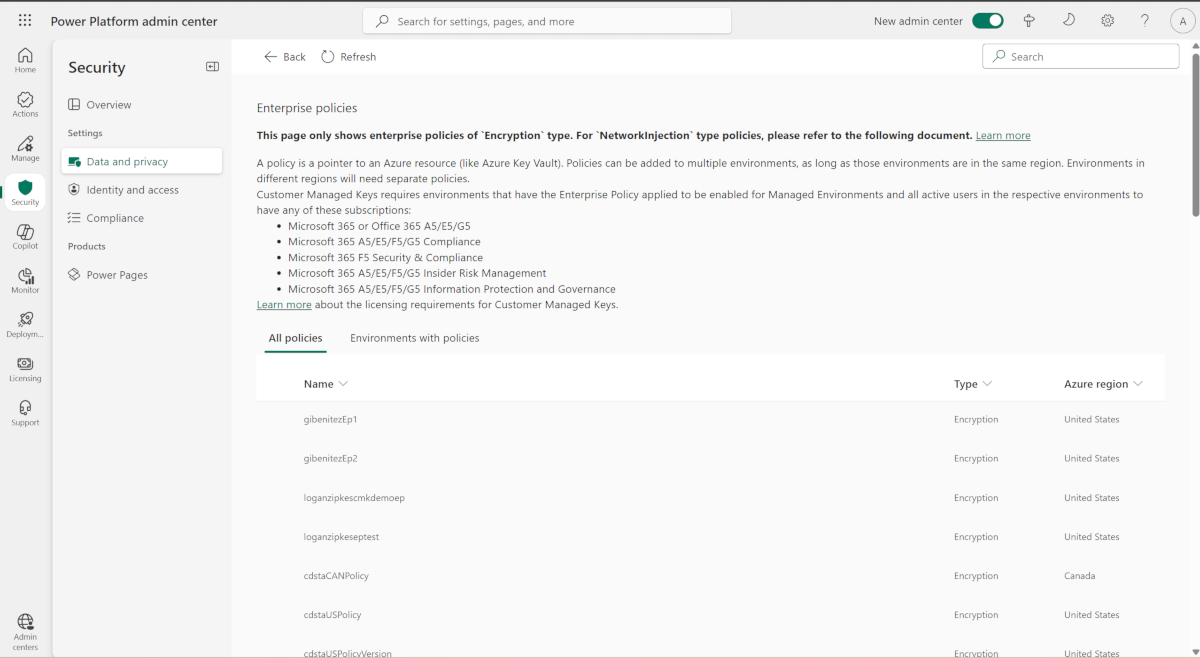
- Επιλέξτε Κατάργηση περιβάλλοντος στη γραμμή εντολών, επιλέξτε το περιβάλλον που θέλετε να καταργήσετε και, έπειτα, επιλέξτε Συνέχεια.
- Επιλέξτε Αποθήκευση.
Σημαντικό
Το περιβάλλον απενεργοποιείται όταν καταργείται από την εταιρική πολιτική για την επαναφορά της κρυπτογράφησης δεδομένων στο κλειδί που διαχειρίζεται η Microsoft. Μην διαγράψετε ή μην απενεργοποιήσετε το κλειδί, διαγράψτε ή απενεργοποιήστε το Key Vault ή καταργήστε τα δικαιώματα της εταιρικής πολιτικής στο Key Vault. Η πρόσβαση του κλειδιού και του θαλάμου κλειδιού είναι απαραίτητη για την υποστήριξη της επαναφοράς της βάσης δεδομένων. Μπορείτε να διαγράψετε και να καταργήσετε τα δικαιώματα της εταιρικής πολιτικής μετά από 30 ημέρες.
Εξέταση της κατάστασης κρυπτογράφησης του περιβάλλοντος
Εξέταση της κατάστασης κρυπτογράφησης από πολιτικές Enterprise
Συνδεθείτε στο κέντρο διαχείρισης του Power Platform.
Στο παράθυρο περιήγησης, επιλέξτε Ασφάλεια.
Στο τμήμα παραθύρου Ασφάλεια, επιλέξτε Δεδομένα και προστασία προσωπικών δεδομένων στην περιοχή Ρυθμίσεις.
Επιλέξτε Κλειδί κρυπτογράφησης υπό τη διαχείριση πελάτη για να μεταβείτε στη σελίδα Εταιρικές πολιτικές.
Επιλέξτε μια πολιτική και, στη συνέχεια, στη γραμμή εντολών, επιλέξτε Επεξεργασία πολιτικής.
Εξετάστε την κατάσταση κρυπτογράφησης του περιβάλλοντος στην ενότητα Περιβάλλον με αυτήν την πολιτική.
Σημείωση
Η κατάσταση κρυπτογράφησης του περιβάλλοντος μπορεί να είναι:
Κρυπτογράφηση - Η διαδικασία κρυπτογράφησης κλειδιού που διαχειρίζεται ο πελάτης εκτελείται και το σύστημα είναι απενεργοποιημένο για χρήση στο διαδίκτυο.
Κρυπτογράφηση - online - Όλες οι βασικές υπηρεσίες κρυπτογράφησης που απαιτούσαν διακοπή λειτουργίας του συστήματος έχουν ολοκληρωθεί και το σύστημα είναι ενεργοποιημένο για χρήση στο διαδίκτυο.
Κρυπτογραφημένη - Το κλειδί κρυπτογράφησης εταιρικής πολιτικής είναι ενεργό και το περιβάλλον είναι κρυπτογραφημένο με το κλειδί σας.
Επαναφορά - Το κλειδί κρυπτογράφησης αλλάζει από κλειδί που διαχειρίζεται ο πελάτης σε κλειδί που διαχειρίζεται η Microsoft και το σύστημα είναι απενεργοποιημένο για ηλεκτρονική χρήση.
Επαναφορά - online - Όλες οι βασικές υπηρεσίες κρυπτογράφησης που απαιτούσαν διακοπή λειτουργίας του συστήματος έχουν επαναφέρει το κλειδί και το σύστημα είναι ενεργοποιημένο για χρήση στο διαδίκτυο.
Microsoft Διαχειριζόμενο κλειδί - Η κρυπτογράφηση κλειδιού που διαχειρίζεται η Microsoft είναι ενεργή.
Απέτυχε - Το κλειδί κρυπτογράφησης εταιρικής πολιτικής δεν χρησιμοποιείται από όλες τις υπηρεσίες αποθήκευσης Dataverse. Απαιτούν περισσότερο χρόνο για επεξεργασία και μπορείτε να εκτελέσετε ξανά την Προσθήκη περιβάλλοντος. Επικοινωνήστε με την υποστήριξη αν η επανεκτέλεση αποτύχει.
Η κατάσταση κρυπτογράφησης Αποτυχία δεν επηρεάζει τα δεδομένα περιβάλλοντος και τις λειτουργίες τους. Αυτό σημαίνει ότι ορισμένες από τις Dataverse υπηρεσίες αποθήκευσης κρυπτογραφούν τα δεδομένα σας με το κλειδί σας και ορισμένες συνεχίζουν να χρησιμοποιούν το κλειδί που διαχειρίζεται η Microsoft. Δεν συνιστάται επαναφορά καθώς όταν εκτελείτε ξανά την Προσθήκη περιβάλλοντος, η υπηρεσία συνεχίζει από εκεί που σταμάτησε.
Προειδοποίηση - Το κλειδί κρυπτογράφησης εταιρικής πολιτικής είναι ενεργό και κάποια από τα δεδομένα υπηρεσίας εξακολουθούν να κρυπτογραφούνται με το κλειδί που διαχειρίζεται η Microsoft. Μάθετε περισσότερα στο θέμα Power Automate προειδοποιητικά μηνύματα εφαρμογής CMK.
Εξέταση της κατάστασης κρυπτογράφησης από τη σελίδα "Ιστορικό περιβάλλοντος"
Μπορείτε να δείτε το ιστορικό περιβάλλοντος.
Συνδεθείτε στο κέντρο διαχείρισης του Power Platform.
Στο παράθυρο περιήγησης, κάντε κλικ στην επιλογή Διαχείριση.
Στο τμήμα παραθύρου Διαχείριση, επιλέξτε Περιβάλλοντα και επιλέξτε ένα περιβάλλον από τη διαθέσιμη λίστα περιβαλλόντων.
Στη γραμμή εντολών, κάντε κλικ στο κουμπί Ιστορικό.
Εντοπίστε το ιστορικό για την Ενημέρωση του διαχειριζόμενου κλειδιού πελάτη.
Σημείωση
Η Κατάσταση δείχνει Σε εκτέλεση όταν η κρυπτογράφηση βρίσκεται σε εξέλιξη. Εμφανίζεται Πέτυχε όταν ολοκληρωθεί η κρυπτογράφηση. Η κατάσταση εμφανίζεται ως Απέτυχε όταν υπάρχει κάποιο πρόβλημα με μία από τις υπηρεσίες που δεν μπορεί να εφαρμόσει το κλειδί κρυπτογράφησης.
Μια κατάσταση απέτυχε μπορεί να είναι μια προειδοποίηση και δεν χρειάζεται να εκτελέσετε ξανά την επιλογή Προσθήκη περιβάλλοντος. Μπορείτε να επιβεβαιώσετε αν πρόκειται για προειδοποίηση.
Αλλαγή του κλειδιού κρυπτογράφησης του περιβάλλοντος με μια νέα εταιρική πολιτική και κλειδί
Για να αλλάξετε το κλειδί κρυπτογράφησης, δημιουργήστε ένα νέο κλειδί και μια νέα εταιρική πολιτική. Μπορείτε, έπειτα, να αλλάξετε την εταιρική πολιτική καταργώντας τα περιβάλλοντα και, έπειτα προσθέτοντας τα περιβάλλοντα στη νέα εταιρική πολιτική. Το σύστημα δεν λειτουργεί δύο φορές όταν αλλάξει σε νέα εταιρική πολιτική - 1) για να επαναφέρετε την κρυπτογράφηση σε διαχειριζόμενο κλειδί της Microsoft και 2) για να εφαρμοστεί η νέα εταιρική πολιτική.
Συμβουλή
Για την περιστροφή του κλειδιού κρυπτογράφησης, συνιστούμε να χρησιμοποιήσετε τη νέα έκδοση Key Vault ή να ορίσετε μια ρύθμιση πολιτικής περιστροφής.
- Στην πύλη Azure, δημιουργήστε ένα νέο κλειδί και μια νέα εταιρική πολιτική. Περισσότερες πληροφορίες: Δημιουργία κλειδιού κρυπτογράφησης και εκχώρηση πρόσβασης και Δημιουργία εταιρικής πολιτικής
- Παραχωρήστε στη νέα εταιρική πολιτική πρόσβαση στο παλιό κλειδί.
- Μετά τη δημιουργία του νέου κλειδιού και της εταιρικής πολιτικής, συνδεθείτε στο κέντρο διαχείρισης Power Platform.
- Στο παράθυρο περιήγησης, επιλέξτε Ασφάλεια.
- Στο τμήμα παραθύρου Ασφάλεια, επιλέξτε Δεδομένα και προστασία προσωπικών δεδομένων στην περιοχή Ρυθμίσεις.
- Επιλέξτε Κλειδί κρυπτογράφησης υπό τη διαχείριση πελάτη για να μεταβείτε στη σελίδα Εταιρικές πολιτικές.
- Επιλέξτε την καρτέλα Περιβάλλον με πολιτικές και, στη συνέχεια, βρείτε το περιβάλλον που θέλετε να καταργήσετε από το κλειδί που διαχειρίζεται ο πελάτης.
- Επιλέξτε την καρτέλα Όλες οι πολιτικές, επιλέξτε το περιβάλλον που έχετε επαληθεύσει στο βήμα 2 και, στη συνέχεια, επιλέξτε Επεξεργασία πολιτικής στη γραμμή εντολών.
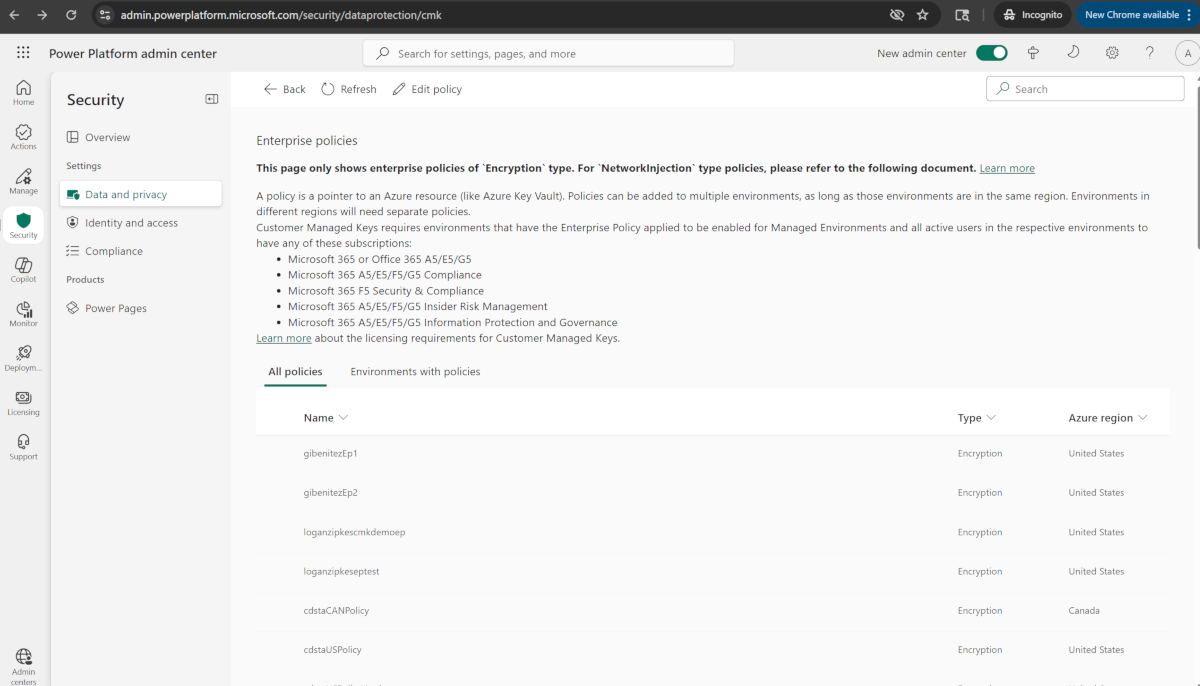
- Επιλέξτε Κατάργηση περιβάλλοντος στη γραμμή εντολών, επιλέξτε το περιβάλλον που θέλετε να καταργήσετε και, έπειτα, επιλέξτε Συνέχεια.
- Επιλέξτε Αποθήκευση.
- Επαναλάβετε τα βήματα 2-10 μέχρι να καταργηθούν όλα τα περιβάλλοντα στην εταιρική πολιτική.
Σημαντικό
Το περιβάλλον απενεργοποιείται όταν καταργείται από την εταιρική πολιτική για την επαναφορά της κρυπτογράφησης δεδομένων στο κλειδί που διαχειρίζεται η Microsoft. Μην διαγράψετε ή μην απενεργοποιήσετε το κλειδί, διαγράψτε ή απενεργοποιήστε το Key Vault ή καταργήστε τα δικαιώματα της εταιρικής πολιτικής στο Key Vault.. Παραχωρήστε στη νέα εταιρική πολιτική στο παλιό Key Vault. Η πρόσβαση του κλειδιού και του θαλάμου κλειδιού είναι απαραίτητη για την υποστήριξη της επαναφοράς της βάσης δεδομένων. Μπορείτε να διαγράψετε και να καταργήσετε τα δικαιώματα της εταιρικής πολιτικής έπειτα από 30 ημέρες.
- Αφού καταργηθούν όλα τα περιβάλλοντα, από το κέντρο διαχείρισης του Power Platform μεταβείτε στις Εταιρικές πολιτικές.
- Επιλέξτε τη νέα εταιρική πολιτική και, στη συνέχεια, επιλέξτε Επεξεργασία πολιτικής.
- Επιλέξτε Προσθήκη περιβάλλοντος, επιλέξτε περιβάλλοντα που θέλετε να προσθέσετε και, έπειτα, επιλέξτε Συνέχεια.
Σημαντικό
Το περιβάλλον απενεργοποιείται όταν προστίθεται στη νέα εταιρική πολιτική.
Περιστρέψτε το κλειδί κρυπτογράφησης του περιβάλλοντος με μια νέα έκδοση κλειδιού
Μπορείτε να αλλάξετε το κλειδί κρυπτογράφησης του περιβάλλοντος δημιουργώντας με μια νέα έκδοση κλειδιού. Όταν δημιουργείτε μια νέα έκδοση κλειδιού, η νέα έκδοση του κλειδιού ενεργοποιείται αυτόματα. Όλοι οι πόροι χώρου αποθήκευσης εντοπίζουν τη νέα έκδοση κλειδιού και αρχίζουν να την εφαρμόζουν για την κρυπτογράφηση των δεδομένων σας.
Όταν τροποποιείτε το κλειδί ή την έκδοση του κλειδιού, αλλάζει η προστασία του κλειδιού κρυπτογράφησης ρίζας, αλλά τα δεδομένα στον χώρο αποθήκευσης παραμένουν πάντα κρυπτογραφημένα με το κλειδί σας. Από την πλευρά σας, δεν απαιτείται άλλη ενέργεια για να διασφαλίσετε την προστασία των δεδομένων σας. Η περιστροφή της βασικής έκδοσης δεν επηρεάζει τις επιδόσεις. Δεν υπάρχει διακοπή λειτουργίας που να συσχετίζεται με την περιστροφή της έκδοσης του κλειδιού. Μπορεί να χρειαστούν 24 ώρες για όλες τις υπηρεσίες παροχής πόρων να εφαρμόσουν τη νέα έκδοση κλειδιού στο παρασκήνιο. Η προηγούμενη έκδοση του κλειδιού δεν πρέπει να απενεργοποιηθεί, καθώς είναι απαραίτητη για να τη χρησιμοποιήσει η υπηρεσία για την εκ νέου κρυπτογράφηση και για την υποστήριξη της επαναφοράς της βάσης δεδομένων.
Για να χρησιμοποιήσετε το κλειδί κρυπτογράφησης δημιουργώντας μια νέα έκδοση κλειδιού, ακολουθήστε τα παρακάτω βήματα.
- Μεταβείτε στην πύλη >Azure <
Key Vaults και εντοπίστε τον θάλαμο κλειδιών όπου θέλετε να δημιουργήσετε μια νέα έκδοση κλειδιού. - Περιήγηση σε Κλειδιά.
- Επιλέξτε το τρέχον, ενεργοποιημένο κλειδί.
- Επιλέξτε + Νέα έκδοση.
- Η προεπιλεγμένη ρύθμιση Ενεργοποιημένο είναι Ναι, πράγμα που σημαίνει ότι η νέα έκδοση του κλειδιού ενεργοποιείται αυτόματα κατά τη δημιουργία.
- Επιλέξτε Δημιουργία.
Συμβουλή
Για να συμμορφωθείτε με την πολιτική περιστροφής κλειδιού, μπορείτε να περιστρέψετε το κλειδί κρυπτογράφησης χρησιμοποιώντας την Πολιτική περιστροφής. Μπορείτε είτε να ρυθμίσετε τις παραμέτρους μιας πολιτικής περιστροφής ή να περιστρέψετε κατ' απαίτηση επικαλώντας το Περιστροφή τώρα.
Σημαντικό
Η νέα έκδοση κλειδιού περιστρέφεται αυτόματα στο παρασκήνιο και δεν απαιτείται καμία ενέργεια από τον Power Platform διαχειριστή. Είναι σημαντικό η προηγούμενη έκδοση κλειδιού να μην απενεργοποιηθεί ή να διαγραφεί για τουλάχιστον 28 ημέρες για την υποστήριξη της επαναφοράς της βάσης δεδομένων. Η απενεργοποίηση ή η διαγραφή της προηγούμενης έκδοσης κλειδιού πολύ νωρίς μπορεί να προκαλέσει αποσύνδεση του περιβάλλοντός σας.
Προβολή της λίστας κρυπτογραφημένων περιβαλλόντων
- Συνδεθείτε στο κέντρο διαχείρισης του Power Platform.
- Στο παράθυρο περιήγησης, επιλέξτε Ασφάλεια.
- Στο τμήμα παραθύρου Ασφάλεια, επιλέξτε Δεδομένα και προστασία προσωπικών δεδομένων στην περιοχή Ρυθμίσεις.
- Επιλέξτε Κλειδί κρυπτογράφησης υπό τη διαχείριση πελάτη για να μεταβείτε στη σελίδα Εταιρικές πολιτικές.
- Στη σελίδα Εταιρικές πολιτικές, επιλέξτε την καρτέλα Περιβάλλοντα με πολιτικές. Εμφανίζεται η λίστα των περιβαλλόντων που προστέθηκαν σε εταιρικές πολιτικές.
Σημείωση
Ίσως να υπάρχουν καταστάσεις όπου η Κατάσταση περιβάλλοντος ή η Κατάσταση κρυπτογράφησης εμφανίζουν μια κατάσταση Απέτυχε. Όταν συμβεί αυτό, μπορείτε να δοκιμάσετε να εκτελέσετε ξανά τη λειτουργία Προσθήκη περιβάλλοντος λειτουργίας ή να υποβάλετε μια αίτηση Υποστήριξη της Microsoft για βοήθεια.
Λειτουργίες βάσης δεδομένων περιβάλλοντος
Ένας μισθωτής πελατών μπορεί να έχει περιβάλλοντα που κρυπτογραφούνται με χρήση του κλειδιού και των περιβαλλόντων διαχείρισης της Microsoft που κρυπτογραφούνται με το διαχειριζόμενο κλειδί πελάτη. Για τη διατήρηση της ακεραιότητας δεδομένων και της προστασίας δεδομένων, τα ακόλουθα στοιχεία ελέγχου είναι διαθέσιμα κατά τη διαχείριση λειτουργιών βάσης δεδομένων περιβάλλοντος.
Επαναφορά Το περιβάλλον που θα αντικατασταθεί (το περιβάλλον που έχει επανέλθει) περιορίζεται στο ίδιο περιβάλλον στο οποίο έγινε η λήψη του αντιγράφου ασφαλείας ή σε ένα άλλο περιβάλλον κρυπτογραφημένο με το ίδιο διαχειριζόμενο κλειδί πελάτη.
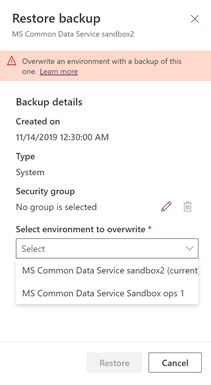
-
Το περιβάλλον που θα αντικατασταθεί (το αντιγραμμένο στο περιβάλλον) περιορίζεται σε ένα άλλο περιβάλλον που κρυπτογραφείται με το ίδιο διαχειριζόμενο κλειδί πελάτη.
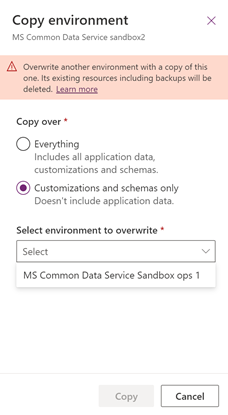
Σημείωση
Εάν δημιουργήθηκε ένα περιβάλλον έρευνας υποστήριξης για την επίλυση ζητημάτων υποστήριξης σε ένα διαχειριζόμενο περιβάλλον πελατών, το κλειδί κρυπτογράφησης για το περιβάλλον έρευνας υποστήριξης πρέπει να αλλάξει σε διαχειριζόμενο κλειδί πελάτη προτού η λειτουργία του αντιγράφου περιβάλλοντος να μπορεί να εκτελεστεί.
Επαναφορά Το κρυπτογραφημένα δεδομένα του περιβάλλοντος διαγράφονται συμπεριλαμβανομένων των αντιγράφων ασφαλείας. Αφού ολοκληρωθεί η επαναφορά του περιβάλλοντος, η κρυπτογράφηση περιβάλλοντος θα επανέλθει στο κλειδί διαχείρισης της Microsoft.