Σημείωμα
Η πρόσβαση σε αυτήν τη σελίδα απαιτεί εξουσιοδότηση. Μπορείτε να δοκιμάσετε να εισέλθετε ή να αλλάξετε καταλόγους.
Η πρόσβαση σε αυτήν τη σελίδα απαιτεί εξουσιοδότηση. Μπορείτε να δοκιμάσετε να αλλάξετε καταλόγους.
[Αυτό το άρθρο αποτελεί τεκμηρίωση προέκδοσης και ενδέχεται να αλλάξει.]
Χρησιμοποιήστε το Power Platform Admin (προεπισκόπηση) στο Microsoft Copilot Cowork για να εξερευνήσετε τους πόρους σας στο Power Platform. Ξεκινήστε ρωτώντας ποια περιβάλλοντα έχετε και, στη συνέχεια, ρωτήστε σχετικά με την απογραφή, τη χρήση, τη διαχείριση, τη χωρητικότητα ή την παραχώρηση αδειών χρήσης.
Αυτό το άρθρο σάς καθοδηγεί στην εγκατάσταση, τη σύνδεση και το πρώτο ερώτημά σας:
- Διαχειριστές του Microsoft 365: Εξετάστε τις προϋποθέσεις και, στη συνέχεια, εγκαταστήστε την προσθήκη για τους χρήστες.
- Χρήστες με την προσθήκη ήδη εγκατεστημένη: Εξετάστε τους απαιτούμενους ρόλους για πρόσβαση στα δεδομένα και, στη συνέχεια, συνδέστε την προσθήκη στο Cowork.
Σημείωμα
Αυτή η δυνατότητα παρέχει πληροφορίες και οδηγίες μόνο για ανάγνωση και δεν εκτελεί ανεξάρτητα ενέργειες διαχείρισης.
Σημαντικό
Οι λειτουργίες προεπισκόπησης δεν προορίζονται για παραγωγική χρήση και ενδέχεται να έχουν περιορισμένη λειτουργικότητα. Αυτές οι δυνατότητες είναι διαθέσιμες πριν από μια επίσημη κυκλοφορία έτσι ώστε οι πελάτες να έχουν πρόσβαση από νωρίς και να κάνουν σχόλια. Οι δυνατότητες προεπισκόπησης υπόκεινται σε ξεχωριστούς συμπληρωματικούς όρους χρήσης
Prerequisites
Για να αναπτύξετε την προσθήκη, χρειάζεστε πρόσβαση στο Κέντρο διαχείρισης Microsoft 365 ως διαχειριστής μισθωτικού χώρου ή με τον ρόλο διαχειριστή Copilot. Για περισσότερες πληροφορίες, ανατρέξτε στο θέμα Διαχείριση προσθηκών για Copilot Cowork.
Οι χρήστες που συνδέονται στο πρόσθετο χρειάζονται:
- Ένας ενεργός εταιρικός ή σχολικός λογαριασμός στον οργανισμό που περιέχει τους πόρους του Power Platform στους οποίους θέλετε να αποκτήσετε πρόσβαση.
- Πρόσβαση στο Microsoft Copilot Cowork και την πρόσθετη λειτουργία Power Platform Admin (preview).
- Άδεια δημιουργίας σύνδεσης Power Platform for Admins V2.
Απαιτούμενοι ρόλοι για πρόσβαση σε δεδομένα
Μπορείτε να εγκαταστήσετε την προσθήκη για οποιονδήποτε χρήστη, αλλά ο λογαριασμός που χρησιμοποιείτε για να συνδεθείτε πρέπει να έχει τουλάχιστον έναν από τους ακόλουθους ρόλους στον οργανισμό για πρόσβαση στα δεδομένα του Power Platform μέσω της προσθήκης Cowork:
- Γενικός διαχειριστής
- Διαχειριστής Power Platform
- Διαχειριστής Dynamics 365
Η εγκατάσταση της προσθήκης για έναν χρήστη δεν εκχωρεί αυτούς τους ρόλους ή πρόσβαση στα δεδομένα του Power Platform. Αυτές οι απαιτήσεις πρόσβασης σε δεδομένα είναι ξεχωριστές από τα δικαιώματα του Microsoft 365 που απαιτούνται για τη διαχείριση εγκαταστάσεων προσθηκών.
Επιβεβαιώστε ότι οι χρήστες προορισμού έχουν τις απαιτούμενες άδειες χρήσης και πρόσβαση στο Cowork. Η εγκατάσταση της προσθήκης δεν παρέχει πρόσβαση σε πόρους του Power Platform.
Σημαντικό
Η ανάπτυξη της προσθήκης Διαχειριστή Power Platform (προεπισκόπηση) δεν εκχωρεί πρόσβαση στο ίδιο το Cowork. Ρυθμίστε την πρόσβαση στο Cowork ξεχωριστά. Τα τρέχοντα στοιχεία ελέγχου πρόσβασης του Cowork χρησιμοποιούν μια πολιτική δαπάνης που περιλαμβάνει το Cowork. Η αλλαγή της καταχώρησης παράγοντα Cowork στο μητρώο δεν εκχωρεί αυτή την πρόσβαση. Δείτε το Διαχείριση Copilot Cowork για τον οργανισμό σας.
Εγκατάσταση προσθήκης για τους χρήστες
Ως διαχειριστής Microsoft 365, εγκαταστήστε την προσθήκη στο κέντρο διαχείρισης Microsoft 365.
- Πραγματοποιήστε είσοδο στο Κέντρο διαχείρισης του Microsoft 365.
- Στο αριστερό παράθυρο περιήγησης, επιλέξτε Παράγοντες>Εργαλεία.
- Στη σελίδα Εργαλεία , επιλέξτε την καρτέλα Μητρώο .
- Κάντε αναζήτηση για Διαχειριστή Power Platform (προεπισκόπηση) και επιλέξτε Διαχειριστής Power Platform (προεπισκόπηση), που δημοσιεύτηκε από Microsoft.
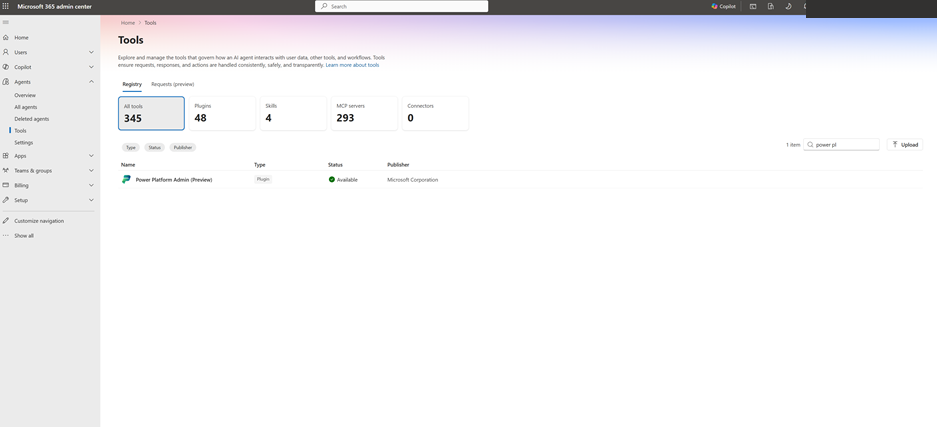
- Εξετάστε την επισκόπηση της προσθήκης και επιλέξτε Εγκατάσταση.
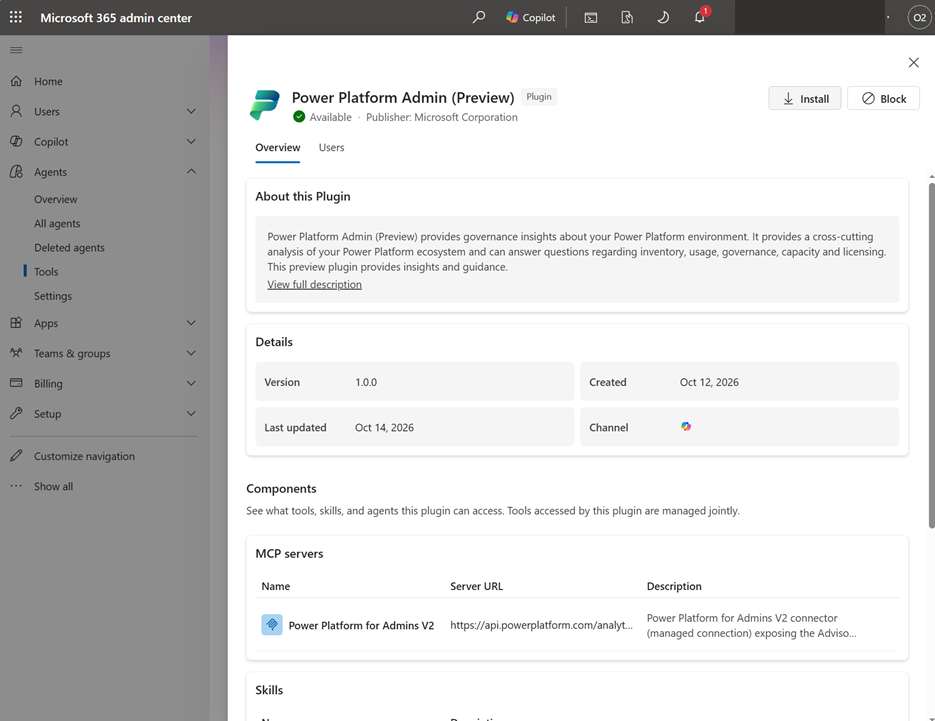
- Στη σελίδα Επιλογή χρηστών, επιβεβαιώστε ότι το Κανάλι είναι Copilot.
- Στην περιοχή Εγκατεστημένο για, επιλέξτε Όλοι οι χρήστες ή Συγκεκριμένοι χρήστες και ομάδες. Εάν επιλέξετε συγκεκριμένους χρήστες και ομάδες, προσθέστε τους όταν σας ζητηθεί.
- Επιλέξτε Επόμενο.
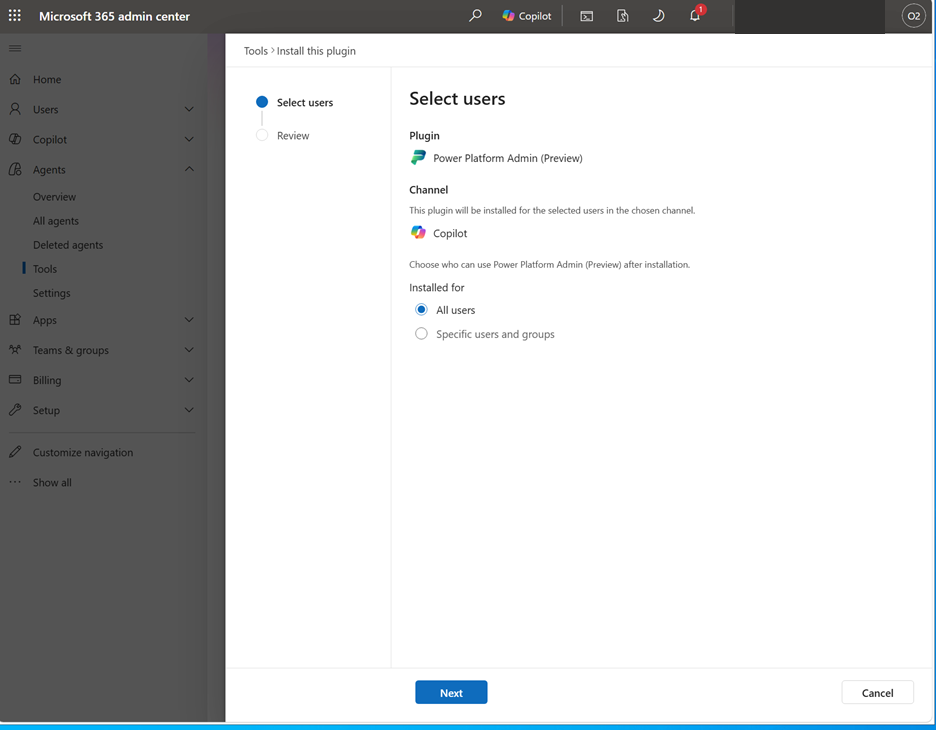
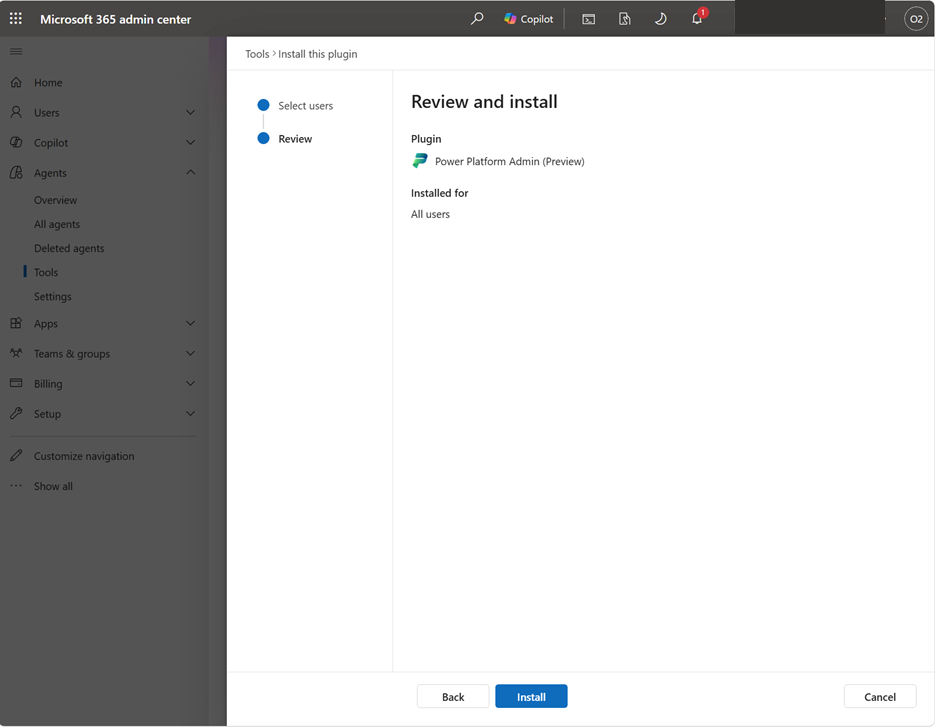
- Στη σελίδα Έλεγχος και εγκατάσταση, επιβεβαιώστε το επιλεγμένο κοινό και επιλέξτε Εγκατάσταση.
Συνδέστε την προσθήκη στο Cowork
Ως χρήστης στο κοινό εγκατάστασης, συνδέει το πρόσθετο στο Cowork.
- Ανοίξτε το Copilot Cowork με τον εταιρικό ή σχολικό λογαριασμό σας.
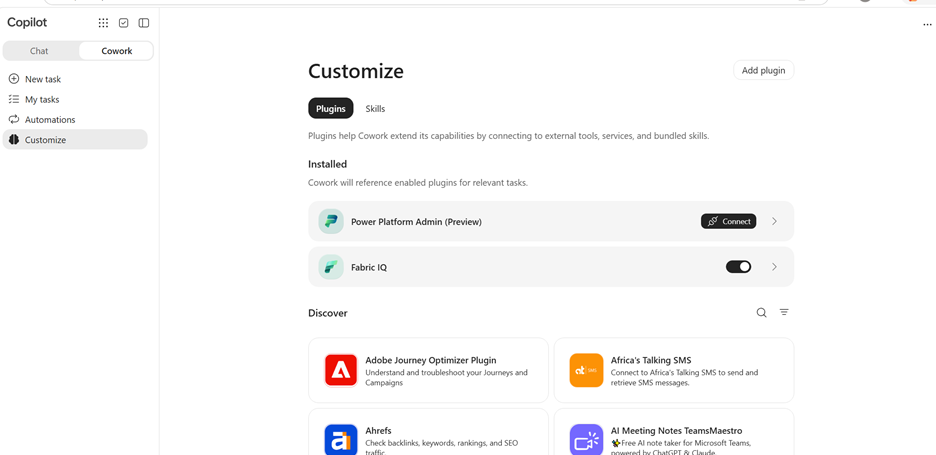
- Στην περιήγηση του Cowork, επιλέξτε Προσαρμογή.
- Στην περιοχή Εγκατεστημένα, βρείτε τον Διαχειριστή Power Platform (προεπισκόπηση) και επιλέξτε Σύνδεση.
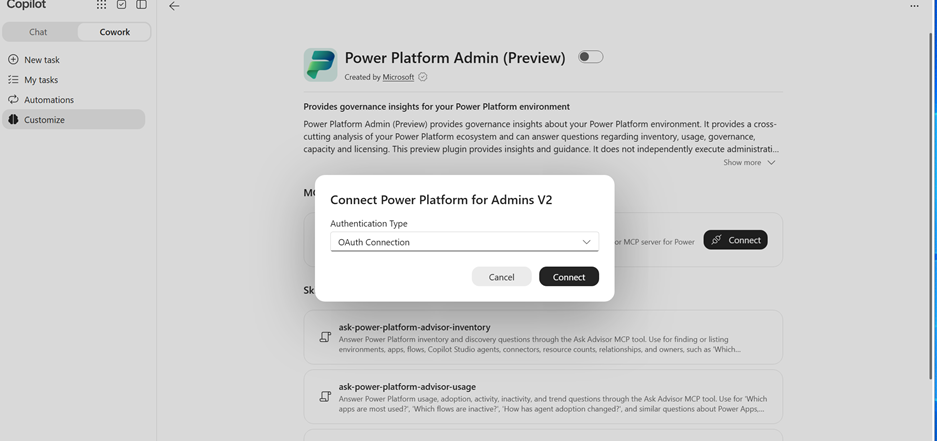
- Στο παράθυρο διαλόγου Σύνδεση Power Platform για διαχειριστές V2, ορίστε Τύπος ελέγχου ταυτότητας σε Σύνδεση OAuth και, στη συνέχεια, επιλέξτε Σύνδεση.
- Εισέλθετε με έναν λογαριασμό που έχει έναν από τους απαιτούμενους ρόλους για την πρόσβαση στα δεδομένα. Βεβαιωθείτε ότι χρησιμοποιείτε τον λογαριασμό και τον οργανισμό στον οποίο σκοπεύετε να αποκτήσετε πρόσβαση πριν ολοκληρώσετε τη διαδικασία συναίνεσης.
- Επιστρέψτε στο Cowork αφού ολοκληρωθεί η σύνδεση.
Σημαντικό
Μην επικολλήσετε κωδικούς πρόσβασης, διακριτικά πρόσβασης ή μυστικά πελάτη σε μια συνομιλία.
Κάντε μια ερώτηση και εγκρίνετε την αίτηση
Δοκιμάστε πρώτα μια ερώτηση απογραφής και, στη συνέχεια, χρησιμοποιήστε ένα όνομα περιβάλλοντος από την απάντηση για να υποβάλετε μια πιο εστιασμένη ερώτηση.
Στην Cowork, πληκτρολογήστε:
Ποια περιβάλλοντα έχουμε και τι τύποι είναι;
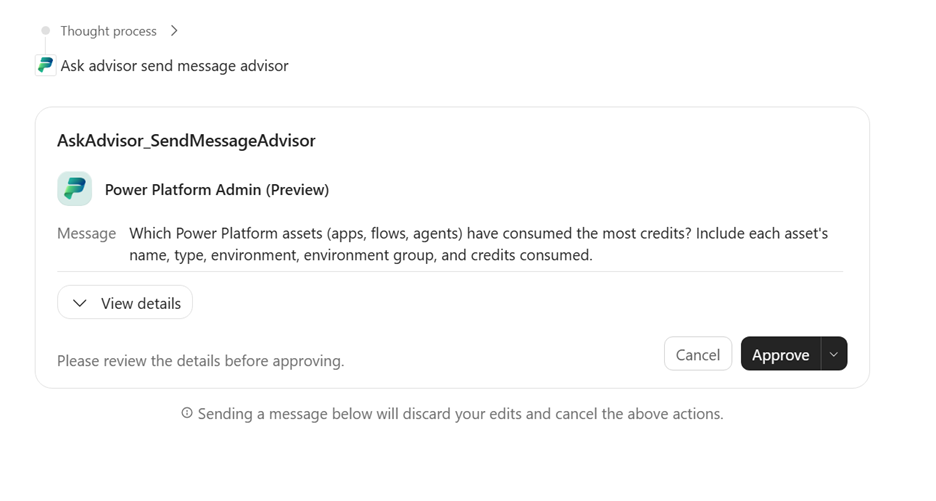
Όταν το Cowork εμφανίζει μια κάρτα έγκρισης Ερώτηση συμβούλου, επιλέξτε Προβολή λεπτομερειών για να εξετάσετε την αίτηση και, στη συνέχεια, επιλέξτε Εγκρίνετε για να συνεχίσετε.
Εξετάστε την απάντηση. Για να εξερευνήσετε καλύτερα ένα περιβάλλον, ρωτήστε:
Ποιες εφαρμογές ανήκουν στο περιβάλλον [όνομα περιβάλλοντος];
Αντικαταστήστε το
[environment name]με ένα όνομα από την απάντηση.
Υποβάλετε περισσότερες ερωτήσεις σχετικά με ένα περιβάλλον με όνομα, πόρο ή περίοδο αναφοράς. Για παράδειγμα:
| Θέμα | Παράδειγμα ερώτησης |
|---|---|
| Κατάλογος | Ποιες εφαρμογές ανήκουν στο περιβάλλον Οικονομικών; |
| Χρήση | Ποιες εφαρμογές είχαν τη μεγαλύτερη χρήση τον προηγούμενο μήνα; |
| Governance | Ποιοι πόροι έχουν προβλήματα κυριότητας ή κοινής χρήσης; |
| Χωρητικότητα | Πού καταναλώνεται η χωρητικότητα του Power Platform; |
| Αδειοδότηση | Ποια ζητήματα αδειοδότησης ισχύουν για αυτό το σενάριο; |
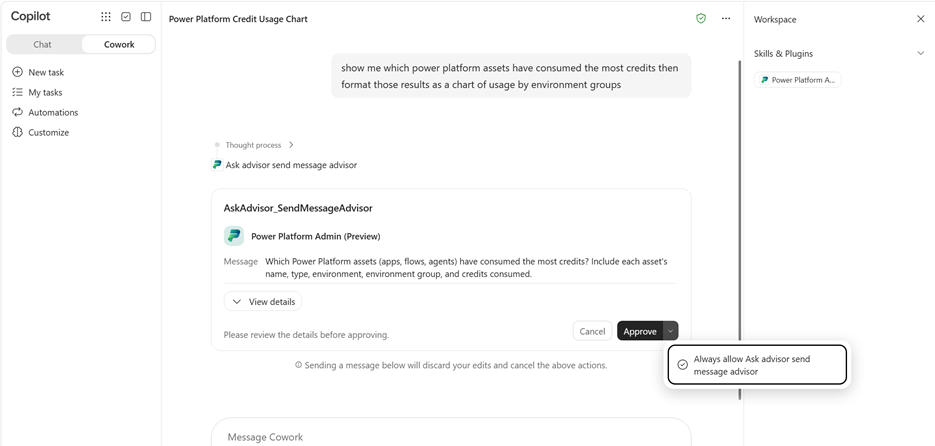
Για να επιτρέψετε μελλοντικές αιτήσεις αποστολής μηνύματος στο Ask Advisor χωρίς ξεχωριστή προτροπή έγκρισης:
- Ανοίξτε το μενού δίπλα στο Εγκρίνετε.
- Επιλέξτε Να επιτρέπεται πάντα στο Ask advisor να στέλνει μηνύματα.
Ενεργοποιήστε αυτή την επιλογή μόνο εάν θέλετε η Cowork να θυμάται αυτή την έγκριση για μελλοντικές αιτήσεις.
Για οδηγίες σχετικά με τη διακυβέρνηση πρακτόρων, ανατρέξτε στο θέμα Διακυβέρνηση πρακτόρων με τον Διαχειριστή Power Platform στο Cowork (προεπισκόπηση).
Troubleshooting
| Πρόβλημα | Τι πρέπει να κάνετε |
|---|---|
| Δεν μπορείτε να εγκαταστήσετε την προσθήκη | Ζητήστε από τον διαχειριστή Microsoft 365 να επιβεβαιώσει ότι ο λογαριασμός σας περιλαμβάνεται στο κοινό εγκατάστασης και ότι είναι επιλεγμένο το κανάλι Copilot. |
| Η προσθήκη είναι εγκατεστημένη, αλλά δεν μπορείτε να αποκτήσετε πρόσβαση σε δεδομένα του Power Platform | Επιβεβαιώστε ότι ο λογαριασμός που χρησιμοποιείται για τη σύνδεση Power Platform for Admins V2 έχει ρόλο καθολικού διαχειριστή, διαχειριστή Power Platform ή διαχειριστή Dynamics 365 στον προβλεπόμενο οργανισμό. Η εγκατάσταση προσθήκης από μόνη της δεν εκχωρεί πρόσβαση στα δεδομένα. |
| Η προσθήκη δεν εμφανίζεται στην περιοχή Εγκατεστημένα στο Cowork Customize | Ζητήστε από τον διαχειριστή Microsoft 365 να επιβεβαιώσει ότι ο λογαριασμός σας έχει συμπεριληφθεί στο κοινό εγκατάστασης. |
| Η προσθήκη είναι εγκατεστημένη, αλλά το Cowork δεν είναι διαθέσιμο | Ζητήστε από τον διαχειριστή σας να ελέγξει την Πρόσβαση στο Cowork ξεχωριστά. Η εγκατάσταση της προσθήκης δεν εκχωρεί πρόσβαση στο Cowork. |
| Η Cowork σάς ζητά να συνδεθείτε | Ολοκληρώστε τη σύνδεση Power Platform for Admins V2 OAuth και, στη συνέχεια, υποβάλετε ξανά την ερώτησή σας. |
| Η σύνδεση είναι έτοιμη, αλλά η συνάρτηση Ask Advisor δεν είναι διαθέσιμη | Αναφέρετε το πρόβλημα μέσω της Υποστήριξης. Συμπεριλάβετε το όνομα της προσθήκης και το σφάλμα, αλλά όχι διαπιστευτήρια. |
| Ο λογαριασμός ή ο οργανισμός είναι λάθος | Σταματήστε προτού ζητήσετε πληροφορίες μισθωτή. Χρησιμοποιήστε τις ρυθμίσεις σύνδεσης για να επιλέξετε ή να δημιουργήσετε την προβλεπόμενη σύνδεση. Εάν τα χειριστήρια δεν είναι σαφή, ζητήστε βοήθεια από τον διαχειριστή σας ή την υποστήριξη. |
| Μια αίτηση διαρκεί περισσότερο χρόνο από το αναμενόμενο | Να επιτρέπεται η ολοκλήρωση της ενεργής αίτησης. Εάν η Cowork δεν μπορεί να επιβεβαιώσει την απάντηση, συμπεριλάβετε το αναγνωριστικό συνομιλίας που επιστράφηκε στην αίτηση υποστήριξής σας, εάν παρέχεται μία. |
Απενεργοποιήστε την προσθήκη ή αποσυνδέστε τον λογαριασμό σας
Για να απενεργοποιήσετε την προσθήκη για τις συνομιλίες σας, ανοίξτε την Προσαρμογή, επιλέξτε Power Platform Admin (preview) και απενεργοποιήστε την εναλλαγή. Οι χρήστες δεν μπορούν να καταργήσουν την εγκατάσταση μιας προσθήκης που είναι εγκατεστημένη από τον διαχειριστή. Επικοινωνήστε με τον διαχειριστή του Microsoft 365 σας για να καταργήσει την προσθήκη από τον λογαριασμό σας.
Για να αποσυνδέσετε τον λογαριασμό σας, ανοίξτε τις ρυθμίσεις σύνδεσης για το Power Platform για διαχειριστές V2 και καταργήστε τη σύνδεση. Εάν δεν μπορείτε να βρείτε ένα στοιχείο ελέγχου αποσύνδεσης ή κατάργησης, επικοινωνήστε με τον διαχειριστή σας ή την υποστήριξη για οδηγίες.
Λήψη βοήθειας και υποστήριξης
Για πρόσβαση στον λογαριασμό ή διαθεσιμότητα προσθηκών, επικοινωνήστε πρώτα με τον διαχειριστή του οργανισμού σας.
Για βοήθεια στο Power Platform, χρησιμοποιήστε Υποστήριξη της Microsoft στο κέντρο διαχείρισης του Power Platform. Ο οδηγός υποστήριξης εξηγεί τους απαιτούμενους ρόλους και τα σχέδια υποστήριξης. Μπορείτε να αποκτήσετε πρόσβαση σε πόρους αυτοβοήθειας χωρίς πρόγραμμα υποστήριξης. Χρειάζεστε ένα ενεργό σχέδιο υποστήριξης για να δημιουργήσετε μια αίτηση υποστήριξης.
Κατά την αναφορά ενός προβλήματος προσθήκης, συμπεριλάβετε τα εξής:
- Το όνομα της προσθήκης, Power Platform Admin (preview).
- Η Copilot εμπειρία στην οποία παρουσιάστηκε το ζήτημα, όπως η Cowork.
- Η ώρα του προβλήματος και τα βήματα που ακολουθήσατε.
- Οποιοδήποτε μήνυμα σφάλματος ή αναγνωριστικό συνομιλίας.
Μην συμπεριλάβετε κωδικούς πρόσβασης, διακριτικά πρόσβασης ή μυστικά.