Σημείωμα
Η πρόσβαση σε αυτήν τη σελίδα απαιτεί εξουσιοδότηση. Μπορείτε να δοκιμάσετε να εισέλθετε ή να αλλάξετε καταλόγους.
Η πρόσβαση σε αυτήν τη σελίδα απαιτεί εξουσιοδότηση. Μπορείτε να δοκιμάσετε να αλλάξετε καταλόγους.
Το δικαίωμα φορητότητας των δεδομένων επιτρέπει σε ένα υποκείμενο δεδομένων να ζητήσει ένα αντίγραφο των προσωπικών δεδομένων του σε ηλεκτρονική μορφή (η οποία ορίζεται ως "δομημένη, συνήθως χρησιμοποιούμενη, αναγνώσιμη από μηχάνημα και διαλειτουργική μορφή") που μπορεί να μεταβιβαστεί σε άλλο υπεύθυνο επεξεργασίας δεδομένων.
Πρόσβαση στην τοποθεσία web: Πύλη Power Apps, Κέντρο διαχείρισης Microsoft Power Platform και Πύλη αξιοπιστίας υπηρεσίας Microsoft 365
Πρόσβαση PowerShell: Power Apps Cmdlet δημιουργού εφαρμογών του PowerApps, cmdlet διαχειριστή και cmdlet πύλης εσωτερικής εγκατάστασης
Παρακάτω θα βρείτε μια σύνοψη των τύπων των προσωπικών δεδομένων που το Power Apps μπορεί να αποθηκεύσει για έναν συγκεκριμένο χρήστη και των εμπειριών που μπορείτε να χρησιμοποιήσετε για την εύρεση και την εξαγωγή τους.
| Πόροι που περιέχουν προσωπικά δεδομένα | Πρόσβαση τοποθεσίας Web | Πρόσβαση PowerShell |
|---|---|---|
| Environment | Κέντρο διαχείρισης Power Platform | Cmdlet του Power Apps |
| Δικαιώματα περιβάλλοντος** | Κέντρο διαχείρισης Power Platform | Cmdlet του Power Apps |
| Εφαρμογή καμβά / Προσαρμοσμένη σελίδα | Πύλη Power Apps | Cmdlet του Power Apps |
| Δικαιώματα εφαρμογής καμβά | Πύλη Power Apps | Cmdlet του Power Apps |
| Πύλη | Πύλη Power Apps*** | cmdlets πύλης εσωτερικής εγκατάστασης |
| Δικαιώματα πύλης | Πύλη Power Apps*** | |
| Προσαρμοσμένη σύνδεση | Δημιουργός εφαρμογών: διαθέσιμος Διαχειριστής: Διαθέσιμος |
|
| Δικαιώματα προσαρμοσμένου συνδέσμου | Δημιουργός εφαρμογών: διαθέσιμος Διαχειριστής: Διαθέσιμος |
|
| Connection | Δημιουργός εφαρμογών: διαθέσιμος Διαχειριστής: Διαθέσιμος |
|
| Δικαιώματα σύνδεσης | Δημιουργός εφαρμογών: διαθέσιμος Διαχειριστής: Διαθέσιμος |
|
| Ρυθμίσεις χρήστη Power Apps, ρυθμίσεις εφαρμογής χρήστη και ειδοποιήσεις | Δημιουργός εφαρμογών: διαθέσιμος Διαχειριστής: Διαθέσιμος |
** Με την εισαγωγή του Microsoft Dataverse, εάν δημιουργηθεί μια βάση δεδομένων στο περιβάλλον, τα δικαιώματα περιβάλλοντος και τα δικαιώματα εφαρμογής βάσει μοντέλου αποθηκεύονται ως καρτέλες εντός του περιβάλλοντος της βάσης δεδομένων Dataverse. Για οδηγίες σχετικά με τον τρόπο απόκρισης στα αιτήματα DSR για χρήστες που χρησιμοποιούν το Dataverse, δείτε το θέμα Απόκριση σε αιτήσεις δικαιωμάτων υποκειμένου δεδομένων (DSR) για δεδομένα πελατών του Dataverse.
*** Ένας διαχειριστής μπορεί να αποκτήσει πρόσβαση σε αυτούς τους πόρους από την πύλη Power Apps μόνο εάν ο κάτοχος του πόρου τους έχει χορηγήσει ρητά την πρόσβαση. Εάν δεν έχει εκχωρηθεί πρόσβαση στον διαχειριστή, θα πρέπει να αξιοποιήσει τα cdmlet PowerShell του διαχειριστή Power Apps.
Προαπαιτούμενα στοιχεία
Για χρήστες
Οποιοσδήποτε χρήστης με μια έγκυρη άδεια χρήσης του Power Apps μπορεί να εκτελέσει τις λειτουργίες χρήστη που περιγράφονται σε αυτό το έγγραφο χρησιμοποιώντας τα cmdlet της πύλης Power Apps ή τα cmdlet δημιουργού εφαρμογών.
Για διαχειριστές
Για να εκτελέσετε τις διαχειριστικές λειτουργίες που περιγράφονται σε αυτό το έγγραφο με χρήση του κέντρου διαχείρισης Power Platform, του κέντρου διαχείρισης Power Automate ή των PowerShell cmdlets διαχειριστή Power Apps, θα χρειαστείτε τα εξής:
Ένα πλάνο Power Apps επί πληρωμή ή ένα δοκιμαστικό πλάνο Power Apps. Μπορείτε να εγγραφείτε για μια δωρεάν δοκιμή 30 ημερών στο https://make.powerapps.com/trial. Οι δοκιμαστικές άδειες μπορούν να ανανεωθούν εάν έχουν λήξει.
Ρόλος Διαχειριστής Microsoft Entra Power Platform ή Διαχειριστής Microsoft Entra Dynamics 365, εάν πρέπει να αναζητήσετε τους πόρους ενός άλλου χρήστη. (Λάβετε υπόψη ότι οι διαχειριστές περιβάλλοντος έχουν πρόσβαση μόνο σε αυτά τα περιβάλλοντα και τους πόρους περιβάλλοντος για τους οποίους έχουν δικαιώματα.)
Βήμα 1: Εξαγωγή προσωπικών δεδομένων που περιέχονται σε περιβάλλοντα που δημιουργούνται από το χρήστη
Κέντρο διαχείρισης Power Platform
Οι διαχειριστές μπορούν να εξαγάγουν όλα τα περιβάλλοντα που έχουν δημιουργηθεί από έναν συγκεκριμένο χρήστη από το Κέντρο διαχείρισης Power Platform, ακολουθώντας τα εξής βήματα:
Εισέλθετε στο Κέντρο διαχείρισης του Power Platform.
Στο παράθυρο περιήγησης, επιλέξτε Διαχείριση.
Στο τμήμα παραθύρου Διαχείριση , επιλέξτε Περιβάλλοντα και, στη συνέχεια, επιλέξτε κάθε περιβάλλον στον οργανισμό σας.
Εάν το περιβάλλον δημιουργήθηκε από τον χρήστη από την αίτηση DSR, επιλέξτε Εμφάνιση όλων, αντιγράψτε τις λεπτομέρειες και, στη συνέχεια, επικολλήστε τις σε ένα πρόγραμμα επεξεργασίας εγγράφων, όπως το Microsoft Word.
PowerShell cmdlets για δημιουργούς εφαρμογών
Οι χρήστες μπορούν να εξάγουν τα περιβάλλοντα στα οποία έχουν πρόσβαση στο Power Apps χρησιμοποιώντας τη συνάρτηση Get-PowerAppEnvironment στα cmdlets PowerShell του δημιουργού εφαρμογών:
Add-PowerAppsAccount
Get-PowerAppEnvironment | ConvertTo-Json | Out-File -FilePath "UserDetails.json"
PowerShell cmdlets για διαχειριστές
Οι διαχειριστές μπορούν να εξαγάγουν όλα τα περιβάλλοντα που δημιουργήθηκαν από έναν χρήστη χρησιμοποιώντας τη συνάρτηση Get-AdminPowerAppEnvironment στα Power Apps Admin PowerShell cdmlets:
Add-PowerAppsAccount
$userId = "00aa00aa-bb11-cc22-dd33-44ee44ee44ee"
Get-AdminPowerAppEnvironment -CreatedBy $userId | ConvertTo-Json | Out-File -FilePath "UserDetails.json"
Βήμα 2: Εξαγωγή των δικαιωμάτων περιβάλλοντος του χρήστη
Στους χρήστες μπορούν να εκχωρηθούν δικαιώματα (για παράδειγμα, διαχειριστή περιβάλλοντος και δημιουργού περιβάλλοντος, κ.λπ.) σε ένα περιβάλλον που είναι αποθηκευμένα στο Power Apps ως εκχώρηση ρόλου. Με την εισαγωγή του Dataverse, αν δημιουργηθεί μια βάση δεδομένων σε ένα περιβάλλον, οι αναθέσεις ρόλων αποθηκεύονται ως καρτέλες μέσα στο περιβάλλον της βάσης δεδομένων του Dataverse. Για περισσότερες πληροφορίες, ανατρέξτε στο θέμα Διαχείριση περιβαλλόντων στο Power Apps.
Για περιβάλλοντα χωρίς βάση δεδομένων Dataverse
Κέντρο διαχείρισης Power Platform
Ένας διαχειριστής μπορεί να εξαγάγει τα δικαιώματα περιβάλλοντος ενός χρήστη από το Κέντρο διαχείρισης Power Platform, ακολουθώντας τα εξής βήματα:
Εισέλθετε στο Κέντρο διαχείρισης του Power Platform.
Στο παράθυρο περιήγησης, επιλέξτε Διαχείριση.
Στο τμήμα παραθύρου Διαχείριση , επιλέξτε Περιβάλλοντα και, στη συνέχεια, επιλέξτε κάθε περιβάλλον στον οργανισμό σας.
Στους ρόλους περιβάλλοντος, επιλέξτε Διαχειριστής περιβάλλοντος και Δημιουργός περιβάλλοντος ξεχωριστά και χρησιμοποιώντας τη γραμμή αναζήτησης, αναζητήστε το όνομα του χρήστη.
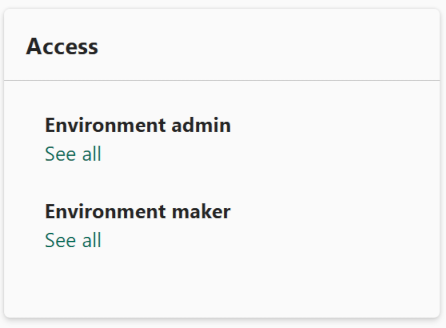
Εάν ο χρήστης έχει πρόσβαση σε οποιονδήποτε ρόλο, μεταβείτε στη σελίδα Χρήστες, αντιγράψτε τις λεπτομέρειες και, στη συνέχεια, επικολλήστε τις σε ένα πρόγραμμα επεξεργασίας εγγράφων, όπως το Microsoft Word.
PowerShell cmdlets για διαχειριστές
Οι διαχειριστές μπορούν να εξαγάγουν όλες τις αναθέσεις ρόλων του περιβάλλοντος για έναν χρήστη σε όλα τα περιβάλλοντα, χωρίς βάση δεδομένων του Dataverse, χρησιμοποιώντας τη συνάρτηση Get-AdminPowerAppEnvironmentRoleAssignment στα Power Apps Admin PowerShell cdmlets:
Add-PowerAppsAccount
$userId = "11bb11bb-cc22-dd33-ee44-55ff55ff55ff"
Get-AdminPowerAppEnvironmentRoleAssignment -UserId $userId | ConvertTo-Json | Out-File -FilePath "UserDetails.json"
Σημαντικό
Αυτή η λειτουργία είναι διαθέσιμη μόνο σε περιβάλλοντα που δεν έχουν περιβάλλον βάσης δεδομένων του Dataverse.
Για περιβάλλοντα με βάση δεδομένων Dataverse
Με την εισαγωγή του Dataverse, αν δημιουργηθεί μια βάση δεδομένων σε ένα περιβάλλον, οι αναθέσεις ρόλων αποθηκεύονται ως καρτέλες μέσα στο περιβάλλον της βάσης δεδομένων του Dataverse. Για πληροφορίες σχετικά με την κατάργηση προσωπικών δεδομένων από ένα περιβάλλον βάσης δεδομένων του Dataverse, ανατρέξτε στο θέμα Κατάργηση προσωπικών δεδομένων χρήστη στο Common Data Service.
Βήμα 3: Εξαγωγή προσωπικών δεδομένων που περιέχονται σε εφαρμογές καμβά που δημιουργούνται από το χρήστη
Πύλη Power Apps
Ένας χρήστης μπορεί να εξαγάγει μια εφαρμογή από το Power Apps. Για αναλυτικές οδηγίες σχετικά με τον τρόπο εξαγωγής μιας εφαρμογής καμβά, ανατρέξτε στην ενότητα Εξαγωγή εφαρμογής καμβά.
Κέντρο διαχείρισης Power Platform
Ένας διαχειριστής μπορεί να εξαγάγει εφαρμογές που έχουν δημιουργηθεί από έναν χρήστη ξεκινώντας από το κέντρο διαχείρισης του Power Platform, ακολουθώντας τα εξής βήματα:
Εισέλθετε στο κέντρο διαχείρισης του Power Platform ως διαχειριστής του Microsoft Entra Power Platform ή διαχειριστής του Microsoft Entra Dynamics 365.
Στο παράθυρο περιήγησης, επιλέξτε Διαχείριση.
Στο τμήμα παραθύρου Διαχείριση , επιλέξτε Περιβάλλοντα και, στη συνέχεια, επιλέξτε κάθε περιβάλλον στον οργανισμό σας.
Στην περιοχή Πόροι, επιλέξτε Power Apps.
Χρησιμοποιώντας τη γραμμή αναζήτησης, αναζητήστε το όνομα του χρήστη, το οποίο θα σας εμφανίσει όλες τις εφαρμογές που έχουν δημιουργηθεί από αυτόν το χρήστη σε αυτό το περιβάλλον:
Επιλέξτε Κοινή χρήση για κάθε μία από τις εφαρμογές που έχουν δημιουργηθεί από τον συγκεκριμένο χρήστη και εκχωρήστε στον εαυτό σας πρόσβαση Συν-κάτοχος στην εφαρμογή:

Αφού αποκτήσετε πρόσβαση σε κάθε μία από τις εφαρμογές του χρήστη, μπορείτε να εξαγάγετε μια εφαρμογή καμβά από το Power Apps. Για αναλυτικές οδηγίες σχετικά με τον τρόπο εξαγωγής μιας εφαρμογής, ανατρέξτε στην ενότητα Εξαγωγή εφαρμογής καμβά.
Βήμα 4: Εξαγάγετε τα δικαιώματα του χρήστη στις εφαρμογές καμβά
Όταν γίνεται κοινή χρήση μιας εφαρμογής με ένα χρήστη, το Power Apps αποθηκεύει μια καρτέλα με την ονομασία εκχώρηση ρόλου που περιγράφει τα δικαιώματα του χρήστη (CanEdit ή CanUser) στην εφαρμογή. Για περισσότερες πληροφορίες, ανατρέξτε στην ενότητα Κοινή χρήση εφαρμογής.
PowerShell cmdlets για δημιουργούς εφαρμογών
Οι χρήστες μπορούν να κάνουν εξαγωγή των αναθέσεων ρόλων εφαρμογής για όλες τις εφαρμογές στις οποίες έχουν πρόσβαση χρησιμοποιώντας τη λειτουργία Get-PowerAppRoleAssignment στα PowerShell cmdlet για δημιουργό εφαρμογής:
Add-PowerAppsAccount
Get-PowerAppRoleAssignment | ConvertTo-Json | Out-File -FilePath "UserDetails.json"
Κέντρο διαχείρισης Power Platform
Ένας διαχειριστής μπορεί να εξαγάγει εφαρμογές που έχουν δημιουργηθεί από έναν χρήστη ξεκινώντας από το κέντρο διαχείρισης του Power Platform, ακολουθώντας τα εξής βήματα:
Εισέλθετε στο κέντρο διαχείρισης του Power Platform ως διαχειριστής του Microsoft Entra Power Platform ή διαχειριστής του Microsoft Entra Dynamics 365.
Στο παράθυρο περιήγησης, επιλέξτε Διαχείριση.
Στο τμήμα παραθύρου Διαχείριση , επιλέξτε Περιβάλλοντα και, στη συνέχεια, επιλέξτε κάθε περιβάλλον στον οργανισμό σας.
Στην περιοχή Πόροι, επιλέξτε Power Apps.
Επιλέξτε Κοινή χρήση για κάθε μία από τις εφαρμογές στο περιβάλλον.
Εάν ο χρήστης έχει πρόσβαση στην εφαρμογή, μεταβείτε στη σελίδα Κοινή χρήση της εφαρμογής, αντιγράψτε τις λεπτομέρειες και, στη συνέχεια, επικολλήστε τις σε ένα πρόγραμμα επεξεργασίας εγγράφων όπως το Microsoft Word.
PowerShell cmdlets για διαχειριστές
Οι διαχειριστές μπορούν να εξαγάγουν όλες τις αναθέσεις ρόλων εφαρμογής για έναν χρήστη σε όλες τις εφαρμογές στον μισθωτή τους χρησιμοποιώντας τη συνάρτηση Get-AdminPowerAppRoleAssignment στα Power Apps Admin PowerShell cdmlets:
Add-PowerAppsAccount
$userId = "11bb11bb-cc22-dd33-ee44-55ff55ff55ff"
Get-AdminPowerAppRoleAssignment -UserId $userId | ConvertTo-Json | Out-File -FilePath "UserDetails.json"
Βήμα 5: Εξαγωγή προσωπικών δεδομένων που περιέχονται σε συνδέσεις που δημιουργούνται από το χρήστη
Οι συνδέσεις χρησιμοποιούνται σε συνδυασμό με γραμμές σύνδεσης κατά τη δημιουργία σύνδεσης με άλλα API και συστήματα SaaS. Στις συνδέσεις περιλαμβάνονται αναφορές στο χρήστη που τις δημιούργησαν και, ως εκ τούτου, είναι δυνατή η διαγραφή τους, για να καταργηθούν τυχόν αναφορές στο χρήστη.
PowerShell cmdlets για δημιουργούς εφαρμογών
Οι χρήστες μπορούν να εξαγάγουν όλες τις συνδέσεις στις οποίες έχουν πρόσβαση χρησιμοποιώντας τη συνάρτηση Get-AdminPowerAppConnection στα cmdlet του PowerShell για δημιουργούς εφαρμογών:
Add-PowerAppsAccount
Get-AdminPowerAppConnection | ConvertTo-Json | out-file -FilePath "UserDetails.json"
PowerShell cmdlets για διαχειριστές
Οι διαχειριστές μπορούν να εξαγάγουν όλες τις συνδέσεις που έχουν δημιουργηθεί από τον χρήστη, χρησιμοποιώντας τη συνάρτηση Get-AdminPowerAppConnection στα cdmlet του PowerShell για διαχειριστές του Power Apps:
Add-PowerAppsAccount
$userId = "11bb11bb-cc22-dd33-ee44-55ff55ff55ff"
Get-AdminPowerAppConnection -CreatedBy $userId | ConvertTo-Json | Out-File -FilePath "UserDetails.json"
Βήμα 6: Εξαγάγετε τα δικαιώματα του χρήστη σε κοινόχρηστες συνδέσεις
PowerShell cmdlets για δημιουργούς εφαρμογών
Οι χρήστες μπορούν να εξαγάγουν τις αναθέσεις ρόλου σύνδεσης για όλες τις συνδέσεις στις οποίες έχουν πρόσβαση, χρησιμοποιώντας τη συνάρτηση Get-AdminPowerAppConnectionRoleAssignment στα cmdlet του PowerShell για δημιουργούς:
Add-PowerAppsAccount
Get-AdminPowerAppConnectionRoleAssignment | ConvertTo-Json | Out-file -FilePath "UserDetails.json"
PowerShell cmdlets για διαχειριστές
Οι διαχειριστές μπορούν να κάνουν εξαγωγή όλων των αναθέσεων ρόλων σύνδεσης για έναν χρήστη χρησιμοποιώντας τη συνάρτηση Get-AdminPowerAppConnectionRoleAssignment στα Power Apps Admin PowerShell cdmlets:
Add-PowerAppsAccount
$userId = "11bb11bb-cc22-dd33-ee44-55ff55ff55ff"
Get-AdminPowerAppConnectionRoleAssignment -PrincipalObjectId $userId | ConvertTo-Json | Out-File -FilePath "UserDetails.json"
Βήμα 7: Εξαγωγή προσωπικών δεδομένων που περιέχονται σε προσαρμοσμένες συνδέσεις που δημιουργούνται από το χρήστη
Οι προσαρμοσμένες συνδέσεις συμπληρώνουν τους υπάρχοντες συνδετήρες εκτός πλαισίου και επιτρέπουν τη σύνδεση με άλλα API, SaaS και προσαρμοσμένα αναπτυγμένα συστήματα.
PowerShell cmdlets για δημιουργούς εφαρμογών
Οι χρήστες μπορούν να εξαγάγουν όλες τις προσαρμοσμένες συνδέσεις που έχουν δημιουργήσει χρησιμοποιώντας τη συνάρτηση Get-AdminPowerAppConnector στα cmdlet του PowerShell για δημιουργούς εφαρμογών:
Add-PowerAppsAccount
Get-AdminPowerAppConnector | ConvertTo-Json | Out-File -FilePath "UserDetails.json"
PowerShell cmdlets για διαχειριστές
Οι διαχειριστές μπορούν να εξάγουν όλες τις προσαρμοσμένες συνδέσεις που δημιουργούνται από έναν χρήστη χρησιμοποιώντας τη συνάρτηση Get-AdminPowerAppConnector στα Power Apps Admin PowerShell cdmlets:
Add-PowerAppsAccount
$userId = "11bb11bb-cc22-dd33-ee44-55ff55ff55ff"
Get-AdminPowerAppConnector -CreatedBy $userId | ConvertTo-Json | Out-File -FilePath "UserDetails.json"
Βήμα 8: Εξαγάγετε τα δικαιώματα του χρήστη σε κοινόχρηστες προσαρμοσμένες συνδέσεις
PowerShell cmdlets για δημιουργούς εφαρμογών
Οι χρήστες μπορούν να κάνουν εξαγωγή όλων των αναθέσεων ρόλων σύνδεσης για τις προσαρμοσμένες συνδέσεις στις οποίες έχουν πρόσβαση χρησιμοποιώντας τη λειτουργία Get-AdminPowerAppConnectorRoleAssignment στα PowerShell cmdlet για δημιουργό εφαρμογής:
Add-PowerAppsAccount
Get-AdminPowerAppConnectorRoleAssignment | ConvertTo-Json | Out-File -FilePath "UserDetails.json"
PowerShell cmdlets για διαχειριστές
Οι διαχειριστές μπορούν να κάνουν εξαγωγή όλων των αναθέσεων ρόλων προσαρμοσμένης σύνδεσης για έναν χρήστη χρησιμοποιώντας τη συνάρτηση Get-AdminPowerAppConnectorRoleAssignment στα Power Apps Admin PowerShell cdmlets:
Add-PowerAppsAccount
$userId = "11bb11bb-cc22-dd33-ee44-55ff55ff55ff"
Get-AdminPowerAppConnectorRoleAssignment -PrincipalObjectId $userId | ConvertTo-Json | Out-File -FilePath "UserDetails.json"
Βήμα 9: Εξαγωγή ειδοποιήσεων Power Apps, ρυθμίσεων χρήστη και ρυθμίσεων εφαρμογής-χρήστη
Το Power Apps στέλνει διάφορους τύπους ειδοποιήσεων στους χρήστες, όπως όταν μια εφαρμογή καθίσταται κοινόχρηστη και όταν ολοκληρώνεται μια λειτουργία εξαγωγής του Dataverse. Το ιστορικό ειδοποιήσεων ενός χρήστη είναι ορατό στον χρήστη εντός του Power Apps.
Το Power Apps επίσης αποθηκεύει πολλές διαφορετικές προτιμήσεις και ρυθμίσεις χρήστη που χρησιμοποιούνται για την παροχή των εμπειριών χρόνου εκτέλεσης και πύλης του Power Apps, όπως όταν ένας χρήστης έχει ανοίξει για τελευταία φορά μια εφαρμογή, καρφίτσωσε μια εφαρμογή κτλ.
PowerShell cmdlets για δημιουργούς εφαρμογών
Οι χρήστες μπορούν να εξάγουν τις δικές ειδοποιήσεις Power Apps, ρυθμίσεις χρήστη και ρυθμίσεις εφαρμογής-χρήστη χρησιμοποιώντας τη συνάρτηση Get-AdminPowerAppsUserDetails στα App creator PowerShell cmdlets:
Add-PowerAppsAccount
Get-AdminPowerAppsUserDetails -OutputFilePath "UserDetails.json"
PowerShell cmdlets για διαχειριστές
Οι διαχειριστές μπορούν να εξαγάγουν τις ειδοποιήσεις Power Apps, τις ρυθμίσεις χρήστη και τις ρυθμίσεις εφαρμογών χρήστη του PowerApps για έναν χρήστη χρησιμοποιώντας τη συνάρτηση Get-AdminPowerAppsUserDetails στα Power Apps Admin PowerShell cdmlets:
Add-PowerAppsAccount
$userId = "11bb11bb-cc22-dd33-ee44-55ff55ff55ff"
Get-AdminPowerAppsUserDetails -OutputFilePath "UserDetails.json" -UserPrincipalName name@microsoft.com
Βήμα 10: Εξαγωγή προσωπικών δεδομένων που περιέχονται σε μια αποθηκευμένη πύλη χρήστη ή στα δικαιώματα πύλης του χρήστη
Power Apps
Οι χρήστες μπορούν να εξάγουν τα προσωπικά δεδομένα που είναι αποθηκευμένα στην υπηρεσία πύλης από το Power Apps , ακολουθώντας τα εξής βήματα:
- Από το Power Apps, μέσα από το προεπιλεγμένο περιβάλλον για τον μισθωτή σας, επιλέξτε Πύλες.
- Επιλέξτε μια πύλη.
- Επιλέξτε Λεπτομέρειες στη γραμμή εντολών.
- Στη σελίδα Λεπτομέρειες, εάν οι λεπτομέρειες πύλης περιέχουν προσωπικά δεδομένα, αντιγράψτε τις λεπτομέρειες και, στη συνέχεια, επικολλήστε τις σε ένα πρόγραμμα επεξεργασίας εγγράφων, όπως το Microsoft Word.
- Επιλέξτε Κοινή χρήση, αντιγράψτε τα περιεχόμενα της σελίδας και, στη συνέχεια, να επικολλήστε τα σε ένα πρόγραμμα επεξεργασίας εγγράφων, όπως το Microsoft Word.
Cmdlets PowerShell πύλης
Υπάρχουν επίσης cmdlets PowerShell που σας επιτρέπουν να ανακτάτε, να διαχειρίζεστε και να διαγράφετε τις προσωπικές σας πύλες. Μάθετε περισσότερα στο θέμα Cmdlet πύλης εσωτερικής εγκατάστασης.
Διαχειριστές
Ανατρέξτε στην ενότητα Τι είναι η πύλη δεδομένων εσωτερικής εγκατάστασης; για καθοδήγηση σχετικά με τη διαχείριση των πυλών για τον οργανισμό σας.
Βήμα 11: Εξαγωγή των προσωπικών δεδομένων του χρήστη στο Power Automate
Οι άδειες Power Apps περιλαμβάνουν δυνατότητες Power Automate. Εκτός από την συμπερίληψη στις άδειες χρήσης Power Apps, το Power Automate είναι επίσης διαθέσιμο ως αυτόνομη υπηρεσία. Για οδηγίες σχετικά με τον τρόπο απάντησης σε αιτήματα DSR για χρήστες που χρησιμοποιούν την υπηρεσία Power Automate , δείτε απάντηση σε αιτήματα για υποκείμενα δεδομένων ΓΚΠΔ για Power Automate.
Σημαντικό
Συνιστάται οι διαχειριστές να ολοκληρώσουν αυτό το βήμα για χρήστες Power Apps.
Βήμα 12: Εύρεση των προσωπικών δεδομένων του χρήστη στο Microsoft Copilot Studio
Δυνατότητες Power Apps που δημιουργήθηκαν στο Microsoft Copilot Studio. Το Microsoft Copilot Studio είναι επίσης διαθέσιμο ως αυτόνομη υπηρεσία. Για οδηγίες σχετικά με τον τρόπο απάντησης σε αιτήματα DSR για την υπηρεσία δεδομένων Microsoft Copilot Studio, δείτε Απάντηση σε αιτήματα για υποκείμενα δεδομένων για Microsoft Copilot Studio.
Σημαντικό
Συνιστάται οι διαχειριστές να ολοκληρώσουν αυτό το βήμα για χρήστες Power Apps.
Βήμα 13: Εύρεση των προσωπικών δεδομένων για τον χρήστη στο κέντρο διαχείρισης του Microsoft 365
Ορισμένοι μηχανισμοί σχολίων στο Power Apps είναι ενσωματωμένοι με το κέντρο διαχείρισης Microsoft 365. Για οδηγίες σχετικά με τον τρόπο εξαγωγής δεδομένων σχολίων που είναι αποθηκευμένα από το κέντρο διαχείρισης του Microsoft 365, δείτε Πώς μπορώ να δω τα σχόλια του χρήστη μου; Ένας διαχειριστής Microsoft Entra Power Platform ή διαχειριστής Microsoft Entra Dynamics 365 μπορεί να διαχειριστεί αυτά τα δεδομένα εντός του κέντρου διαχείρισης του Microsoft 365 χωρίς να χρειάζεται Microsoft 365 άδεια χρήσης του Office.
Σημαντικό
Συνιστάται οι διαχειριστές να ολοκληρώσουν αυτό το βήμα για χρήστες Power Apps.
Βήμα 14: Εξαγωγή των προσωπικών δεδομένων του χρήστη στα περιβάλλοντα
Όποιος έχει άδεια χρήσης του Power Apps, με την προϋπόθεση ότι η διαθεσιμότητα χωρητικότητα της βάσης δεδομένων είναι 1 GB, μπορεί να δημιουργήσει περιβάλλοντα και να δημιουργήσει και να δομήσει εφαρμογές στο Dataverse. Αυτό περιλαμβάνει το Πρόγραμμα Power Apps Developer, που είναι μια δωρεάν άδεια χρήσης που επιτρέπει στους χρήστες να δοκιμάσουν το Dataverse σε ένα ατομικό περιβάλλον. Για να δείτε ποιες δυνατότητες του Dataverse περιλαμβάνονται σε κάθε άδεια χρήσης του Power Apps, δείτε τη σελίδα τιμολόγησης του Power Apps.
Για οδηγίες σχετικά με τον τρόπο απόκρισης στα αιτήματα DSR για χρήστες που χρησιμοποιούν το Dataverse, δείτε το θέμα Απόκριση σε αιτήσεις δικαιωμάτων υποκειμένου δεδομένων (DSR) για δεδομένα πελατών του Dataverse.
Σημαντικό
Συνιστάται οι διαχειριστές να ολοκληρώσουν αυτό το βήμα για χρήστες Power Apps.