Σημείωμα
Η πρόσβαση σε αυτήν τη σελίδα απαιτεί εξουσιοδότηση. Μπορείτε να δοκιμάσετε να εισέλθετε ή να αλλάξετε καταλόγους.
Η πρόσβαση σε αυτήν τη σελίδα απαιτεί εξουσιοδότηση. Μπορείτε να δοκιμάσετε να αλλάξετε καταλόγους.
Με τα cmdlet PowerShell για τους δημιουργούς και τους διαχειριστές Power Platform, μπορείτε να αυτοματοποιήσετε πολλές από τις εργασίες παρακολούθησης και διαχείρισης. Οι εργασίες που είναι δυνατές μόνο διαχειριστικά σήμερα στο Power Apps, Power Automate ή στο κέντρο διαχείρισης Power Platform.
Cmdlets
Τα cmdlet είναι συναρτήσεις γραμμένες στη γλώσσα δέσμης ενεργειών PowerShell που εκτελούν εντολές στο PowerShell. Η εκτέλεση αυτών των Power Apps cmdlet σάς επιτρέπει να αλληλεπιδράτε με την πλατφόρμα επιχειρησιακών εφαρμογών σας χωρίς να χρειάζεται να μεταβείτε μέσω της πύλης διαχείρισης σε ένα πρόγραμμα περιήγησης Web.
Μπορείτε να συνδυάσετε τα cmdlet με άλλες συναρτήσεις PowerShell για τη σύνταξη σύνθετων δεσμών ενεργειών που μπορούν να βελτιστοποιήσουν τη ροή εργασιών σας. Εξακολουθείτε να μπορείτε να χρησιμοποιήσετε τα cmdlet αν δεν είστε διαχειριστής του μισθωτή, αλλά περιορίζεστε στους πόρους που σας ανήκουν. Ο λογαριασμός χρήστη διαχειριστή χρησιμοποιεί cmdlet που ξεκινούν με Admin.
Τα cmdlet είναι διαθέσιμα στη συλλογή PowerShell ως δύο ξεχωριστές λειτουργικές μονάδες:
Για πληροφορίες σχετικά με την εκπαιδευτική ενότητα διαχείρισης Power Apps, ανατρέξτε στα θέματα Λήψη που ξεκίνησε με χρήση της εκπαιδευτικής ενότητας διαχείρισης Power Apps και Microsoft.PowerApps.Administration.PowerShell.
Ξεκινήστε με το PowerShell
Αν είστε νέος στο PowerShell και χρειάζεστε βοήθεια με την εύρεση και την εκκίνησή του, μεταβείτε στα Γρήγορα αποτελέσματα με το PowerShell. Αν χρειάζεστε βοήθεια με τη χρήση του PowerShell ή των cmdlet, μεταβείτε στο Το σύστημα βοήθειας PowerShell.
Προαπαιτούμενα για το PowerShell
Το PowerShell σε αυτό το άρθρο απαιτεί Windows PowerShell έκδοση 5.x. Για να ελέγξετε την έκδοση του PowerShell που εκτελείται στον υπολογιστή σας, εκτελέσετε την ακόλουθη εντολή:
$PSVersionTable.PSVersion
Εάν έχετε παλαιότερη έκδοση, μεταβείτε στο Αναβάθμιση υπαρχουσών Windows PowerShell.
Σημαντικό
Οι εκπαιδευτικές ενότητες που περιγράφονται σε αυτό το έγγραφο χρησιμοποιούν .NET Framework, το οποίο δεν είναι συμβατό με το PowerShell 6.0 και νεότερες εκδόσεις. Αυτές οι νεότερες εκδόσεις χρησιμοποιούν το .NET Core.
Εγκατάσταση μονάδας και σύνδεση
Για να εκτελέσετε PowerShell cmdlet για δημιουργούς εφαρμογών:
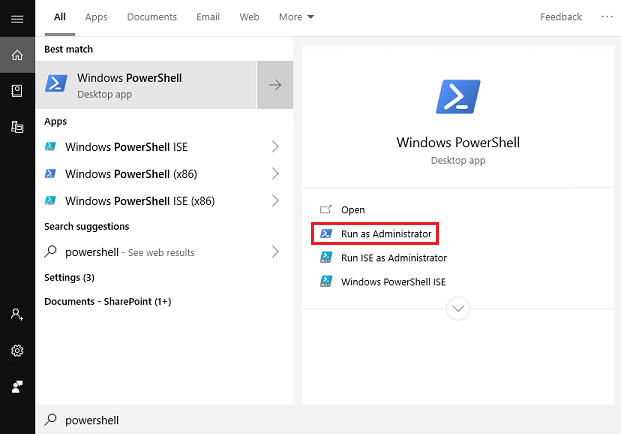
Εκτέλεση PowerShell ως διαχειριστής.
Εισαγάγετε τις απαραίτητες μονάδες.
Install-Module -Name Microsoft.PowerApps.Administration.PowerShell
Install-Module -Name Microsoft.PowerApps.PowerShell -AllowClobber
Εναλλακτικά, εάν δεν διαθέτετε δικαιώματα διαχειριστή στον υπολογιστή σας, χρησιμοποιήστε την παράμετρο
-Scope CurrentUserγια εγκατάσταση.Install-Module -Name Microsoft.PowerApps.Administration.PowerShell -Scope CurrentUser Install-Module -Name Microsoft.PowerApps.PowerShell -AllowClobber -Scope CurrentUserΕάν σας ζητηθεί να αποδεχτείτε την αλλαγή στην τιμή InstallationPolicy του αποθετηρίου, αποδεχτείτε
[A] Yesσε όλες τις λειτουργικές μονάδες, πληκτρολογώνταςA, έπειτα πατώντας το πλήκτροEnterγια κάθε λειτουργική μονάδα.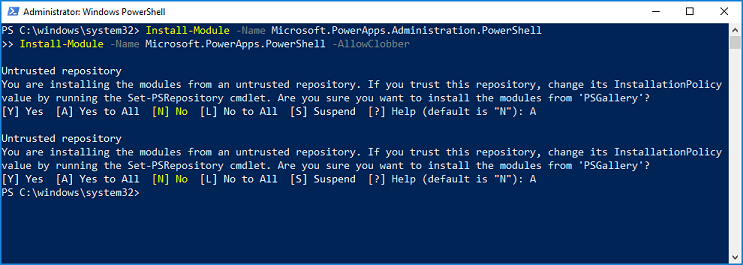
Προαιρετικά, πριν αποκτήσετε πρόσβαση στις εντολές, μπορείτε να δώσετε τα διαπιστευτήριά σας. Τα διαπιστευτήρια ανανεώνονται για έως και οκτώ ώρες πριν να σας ζητηθεί να συνδεθείτε ξανά. Εάν δεν παρέχονται διαπιστευτήρια πριν από την εκτέλεση μιας εντολής, εμφανίζεται ένα μήνυμα για διαπιστευτήρια.
# Opens a prompt to collect credentials (Microsoft Entra account and password).
Add-PowerAppsAccount
# Here is how you can pass in credentials (to avoid opening a prompt). $pass = ConvertTo-SecureString "password" -AsPlainText -Force Add-PowerAppsAccount -Username user@contoso.com -Password $passΠροαιρετικά, μπορεί να στοχεύσει μια συγκεκριμένη τελικό σημείο. Η προεπιλεγμένη τελικό σημείο είναι
prod. Εάν ένας χρήστης θέλει να εκτελέσει μια δέσμη ενεργειών PowerShell που στοχεύει σε ένα περιβάλλον σε μια περιοχή μη παραγωγής, όπως σε GCC, η-Endpointπαράμετρος μπορεί ναusgovαλλάξει σε GCC Moderate, για GCC High ήusgovhighdodγια GCC DOD. Η πλήρης λίστα των τελικών σημείων που υποστηρίζονται είναι: "prod,έκδοση προεπισκόπησης,tip1,tip2,usgov,usgovhigh,dod,china".# An environment in another region, such as GCC, can be targeted using the -Endpoint parameter. Add-PowerAppsAccount -Endpoint "usgov"
Ενημερώσεις λειτουργικής μονάδας
Μπορείτε να ελέγξετε την έκδοση όλων των λειτουργικών μονάδων PowerShell χρησιμοποιώντας το Λήψη-Λειτουργική μονάδα.
Get-Module
Επίσης, μπορείτε να ενημερώσετε όλες τις λειτουργικές μονάδες PowerShell στα πιο πρόσφατα χρησιμοποιώντας τη Ενημέρωση-Λειτουργική μονάδα.
Update-Module
Εναλλακτικά, ελέγξτε την έκδοση των λειτουργικών μονάδων Power Platform, χρησιμοποιώντας το Get-Module και την παράμετρο -Name .
Get-Module -Name "Microsoft.PowerApps.Administration.PowerShell"
Get-Module -Name "Microsoft.PowerApps.PowerShell"
Ενημερώστε τις λειτουργικές μονάδες PowerShell Power Platform, χρησιμοποιώντας το Ενημέρωση-Λειτουργική μονάδα και την παράμετρο -Name.
Update-Module -Name "Microsoft.PowerApps.Administration.PowerShell"
Update-Module -Name "Microsoft.PowerApps.PowerShell"
Power Apps cmdlet για δημιουργούς εφαρμογών
Προαπαιτούμενα για Power Apps cmdlet
Οι χρήστες με έγκυρη άδεια χρήσης Power Apps μπορούν να εκτελέσουν τις λειτουργίες σε αυτά τα cmdlet. Ωστόσο, έχουν πρόσβαση μόνο σε πόρους, όπως εφαρμογές και ροές, που έχουν δημιουργηθεί ή κοινοποιηθεί σε αυτούς.
Cmdlets λίστας-δημιουργού
Σημείωμα
Ενημερώσαμε ορισμένα από τα ονόματα των συναρτήσεων cmdlet στην πιο πρόσφατη έκδοση προκειμένου να προσθέσουμε κατάλληλα προθέματα για την αποφυγή διενέξοδων. Για μια επισκόπηση των αλλαγών, ανατρέξτε στον παρακάτω πίνακα.
| Σκοπός | Cmdlet |
|---|---|
| Προσθήκη εφαρμογής καμβά σε μια λύση Microsoft Dataverse | Set-PowerAppAsSolutionAware |
| Ανάγνωση και ενημέρωση περιβαλλόντων |
Get-AdminPowerAppEnvironment (πρώην Get-PowerAppsEnvironment) Αποκτήστε το περιβάλλον ροής Restore-PowerAppEnvironment (πρώην Restore-AppVersion) |
| Διαβάστε, ενημερώστε και διαγράψτε μια εφαρμογή καμβά |
Get-AdminPowerApp(πρώην Get-App) Remove-AdminPowerApp(πρώην Remove-App) Δημοσιεύστε-AdminPowerApp (προηγουμένως Publish-App) |
| Διαβάστε, ενημερώστε και διαγράψτε τα δικαιώματα εφαρμογής καμβά |
Get-AdminPowerAppRoleAssignment(πρώην Get-AppRoleAssignment) Remove-AdminPowerAppRoleAssignment(προηγουμένως Remove-AppRoleAssignment) |
| Ανάγνωση, ενημέρωση και διαγραφή ροής |
Λήψη-AdminFlow Ενεργοποίηση-AdminFlow Απενεργοποίηση-AdminFlow Κατάργηση-AdminFlow |
| Ανάγνωση, ενημέρωση και διαγραφή δικαιωμάτων ροής |
Λήψη-AdminFlowOwnerRole Σύνολο-AdminFlowOwnerRole Κατάργηση-AdminFlowOwnerRole |
| Ανάγνωση και απόκριση σε εγκρίσεις ροής |
Λήψη-AdminFlowApprovalRequest Κατάργηση-AdminFlowApprovals |
| Ανάγνωση και διαγραφή συνδέσεων |
Get-AdminPowerAppConnection (προηγουμένως Get-Connection) Κατάργηση-AdminPowerAppConnection (προηγουμένως Κατάργηση-Σύνδεση) |
| Ανάγνωση, ενημέρωση και διαγραφή δικαιωμάτων σύνδεσης |
Get-AdminPowerAppConnectionRoleAssignment(προηγουμένως Get-ConnectionRoleAssignment) Set-AdminPowerAppConnectionRoleAssignment(προηγουμένως Set-ConnectionRoleAssignment) Remove-AdminPowerAppConnectionRoleAssignment(προηγουμένως Remove-ConnectionRoleAssignment) |
| Ανάγνωση και διαγραφή συνδέσεων |
Get-AdminPowerAppConnector (πρώην Get-Connector) Κατάργηση-AdminPowerAppConnector (προηγουμένως Κατάργηση-Connector) |
| Προσθήκη, ανάγνωση, ενημέρωση και διαγραφή δικαιωμάτων προσαρμοσμένων προγραμμάτων σύνδεσης |
Get-AdminPowerAppConnectorRoleAssignment(πρώην Get-ConnectorRoleAssignment) Λήψη-PowerAppConnectorRoleAssignment (προηγουμένως Set-ConnectorRoleAssignment) Remove-PowerAppConnectorRoleAssignment(προηγουμένως Remove-ConnectorRoleAssignment) |
| Ανάγνωση, προσθήκη και κατάργηση μοτίβων URL πολιτικής |
Λήψη-PowerAppPolicyUrlPatterns Νέο-PowerAppPolicyUrlPatterns Κατάργηση-PowerAppPolicyUrlPatterns |
| Ανάγνωση, καταχώρηση και κατάργηση εφαρμογών διαχείρισης |
Λήψη-PowerAppManagementApp Λήψη-PowerAppManagementApps Νέα-PowerAppManagementApp Κατάργηση-PowerAppManagementApp |
| Ανάγνωση, δημιουργία, ενημέρωση και εισαγωγή κλειδιών προστασίας |
Λήψη-PowerAppRetrieveAvailableTenantProtectionKeys Λήψη-PowerAppGenerateProtectionKey Λήψη-PowerAppRetrieveTenantProtectionKey Νέο-PowerAppImportProtectionKey Σύνολο-PowerAppTenantProtectionKey |
Power Apps cmdlet για διαχειριστές
Για περισσότερες πληροφορίες σχετικά με Power Apps και Power Automate cmdlet για διαχειριστές, ανατρέξτε στο θέμα Λήψη εκκίνησης με το PowerShell για διαχειριστές Power Platform.
Συμβουλές
Χρησιμοποιήστε το
Get-Helpπου ακολουθείται από τοCmdletNameγια να δείτε μια λίστα με παραδείγματα.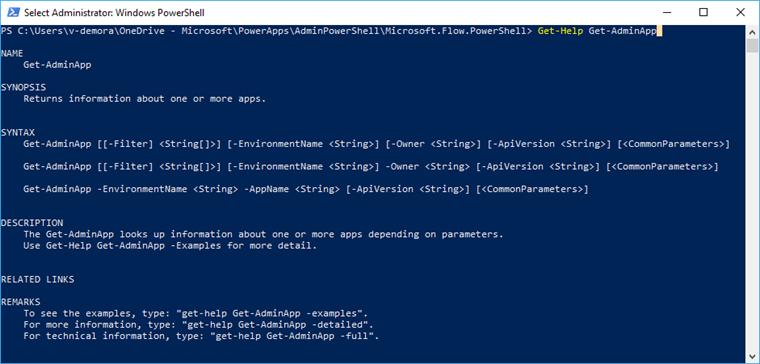
Αφού πληκτρολογήσετε παύλα
-, μπορείτε να πατήσετε τοTabγια να κάνετε κύκλο στις ετικέτες εισαγωγής. Τοποθετήστε αυτήν τη σήμανση μετά το όνομα του cmdlet.
Παράδειγμα εντολών:
Get-Help Get-AdminPowerAppEnvironment
Get-Help Get-AdminPowerAppEnvironment -Examples
Get-Help Get-AdminPowerAppEnvironment -Detailed
Παραδείγματα λειτουργίας
Ακολουθούν ορισμένα συνήθη σενάρια που δείχνουν πώς μπορείτε να χρησιμοποιήσετε νέα και υπάρχοντα Power Apps cmdlet.
- Εντολές περιβαλλόντων
- Εντολές >Power Apps <
- εντολές >Power Automate
- Εντολές σύνδεσης API
- Εντολές πολιτικής δεδομένων
- Cmdlet απαλλαγής από πόρους δεδομένων
- Εντολές αποκλεισμού δοκιμαστικών αδειών χρήσης
Εντολές περιβάλλοντος
Χρησιμοποιήστε αυτές τις εντολές για να βρείτε λεπτομέρειες και να ενημερώσετε περιβάλλοντα στον μισθωτή σας.
Εμφανίζεται μια λίστα όλων των περιβαλλόντων
Get-AdminPowerAppEnvironment
Επιστρέφει μια λίστα με κάθε περιβάλλον σε όλο τον μισθωτή σας, με λεπτομέρειες για κάθε ένα (για παράδειγμα όνομα περιβάλλοντος (guid), εμφανιζόμενο όνομα, τοποθεσία, δημιουργός και άλλα).
Εμφάνιση λεπτομερειών του προεπιλεγμένου περιβάλλοντος
Get-AdminPowerAppEnvironment -Default
Επιστρέφει τις λεπτομέρειες μόνο του προεπιλεγμένου περιβάλλοντος του μισθωτή.
Εμφάνιση λεπτομερειών συγκεκριμένου περιβάλλοντος
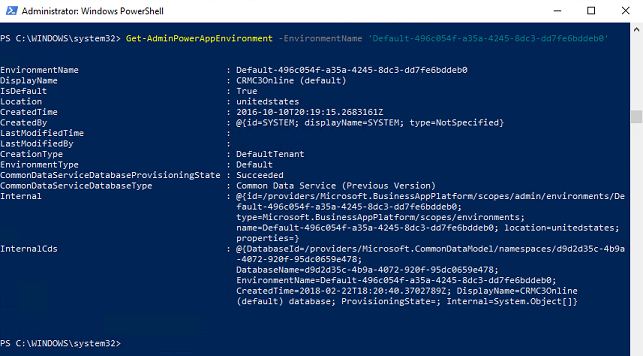
Get-AdminPowerAppEnvironment -EnvironmentName 'EnvironmentName'
Σημείωμα
Το πεδίο EnvironmentName είναι ένα μοναδικό αναγνωριστικό, το οποίο είναι διαφορετικό από το DisplayName (δείτε τα πρώτα και τα δεύτερα πεδία στην έξοδο στην παρακάτω εικόνα).
εντολές Power Apps
Αυτές οι λειτουργίες χρησιμοποιούνται για την ανάγνωση και την τροποποίηση Power Apps δεδομένων στον μισθωτή σας.
Εμφάνιση λίστας όλων των Power Apps
Get-AdminPowerApp
Επιστρέφει μια λίστα με όλες τις Power Apps σε ολόκληρο τον μισθωτή, με λεπτομέρειες για κάθε μία (για παράδειγμα, όνομα εφαρμογής (guid), εμφανιζόμενο όνομα, δημιουργός και πολλά άλλα).
Εμφάνιση μιας λίστας με όλες τις Power Apps που συμφωνούν με το εμφανιζόμενο όνομα εισόδου
Get-AdminPowerApp 'DisplayName'
Αυτή η εντολή παραθέτει όλες Power Apps στον μισθωτή σας που συμφωνούν με το εμφανιζόμενο όνομα.
Σημείωμα
Χρησιμοποιήστε εισαγωγικά γύρω από τις τιμές εισόδου που περιέχουν διαστήματα. Για παράδειγμα, χρησιμοποιήστε το "Το όνομα της εφαρμογής μου".
Επιλογή εφαρμογής
Set-AdminPowerAppAsFeatured -AppName 'AppName'
Οι επιλεγμένες εφαρμογές ομαδοποιούνται και προωθούνται στην κορυφή της λίστας με το Power Apps πρόγραμμα αναπαραγωγής για κινητές συσκευές.
Σημείωμα
Όπως τα περιβάλλοντα, το πεδίο AppName είναι ένα μοναδικό αναγνωριστικό, το οποίο είναι διαφορετικό από το DisplayName. Εάν θέλετε να εκτελέσετε λειτουργίες βασισμένες στο εμφανιζόμενο όνομα, ορισμένες λειτουργίες θα σας επιτρέψουν να χρησιμοποιήσετε τη διοχέτευση (δείτε την επόμενη λειτουργία).
Δημιουργία κύριας εφαρμογής, χρήση της διοχέτευσης
Get-AdminPowerApp 'DisplayName' | Set-AdminPowerAppAsHero
Μια κύρια εφαρμογή εμφανίζεται στο επάνω μέρος της λίστας στο Power Apps πρόγραμμα αναπαραγωγής για κινητές συσκευές. Μπορεί να υπάρχει μόνο μία κύρια εφαρμογή.
Ο χαρακτήρας | διοχέτευσης μεταξύ δύο cmdlets λαμβάνει το αποτέλεσμα από το πρώτο cmdlet και το μεταβιβάζει ως τιμή εισόδου του δεύτερου, εάν η συνάρτηση έχει γραφτεί για τη δυνατότητα διοχέτευσης.
Σημείωμα
Μια εφαρμογή πρέπει να είναι ήδη επιλεγμένη εφαρμογή προτού αλλάξει σε Κύρια.
Εμφάνιση του πλήθους των εφαρμογών στις οποίες ανήκει κάθε χρήστης
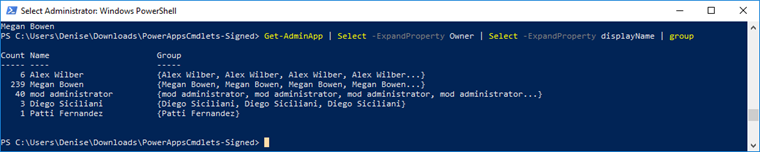
Get-AdminPowerApp | Select -ExpandProperty Owner | Select -ExpandProperty displayname | Group
Μπορείτε να συνδυάσετε εγγενείς συναρτήσεις PowerShell με τα Power Apps cmdlet για περαιτέρω χειρισμό των δεδομένων. Εδώ χρησιμοποιούμε τη συνάρτηση Select για να απομονώσουμε το χαρακτηριστικό κατόχου (ένα αντικείμενο) από το αντικείμενο Get-AdminApp. Στη συνέχεια, απομονώνουμε το όνομα του αντικειμένου κατόχου διοχετεύοντας αυτό το αποτέλεσμα σε άλλη συνάρτηση Select. Τέλος, παρέχοντας το δεύτερο αποτέλεσμα της συνάρτησης Select στη συνάρτηση Group αποδίδεται ένας πίνακας που περιλαμβάνει μια μέτρηση του αριθμού των εφαρμογών του κάθε κατόχου.
Εμφάνιση του πλήθους των εφαρμογών σε κάθε περιβάλλον
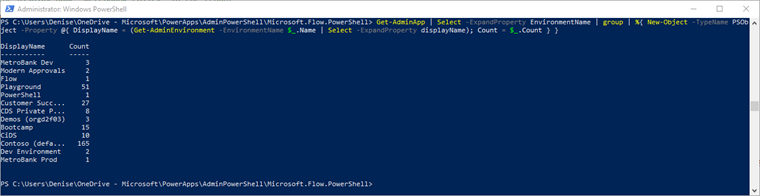
Get-AdminPowerApp | Select -ExpandProperty EnvironmentName | Group | %{ New-Object -TypeName PSObject -Property @{ DisplayName = (Get-AdminPowerAppEnvironment -EnvironmentName $_.Name | Select -ExpandProperty displayName); Count = $_.Count } }
Λήψη λεπτομερειών χρήστη Power Apps
Get-AdminPowerAppsUserDetails -OutputFilePath '.\adminUserDetails.txt' -UserPrincipalName 'admin@bappartners.onmicrosoft.com'
Η προηγούμενη εντολή αποθηκεύει τις Power Apps λεπτομέρειες χρήστη (βασικές πληροφορίες χρήσης σχετικά με τον χρήστη εισόδου μέσω του κύριου ονόματος χρήστη) στο καθορισμένο αρχείο κειμένου. Δημιουργηθεί ένα νέο αρχείο εάν δεν υπάρχει κανένα υπάρχον αρχείο με αυτό το όνομα και αντικαθιστά το αρχείο κειμένου, εάν υπάρχει ήδη.
Εξαγωγή μιας λίστας εκχωρημένων αδειών χρήσης
Get-AdminPowerAppLicenses -OutputFilePath '<licenses.csv>'
Εξάγει όλες τις εκχωρημένες άδειες χρήσης (Power Apps και Power Automate) στον μισθωτή σας σε ένα αρχείο .csv προβολής σε μορφή πίνακα. Το εξαγόμενο αρχείο περιέχει τόσο προγράμματα αυτοεξυπηρέτησης, εγγραφής, εσωτερικής δοκιμαστικής έκδοσης όσο και προγράμματα που προέρχονται από Microsoft Entra ID. Τα εσωτερικά προγράμματα δοκιμαστικής έκδοσης δεν είναι ορατά στους διαχειριστές στο Κέντρο διαχείρισης Microsoft 365.
Η εξαγωγή μπορεί να διαρκέσει λίγη ώρα για τους μισθωτές με μεγάλο αριθμό χρηστών Microsoft Power Platform.
Σημείωμα
Το αποτέλεσμα του Get-AdminPowerAppLicenses cmdlet περιλαμβάνει μόνο άδειες χρήσης για τους χρήστες που αποκτούν πρόσβαση σε υπηρεσίες Power Platform (για παράδειγμα, Power Apps, Power Automate ή κέντρο διαχείρισης Power Platform). Οι χρήστες στους οποίους είχαν εκχωρηθεί άδειες χρήσης σε Microsoft Entra ID (συνήθως μέσω του κέντρου διαχείρισης Microsoft 365), αλλά δεν απέκτησαν ποτέ πρόσβαση σε υπηρεσίες Power Platform, δεν περιλαμβάνουν τις άδειες χρήσης τους στο δημιουργημένο .csv αποτέλεσμα. Επιπλέον, δεδομένου ότι οι υπηρεσίες παραχώρησης αδειών χρήσης Power Platform αποθηκεύουν προσωρινά τις άδειες χρήσης, οι ενημερώσεις που πραγματοποιούνται σε εκχωρήσεις αδειών χρήσης σε Microsoft Entra ID μπορεί να χρειαστούν έως και επτά ημέρες για να αντικατοπτριστούν στην έξοδο για τους χρήστες που δεν έχουν αποκτήσει πρόσφατα πρόσβαση στην υπηρεσία.
Ορισμός συνδεδεμένου χρήστη ως του κατόχου μιας εφαρμογής καμβά
Set-AdminPowerAppOwner -AppName 'AppName' -AppOwner $Global:currentSession.userId -EnvironmentName 'EnvironmentName'
Αλλάζει το ρόλο κατόχου ενός Power App στον τρέχοντα χρήστη και αντικαθιστά τον αρχικό κάτοχο ως τύπο ρόλου "δυνατότητα προβολής".
Σημείωμα
Τα πεδία AppName και EnvironmentName είναι τα μοναδικά αναγνωριστικά (GUID) και όχι τα εμφανιζόμενα ονόματα.
Εμφάνιση λίστας διαγραμμένων εφαρμογών καμβά σε ένα περιβάλλον
Get-AdminDeletedPowerAppsList -EnvironmentName 'EnvironmentName'
Αυτή η εντολή εμφανίζει όλες τις εφαρμογές καμβά που διαγράφηκαν πρόσφατα, καθώς μπορεί ακόμα να ανακτηθούν. Η διάρκεια με δυνατότητα επαναφοράς είναι 28 ημέρες. Οποιαδήποτε εφαρμογή διαγράφεται μετά από 28 ημέρες δεν επιστρέφεται σε αυτήν τη λίστα και δεν είναι δυνατή η ανάκτηση της.
Ανάκτηση μιας διαγραμμένης εφαρμογής καμβά
Get-AdminRecoverDeletedPowerApp -AppName 'AppName' -EnvironmentName 'EnvironmentName'
Αυτή η εντολή ανακτά μια εφαρμογή καμβά που μπορεί να ανακαλύψετε μέσω του cmdlet Get-AdminDeletedPowerAppsList. Οποιαδήποτε εφαρμογή καμβά που δεν εμφανίζεται στο Get-AdminDeletedPowerAppsList δεν είναι ανακτήσιμη.
Καθορισμός SharePoint προσαρμοσμένου περιβάλλοντος φόρμας
Τα παρακάτω cmdlet μπορούν να χρησιμοποιηθούν για να καθορίσετε και να επαληθεύσετε σε ποιο περιβάλλον SharePoint προσαρμοσμένες φόρμες αποθηκεύονται, αντί για το προεπιλεγμένο περιβάλλον. Όταν αλλάζει το καθορισμένο περιβάλλον για SharePoint προσαρμοσμένες φόρμες, σε αυτό το περιβάλλον αποθηκεύονται οι προσαρμοσμένες φόρμες που μόλις δημιουργήθηκαν. Οι υπάρχουσες προσαρμοσμένες φόρμες δεν μετεγκαθίστανται αυτόματα σε διαφορετικά περιβάλλοντα, καθώς χρησιμοποιούνται αυτά τα cmdlet. Η δυνατότητα ενός χρήστη να δημιουργήσει μια προσαρμοσμένη φόρμα σε ένα καθορισμένο περιβάλλον απαιτεί από τον χρήστη να έχει τον ρόλο του δημιουργού περιβάλλοντος. Οι χρήστες μπορούν να λάβουν τον ρόλο του δημιουργού περιβάλλοντος στο Κέντρο διαχείρισης του Power Platform.
Οποιοδήποτε περιβάλλον που δεν είναι το προεπιλεγμένο περιβάλλον μπορεί να διαγραφεί. Εάν διαγραφεί το καθορισμένο SharePoint προσαρμοσμένο περιβάλλον φόρμας, διαγράφονται μαζί του οι προσαρμοσμένες φόρμες.
Get-AdminPowerAppSharepointFormEnvironment
Αυτή η εντολή επιστρέφει το EnvironmentName για το περιβάλλον που έχει καθοριστεί αυτήν τη στιγμή για νέες SharePoint προσαρμοσμένες φόρμες. Εάν ένα περιβάλλον δεν έχει οριστεί ποτέ, επιστρέφεται το προεπιλεγμένο περιβάλλον.
Set-AdminPowerAppSharepointFormEnvironment -EnvironmentName 'EnvironmentName'
Αυτή η εντολή ορίζει το περιβάλλον που μόλις δημιουργήθηκε SharePoint τις προσαρμοσμένες φόρμες αποθηκεύσετε σε, αντί για το προεπιλεγμένο περιβάλλον. Οι υπάρχουσες προσαρμοσμένες φόρμες δεν μετεγκαθίστανται αυτόματα στο πρόσφατα καθορισμένο περιβάλλον. Μόνο το περιβάλλον παραγωγής μπορεί να καθοριστεί για SharePoint προσαρμοσμένες φόρμες.
Reset-AdminPowerAppSharepointFormEnvironment
Αυτό επαναφέρει το προεπιλεγμένο περιβάλλον ως το καθορισμένο περιβάλλον για την αποθήκευση SharePoint προσαρμοσμένων φορμών.
Εμφάνιση ρύθμισης μισθωτή για δυνατότητα κοινής χρήσης εφαρμογών με το όνομα Όλοι
$settings = Get-TenantSettings
$settings.PowerPlatform.PowerApps.disableShareWithEveryone
Αυτή η ρύθμιση ελέγχει αν οι χρήστες με τον ρόλο ασφαλείας "Δημιουργός περιβάλλοντος" μπορούν να κάνουν κοινή χρήση εφαρμογών καμβά με Όλους τους χρήστες σε έναν οργανισμό. Όταν η ρύθμιση έχει οριστεί σε true, μόνο οι χρήστες με ρόλο διαχειριστή (διαχειριστής Dynamics 365, διαχειριστής υπηρεσίας Power Platform και διαχειριστής μισθωτή Microsoft Entra) μπορούν να θέτουν σε κοινή χρήση εφαρμογές με τον Everyone σε έναν οργανισμό.
Ανεξάρτητα από την τιμή των ρυθμίσεων μισθωτή οι δημιουργοί με προνόμιο κοινής χρήσης μπορούν να χρησιμοποιούν από κοινού εφαρμογές με ομάδες ασφαλείας οποιουδήποτε μεγέθους. Αυτό το στοιχείο ελέγχου καθορίζει μόνο εάν η στενογραφία Όλοι μπορεί να χρησιμοποιηθεί κατά την κοινή χρήση.
Αλλάξτε ρύθμιση μισθωτή για δυνατότητα κοινής χρήσης εφαρμογών με το όνομα Όλοι
$settings = Get-TenantSettings
$settings.powerPlatform.powerApps.disableShareWithEveryone = $True
Set-TenantSettings -RequestBody $settings
επιφάνεια περιεχομένου μηνύματος σφάλματος διαχείρισης του οργανισμού σας
Εάν καθορίσετε περιεχόμενο μηνύματος σφάλματος διοίκησης να εμφανίζεται στα μηνύματα σφάλματος, το περιεχόμενο στο μήνυμα σφάλματος εμφανίζεται όταν οι δημιουργοί παρατηρούν ότι δεν έχουν άδεια για κοινή χρήση εφαρμογών με Όλους. Ανατρέξτε στην ενότητα Εντολές περιεχομένου μηνύματος σφάλματος διακυβέρνησης PowerShell.
Συσχετισμός σε ροές περιβάλλοντος σε μια εφαρμογή
Συσχετίστε τις ροές στο περιβάλλον μιας εφαρμογής στην εφαρμογή ώστε να δημιουργήσετε μια εξάρτηση μεταξύ της εφαρμογής και των ροών. Για να μάθετε περισσότερα σχετικά με τις ροές περιβάλλοντος, ανατρέξτε στο θέμα Τι δυνατότητες Power Automate περιλαμβάνονται στις άδειες χρήσης Power Apps;
Add-AdminFlowPowerAppContext -EnvironmentName <String> -FlowName <String> -AppName <String> [-ApiVersion <String>] [<CommonParameters>]
Το όνομα περιβάλλοντος και το όνομα ροής βρίσκονται στη διεύθυνση url ροής:
Σε μια ροή μη λύση, η διεύθυνση URL έχει την εξής εμφάνιση:
https://preview.flow.microsoft.com/manage/environments/839eace6-59ab-4243-97ec-a5b8fcc104e7/flows/6df8ec2d-3a2b-49ef-8e91-942b8be3202t/detailsΤο GUID μετά το
environments/είναι το EnvironmentName και το GUID μετά τοflows/είναι το FlowNameΣε μια ροή, η διεύθυνση URL έχει την εξής εμφάνιση:
https://us.flow.microsoft.com/manage/environments/66495a1d-e34e-e330-9baf-0be559e6900b/solutions/fd140aaf-4df4-11dd-bd17-0019b9312238/flows/53d829c4-a5db-4f9f-8ed8-4fb49da69ee1/detailsΤο GUID μετά το
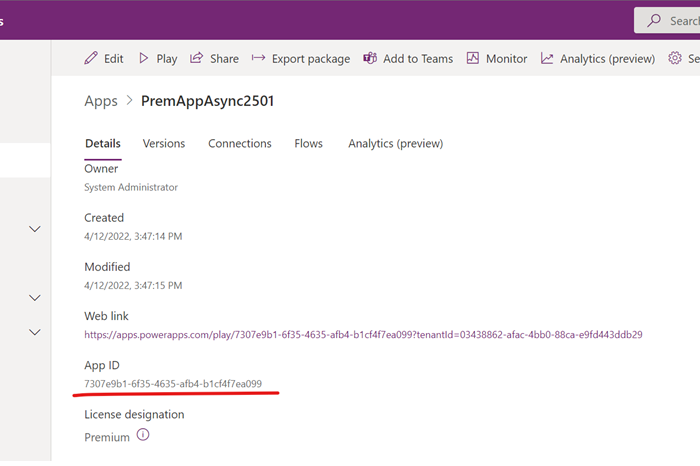
environments/είναι το EnvironmentName και το GUID μετά τοflows/είναι το FlowNameΤο AppName για μια εφαρμογή καμβά μπορείτε να το βρείτε στη σελίδα λεπτομερειών εφαρμογής καμβά.
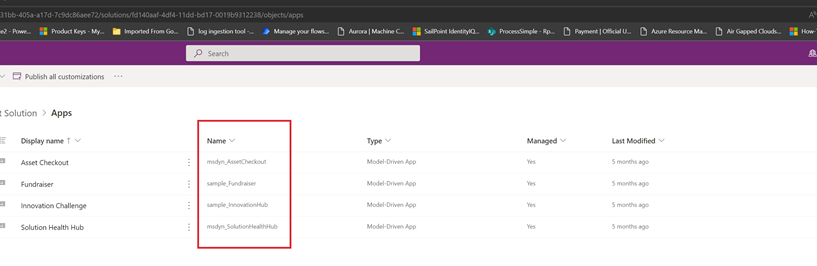
Το AppName για μια εφαρμογή που καθορίζεται από μοντέλο μπορεί να βρεθεί στην εξερεύνηση λύσεων.
Για να δείτε τα παραδείγματα, πληκτρολογήστε:
get-help Add-AdminFlowPowerAppContext -examples.Για να λάβετε περισσότερες πληροφορίες, πληκτρολογήστε:
get-help Add-AdminFlowPowerAppContext -detailed.Για να λάβετε τεχνικές πληροφορίες, πληκτρολογήστε:
get-help Add-AdminFlowPowerAppContext -full.
Κατάργηση σε ροές περιβάλλοντος σε μια εφαρμογή
Καταργήστε την εξάρτηση μεταξύ ροών και μιας εφαρμογής με αυτήν την εντολή PowerShell. Το Remove-AdminFlowPowerAppContext καταργεί το περιβάλλον της εφαρμογής από τη συγκεκριμένη ροή.
    Remove-AdminFlowPowerAppContext -EnvironmentName <String> -FlowName <String> -AppName <String> [-ApiVersion <String>] [<CommonParameters>]

    - To see the examples, type: "get-help Remove-AdminFlowPowerAppContext -examples".
    - For more information, type: "get-help Remove-AdminFlowPowerAppContext -detailed".
    - For technical information, type: "get-help Remove-AdminFlowPowerAppContext -full".
εντολές Power Automate
Χρησιμοποιήστε αυτές τις σημαντικές εντολές για να εκτελέσετε διαχείριση που σχετίζεται με Power Automate.
Για μια πλήρη λίστα με Power Automate και Power Apps cmdlet για διαχειριστές, ανατρέξτε στο θέμα Λήψη εκκίνησης με το PowerShell για διαχειριστές Power Platform.
Εμφάνιση όλων των ροών
Get-AdminFlow
Επιστρέφει μια λίστα όλων των ροών στο μισθωτή.
Εμφάνιση λεπτομερειών ρόλου κατόχου ροής
Get-AdminFlowOwnerRole -EnvironmentName 'EnvironmentName' -FlowName 'FlowName'
Αποδίδει τις λεπτομέρειες του κατόχου για την καθορισμένη ροή.
Σημείωμα
Όπως τα Περιβάλλοντα και τα PowerApps, το FlowName, είναι ένα μοναδικό αναγνωριστικό (guid) το οποίο είναι διαφορετικό από το εμφανιζόμενο όνομα της ροής.
Εμφάνιση λεπτομερειών χρήστη ροής
Get-AdminFlowUserDetails -UserId $Global:currentSession.userId
Αποδίδει τις λεπτομέρειες χρήστη σχετικά με τη χρήση της ροής. Σε αυτό το παράδειγμα, χρησιμοποιούμε το αναγνωριστικό χρήστη του τρέχοντος συνδεδεμένου χρήστη της περιόδου λειτουργίας PowerShell ως είσοδο.
Κατάργηση λεπτομερειών χρήστη ροής
Remove-AdminFlowUserDetails -UserId 'UserId'
Διαγράφει πλήρως τις λεπτομέρειες σε ένα χρήστη ροής από τη βάση δεδομένων της Microsoft. Πρέπει να διαγραφούν όλες οι ροές που διαθέτει ο χρήστης εισόδου πριν εκκαθαριστούν οι λεπτομέρειες χρήστη ροής.
Σημείωμα
Το πεδίο UserId είναι το αναγνωριστικό αντικειμένου της εγγραφής Microsoft Entra του χρήστη, το οποίο μπορείτε να βρείτε στην πύλη
Εξαγωγή όλων των ροών σε αρχείο CSV
Get-AdminFlow | Export-Csv -Path '.\FlowExport.csv'
Εξάγει όλες τις ροές του μισθωτή σας σε ένα αρχείο view .csv σε μορφή πίνακα.
Προσθήκη ροών σε λύσεις Dataverse
Add-AdminFlowsToSolution -EnvironmentName <String>
Μετεγκαθιστά όλες οι ροές μη λύσης στο περιβάλλον.
Οι παραλλαγές των παραμέτρων μπορούν να χρησιμοποιηθούν για τη μετεγκατάσταση μόνο συγκεκριμένων ροών, την προσθήκη σε μια συγκεκριμένη λύση ή τη μετεγκατάσταση μόνο ενός συγκεκριμένου αριθμού ροών κάθε φορά.
Για τεχνικές πληροφορίες, ανατρέξτε στις Add-AdminFlowsToSolution.
Λίστα ροών ενεργειών HTTP
Get-AdminFlowWithHttpAction -EnvironmentName <String>
Παραθέτει ροές με ενέργειες HTTP.
| Εμφανιζόμενο όνομα | FlowName | EnvironmentName |
|---|---|---|
| Λήψη http τιμολογίου | flow-1 | περιβάλλον-1 |
| Πληρωμή τιμολογίου από την εφαρμογή | flow-2 | περιβάλλον-2 |
| Λογαριασμός επίλυσης λογαριασμών | flow-3 | περιβάλλον-3 |
Εντολές σύνδεσης API
Προβάλετε και διαχειριστείτε τις συνδέσεις API στο μισθωτή σας.
Εμφανίστε όλες τις εγγενείς συνδέσεις στο προεπιλεγμένο περιβάλλον σας
Get-AdminPowerAppEnvironment -Default | Get-AdminPowerAppConnection
Εμφανίζει μια λίστα με όλες τις συνδέσεις API που έχετε στο προεπιλεγμένο περιβάλλον. Οι εγγενείς συνδέσεις βρίσκονται κάτω από την καρτέλα Dataverse>Connections στην καρτέλα Power Apps.
Εμφάνιση όλων των προσαρμοσμένων συνδέσεων στον μισθωτή
Get-AdminPowerAppConnector
Επιστρέφει μια λίστα όλων των λεπτομερειών προσαρμοσμένης σύνδεσης στο μισθωτή.
Σημείωμα
Get-AdminPowerAppConnector Το δεν παραθέτει προσαρμοσμένες συνδέσεις που βρίσκονται σε μια λύση. Αυτό είναι ένας γνωστός περιορισμός.
Εντολές πολιτικής δεδομένων
Αυτά τα cmdlet ελέγχουν τις πολιτικές δεδομένων στον μισθωτή σας.
Δημιουργία πολιτικής δεδομένων
New-DlpPolicy
Δημιουργεί μια νέα πολιτική δεδομένων για τον μισθωτή του συνδεδεμένου διαχειριστή.
Ανάκτηση λίστας αντικειμένων πολιτικής δεδομένων
Get-DlpPolicy
Λαμβάνει αντικείμενα πολιτικής για τον μισθωτή του διαχειριστή που έχει συνδεθεί.
Σημείωμα
- Όταν προβάλλετε μια πολιτική δεδομένων χρησιμοποιώντας το PowerShell, το εμφανιζόμενο όνομα των συνδέσεων είναι από τη στιγμή που δημιουργήθηκε η πολιτική δεδομένων ή από την τελευταία μετακίνηση των συνδέσεων εντός της πολιτικής. Οι νέες αλλαγές στα εμφανιζόμενα ονόματα των συνδέσεων δεν αντικατοπτρίζονται.
- Όταν προβάλλετε μια πολιτική δεδομένων χρησιμοποιώντας το PowerShell, δεν επιστρέφονται νέες συνδέσεις στην προεπιλεγμένη ομάδα που δεν μετακινήθηκαν.
Και για τα δύο αυτά γνωστά ζητήματα, μια λύση είναι να μετακινήσετε τη σύνδεση που επηρεάζεται σε μια άλλη ομάδα εντός της πολιτικής και, στη συνέχεια, να το μετακινήσετε πίσω στη σωστή ομάδα. Μετά από αυτήν την ενέργεια, κάθε μία από τις συνδέσεις είναι ορατή με το σωστό όνομά τους.
Ενημέρωση πολιτικής δεδομένων
Set-DlpPolicy
Ενημερώνει τις λεπτομέρειες της πολιτικής, όπως το εμφανιζόμενο όνομα πολιτικής.
Κατάργηση πολιτικής
Remove-DlpPolicy
Διαγράφει μια πολιτική δεδομένων.
Cmdlet απαλλαγής από πόρους δεδομένων
Αυτά τα cmdlet σάς επιτρέπουν να εξαιρέσετε ή να καταργήσετε την εξαίρεση ενός συγκεκριμένου πόρου από μια πολιτική.
Ανάκτηση υπάρχουσας εξαιρούμενης λίστας πόρων για μια πολιτική δεδομένων
Get-PowerAppDlpPolicyExemptResources -TenantId -PolicyName
Δημιουργία νέας λίστας εξαιρούμενων πόρων για μια πολιτική δεδομένων
New-PowerAppDlpPolicyExemptResources -TenantId -PolicyName -NewDlpPolicyExemptResources
Ενημέρωση της λίστας εξαιρούμενων πόρων για μια πολιτική δεδομένων
Set-PowerAppDlpPolicyExemptResources -TenantId -PolicyName -UpdatedExemptResources
Κατάργηση της λίστας εξαιρούμενων πόρων για μια πολιτική δεδομένων
Remove-PowerAppDlpPolicyExemptResources -TenantId -PolicyName
Για να εξαιρέσετε έναν πόρο από μια πολιτική δεδομένων, χρειάζεστε τις ακόλουθες πληροφορίες:
- Αναγνωριστικό μισθωτή (GUID)
- Αναγνωριστικό πολιτικής δεδομένων (GUID)
- Αναγνωριστικό πόρου (λήγει σε GUID)
- Τύπος πόρου
Μπορείτε να ανακτήσετε το αναγνωριστικό και τον τύπο πόρου χρησιμοποιώντας τα cmdlets PowerShell, Get-PowerApp για εφαρμογές και ροές Get-Flow.
Παράδειγμα απομάκρυνσης δέσμης ενεργειών
Για να εξαιρέσετε ροή με αναγνωριστικό f239652e-dd38-4826-a1de-90a2aea584d9 και εφαρμογή με αναγνωριστικό 06002625-7154-4417-996e-21d7a60ad624, μπορείτε να εκτελέσετε τα παρακάτω cmdlet:
1. PS D:\> $flow = Get-Flow -FlowName f239652e-dd38-4826-a1de-90a2aea584d9
2. PS D:\> $app = Get-PowerApp -AppName 06002625-7154-4417-996e-21d7a60ad624
3. PS D:\> $exemptFlow = [pscustomobject]@{
4. >>             id = $flow.Internal.id
5. >>             type = $flow.Internal.type
6. >>         }
7. PS D:\> $exemptApp = [pscustomobject]@{
8. >>             id = $app.Internal.id
9. >>             type = $app.Internal.type
10. >>         }
11. PS D:\> $exemptResources = [pscustomobject]@{
12. >>             exemptResources = @($exemptFlow, $exemptApp)
13. >>         }
14. PS D:\> New-PowerAppDlpPolicyExemptResources -TenantId aaaabbbb-0000-cccc-1111-dddd2222eeee -PolicyName bbbbcccc-1111-dddd-2222-eeee3333ffff -NewDlpPolicyExemptResources $exemptResources
15.
16. exemptResources
17. ---------------
18. {@{id=/providers/Microsoft.ProcessSimple/environments/Default-aaaabbbb-0000-cccc-1111-dddd2222eeee/flows/f239652e-dd38-4826-a1de-90a2aea584d9; type=Microsoft.ProcessSimple/environments/flows}, @{id=/providers/Microsoft.PowerApps/apps/06002625-7154-4417-996e-21d7a60ad..
Εμπειρία εξαίρεσης πολιτικής δεδομένων στα παρακάτω σενάρια
| # | Σενάριο | Εμπειρία |
|---|---|---|
| 1 | Ο χρήστης εκκινεί μια εφαρμογή που δεν είναι συμβατή με την πολιτική δεδομένων, αλλά εξαιρείται η πολιτική δεδομένων. | Η εκκίνηση εφαρμογών προχωρά με ή χωρίς επιβολή της πολιτικής δεδομένων. |
| 2 | Ο δημιουργός αποθηκεύει μια εφαρμογή που δεν είναι συμβατή με την πολιτική δεδομένων, αλλά εξαιρείται η πολιτική δεδομένων | Με ή χωρίς εξαίρεση πολιτικής δεδομένων, η συμμόρφωση της πολιτικής δεδομένων δεν αποκλείει τη λειτουργία αποθήκευσης της εφαρμογής. Η προειδοποίηση μη συμμόρφωσης της πολιτικής δεδομένων εμφανίζεται ανεξάρτητα από την εξαίρεση πολιτικής δεδομένων. |
| 3 | Ο δημιουργός αποθηκεύει μια ροή που δεν είναι συμβατή με την πολιτική δεδομένων, αλλά εξαιρείται η πολιτική δεδομένων | Με ή χωρίς εξαίρεση πολιτικής δεδομένων, η συμμόρφωση της πολιτικής δεδομένων δεν αποκλείει τη λειτουργία αποθήκευσης ροής. Η προειδοποίηση μη συμμόρφωσης της πολιτικής δεδομένων δεν εμφανίζεται. |
Εντολές περιεχομένου μηνύματος σφάλματος διαχείρισης
Τα παρακάτω cmdlet μπορούν να οδηγήσουν τους τελικούς χρήστες σας στο υλικό αναφοράς διαχείρισης της εταιρείας σας. Η εντολή περιλαμβάνει μια σύνδεση για τεκμηρίωση διαχείρισης και επικοινωνία διαχείρισης για όταν προτρέπονται από στοιχεία ελέγχου διαχείρισης. Για παράδειγμα, όταν έχει οριστεί περιεχόμενο μηνύματος σφάλματος διαχείρισης, εμφανίζεται σε Power Apps μηνύματα επιβολής του χρόνου εκτέλεσης πολιτικής δεδομένων.
Ορίστε περιεχόμενου μηνύματος σφάλματος διοίκησης
New-PowerAppDlpErrorSettings -TenantId 'TenantId' -ErrorSettings @{
  ErrorMessageDetails = @{
    enabled = $True
    url = "https://contoso.org/governanceMaterial"
  }
  ContactDetails= @{
    enabled = $True
    email = "admin@contoso.com"
  }
}
Η διεύθυνση URL του μηνύματος σφάλματος διοίκησης και το μήνυμα ηλεκτρονικού ταχυδρομείου μπορούν να εμφανίζονται ανεξάρτητα ή από κοινού. Μπορείτε να ενεργοποιήσετε ή να απενεργοποιήσετε το μήνυμα σφάλματος διαχείρισης με το πεδίο enabled.
Σενάρια περιεχομένου μηνύματος σφάλματος διαχείρισης
| # | Σενάριο | Διαθεσιμότητα |
|---|---|---|
| 1 | Ο χρήστης εκκινεί μια εφαρμογή που δημιουργήθηκε χρησιμοποιώντας Power Apps που δεν είναι συμβατή με την πολιτική δεδομένων | Γενικά διαθέσιμο |
| 2 | Ο δημιουργός θέτει σε κοινή χρήση μια εφαρμογή Power Apps καμβά, αλλά δεν έχει δικαιώματα κοινής χρήσης | Γενικά διαθέσιμο |
| 3 | Ο δημιουργός θέτει σε κοινή χρήση μια εφαρμογή καμβά Power Apps με το Everyone αλλά δεν έχει δικαιώματα κοινής χρήσης με τον Everyone | Γενικά διαθέσιμο |
| 4 | Ο δημιουργός αποθηκεύει μια εφαρμογή που δημιουργήθηκε με χρήση Power Apps που δεν είναι συμβατή με την πολιτική δεδομένων | Γενικά διαθέσιμο |
| 5 | Ο δημιουργός αποθηκεύει μια ροή Power Automate που δεν είναι συμβατή με την πολιτική δεδομένων | Γενικά διαθέσιμο |
| 6 | Ο χρήστης ξεκινά μια εφαρμογή χωρίς την ιδιότητα μέλους ομάδας ασφαλείας στην ομάδα ασφαλείας που σχετίζεται με το περιβάλλον Dataverse | Γενικά διαθέσιμο |
Εμφάνιση περιεχομένου μηνύματος σφάλματος διοίκησης
Get-PowerAppDlpErrorSettings -TenantId 'TenantId'
Ενημέρωση περιεχόμενου μηνύματος σφάλματος διοίκησης
Set-PowerAppDlpErrorSettings -TenantId 'TenantId' -ErrorSettings @{
  ErrorMessageDetails = @{
    enabled = $True
    url = "https://contoso.org/governanceMaterial"
  }
  ContactDetails= @{
    enabled = $True
    email = "admin@contoso.com"
  }
}
Επιβολή πολιτικής δεδομένων για παραβίαση συνδέσεων - περιβάλλον
Αυτά τα cmdlet σάς επιτρέπουν να επιβάλετε την πολιτική δεδομένων για παραβίαση των συνδέσεων σε επίπεδο περιβάλλοντος ή μισθωτή.
Επιβολή πολιτικών δεδομένων για παραβίαση συνδέσεων
Μπορείτε να επιβάλετε πολιτικές δεδομένων σε συνδέσεις σε ένα περιβάλλον. Η επιβολή απενεργοποιεί τις υπάρχουσες συνδέσεις που παραβιάζουν πολιτικές δεδομένων και ενεργοποιεί τυχόν συνδέσεις που έχουν ήδη απενεργοποιηθεί και δεν παραβιάζουν πλέον τις πολιτικές δεδομένων.
Start-DLPEnforcementOnConnectionsInEnvironment -EnvironmentName [Environment ID]
Παράδειγμα δέσμης ενεργειών εφαρμογής περιβάλλοντος
Start-DLPEnforcementOnConnectionsInEnvironment -EnvironmentName c4a07cd6-cb14-e987-b5a2-a1dd61346963
Επιβολή πολιτικών δεδομένων για παραβίαση συνδέσεων - μισθωτής
Μπορείτε να επιβάλετε πολιτικές δεδομένων σε συνδέσεις στον μισθωτή. Η επιβολή απενεργοποιεί τις υπάρχουσες συνδέσεις που παραβιάζουν πολιτικές δεδομένων και ενεργοποιεί τυχόν συνδέσεις που έχουν ήδη απενεργοποιηθεί και δεν παραβιάζουν πλέον τις πολιτικές δεδομένων.
Start-DLPEnforcementOnConnectionsInTenant
Εντολές αποκλεισμού δοκιμαστικών αδειών χρήσης
Εντολές:
Remove-AllowedConsentPlans
Add-AllowedConsentPlans
Get-AllowedConsentPlans
Τα επιτρεπόμενα cmdlets συναίνεσης πλάνου μπορούν να χρησιμοποιηθούν για την προσθήκη ή την κατάργηση της πρόσβασης σε ένα συγκεκριμένο τύπο σχεδίου συγκατάθεσης από έναν μισθωτή. Τα "εσωτερικά" προγράμματα συγκατάθεσης είναι είτε δοκιμαστικές άδειες χρήσης είτε προγράμματα προγραμματιστών για τα οποία μπορούν να εγγραφούν οι χρήστες μέσω Power Apps/Power Automate πυλών/Power Automate για υπολογιστές. Τα "Επί τούτου συνδρομή" ή "Viral" προγράμματα συγκατάθεσης είναι δοκιμαστικές άδειες χρήσης στα οποία οι χρήστες μπορούν να εγγραφούν στη διεύθυνση: https://signup.microsoft.com. Οι διαχειριστές μπορούν να εκχωρούν χρήστες μέσω Microsoft Entra ID ή της πύλης διαχείρισης Microsoft 365.
Από προεπιλογή, όλοι οι τύποι προγραμμάτων συγκατάθεσης επιτρέπονται σε έναν μισθωτή. Ωστόσο, ένας διαχειριστής του Power Platform μπορεί να θέλει να αποκλείσει τους χρήστες από το να εκχωρήσουν στον εαυτό τους άδειες χρήσης δοκιμαστικής έκδοσης, αλλά να διατηρήσουν τη δυνατότητα εκχώρησης δοκιμαστικών αδειών χρήσης για λογαριασμό των χρηστών. Αυτός ο κανόνας μπορεί να επιτευχθεί χρησιμοποιώντας την εντολή Remove-AllowedConsentPlans -Types "Internal" και χωρίς να επιτρέπεται η ρύθμιση Update-MgPolicyAuthorizationPolicy -AllowedToSignUpEmailBasedSubscriptions σε Microsoft Entra ID.
Εάν έχετε ερωτήσεις
Εάν έχετε σχόλια, προτάσεις ή ερωτήσεις, μπορείτε να τα δημοσιεύσετε στο Πρόκαινο Power Apps πίνακα της κοινότητας.