Σημείωμα
Η πρόσβαση σε αυτήν τη σελίδα απαιτεί εξουσιοδότηση. Μπορείτε να δοκιμάσετε να εισέλθετε ή να αλλάξετε καταλόγους.
Η πρόσβαση σε αυτήν τη σελίδα απαιτεί εξουσιοδότηση. Μπορείτε να δοκιμάσετε να αλλάξετε καταλόγους.
Ισχύει για: Εφαρμογές καμβά Copilot Studio Εφαρμογές βάσει μοντέλου Power Platform Συναρτήσεις CLI Dataverse
Συχνά, υπάρχει μεγάλη λογική που λειτουργεί παρασκηνιακά σε μια εφαρμογή. Ορισμένες φορές, η επίδραση είναι προφανής, για παράδειγμα, η τιμή ή το χρώμα ενός στοιχείου ελέγχου, επιβεβαιώνοντας τη λογική που λειτουργεί σωστά. Ωστόσο, ορισμένες φορές δεν είναι προφανές και μπορεί να είναι δύσκολο να απεικονίσετε και να κατανοήσετε τι συμβαίνει μέσα στην εφαρμογή. Χρησιμοποιήστε τη Trace συνάρτηση για να καταγράψετε διαγνωστικές πληροφορίες από το παρασκήνιο, δημιουργώντας μια λωρίδα χρόνου για το τι πραγματικά συνέβη, για να κατανοήσετε καλύτερα τον τρόπο λειτουργίας της εφαρμογής σας και για να βοηθήσετε στον εντοπισμό σφαλμάτων.
Όταν χρησιμοποιείται στο Power Apps, η έξοδος από Trace το εμφανίζεται στο εργαλείο Δυναμικής παρακολούθησης του Power Apps μαζί με άλλες δραστηριότητες εφαρμογής. Εάν επιτρέψατε στην εφαρμογή σας να στέλνει δεδομένα τηλεμετρίας στο Azure Application Insights, η συνάρτηση μπορεί επίσης να χρησιμοποιηθεί για την Trace αποστολή πληροφοριών στον πόρο σας Application Insights. Trace Το μπορεί να χρησιμοποιηθεί μόνο σε τύπους συμπεριφοράς - για την ανίχνευση τιμών από ιδιότητες δεδομένων, χρειάζεται να χρησιμοποιήσετε εναλλακτικές, όπως κουμπιά εντοπισμού σφαλμάτων.
Όταν χρησιμοποιείται με το Test Studio, Trace το είναι μια προαιρετική παράσταση που μπορεί να χρησιμοποιηθεί για την παροχή πρόσθετων πληροφοριών στα αποτελέσματα της δοκιμής σας από το συμβάν OnTestCaseComplete . Trace Τα μηνύματα συμβάντων συνδυάζονται με μηνύματα διεκδίκησης που έχουν περάσει και έχουν αποτύχει στον πίνακα Traces της εγγραφής TestCaseResult . Ο πίνακας tRACE έχει δύο ιδιότητες, Message και Timestamp. Trace Οι πληροφορίες που χρησιμοποιούνται σε δοκιμές θα καταγράφονται επίσης στο Application Insights. Οι πληροφορίες ανίχνευσης δοκιμής δεν είναι διαθέσιμες στο εργαλείο δυναμικής παρακολούθησης, καθώς η Ζωντανή παρακολούθηση συνδέεται στην εφαρμογή όταν αναπαράγεται από το Power Apps Studio.
Σύνταξη
Trace( Message [, TraceSeverity [, CustomRecord [, TraceOptions ] ] ] )
- Μήνυμα – Απαιτείται. Οι πληροφορίες που θα ανιχνευθούν. Αριθμοί, Ημερομηνίες, Δυαδικές τιμές και οποιοσδήποτε άλλος τύπος δεδομένων που μπορεί να εξαναγκαστεί σε Κείμενο.
- TraceSeverity – Προαιρετικό. Το επίπεδο σοβαρότητας της Trace εγγραφής στο Live Monitor και το Application Insights. Οι επιλογές είναι TraceSeverity.Information (προεπιλογή), TraceSeverity.Warning, TraceSeverity.Error ή TraceSeverity.Critical.
- CustomRecord – Προαιρετικό. Μια εγγραφή που περιέχει προσαρμοσμένα δεδομένα που έχουν καταγραφεί σε ζωντανή παρακολούθηση ή στο Application Insights.
- TraceOptions – Προαιρετικό. Οι επιλογές είναι TraceOptions.None (προεπιλογή) και TraceOptions.IgnoreUnsupportedTypes που αγνοεί τύπους δεδομένων στο CustomRecord που δεν μπορούν να σειριοποιηθούν.
Παράδειγμα
- Δημιουργία ενός στοιχείου ελέγχου κουμπιού στο Power Apps Studio
- Ορίστε τον τύπο OnSelect στον παρακάτω τύπο:
Set( x, x+1 );
Trace( x );
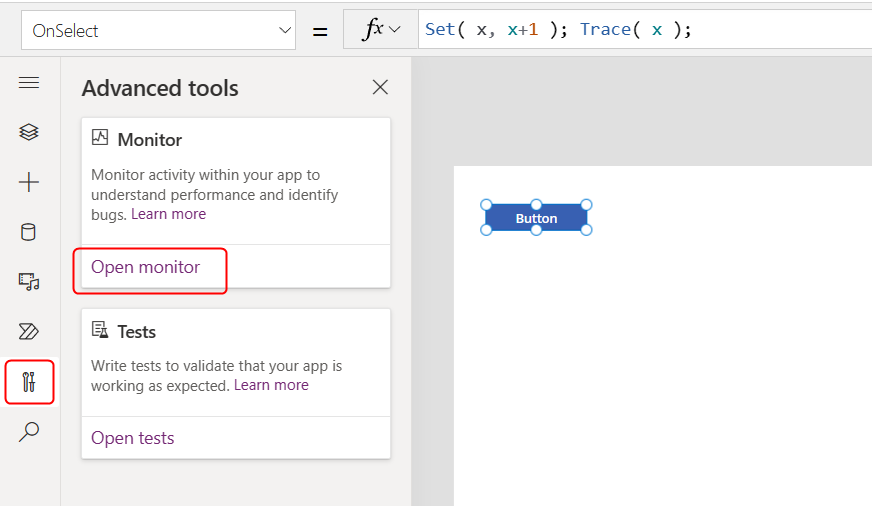
- Ανοίξτε το Power Apps Live Monitor σε ένα άλλο παράθυρο προγράμματος περιήγησης, επιλέγοντας το εικονίδιο "Εργαλεία για προχωρημένους" στο αριστερό τμήμα παραθύρου και επιλέξτε "Άνοιγμα δυναμικής οθόνης":
- Επιστρέψτε στο αρχικό παράθυρο του προγράμματος περιήγησης Στούντιο και επιλέξτε το κουμπί σας τέσσερις φορές. Χρησιμοποιήστε Alt-κλικ στο ποντίκι, εάν βρίσκεται σε λειτουργία σχεδίασης.
- Προβάλετε το Power Apps Live Monitor.
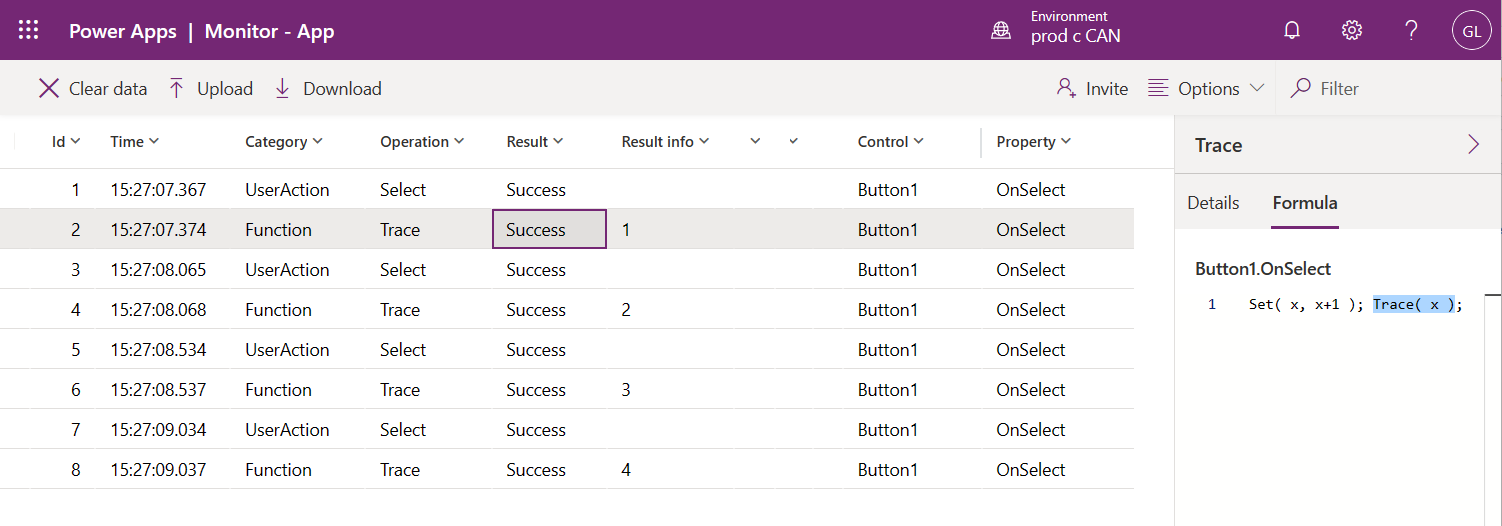
- Το πλέγμα του Live Monitor θα περιέχει ένα συμβάν για κάθε κλικ του κουμπιού και για κάθε Trace κλήση, το οποίο θα εμφανίζει την τιμή της μεταβλητής μετά από κάθε αύξηση. Διερευνήστε ένα Trace συμβάν για να δείτε πού ξεκίνησε το Trace και την παράσταση που χρησιμοποιήθηκε για το μήνυμα, στο δεξιό πλαίσιο:
Δείτε επίσης
Επισκόπηση δυναμικής παρακολούθησης του Power Apps
Test Studio Επισκόπηση
Δουλεύοντας με το Test Studio