Σημείωμα
Η πρόσβαση σε αυτήν τη σελίδα απαιτεί εξουσιοδότηση. Μπορείτε να δοκιμάσετε να εισέλθετε ή να αλλάξετε καταλόγους.
Η πρόσβαση σε αυτήν τη σελίδα απαιτεί εξουσιοδότηση. Μπορείτε να δοκιμάσετε να αλλάξετε καταλόγους.
Σημείωση
Αυτός ο σύνδεσμος ανήκει και παρέχεται από MongoDB.
Περίληψη
| Item | Περιγραφή |
|---|---|
| Κατάσταση έκδοσης | Γενική διαθεσιμότητα |
| Προϊόντα | Power BI (Σημασιολογικά μοντέλα) Power BI (Ροές δεδομένων) Ύφασμα (Dataflow Gen2) |
| Υποστηριζόμενοι τύποι ελέγχου ταυτότητας | Βάση δεδομένων (όνομα χρήστη/κωδικός πρόσβασης) X.509 Πιστοποιητικά OAuth (OIDC) Διαχείριση ταυτότητας και πρόσβασης AWS |
Σημείωση
Όταν χρησιμοποιείτε μηχανισμούς ελέγχου ταυτότητας διαφορετικούς από το όνομα χρήστη/κωδικό πρόσβασης (όπως πιστοποιητικά X.509, OAuth (OIDC) ή AWS IAM), μπορείτε να αφήσετε κενά τα πεδία ονόματος χρήστη και κωδικού πρόσβασης στο παράθυρο διαλόγου σύνδεσης. Ο χειρισμός των κατάλληλων διαπιστευτηρίων γίνεται μέσω της επιλεγμένης μεθόδου ελέγχου ταυτότητας.
Προϋποθέσεις
Για να χρησιμοποιήσετε τη σύνδεση MongoDB Atlas SQL, πρέπει να έχετε μια εγκατάσταση ομόσπονδης βάσης δεδομένων Atlas .
Λήψη πληροφοριών σύνδεσης για την παρουσία της ομόσπονδης βάσης δεδομένων σας
- Μεταβείτε στην παρουσία της ομόσπονδης βάσης δεδομένων σας. Στο Atlas, επιλέξτε Data Federation από τον αριστερό πίνακα πλοήγησης.
- Επιλέξτε Σύνδεση για να ανοίξετε την αποκλειστική σύνδεση παρουσίας ομόσπονδης βάσης δεδομένων.
- Επιλέξτε Σύνδεση χρησιμοποιώντας το περιβάλλον εργασίας Atlas SQL.
- Επιλέξτε Power BI Connector.
- Αντιγράψτε το όνομα της ομοσπονδιακής βάσης δεδομένων και το URI MongoDB. Τα χρειάζεστε σε μεταγενέστερο βήμα.
Σημείωση
Εάν ορισμένα ή όλα τα δεδομένα σας προέρχονται από ένα σύμπλεγμα Atlas, πρέπει να χρησιμοποιήσετε MongoDB έκδοση 5.0 ή νεότερη για να επωφεληθείτε από το Atlas SQL.
Το πρόγραμμα οδήγησης ODBC MongoDB Atlas SQL απαιτείται για τη χρήση του MongoDB Atlas SQL Connector.
Υποστηριζόμενες δυνατότητες
- Εισαγωγή
- DirectQuery (σημασιολογικά μοντέλα Power BI)
Σύνδεση από το Power Query Desktop
Για να συνδεθείτε χρησιμοποιώντας τη διασύνδεση Atlas SQL:
Επιλέξτε Λήψη δεδομένων από την Αρχική κορδέλα στο Power BI Desktop.
Επιλέξτε Βάση δεδομένων από τις κατηγορίες στα αριστερά, επιλέξτε MongoDB Atlas SQL και, στη συνέχεια, επιλέξτε Σύνδεση.
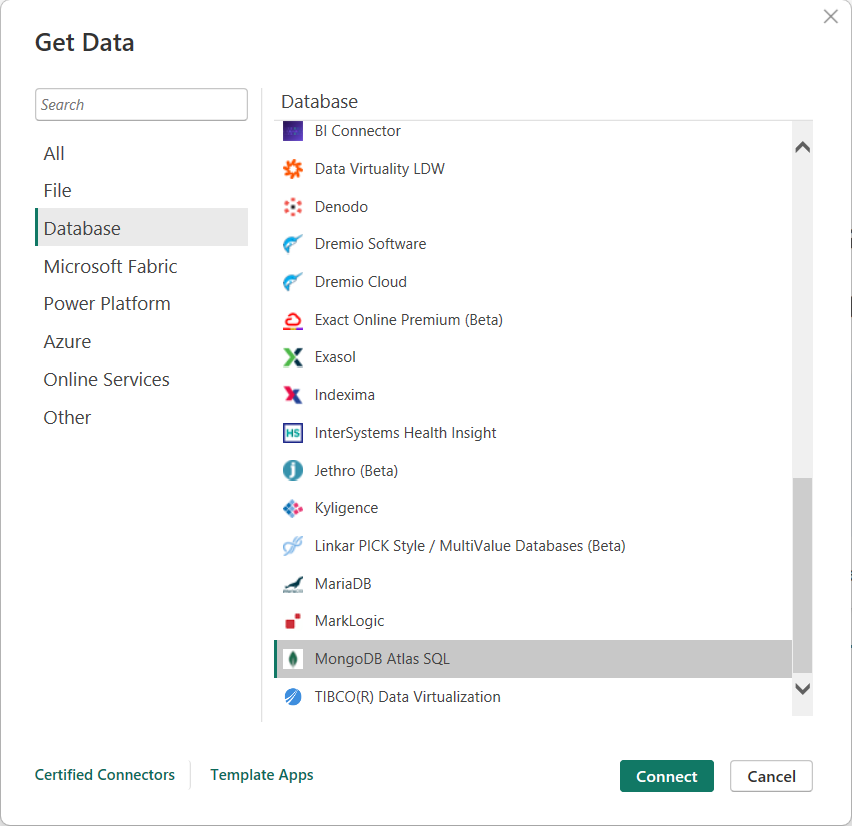
Εάν συνδέεστε στη σύνδεση MongoDB Atlas SQL για πρώτη φορά, εμφανίζεται μια ειδοποίηση τρίτου μέρους. Επιλέξτε "Να μην ειδοποιηθώ ξανά με αυτήν τη σύνδεση" εάν δεν θέλετε να εμφανιστεί ξανά αυτό το μήνυμα.
Επιλέξτε Συνέχεια.
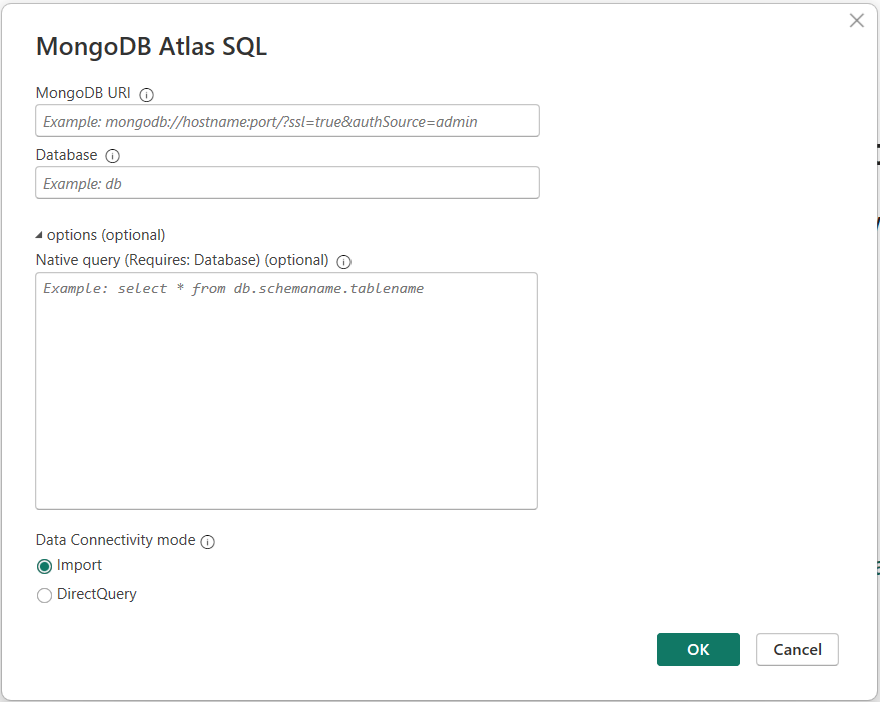
Στο παράθυρο MongoDB Atlas SQL που εμφανίζεται, συμπληρώστε τις ακόλουθες τιμές:
Το MongoDB URI. Υποχρεωτικό
Χρησιμοποιήστε το URI MongoDB που αποκτήθηκε στα προαπαιτούμενα. Βεβαιωθείτε ότι δεν περιέχει το όνομα χρήστη και τον κωδικό πρόσβασής σας. Τα URI που περιέχουν όνομα χρήστη ή/και κωδικούς πρόσβασης απορρίπτονται.
Το όνομα της ομόσπονδης βάσης δεδομένων σας. Υποχρεωτικό
Χρησιμοποιήστε το όνομα της ομόσπονδης βάσης δεδομένων που αποκτήθηκε στα προαπαιτούμενα.
Ένα ερώτημα SQL. Προαιρετικός
Για άμεση εκτέλεση, εισαγάγετε ένα εγγενές ερώτημα Atlas SQL. Εάν η βάση δεδομένων είναι η ίδια με αυτή που χρησιμοποιήθηκε προηγουμένως, μπορείτε να την παραλείψετε από το ερώτημα.
SELECT * FROM ordersΕπιλέξτε Εισαγωγή ή DirectQuery για τη λειτουργία συνδεσιμότητας δεδομένων που επιθυμείτε.
Επιλέξτε ΟΚ.
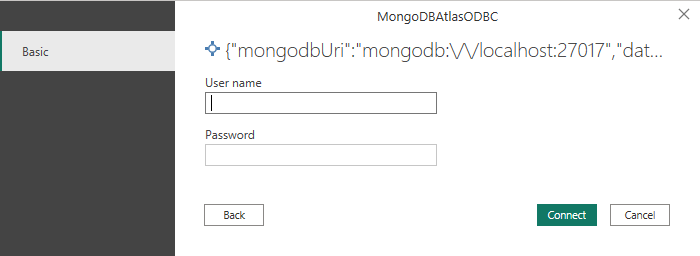
Εισαγάγετε το όνομα χρήστη και τον κωδικό πρόσβασης στη βάση δεδομένων Atlas MongoDB και επιλέξτε Σύνδεση.
Σημείωση
Αφού εισαγάγετε το όνομα χρήστη και τον κωδικό πρόσβασής σας για μια συγκεκριμένη ομόσπονδη βάση δεδομένων Atlas, το Power BI Desktop χρησιμοποιεί τα ίδια διαπιστευτήρια σε επόμενες προσπάθειες σύνδεσης. Μπορείτε να τροποποιήσετε αυτά τα διαπιστευτήρια μεταβαίνοντας στις Επιλογές αρχείου>και ρυθμίσεις>Ρυθμίσεις προέλευσης δεδομένων.
Στην Περιήγηση, επιλέξτε ένα ή περισσότερα στοιχεία για εισαγωγή και χρήση στο Power BI Desktop. Στη συνέχεια, επιλέξτε Φόρτωση για να φορτώσετε τον πίνακα στο Power BI Desktop ή Μετασχηματισμός δεδομένων για να ανοίξετε το πρόγραμμα επεξεργασίας Power Query όπου μπορείτε να φιλτράρετε και να περιορίσετε το σύνολο δεδομένων που θέλετε να χρησιμοποιήσετε και, στη συνέχεια, να φορτώσετε αυτό το βελτιωμένο σύνολο δεδομένων στο Power BI Desktop.
Σύνδεση από το Power Query Online
Για να συνδεθείτε χρησιμοποιώντας τη διασύνδεση Atlas SQL:
Επιλέξτε MongoDB Atlas SQL από τη σελίδα Power Query - Επιλογή προέλευσης δεδομένων .
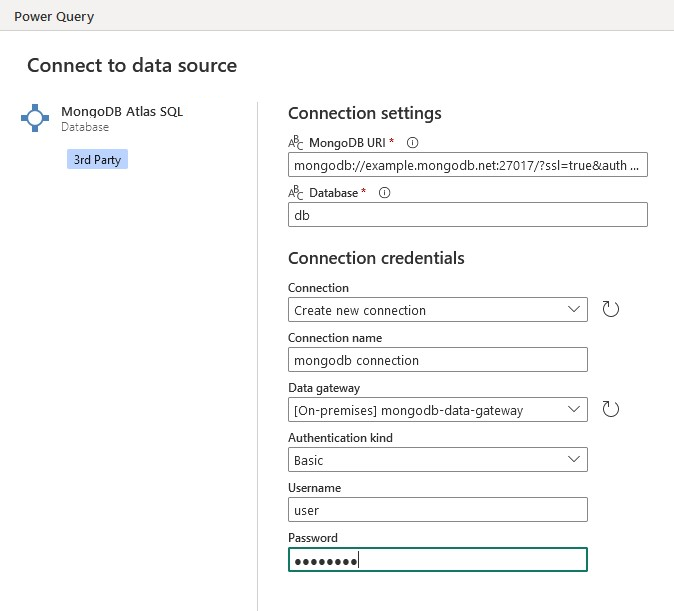
Στη σελίδα Ρυθμίσεις σύνδεσης , συμπληρώστε τις ακόλουθες τιμές:
Το MongoDB URI. Υποχρεωτικό.
Χρησιμοποιήστε το URI MongoDB που αποκτήθηκε στα προαπαιτούμενα. Βεβαιωθείτε ότι δεν περιέχει το όνομα χρήστη και τον κωδικό πρόσβασής σας. Τα URI που περιέχουν όνομα χρήστη ή/και κωδικούς πρόσβασης απορρίπτονται.
Το όνομα της ομόσπονδης βάσης δεδομένων σας. Υποχρεωτικό
Χρησιμοποιήστε το όνομα της ομόσπονδης βάσης δεδομένων που αποκτήθηκε στα προαπαιτούμενα.
Εισαγάγετε ένα όνομα σύνδεσης.
Επιλέξτε μια πύλη δεδομένων.
Εισαγάγετε το όνομα χρήστη και τον κωδικό πρόσβασης στη βάση δεδομένων Atlas MongoDB και επιλέξτε Επόμενο.
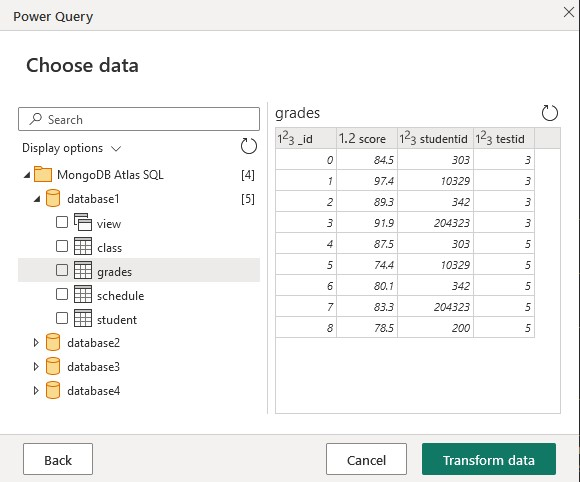
Στην οθόνη Περιήγηση , επιλέξτε τα δεδομένα που χρειάζεστε και, στη συνέχεια, επιλέξτε Μετασχηματισμός δεδομένων. Αυτή η επιλογή ανοίγει το πρόγραμμα επεξεργασίας Power Query, ώστε να μπορείτε να φιλτράρετε και να περιορίσετε το σύνολο των δεδομένων που θέλετε να χρησιμοποιήσετε.
Αντιμετώπιση προβλημάτων
Όταν η σύνδεση δεν μπορεί να δημιουργηθεί με επιτυχία, εμφανίζεται το γενικό μήνυμα The driver returned invalid (or failed to return) SQL_DRIVER_ODBC_VER: 03.80 σφάλματος. Ξεκινήστε ελέγχοντας τα διαπιστευτήριά σας και ότι δεν αντιμετωπίζετε προβλήματα δικτύου με την πρόσβαση στην ομοσπονδιακή βάση δεδομένων σας.
Σχετικό περιεχόμενο
Μπορεί επίσης να σας φανούν χρήσιμες οι ακόλουθες πληροφορίες: