Σημείωμα
Η πρόσβαση σε αυτήν τη σελίδα απαιτεί εξουσιοδότηση. Μπορείτε να δοκιμάσετε να εισέλθετε ή να αλλάξετε καταλόγους.
Η πρόσβαση σε αυτήν τη σελίδα απαιτεί εξουσιοδότηση. Μπορείτε να δοκιμάσετε να αλλάξετε καταλόγους.
Περίληψη
| Ιδιότητα | Τιμή |
|---|---|
| Connector |
 SharePoint φακέλου
 |
| Προϊόντα | Excel Power BI (σημασιολογικά μοντέλα) Power Query Online |
| Κατάσταση απελευθέρωσης | Γενική διαθεσιμότητα |
| Είδη ελέγχου ταυτότητας | Ανώνυμος Λογαριασμός Microsoft Windows Λογαριασμός οργανισμού Ταυτότητα χώρου εργασίας |
| Τεκμηρίωση αναφοράς συναρτήσεων |
SharePoint. Περιεχόμενα SharePoint. Αρχεία |
Σημείωση
Ορισμένες δυνατότητες μπορεί να υπάρχουν σε ένα προϊόν, αλλά όχι σε άλλες λόγω χρονοδιαγραμμάτων ανάπτυξης και δυνατοτήτων ειδικά για κεντρικούς υπολογιστές.
Σημείωση
Το Microsoft Entra ID/OAuth για SharePoint εσωτερικής εγκατάστασης δεν υποστηρίζεται με χρήση της πύλης δεδομένων εσωτερικής εγκατάστασης.
Σημείωση
Για να συνδεθείτε σε ένα αρχείο που είναι αποθηκευμένο σε SharePoint, επικολλήστε τη διεύθυνση URL του αρχείου στη σύνδεση Web (στο Power Query Desktop) ή στη σύνδεση API Web (στο Power Query Online).
Prerequisites
Προσδιορισμός της διεύθυνσης URL τοποθεσίας
Όταν συνδέεστε στη βιβλιοθήκη εγγράφων σε μια τοποθεσία του SharePoint, σας ζητείται να εισαγάγετε τη διεύθυνση URL της τοποθεσίας. Για να βρείτε τη διεύθυνση URL τοποθεσίας που περιέχει το φάκελο SharePoint, ανοίξτε πρώτα μια σελίδα στο SharePoint. Από μια σελίδα στο SharePoint, μπορείτε συνήθως να λάβετε τη διεύθυνση της τοποθεσίας επιλέγοντας Home στο παράθυρο περιήγησης ή το εικονίδιο για την τοποθεσία στο επάνω μέρος. Αντιγράψτε τη διεύθυνση από τη γραμμή διευθύνσεων του προγράμματος περιήγησης web και αποθηκεύστε την για αργότερα.

Σημείωση
Μια κλασική σελίδα διεύθυνσης URL του SharePoint δεν υποστηρίζεται και θα αποτύχει η σύνδεση. Υποστηρίζεται μόνο μια σύγχρονη αρχική σελίδα του SharePoint.
Επιλογή τοποθεσίας
Ο επιλογέας τοποθεσίας SharePoint σάς επιτρέπει να βρείτε και να επιλέξετε τη σωστή τοποθεσία SharePoint κατά τη δημιουργία σύνδεσης, χωρίς να μεταβείτε σε ξεχωριστές σελίδες για να εντοπίσετε και να αντιγράψετε διευθύνσεις URL με μη αυτόματο τρόπο.
Απλοποιημένη επιλογή τοποθεσίας: Αντί να αντιγράφετε διευθύνσεις URL με μη αυτόματο τρόπο, χρησιμοποιήστε το αναπτυσσόμενο μενού Διεύθυνση URL τοποθεσίας για να επιλέξετε από τις Πρόσφατες τοποθεσίες, τις Αγαπημένες τοποθεσίες και όλες τις τοποθεσίες στις οποίες μπορείτε να αποκτήσετε πρόσβαση.
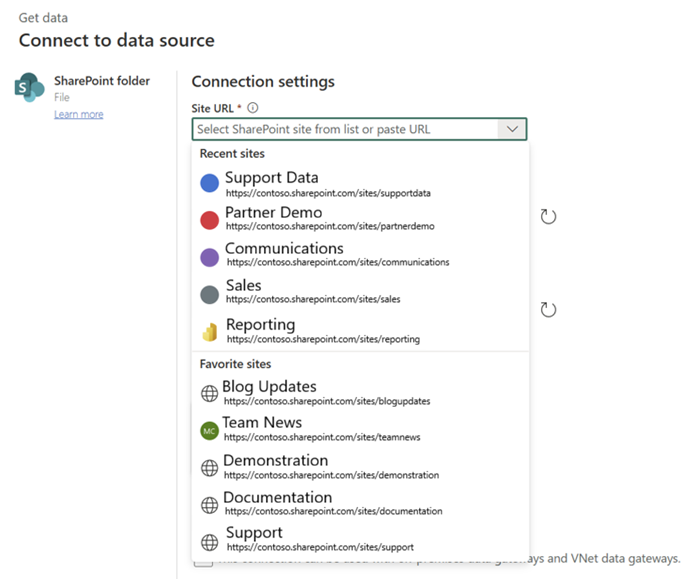
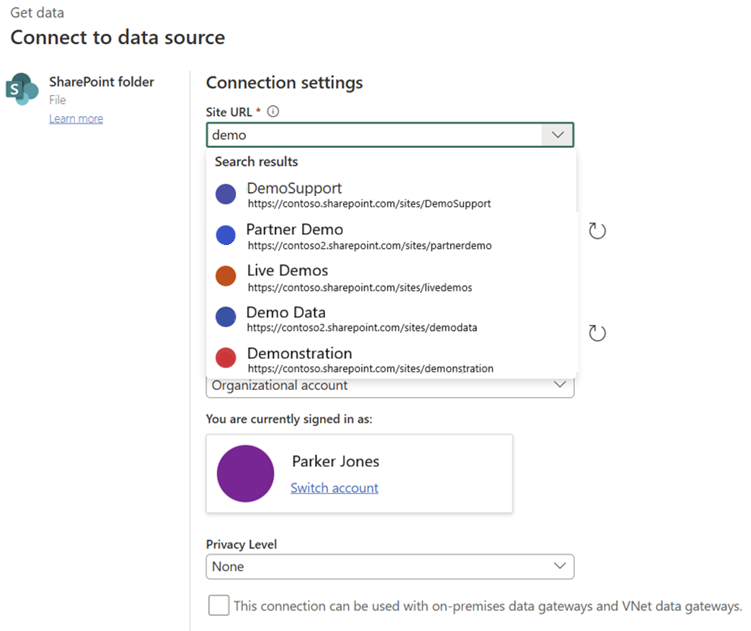
Εμπειρία γρήγορης αναζήτησης: Πληκτρολογήστε λέξεις-κλειδιά στο αναπτυσσόμενο πλαίσιο αναζήτησης για να εντοπίσετε γρήγορα σχετικούς ιστότοπους. Αφού επιλέξετε έναν ιστότοπο, μπορείτε να προχωρήσετε αμέσως στη φόρτωση δεδομένων για ανάλυση.
Σημείωση
- Η επιλογή τοποθεσίας του SharePoint είναι διαθέσιμη για προελεύσεις SharePoint σε συντομεύσεις ροής δεδομένων Gen2 και Gen1, μοντελοποίηση Web Power BI, διοχετεύσεις, εργασία αντιγραφής και Lakehouse και ως προορισμός στη ροή δεδομένων Gen2.
- Την πρώτη φορά που χρησιμοποιείτε την επιλογή τοποθεσίας του SharePoint, εμφανίζεται ένα παράθυρο ελέγχου ταυτότητας. Επιλέξτε τον ίδιο λογαριασμό με τον οποίο είστε συνδεδεμένοι τη δεδομένη στιγμή. Εάν κλείσετε ή αγνοήσετε το παράθυρο, ο επιλογέας τοποθεσίας δεν θα λειτουργήσει, αν και μπορείτε να επικολλήσετε με μη αυτόματο τρόπο τις διευθύνσεις URL τοποθεσίας του SharePoint όπως πριν.
- Όταν χρησιμοποιείτε την επιλογή τοποθεσίας του SharePoint, ενδέχεται να αντιμετωπίσετε προβλήματα με την αναζήτηση τοποθεσιών που φιλοξενούνται σε περιοχές εκτός της δικής σας γεωγραφίας.
Υποστηριζόμενες δυνατότητες
- Διαδρομή φακέλου
- Συνδυάζω
- Συνδυασμός και φόρτωση
- Συνδυασμός και μετασχηματισμός
Σύνδεση από το Power Query Desktop
Για να συνδεθείτε σε ένα φάκελο του SharePoint:
Από το Λήψη δεδομένων, επιλέξτε SharePoint φάκελο. Περισσότερες πληροφορίες: Πού μπορείτε να λάβετε δεδομένα
Επικολλήστε τη διεύθυνση URL της SharePoint τοποθεσίας που αντιγράψατε στο
Προσδιορίστε τη διεύθυνση URL στο πλαίσιο κειμένουΔιεύθυνση URL τοποθεσίας στο πλαίσιο διαλόγου φάκελοςSharePoint. Σε αυτό το παράδειγμα, η διεύθυνση URL τοποθεσίας είναι https://contoso.sharepoint.com/marketing/data. Εάν η διεύθυνση URL τοποθεσίας που εισάγετε δεν είναι έγκυρη, εμφανίζεται ένα εικονίδιο προειδοποίησης δίπλα στο πλαίσιο κειμένου URL.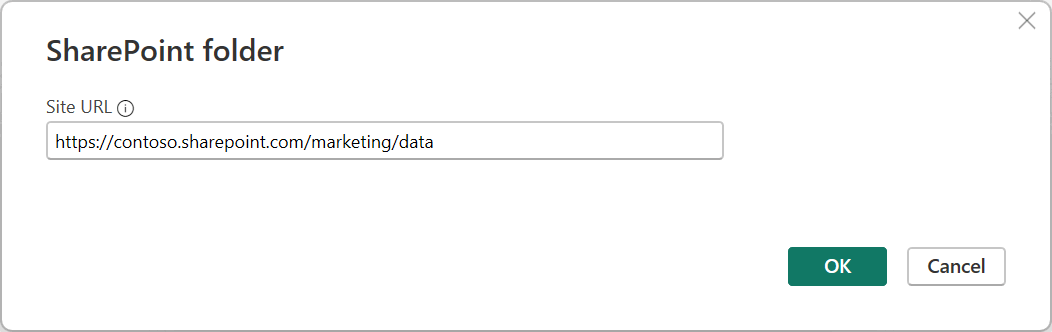
Επιλέξτε OK για να συνεχίσετε.
Εάν επισκέπτεστε αυτήν τη διεύθυνση τοποθεσίας για πρώτη φορά, επιλέξτε την κατάλληλη μέθοδο ελέγχου ταυτότητας. Εισαγάγετε τα διαπιστευτήριά σας και επιλέξτε το επίπεδο στο οποίο θα εφαρμοστούν αυτές οι ρυθμίσεις. Στη συνέχεια, επιλέξτε Σύνδεση.
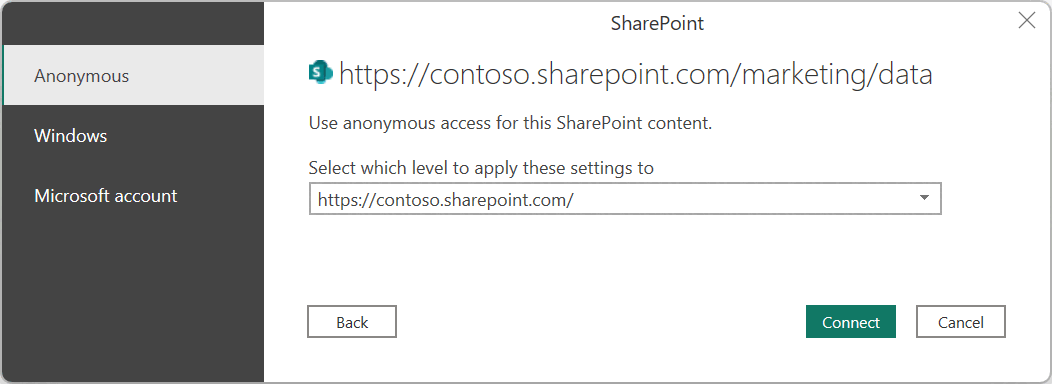
Για περισσότερες πληροφορίες σχετικά με τις μεθόδους ελέγχου ταυτότητας και τις ρυθμίσεις επιπέδου, μεταβείτε στην ενότητα Έλεγχος ταυτότητας σε εφαρμογές υπολογιστή.
Μετά τη σύνδεση, εμφανίζονται πληροφορίες αρχείων για όλα τα αρχεία σε αυτόν το φάκελο του SharePoint. Επιπλέον, εμφανίζονται επίσης πληροφορίες αρχείων σχετικά με τυχόν αρχεία σε υποφακέλους.
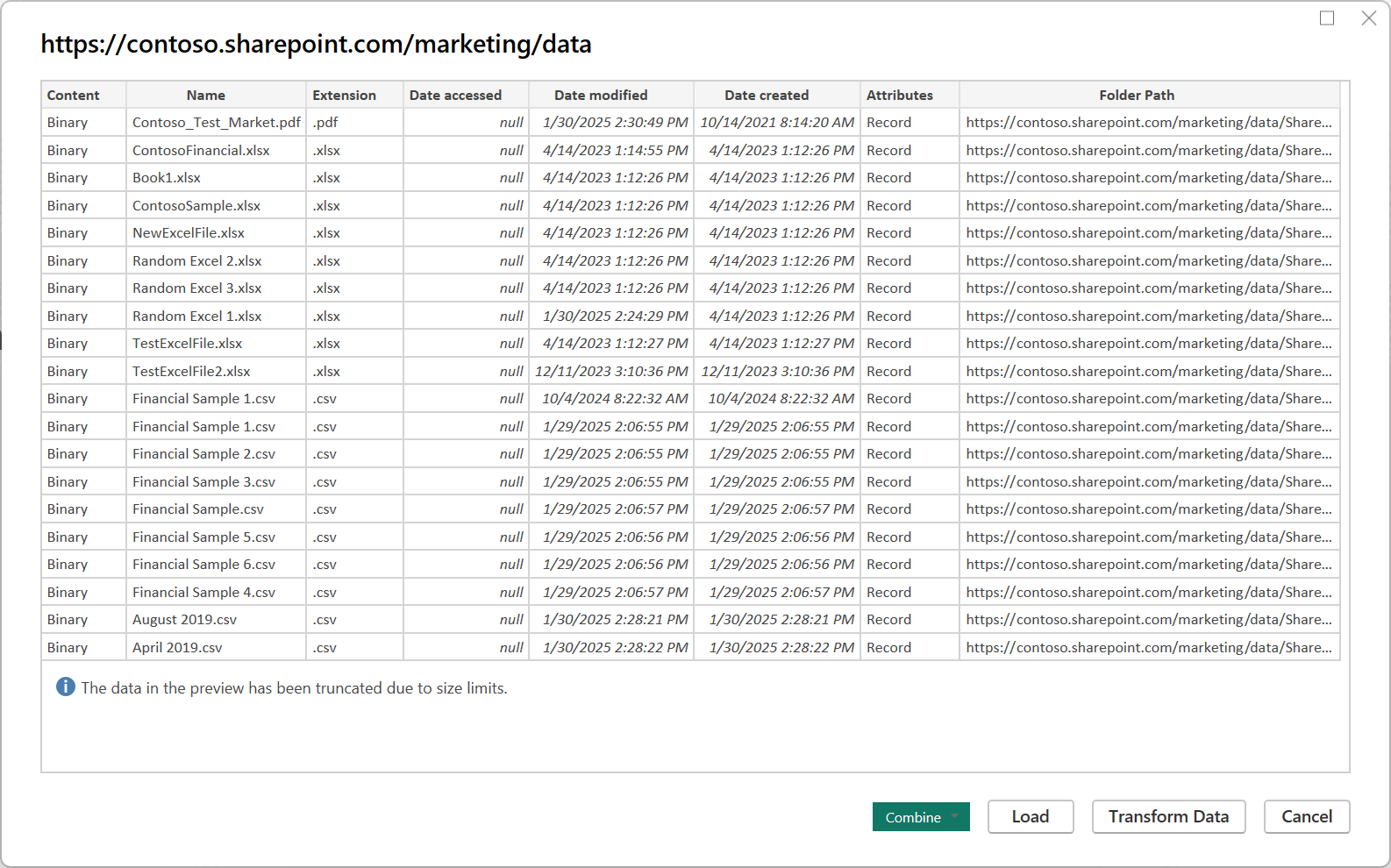
Επιλέξτε
Combine & Μετασχηματισμός δεδομένων για να συνδυάσετε τα δεδομένα στα αρχεία του επιλεγμένου φακέλου SharePoint και να φορτώσετε τα δεδομένα στο πρόγραμμα επεξεργασίας Power Query για επεξεργασία. Εναλλακτικά, επιλέξτεΣυνδυασμός & Load για να φορτώσετε τα δεδομένα από όλα τα αρχεία του φακέλου SharePoint απευθείας στην εφαρμογή σας.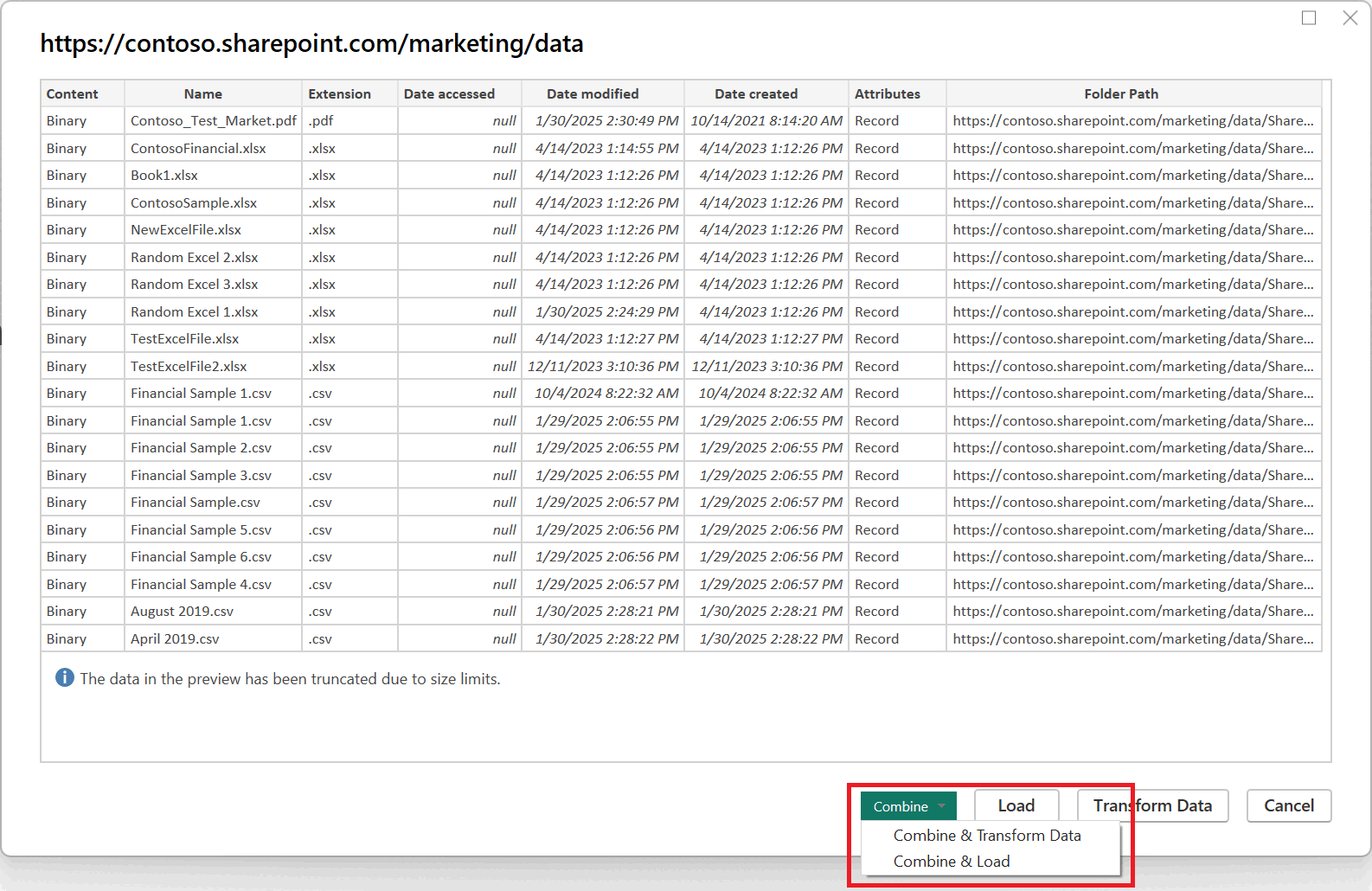
Σημείωση
Το
Σύνδεση από το Power Query Online
Για να συνδεθείτε σε ένα φάκελο του SharePoint:
Από τη σελίδα Προελεύσεις δεδομένων, επιλέξτε SharePoint φάκελο.
Εάν έχετε πρόσβαση στο εργαλείο επιλογής τοποθεσίας SharePoint, χρησιμοποιήστε το για να εντοπίσετε και να επιλέξετε τις τοποθεσίες απευθείας στη σελίδα ρυθμίσεων σύνδεσης. Εάν όχι, αντιγράψτε
αντιγράψτε τη διεύθυνση URL SharePoint/c0 και επικολλήστε την στο πλαίσιο κειμένουSite URL στο πλαίσιο διαλόγου ΦάκελοςSharePoint. Σε αυτό το παράδειγμα, η διεύθυνση URL τοποθεσίας είναι https://contoso.sharepoint.com/marketing/data.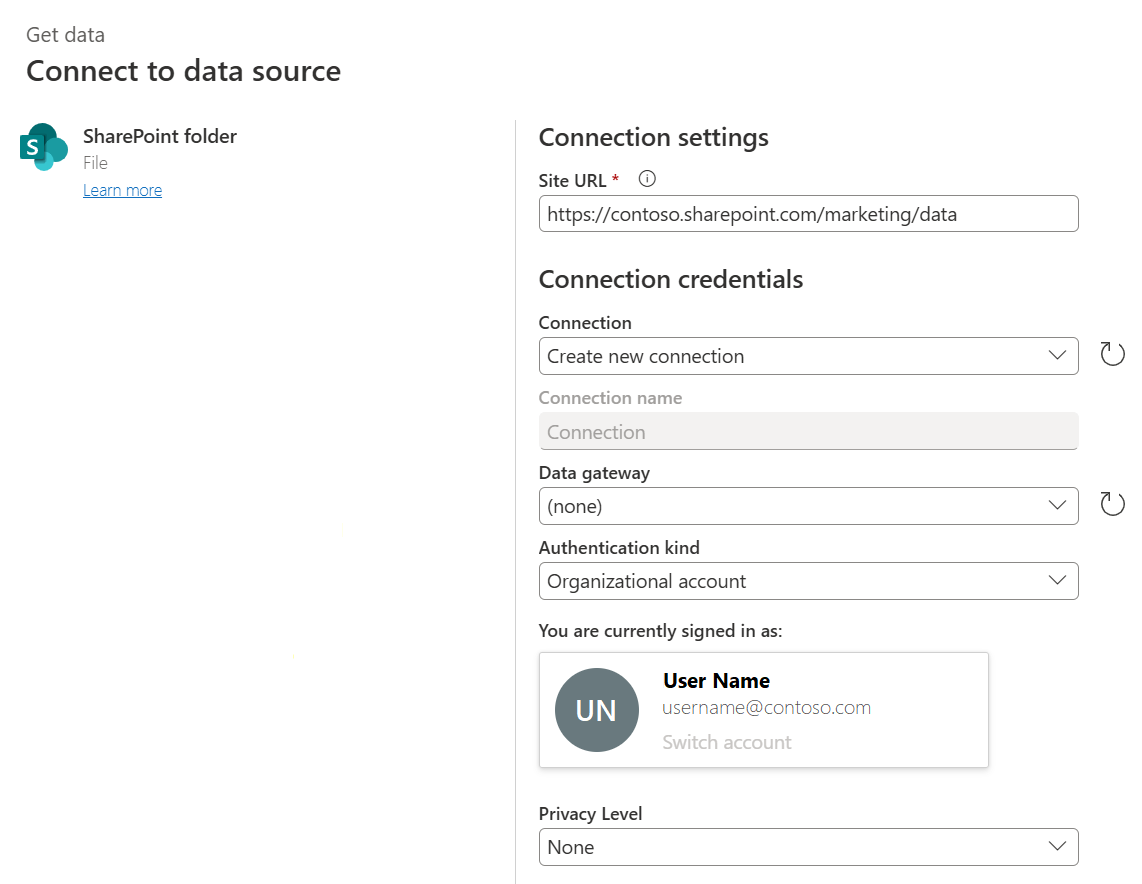
Εάν ο φάκελος SharePoint είναι εσωτερικής εγκατάστασης, εισαγάγετε το όνομα μιας πύλης δεδομένων εσωτερικής εγκατάστασης.
Επιλέξτε το είδος ελέγχου ταυτότητας και εισαγάγετε τυχόν διαπιστευτήρια που απαιτούνται.
Επιλέξτε Επόμενο.
Όταν επιλέγετε το φάκελο SharePoint που θέλετε να χρησιμοποιήσετε, εμφανίζονται οι πληροφορίες αρχείων για όλα τα αρχεία σε αυτόν το φάκελο SharePoint. Επιπλέον, εμφανίζονται επίσης οι πληροφορίες αρχείου σχετικά με οποιαδήποτε αρχεία σε οποιουσδήποτε υποφακέλους.
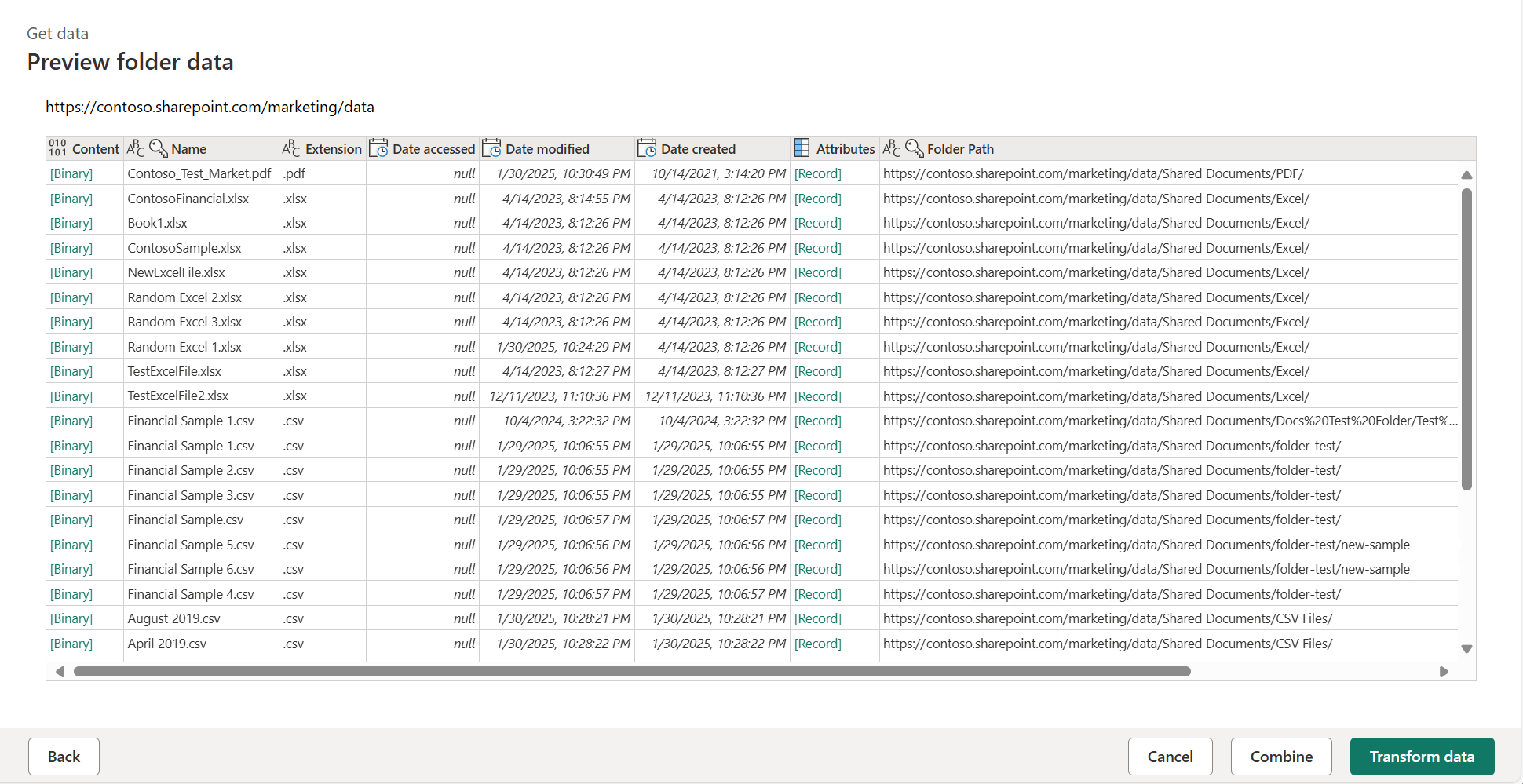
Επιλέξτε Combine για να συνδυάσετε τα δεδομένα στα αρχεία του επιλεγμένου φακέλου SharePoint και να φορτώσετε τα δεδομένα στο πρόγραμμα επεξεργασίας Power Query για επεξεργασία.
Σημείωση
Το κουμπί Combine είναι ο ευκολότερος τρόπος για να συνδυάσετε δεδομένα που βρίσκονται στα αρχεία του φακέλου SharePoint που καθορίζετε. Μπορείτε επίσης να χρησιμοποιήσετε τα κουμπιά Μετασχηματισμός δεδομένων για να συνδυάσετε επίσης τα αρχεία, αλλά αυτό απαιτεί περισσότερα μη αυτόματα βήματα.
Πρόσθετες πληροφορίες
Υποστηριζόμενοι τύποι ελέγχου ταυτότητας
Σημείωση
Η υποστήριξη ταυτότητας χώρου εργασίας για αρχεία SharePoint κυκλοφορεί με πρόσφατες ενημερώσεις υπηρεσίας και είναι διαθέσιμη μόνο σε υποστηριζόμενες εμπειρίες που φιλοξενούνται στο Fabric.
Η διαθεσιμότητα μπορεί να διαφέρει ανάλογα με τον φόρτο εργασίας και τον κεντρικό υπολογιστή (για παράδειγμα, το Power BI Desktop δεν υποστηρίζεται).
Η σύνδεση φακέλου SharePoint υποστηρίζει τις ακόλουθες μεθόδους ελέγχου ταυτότητας, ανάλογα με την εμπειρία φιλοξενίας:
- Εταιρικός λογαριασμός: Χρησιμοποιεί το Microsoft Entra ID ενός χρήστη για τον έλεγχο ταυτότητας στο SharePoint.
- Ταυτότητα χώρου εργασίας: Στο Microsoft Fabric, οι υποστηριζόμενες εμπειρίες (όπως οι ροές δεδομένων Gen2 και το Power BI) μπορούν να πραγματοποιήσουν έλεγχο ταυτότητας σε αρχεία SharePoint χρησιμοποιώντας την ταυτότητα χώρου εργασίας. Αυτό επιτρέπει στο Fabric να έχει πρόσβαση στο περιεχόμενο αρχείων του SharePoint χρησιμοποιώντας τη διαχειριζόμενη ταυτότητα του χώρου εργασίας, χωρίς να βασίζεται σε διαπιστευτήρια χρήστη ή έλεγχο ταυτότητας παλαιού τύπου που βασίζεται σε ACS.
Αντιμετώπιση προβλημάτων
Συνδυασμός αρχείων
Όλα τα αρχεία στο φάκελο SharePoint που επιλέγετε περιλαμβάνονται στα δεδομένα που πρόκειται να συνδυαστούν. Εάν έχετε αρχεία δεδομένων που βρίσκονται σε έναν υποφάκελο του φακέλου SharePoint που επιλέγετε, περιλαμβάνονται επίσης όλα αυτά τα αρχεία. Για να εξασφαλίσετε ότι ο συνδυασμός των δεδομένων αρχείου λειτουργεί σωστά, βεβαιωθείτε ότι όλα τα αρχεία στον φάκελο και τους υποφακέλους έχουν το ίδιο σχήμα.
Σε ορισμένες περιπτώσεις, ενδέχεται να έχετε πολλούς φακέλους στην τοποθεσία σας στο SharePoint που περιέχουν διαφορετικούς τύπους δεδομένων. Σε αυτήν την περίπτωση, πρέπει να διαγράψετε τα περιττά αρχεία. Για να διαγράψετε αυτά τα αρχεία:
Στη λίστα αρχείων από τον φάκελο SharePoint που επιλέξατε, επιλέξτε Μετασχηματισμός δεδομένων.
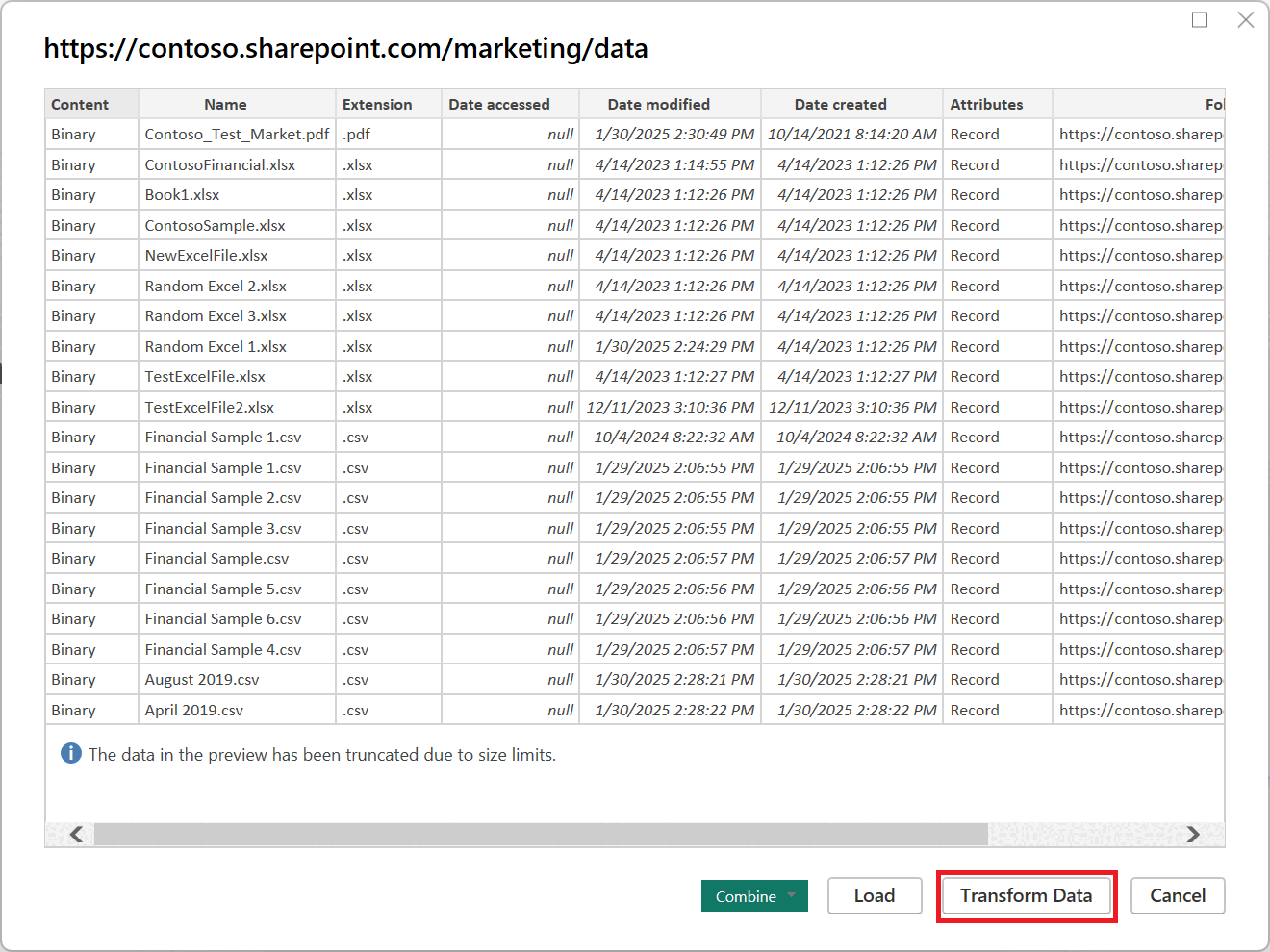
Στο πρόγραμμα επεξεργασίας Power Query, κάντε κύλιση προς τα κάτω για να βρείτε τα αρχεία που θέλετε να διατηρήσετε.
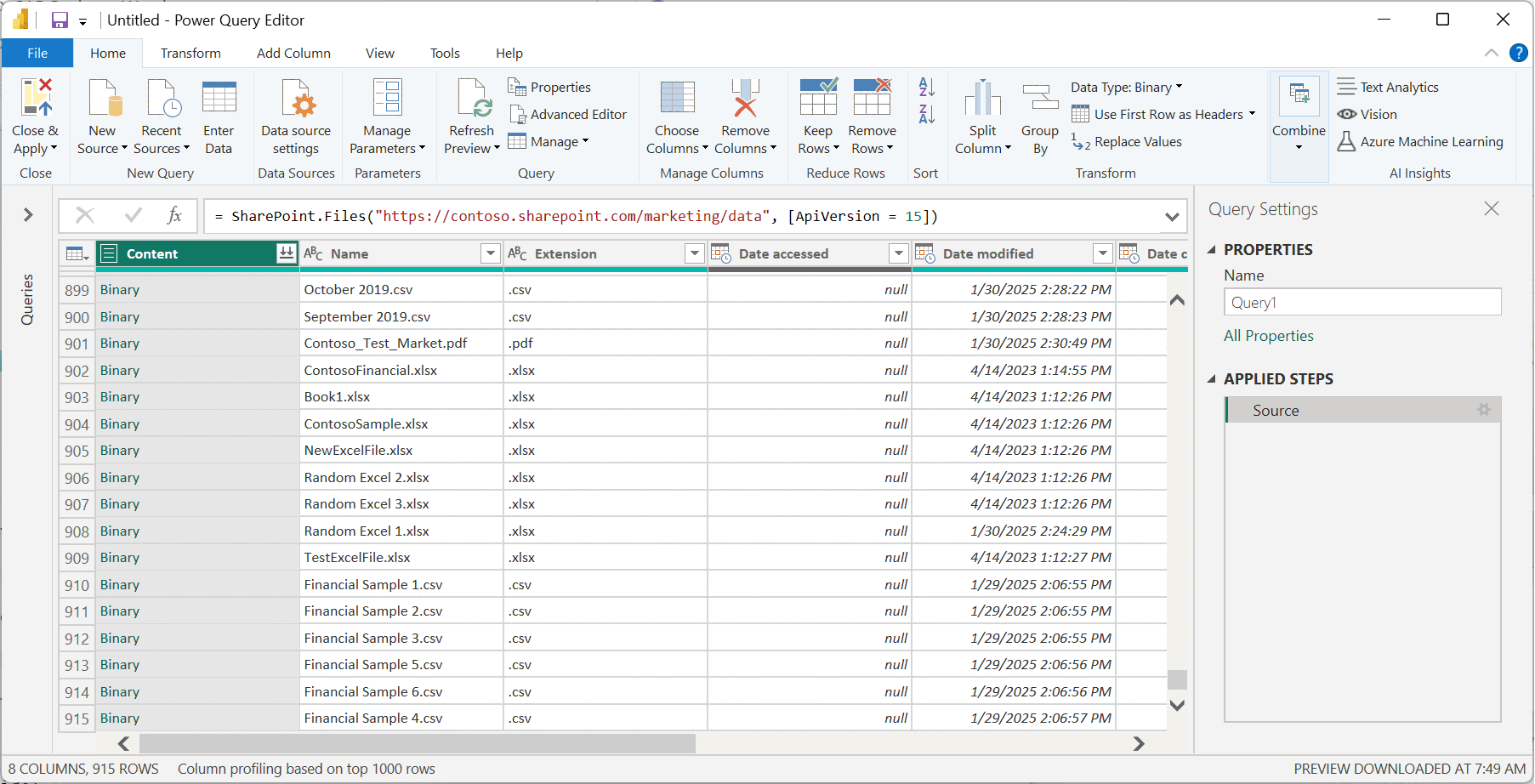
Σε αυτό το παράδειγμα, τα απαιτούμενα αρχεία είναι οι τελευταίες γραμμές του πίνακα. Επιλέξτε Κατάργηση γραμμών>Κατάργηση κορυφαίων γραμμών, εισαγάγετε την τιμή της τελευταίας γραμμής πριν από τα αρχεία που θέλετε να διατηρήσετε (σε αυτήν την περίπτωση 909) και επιλέξτε OK.
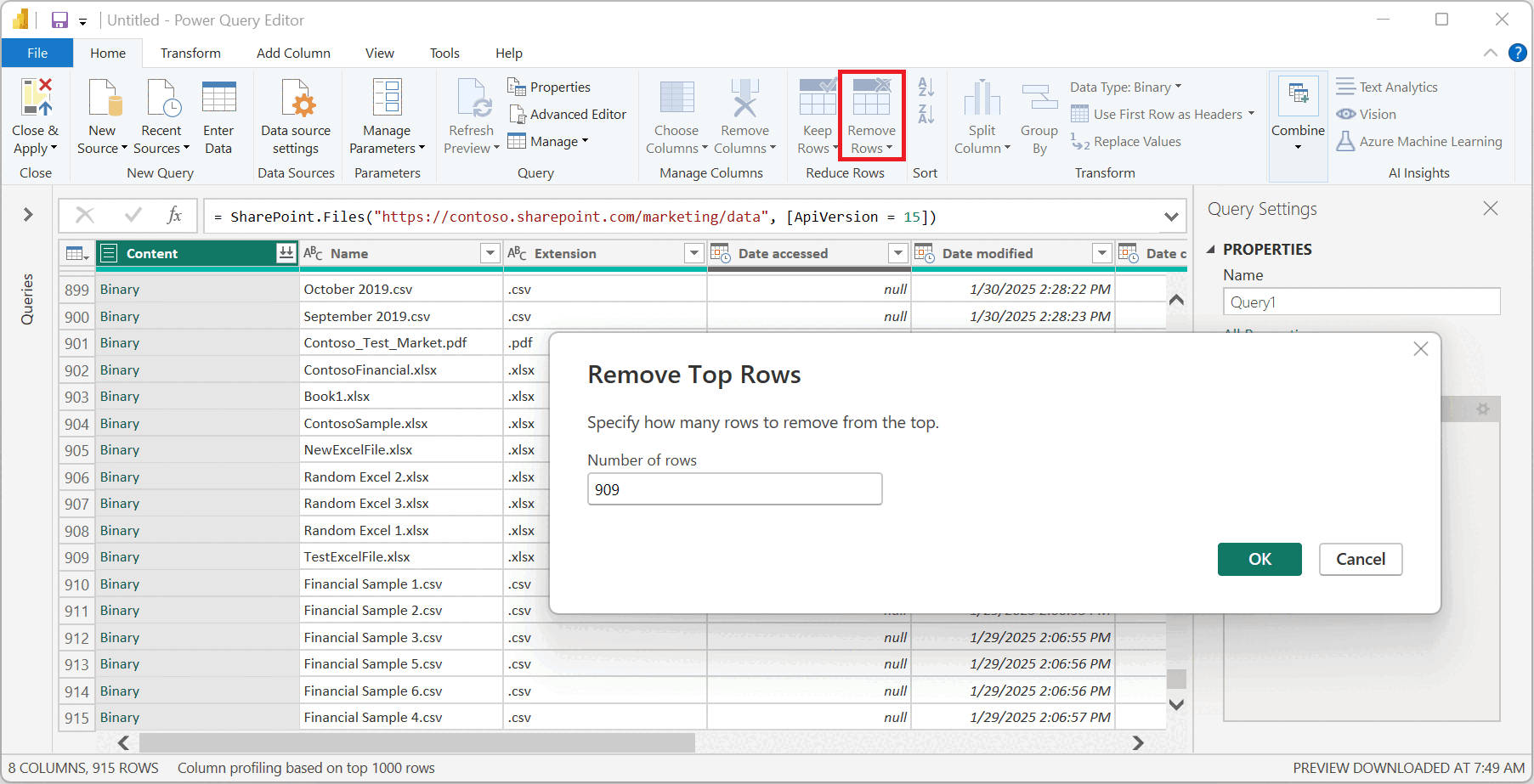
Αφού καταργήσετε όλα τα αρχεία που δεν χρειάζεστε, επιλέξτε Συνδυασμός αρχείων από την Αρχική κορδέλα για να συνδυάσετε τα δεδομένα από όλα τα υπόλοιπα αρχεία.
Για περισσότερες πληροφορίες σχετικά με το συνδυασμό αρχείων, μεταβείτε στην Επισκόπηση συνδυασμού αρχείων.
Ειδικοί χαρακτήρες ονόματος αρχείου
Εάν ένα όνομα αρχείου περιέχει ορισμένους ειδικούς χαρακτήρες, μπορεί να οδηγήσει σε σφάλματα ελέγχου ταυτότητας λόγω της περικοπής του ονόματος αρχείου στη διεύθυνση URL. Εάν λαμβάνετε ασυνήθιστα σφάλματα ελέγχου ταυτότητας, βεβαιωθείτε ότι όλα τα ονόματα αρχείων που χρησιμοποιείτε δεν περιέχουν κανέναν από τους ακόλουθους ειδικούς χαρακτήρες.
# % $
Εάν αυτοί οι χαρακτήρες υπάρχουν στο όνομα αρχείου, ο κάτοχος του αρχείου πρέπει να μετονομάσει το αρχείο έτσι ώστε να μην περιέχει κανέναν από αυτούς τους χαρακτήρες.
Δικαιώματα
Όταν ζητάτε περιεχόμενα βιβλιοθήκης εγγράφων, θα πρέπει να έχετε πρόσβαση ανάγνωσης στην τοποθεσία SharePoint, στη βιβλιοθήκη εγγράφων και σε τυχόν φακέλους που οδηγούν στο αρχείο που ζητήθηκε.
Έλεγχος ταυτότητας Microsoft Entra ID
Ο έλεγχος ταυτότητας Microsoft Entra ID δεν υποστηρίζεται για προελεύσεις SharePoint εσωτερικής εγκατάστασης.