Σημείωμα
Η πρόσβαση σε αυτήν τη σελίδα απαιτεί εξουσιοδότηση. Μπορείτε να δοκιμάσετε να εισέλθετε ή να αλλάξετε καταλόγους.
Η πρόσβαση σε αυτήν τη σελίδα απαιτεί εξουσιοδότηση. Μπορείτε να δοκιμάσετε να αλλάξετε καταλόγους.
Περίληψη
| Είδος | Περιγραφή |
|---|---|
| Κατάσταση έκδοσης | Απόσυρση (πρόγραμμα οδήγησης Simba ODBC), GA (πρόγραμμα οδήγησης Vertica ODBC) |
| Προϊόντα | Power BI (Σημασιολογικά μοντέλα) Power BI (ροές δεδομένων) Ύφασμα (Dataflow Gen2) |
| Υποστηριζόμενοι τύποι ελέγχου ταυτότητας | Βάση δεδομένων |
| Τεκμηρίωση αναφοράς συναρτήσεων | — |
Σημείωση
Ξεκινάμε τη διαδικασία απόσυρσης για το πρόγραμμα οδήγησης ODBC Simba Vertica για το Vertica Connector από τον Φεβρουάριο του 2026. Αντίθετα, θα υποστηρίξουμε το πρόγραμμα οδήγησης Vertica ODBC. Οι πελάτες θα πρέπει να εγκαταστήσουν το δικό τους πρόγραμμα οδήγησης Vertica ODBC.
Σημείωση
Ορισμένες δυνατότητες μπορεί να υπάρχουν σε ένα προϊόν, αλλά όχι σε άλλες λόγω χρονοδιαγραμμάτων ανάπτυξης και δυνατοτήτων ειδικά για κεντρικούς υπολογιστές.
Σημαντικό
Ξεκινώντας από τον Ιούνιο του 2025, η σύνδεση Vertica δεν υποστηρίζει πλέον συνδέσεις cloud. Εάν έχετε τέτοιο φόρτο εργασίας, χρησιμοποιήστε την πύλη δεδομένων εσωτερικής εγκατάστασης και εγκαταστήστε το πρόγραμμα οδήγησης ODBC Vertica για να συνδεθείτε στη βάση δεδομένων Vertica. Μάθετε περισσότερα από το θέμα Χρήση του προγράμματος οδήγησης ODBC Vertica που έχει εγκατασταθεί από τον χρήστη.
Υποστηριζόμενες δυνατότητες
- Εισαγωγή
- DirectQuery (σημασιολογικά μοντέλα Power BI)
Σύνδεση από το Power Query Desktop
Σημείωση
Από την έκδοση Απριλίου 2025 του Power BI Desktop, πρέπει να install το πρόγραμμα οδήγησης Vertica ODBC στον υπολογιστή σας για να χρησιμοποιήσετε τη σύνδεση βάσης δεδομένων Vertica.
Για να συνδεθείτε σε μια βάση δεδομένων Vertica, ακολουθήστε τα παρακάτω βήματα:
Επιλέξτε Λήψη δεδομένων από την κορδέλα Home στην επιφάνεια εργασίας Power BI.
Επιλέξτε Βάση δεδομένων
από τις κατηγορίες στα αριστερά, επιλέξτε Vertica στα δεξιά και, στη συνέχεια, επιλέξτεΣύνδεση .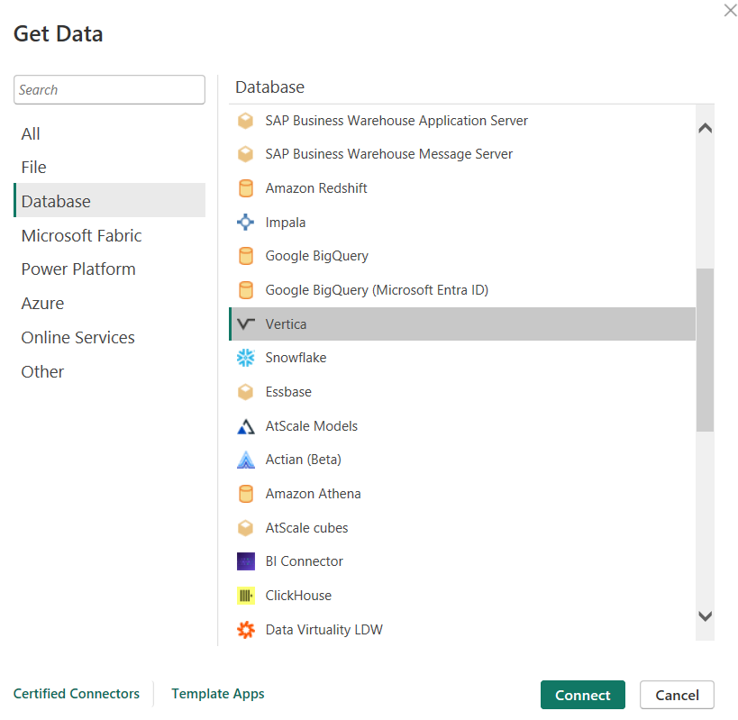
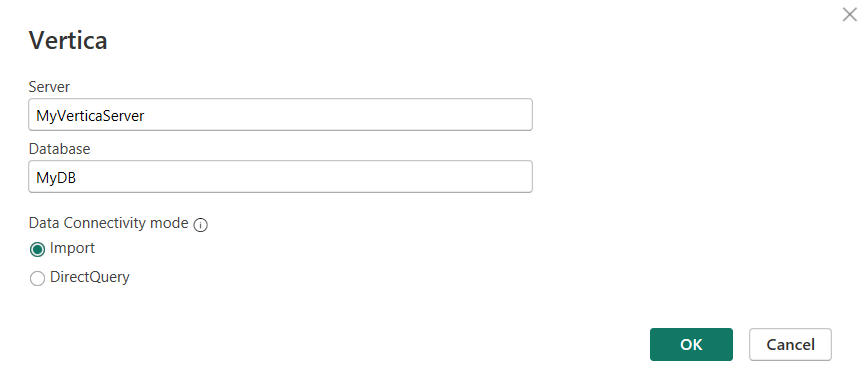
Στο παράθυρο Vertica που εμφανίζεται, πληκτρολογήστε ή επικολλήστε το όνομα του διακομιστή σας Vertica στο πλαίσιο. Μπορείτε να Import δεδομένα απευθείας στο Power BI ή μπορείτε να χρησιμοποιήσετε το DirectQuery. Μάθετε περισσότερα σχετικά με χρησιμοποιώντας το DirectQuery. Στη συνέχεια, επιλέξτε OK.
Όταν σας ζητηθεί, εισαγάγετε τα διαπιστευτήριά σας. Η σύνδεση Vertica υποστηρίζει έλεγχο ταυτότητας βάσης δεδομένων (όνομα χρήστη και κωδικός πρόσβασης).
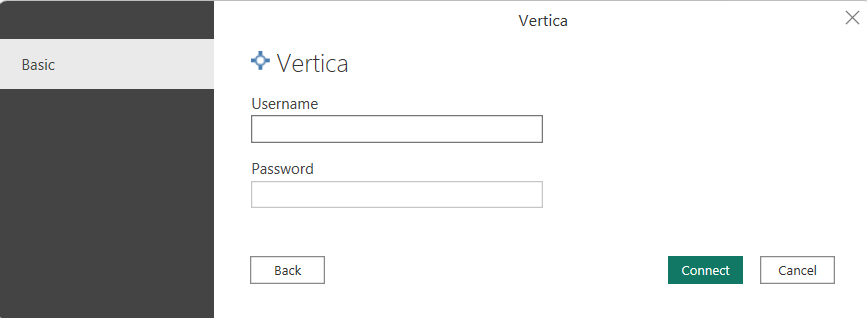
Για περισσότερες πληροφορίες σχετικά με τις μεθόδους ελέγχου ταυτότητας, μεταβείτε στο τον έλεγχο ταυτότητας με μια προέλευση δεδομένων.
Μετά τη σύνδεση, εμφανίζεται ένα παράθυρο
Περιήγηση και εμφανίζει τα δεδομένα που είναι διαθέσιμα στον διακομιστή. Επιλέξτε Load για να φορτώσετε τα δεδομένα ή Transform Data για να συνεχίσετε τον μετασχηματισμό των δεδομένων στο πρόγραμμα επεξεργασίας Power Query.
Σύνδεση από το Power Query Online
Σημείωση
Από την έκδοση Μαΐου 2025 της πύλης δεδομένων εσωτερικής εγκατάστασης, πρέπει να εγκαταστήσετε το πρόγραμμα οδήγησης ODBC Vertica στον υπολογιστή πύλης σας για να χρησιμοποιήσετε τη σύνδεση βάσης δεδομένων Vertica.
Για να συνδεθείτε σε μια βάση δεδομένων Vertica, ακολουθήστε τα παρακάτω βήματα:
Επιλέξτε Vertica στην επιλογή σύνδεσης.
Στο Σύνδεση σε προέλευση δεδομένων, εισαγάγετε το όνομα του διακομιστή.
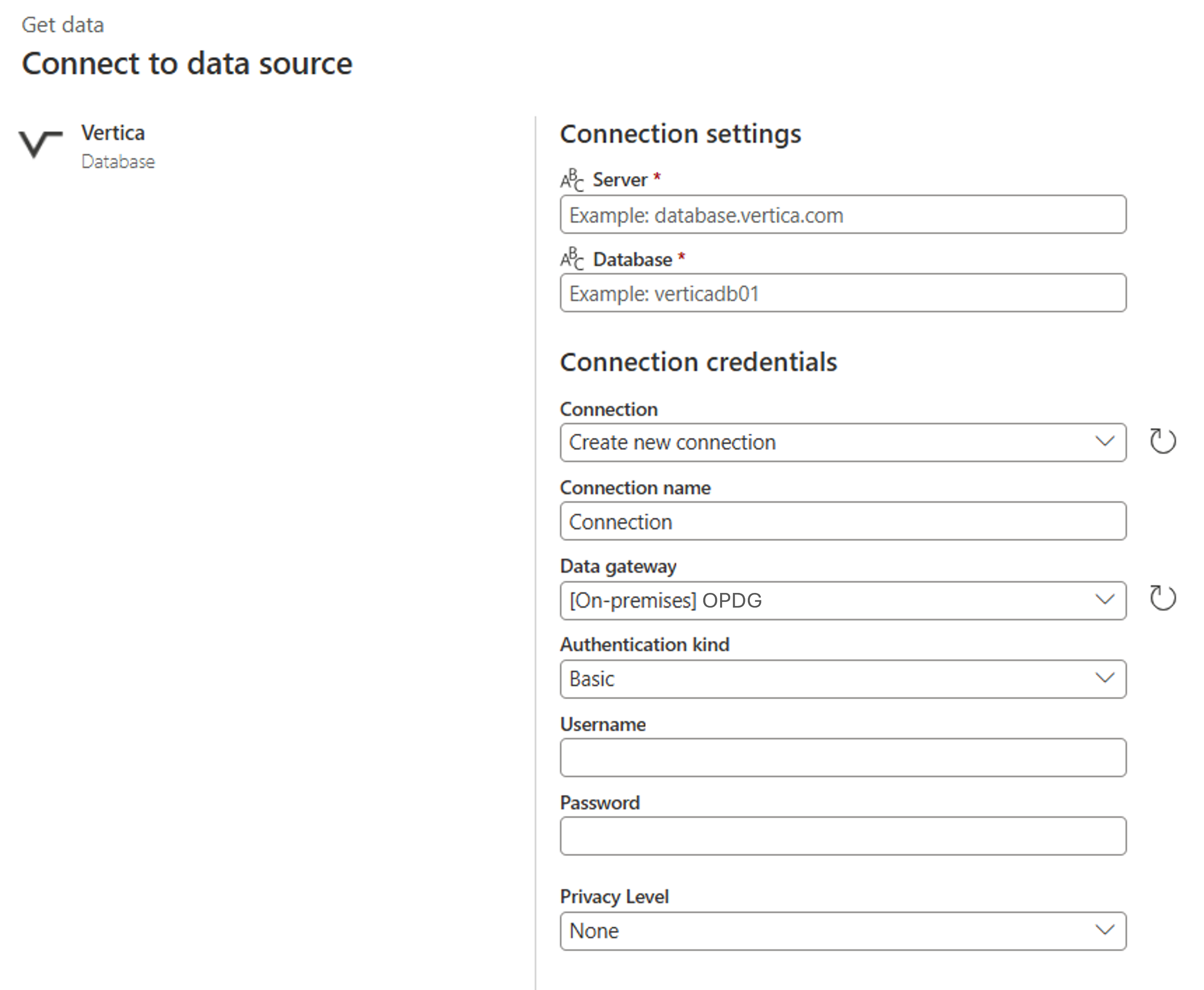
Επιλέξτε το όνομα της πύλης δεδομένων εσωτερικής εγκατάστασης.
Εάν αυτή είναι η πρώτη φορά που συνδέεστε σε αυτή τη βάση δεδομένων Vertica, ρυθμίστε το όνομα χρήστη και τον κωδικό πρόσβασης για τον βασικό έλεγχο ταυτότητας.
Επιλέξτε Επόμενο για να συνεχίσετε.
Στο Navigator, επιλέξτε τα δεδομένα που χρειάζεστε και, στη συνέχεια, επιλέξτε Μετασχηματισμός δεδομένων για να μετασχηματίσετε τα δεδομένα στο πρόγραμμα επεξεργασίας Power Query.
Πρόσθετες πληροφορίες
Χρήση του προγράμματος οδήγησης ODBC
Ξεκινώντας από την έκδοση Φεβρουαρίου 2025 του Power BI Desktop και την πύλη δεδομένων εσωτερικής εγκατάστασης, παρέχουμε τη δυνατότητα χρήσης του προγράμματος οδήγησης ODBC Vertica που είναι εγκατεστημένο από τον χρήστη για να συνδεθείτε στη βάση δεδομένων Vertica, το οποίο σας επιτρέπει να χρησιμοποιήσετε το εγγενές εργαλείο προγράμματος-πελάτη που παρέχεται από την προέλευση δεδομένων. Το προηγούμενο ενσωματωμένο πρόγραμμα οδήγησης θα καταργηθεί και θα καταργηθεί σε μελλοντικές εκδόσεις. Η σύνδεση σε βάση δεδομένων Vertica χωρίς πύλη δεδομένων εσωτερικής εγκατάστασης δεν θα υποστηρίζεται πλέον και θα έχει ως αποτέλεσμα σφάλμα από τον Ιούνιο του 2025.
Εγκατάσταση του προγράμματος οδήγησης ODBC Vertica
Για να εγκαταστήσετε το πρόγραμμα οδήγησης στον υπολογιστή που εκτελεί το Power BI Desktop ή την πύλη δεδομένων εσωτερικής εγκατάστασης, ακολουθήστε τα εξής βήματα:
Κάντε λήψη της έκδοσης Windows του προγράμματος οδήγησης ODBC Vertica από το Client Drivers.
Ανοίξτε το .exe λήψης για να ξεκινήσετε τη διαδικασία εγκατάστασης.
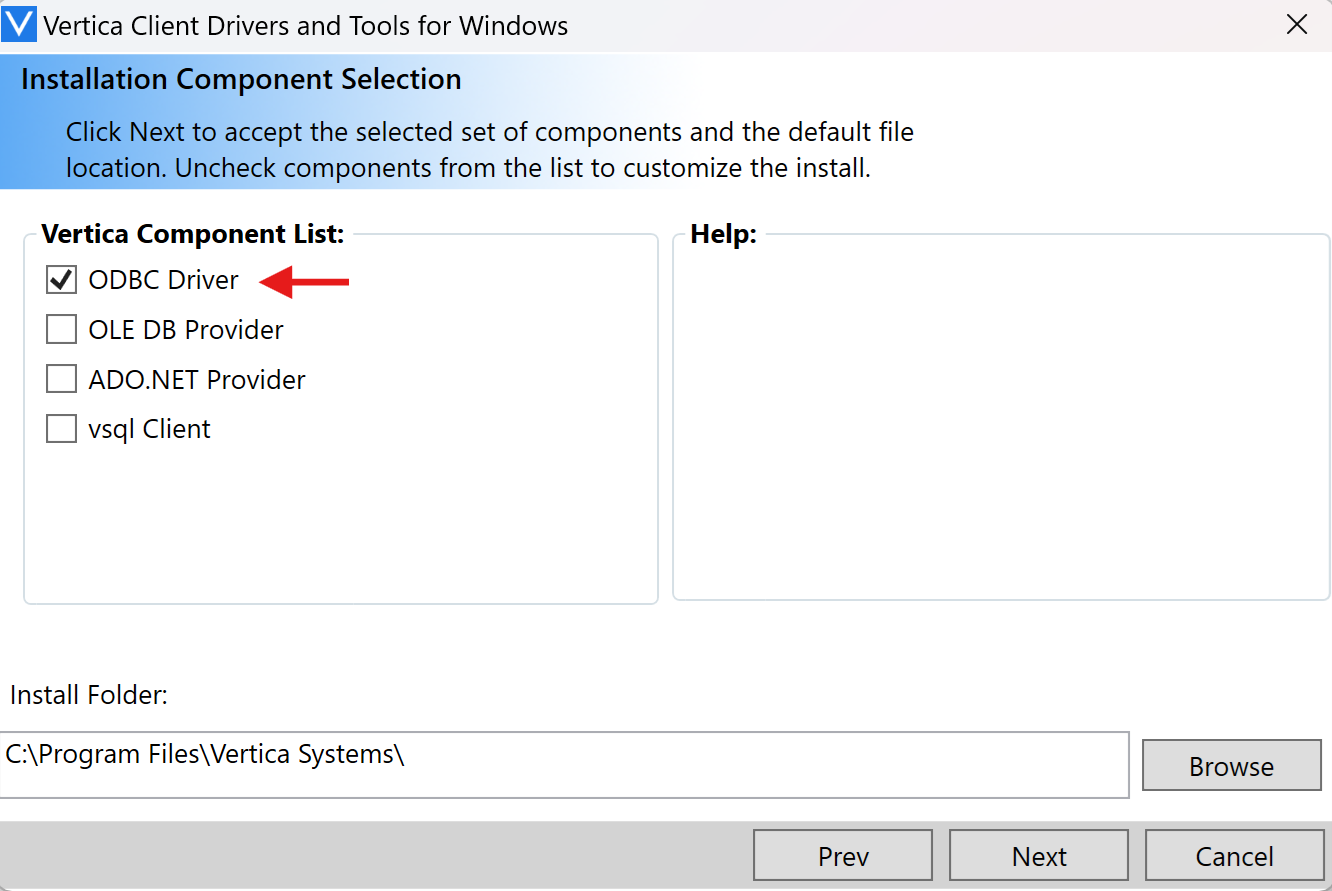
Επιλέξτε το πρόγραμμα οδήγησης ODBC στη Λίστα στοιχείων Vertica και, στη συνέχεια, επιλέξτε Επόμενο για να ξεκινήσετε την εγκατάσταση.
Χρήση του προγράμματος οδήγησης ODBC της Vertica στο Power BI Desktop
Από την έκδοση Απριλίου 2025 του Power BI Desktop, πρέπει να εγκαταστήσετε το πρόγραμμα οδήγησης ODBC στον υπολογιστή σας για να χρησιμοποιήσετε τη σύνδεση βάσης δεδομένων Vertica στο Power BI Desktop.
Για την έκδοση Φεβρουαρίου και Μαρτίου 2025 του Power BI Desktop, για να χρησιμοποιήσετε το πρόγραμμα οδήγησης Vertica ODBC που έχει εγκατασταθεί από τον χρήστη, μεταβείτε στο Επιλογές και ρυθμίσεις (στην καρτέλα Αρχείο) >Επιλογές>Δυνατότητες προεπισκόπησης, και, στη συνέχεια, επιλέξτε το πλαίσιο ελέγχου για να ενεργοποιήσετε την επιλογή Use user-installed Vertica ODBC driver.
Χρήση του προγράμματος οδήγησης ODBC Vertica στην πύλη δεδομένων εσωτερικής εγκατάστασης
Από την έκδοση Μαΐου 2025 της πύλης δεδομένων εσωτερικής εγκατάστασης, πρέπει να εγκαταστήσετε το πρόγραμμα οδήγησης ODBC Vertica στον υπολογιστή πύλης σας για να χρησιμοποιήσετε τη σύνδεση βάσης δεδομένων Vertica που παρέχει την πιο πρόσφατη δυνατότητα.
Εάν χρειαστεί να αλλάξετε το πρόγραμμα οδήγησης για χρήση, μπορείτε να ενημερώσετε την τιμή του αντίστοιχου ονόματος δυνατότητας στο αρχείο ρύθμισης παραμέτρων πύλης.
| Έκδοση πύλης δεδομένων εσωτερικής εγκατάστασης | Όνομα δυνατότητας | Περιγραφή |
|---|---|---|
| Μάιος 2025 και μετά | MashupUseEmbeddedVerticaODBCDriver | Ρύθμιση που καθορίζει ποιο πρόγραμμα οδήγησης θα χρησιμοποιηθεί: - False (προεπιλογή): Χρησιμοποιήστε το εγκατεστημένο από τον χρήστη πρόγραμμα οδήγησης Vertica ODBC.- True: Χρησιμοποιήστε το ενσωματωμένο πρόγραμμα οδήγησης Vertica. |
| Φεβρουάριος, Μάρτιος και Απρίλιος 2025 | UserInstalledVerticaODBCDriver | Ρύθμιση που καθορίζει ποιο πρόγραμμα οδήγησης θα χρησιμοποιηθεί: - False (προεπιλογή): Χρησιμοποιήστε το ενσωματωμένο πρόγραμμα οδήγησης Vertica.- True: Χρήση του προγράμματος οδήγησης ODBC Vertica που έχει εγκατασταθεί από τον χρήστη. |
| Παλαιότερες εκδόσεις | - | Να χρησιμοποιείτε πάντα το ενσωματωμένο πρόγραμμα οδήγησης Vertica. |
Για να αλλάξετε τη ρύθμιση παραμέτρων, ακολουθήστε τα παρακάτω βήματα:
- Στον τοπικό υπολογιστή όπου είναι εγκατεστημένη η πύλη δεδομένων εσωτερικής εγκατάστασης, μεταβείτε στη διαδρομή C:\Program Files\On-premises data gateway.
- Δημιουργήστε ένα αντίγραφο ασφαλείας του αρχείου ρύθμισης παραμέτρων με το όνομα Microsoft.PowerBI.DataMovement.Pipeline.GatewayCore.dll.config.
- Ανοίξτε το αρχικό αρχείο ρύθμισης παραμέτρων Microsoft.PowerBI.DataMovement.Pipeline.GatewayCore.dll.config και εντοπίστε την καταχώρηση ονόματος δυνατότητας, όπως καθορίζεται στον παραπάνω πίνακα, με βάση την έκδοση της πύλης σας.
- Ενημερώστε την τιμή για το όνομα της δυνατότητας.
- Επανεκκινήστε την πύλη σας.
Παράδειγμα χρήσης του ενσωματωμένου προγράμματος οδήγησης στην έκδοση Μαΐου 2025 της πύλης δεδομένων εσωτερικής εγκατάστασης:
<Microsoft.PowerBI.DataMovement.Pipeline.GatewayCore.GatewayCoreSettings>
   ...
   <setting name="MashupUseEmbeddedVerticaODBCDriver" serializeAs="String">
	   <value>True</value>
   </setting>
   ...
</Microsoft.PowerBI.DataMovement.Pipeline.GatewayCore.GatewayCoreSettings>
Οι υπόλοιπες ρυθμίσεις παραμέτρων για σύνδεση σε μια βάση δεδομένων Vertica από το Power Query Desktop ή το Power Query Online είναι οι ίδιες με αυτές που περιγράφονται στις προηγούμενες ενότητες.