Σημείωση
Η πρόσβαση σε αυτή τη σελίδα απαιτεί εξουσιοδότηση. Μπορείτε να δοκιμάσετε να συνδεθείτε ή να αλλάξετε καταλόγους.
Η πρόσβαση σε αυτή τη σελίδα απαιτεί εξουσιοδότηση. Μπορείτε να δοκιμάσετε να αλλάξετε καταλόγους.
Το Power Query προσφέρει μια σειρά τρόπων για να αποκτήσετε πρόσβαση σε αρχεία που φιλοξενούνται είτε στο SharePoint είτε στο Microsoft OneDrive για την εργασία ή το σχολείο.
Αναζήτηση αρχείων
Note
Προς το παρόν, μπορείτε να αναζητήσετε μόνο το OneDrive για εταιρικά ή σχολικά αρχεία του χρήστη που έχει υποβληθεί σε έλεγχο ταυτότητας μέσα στο Power Query Online για PowerApps.
Προειδοποίηση
Αυτή η δυνατότητα απαιτεί από το πρόγραμμα περιήγησής σας να επιτρέπει cookies τρίτων. Εάν το πρόγραμμα περιήγησής σας αποκλείει τα cookie τρίτων, εμφανίζεται το παράθυρο διαλόγου Περιήγηση , αλλά είναι κενό χωρίς επιλογή κλεισίματος του παραθύρου διαλόγου.
Το Power Query παρέχει ένα κουμπί Αναζήτηση στο OneDrive δίπλα στο πλαίσιο κειμένου Διαδρομή αρχείου ή διεύθυνση URL όταν δημιουργείτε μια ροή δεδομένων στο PowerApps χρησιμοποιώντας οποιαδήποτε από αυτές τις συνδέσεις:
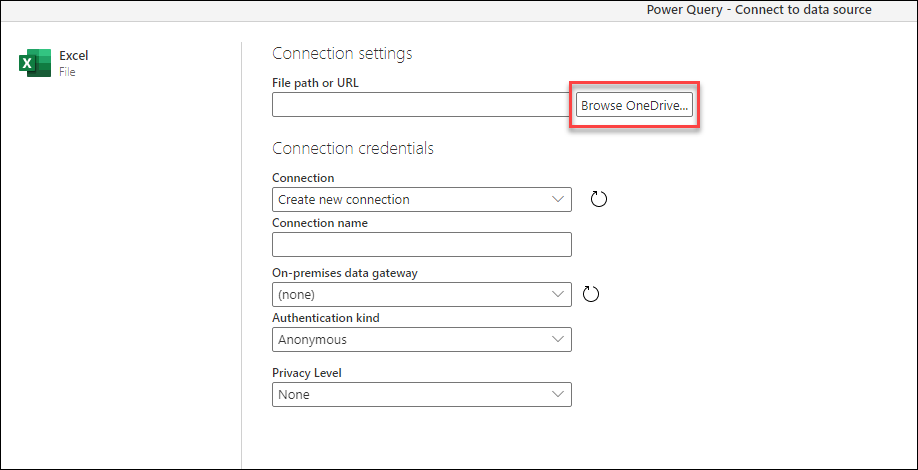
Όταν επιλέγετε αυτό το κουμπί, θα σας ζητηθεί να περάσετε από τη διαδικασία ελέγχου ταυτότητας. Αφού ολοκληρώσετε αυτήν τη διαδικασία, εμφανίζεται ένα νέο παράθυρο με όλα τα αρχεία χρήστη με έλεγχο ταυτότητας μέσα στο OneDrive για την εργασία ή το σχολείο.
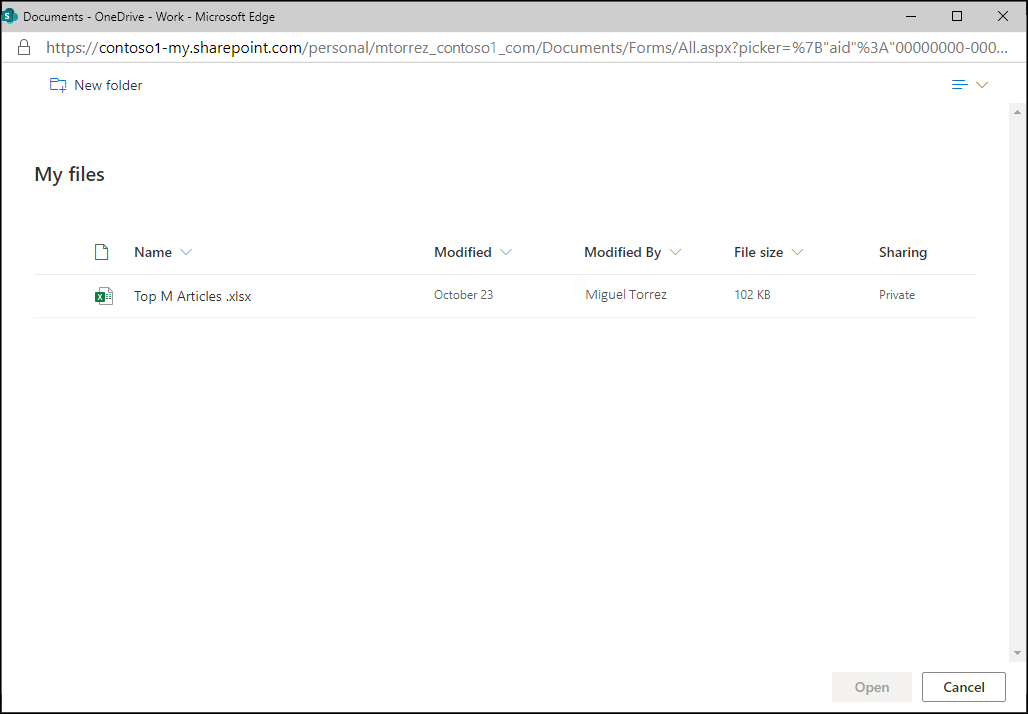
Μπορείτε να επιλέξετε το αρχείο της επιλογής σας και, στη συνέχεια, να επιλέξετε το κουμπί Άνοιγμα . Αφού επιλέξετε Άνοιγμα, θα επιστρέψετε στην αρχική σελίδα ρυθμίσεων σύνδεσης, όπου το πλαίσιο κειμένου Διαδρομή αρχείου ή διεύθυνση URL περιέχει τώρα την ακριβή διεύθυνση URL του αρχείου που επιλέξατε από το OneDrive για την εργασία ή το σχολείο.
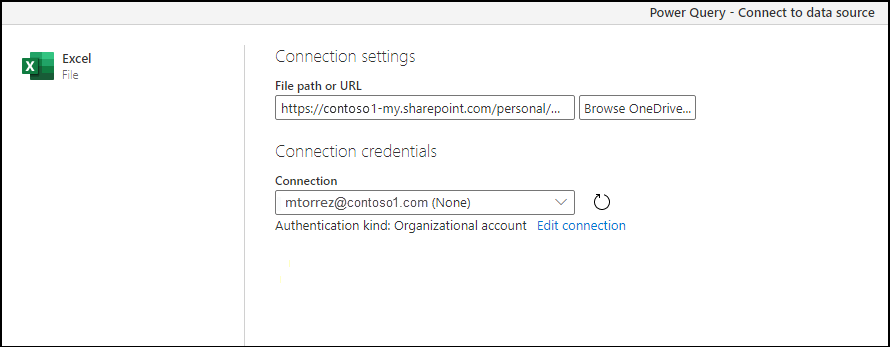
Μπορείτε να επιλέξετε το Επόμενο κουμπί στην κάτω δεξιά γωνία του παραθύρου για να συνεχίσετε τη διαδικασία και να λάβετε τα δεδομένα σας.
Από τη σύνδεση Web με χρήση διεύθυνσης URL αρχείου
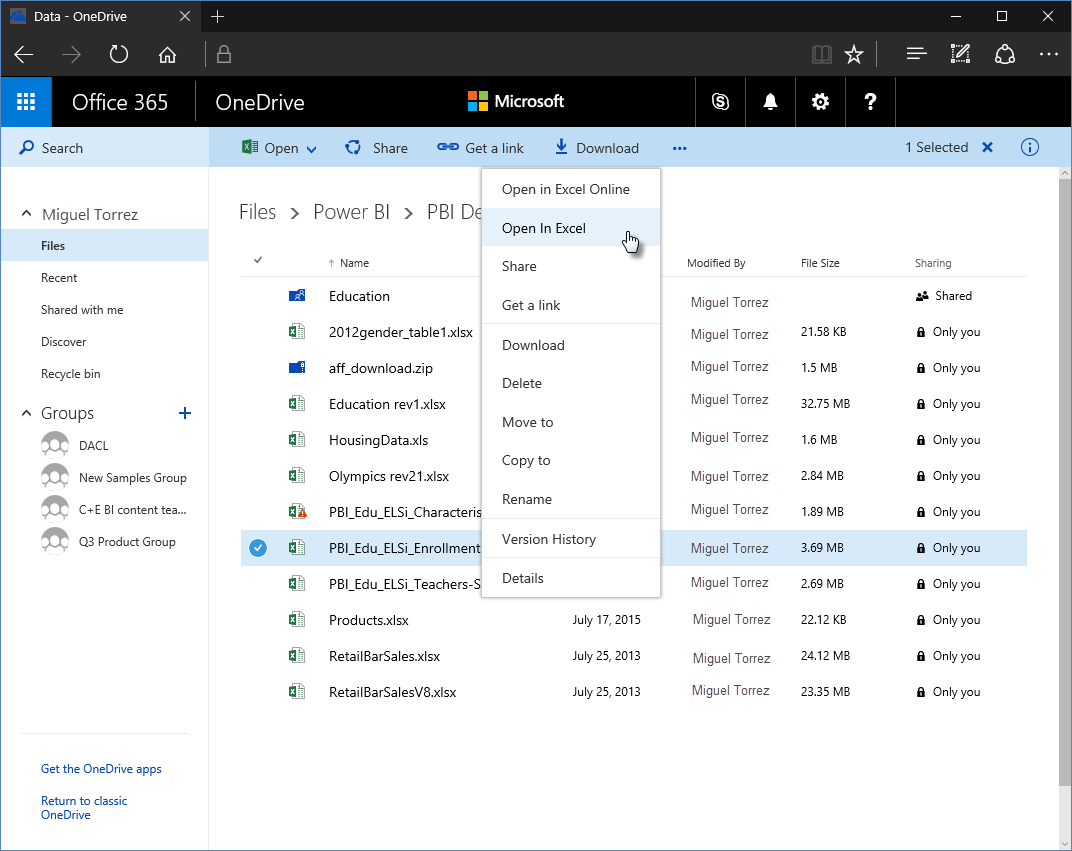
Μεταβείτε στην τοποθεσία σας στο OneDrive για την εργασία ή το σχολείο σας χρησιμοποιώντας ένα πρόγραμμα περιήγησης. Κάντε δεξί κλικ στο αρχείο που θέλετε να χρησιμοποιήσετε και επιλέξτε Άνοιγμα στο Excel.
Note
Η διεπαφή του προγράμματος περιήγησής σας ενδέχεται να μην μοιάζει ακριβώς με την παρακάτω εικόνα. Υπάρχουν πολλοί τρόποι για να επιλέξετε Άνοιγμα στο Excel για αρχεία στο περιβάλλον εργασίας του προγράμματος περιήγησης OneDrive για την εργασία ή το σχολείο. Μπορείτε να χρησιμοποιήσετε οποιαδήποτε επιλογή που σας επιτρέπει να ανοίξετε το αρχείο στο Excel.
Στο Excel, επιλέξτεΠληροφορίες> και, στη συνέχεια, επιλέξτε το κουμπί Αντιγραφή διαδρομής.
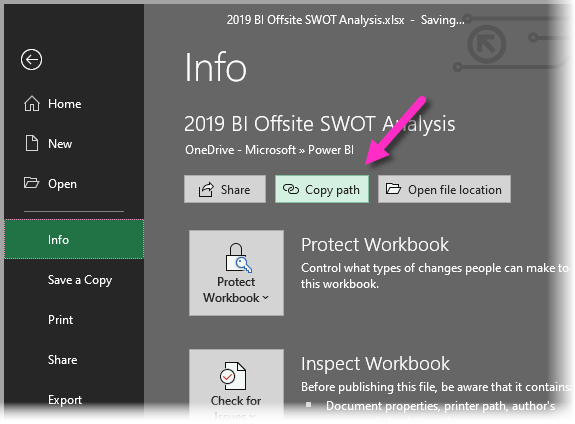
Για να χρησιμοποιήσετε τη σύνδεση που μόλις αντιγράψατε στο Power Query, ακολουθήστε τα παρακάτω βήματα:
Επιλέξτε Λήψη δεδομένων>Web.
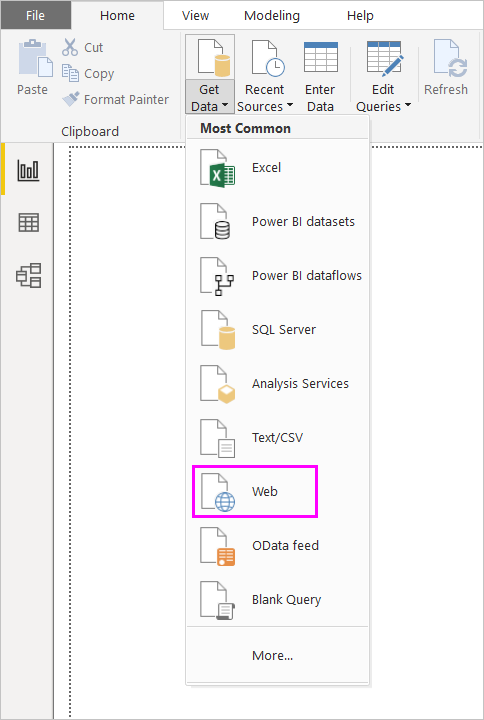
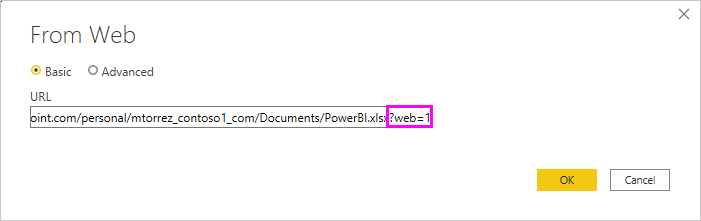
Στο παράθυρο διαλόγου Από το Web, ενεργοποιήστε την επιλογή Basic και επικολλήστε τη σύνδεση στη διεύθυνση URL.
Καταργήστε τη συμβολοσειρά ?web=1 στο τέλος της σύνδεσης, ώστε το Power Query να μπορεί να μεταβεί σωστά στο αρχείο σας και, στη συνέχεια, επιλέξτε OK.
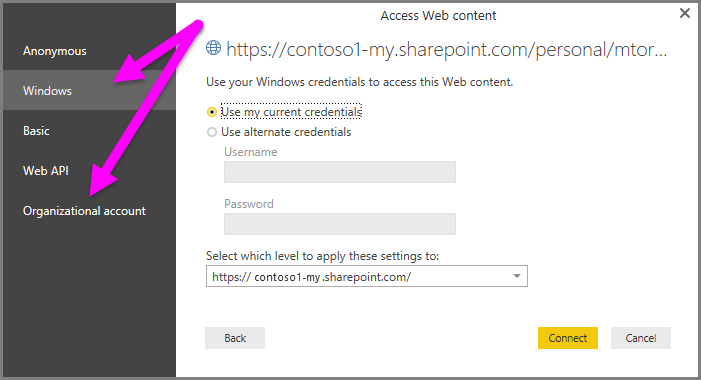
Εάν το Power Query σάς ζητήσει διαπιστευτήρια, επιλέξτε είτε Windows (για τοποθεσίες SharePoint εσωτερικής εγκατάστασης) είτε Εταιρικός λογαριασμός (για Microsoft 365 ή OneDrive για τοποθεσίες εργασίας ή σχολείου). Επιλέξτε Σύνδεση.
Προσοχή
Όταν εργάζεστε με αρχεία που φιλοξενούνται στο OneDrive για οικιακή χρήση, το αρχείο στο οποίο θέλετε να συνδεθείτε πρέπει να είναι δημόσια διαθέσιμο. Όταν ορίζετε τη μέθοδο ελέγχου ταυτότητας για αυτήν τη σύνδεση, επιλέξτε Ανώνυμος .
Όταν εμφανιστεί το παράθυρο διαλόγου Περιήγηση , μπορείτε να επιλέξετε από τη λίστα πινάκων, φύλλων και περιοχών που βρίσκονται στο βιβλίο εργασίας του Excel. Από εκεί, μπορείτε να χρησιμοποιήσετε το αρχείο OneDrive για εργασία ή σχολείο όπως κάθε άλλο αρχείο Excel. Μπορείτε να δημιουργήσετε αναφορές και να τις χρησιμοποιήσετε σε σύνολα δεδομένων όπως θα κάνατε με οποιαδήποτε άλλη προέλευση δεδομένων.
Note
Για να χρησιμοποιήσετε ένα αρχείο OneDrive για την εργασία ή το σχολείο ως προέλευση δεδομένων στην υπηρεσία Power BI, με ενεργοποιημένη την Ανανέωση υπηρεσίας για αυτό το αρχείο, βεβαιωθείτε ότι έχετε επιλέξει OAuth2 ως μέθοδο ελέγχου ταυτότητας κατά τη ρύθμιση των παραμέτρων ανανέωσης. Διαφορετικά, ενδέχεται να αντιμετωπίσετε ένα σφάλμα (όπως Αποτυχία ενημέρωσης διαπιστευτηρίων προέλευσης δεδομένων) όταν προσπαθείτε να συνδεθείτε ή να ανανεώσετε. Η επιλογή OAuth2 ως μεθόδου ελέγχου ταυτότητας διορθώνει αυτό το σφάλμα διαπιστευτηρίων.
Σύνδεση φακέλου SharePoint
Μπορείτε να διαβάσετε έναν λεπτομερή οδηγό βήμα προς βήμα σχετικά με τον τρόπο σύνδεσης με τα αρχεία που φιλοξενούνται στην τοποθεσία SharePoint στο άρθρο Φάκελος του SharePoint .
Μετά την επιτυχή δημιουργία της σύνδεσης, θα σας ζητηθεί μια προεπισκόπηση πίνακα που εμφανίζει τα αρχεία στην τοποθεσία SharePoint. Επίλεξε το Μετασχηματισμός δεδομένων κουμπί κάτω δεξιά στο παράθυρο.
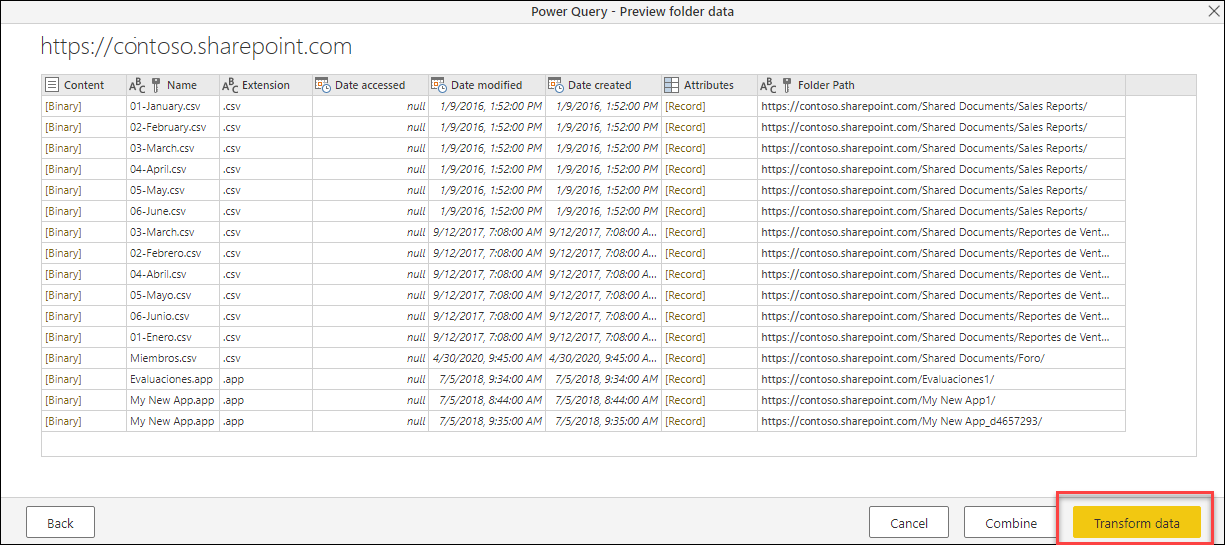
Επιλέγοντας το κουμπί Μετασχηματισμός δεδομένων θα μεταφερθείτε σε μια προβολή των δεδομένων που ονομάζεται προβολή συστήματος αρχείων. Κάθε μία από τις γραμμές σε αυτόν τον πίνακα αντιπροσωπεύει ένα αρχείο που βρέθηκε στην τοποθεσία του SharePoint.
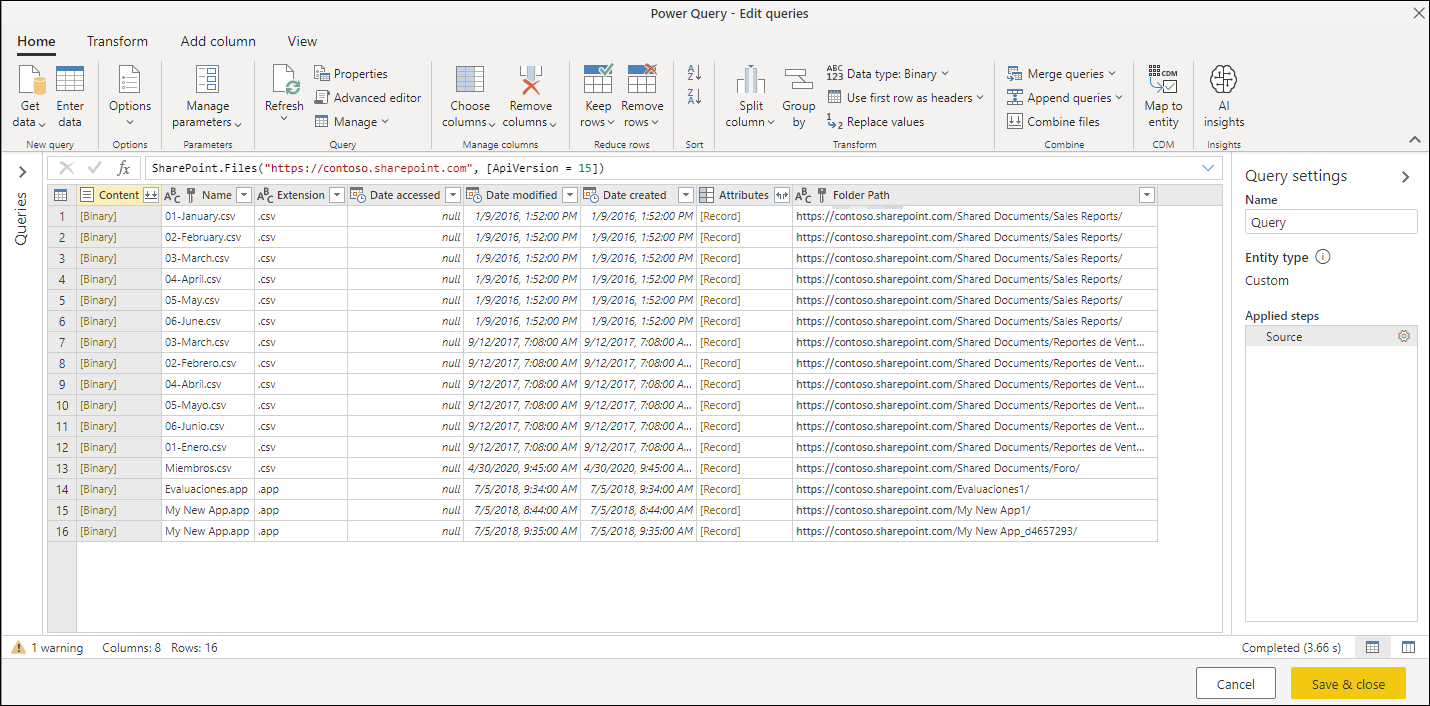
Ο πίνακας έχει μια στήλη με το όνομα Περιεχόμενο που περιέχει το αρχείο σας σε δυαδική μορφή. Οι τιμές στη στήλη Περιεχόμενο έχουν διαφορετικό χρώμα από τις υπόλοιπες τιμές στις άλλες στήλες του πίνακα, γεγονός που υποδεικνύει ότι είναι επιλέξιμες.
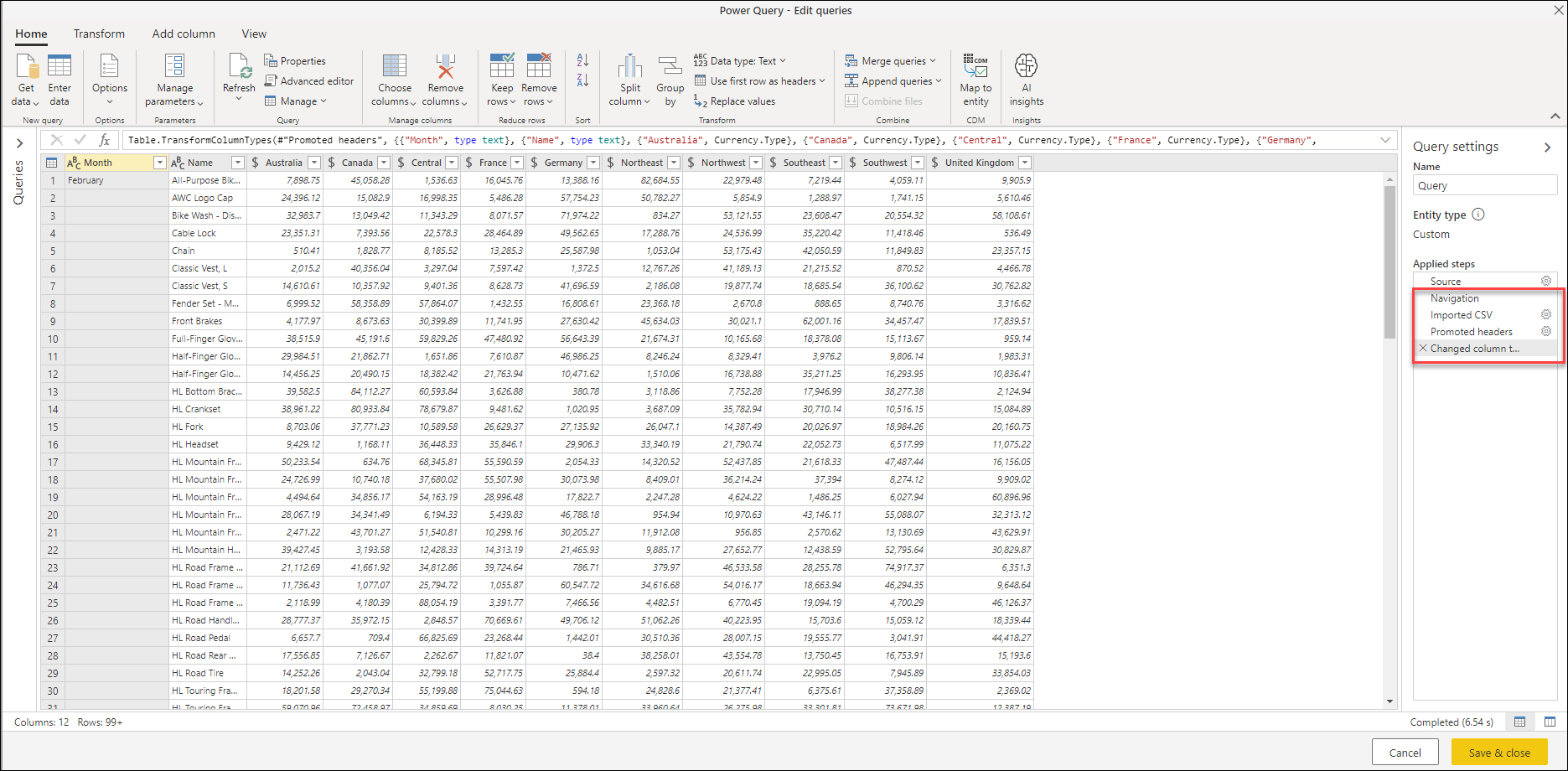
Όταν επιλέγετε μια δυαδική τιμή στη στήλη Περιεχόμενο , το Power Query προσθέτει αυτόματα μια σειρά βημάτων στο ερώτημά σας για να μεταβείτε στο αρχείο και ερμηνεύει τα περιεχόμενά του όπου είναι δυνατό.
Για παράδειγμα, από τον πίνακα που εμφανίζεται στην προηγούμενη εικόνα, μπορείτε να επιλέξετε τη δεύτερη γραμμή όπου το πεδίο "Όνομα " έχει τιμή 02-February.csv. Το Power Query δημιουργεί αυτόματα μια σειρά βημάτων για την περιήγηση και ερμηνεύει τα περιεχόμενα του αρχείου ως αρχείο CSV.
Note
Μπορείτε να αλληλεπιδράσετε με τον πίνακα εφαρμόζοντας φίλτρα, ταξινομήσεις και άλλους μετασχηματισμούς πριν πλοηγηθείτε στο αρχείο της επιλογής σας. Μόλις ολοκληρώσετε αυτούς τους μετασχηματισμούς, επιλέξτε τη δυαδική τιμή που θέλετε να προβάλετε.
OneDrive για επαγγελματική ή σχολική εμπειρία
Η σύνδεση φακέλου SharePoint και η εμπειρία της λειτουργούν επίσης για αρχεία που φιλοξενούνται στο OneDrive για την εργασία ή το σχολείο. Ωστόσο, η διεύθυνση URL που πρέπει να χρησιμοποιήσετε είναι διαφορετική από αυτήν που θα χρησιμοποιούσατε για μια τοποθεσία του SharePoint. Για να εντοπίσετε τη μοναδική διεύθυνση URL, μεταβείτε στην πύλη OneDrive για την εργασία ή το σχολείο και αντιγράψτε τη διεύθυνση URL από το πρόγραμμα περιήγησής σας. Αυτή η διεύθυνση URL μπορεί να μοιάζει με το ακόλουθο παράδειγμα:
https://contoso-my.sharepoint.com/personal/user123_contoso_com/_layouts/15/onedrive.aspx
Δεν χρειάζεστε την πλήρη διεύθυνση URL, αλλά μόνο τα πρώτα μέρη. Η διεύθυνση URL που πρέπει να χρησιμοποιήσετε στο Power Query έχει την ακόλουθη μορφή:
https://<unique_tenant_name>.sharepoint.com/personal/<user_identifier>
Για παράδειγμα:
https://contoso-my.sharepoint/personal/user123_contoso_com
Συνάρτηση SharePoint.Contents
Ενώ η σύνδεση φακέλου SharePoint σάς προσφέρει μια εμπειρία όπου μπορείτε να δείτε όλα τα αρχεία που είναι διαθέσιμα στην τοποθεσία SharePoint ή OneDrive για την εργασία ή το σχολείο ταυτόχρονα, μπορείτε επίσης να επιλέξετε μια διαφορετική εμπειρία. Σε αυτήν την εμπειρία, μπορείτε να περιηγηθείτε στους φακέλους του SharePoint ή του OneDrive για την εργασία ή το σχολείο και να μεταβείτε στον φάκελο ή τα αρχεία που σας ενδιαφέρουν.
Αυτή η εμπειρία παρέχεται μέσω της SharePoint.Contents λειτουργίας. Για να χρησιμοποιήσετε αυτήν τη λειτουργία, ακολουθήστε τα παρακάτω βήματα:
Δημιουργήστε ένα κενό ερώτημα.
Αλλάξτε τον κώδικα στη γραμμή τύπων ώστε να είναι
SharePoint.Contents("url")εκεί όπουurlείναι η ίδια μορφή που χρησιμοποιείται για τη σύνδεση φακέλου του SharePoint. Για παράδειγμα:SharePoint.Contents("https://contoso.sharepoint.com/marketing/data")Note
Από προεπιλογή, αυτή η συνάρτηση προσπαθεί να χρησιμοποιήσει το SharePoint API Έκδοση 14 για να συνδεθεί. Εάν δεν είστε βέβαιοι για την έκδοση API που χρησιμοποιείται από την τοποθεσία SharePoint, μπορείτε να δοκιμάσετε να χρησιμοποιήσετε το ακόλουθο παράδειγμα κώδικα:
SharePoint.Contents("https://contoso.sharepoint.com/marketing/data", [ApiVersion="Auto"]).Το Power Query ζητά να προσθέσετε μια μέθοδο ελέγχου ταυτότητας για τη σύνδεσή σας. Χρησιμοποιήστε την ίδια μέθοδο ελέγχου ταυτότητας που θα χρησιμοποιούσατε για τη σύνδεση αρχείων του SharePoint.
Περιηγηθείτε στα διάφορα έγγραφα στον συγκεκριμένο φάκελο ή αρχεία που σας ενδιαφέρουν.
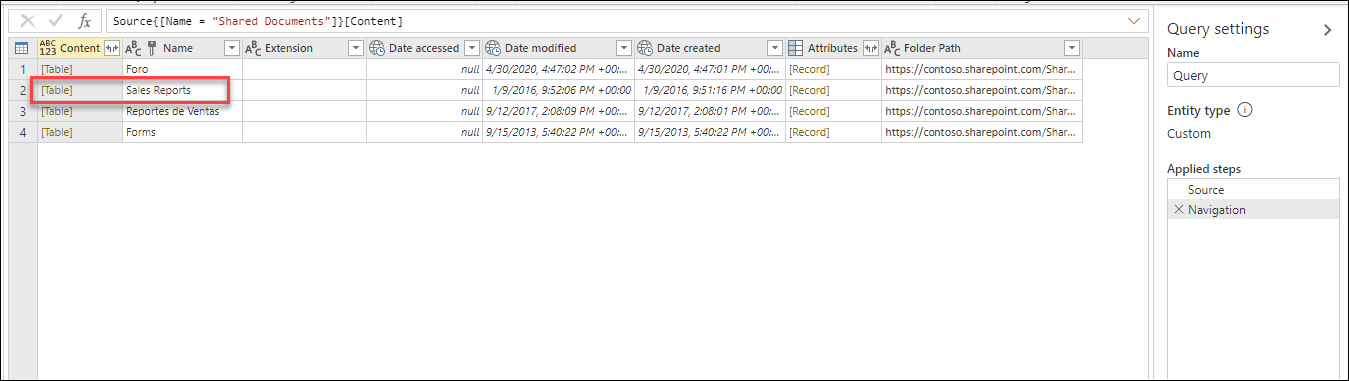
Για παράδειγμα, φανταστείτε μια τοποθεσία SharePoint με φάκελο "Κοινόχρηστα έγγραφα ". Μπορείτε να επιλέξετε την τιμή Πίνακας στη στήλη Περιεχόμενο για αυτόν το φάκελο και να μεταβείτε απευθείας σε αυτόν το φάκελο.
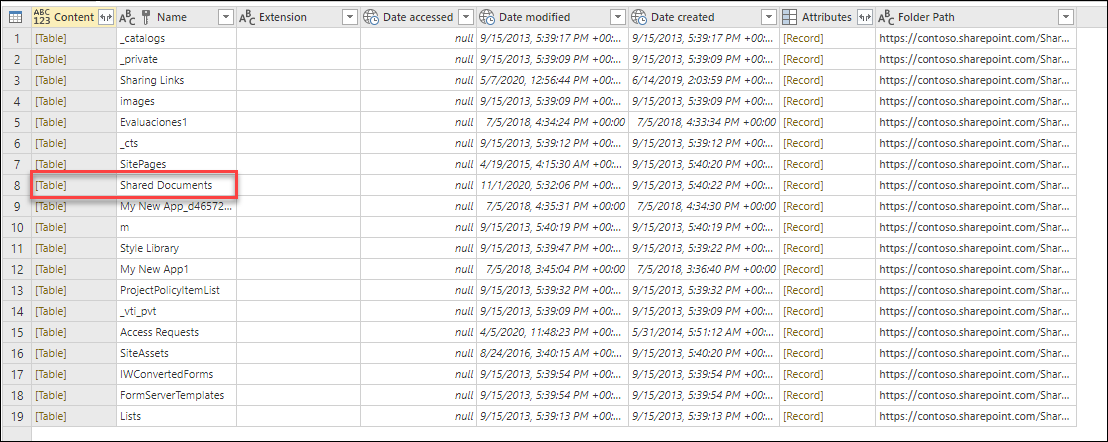
Μέσα σε αυτόν τον φάκελο "Κοινόχρηστα έγγραφα ", υπάρχει ένας φάκελος όπου η εταιρεία αποθηκεύει όλες τις αναφορές πωλήσεων. Αυτός ο φάκελος ονομάζεται Αναφορές πωλήσεων. Μπορείτε να επιλέξετε την τιμή Πίνακας στη στήλη Περιεχόμενο για τη συγκεκριμένη γραμμή.
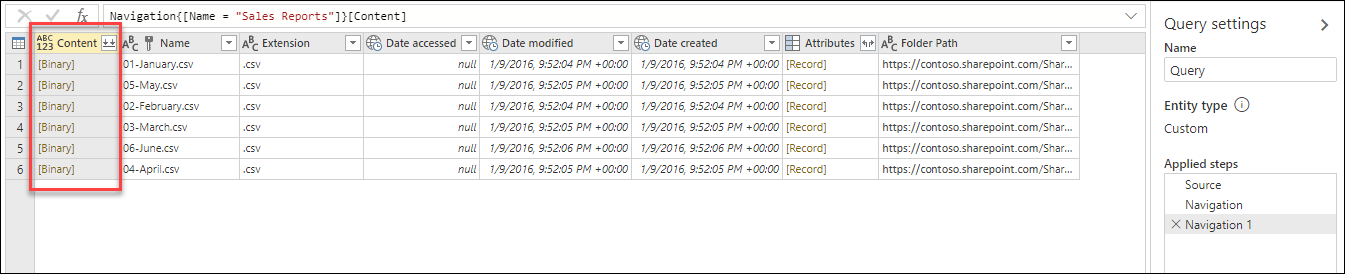
Με όλα τα αρχεία μέσα στο φάκελο "Αναφορές πωλήσεων ", μπορείτε να επιλέξετε το κουμπί Συνδυασμός αρχείων (ανατρέξτε στην ενότητα Επισκόπηση συνδυασμού αρχείων) για να συνδυάσετε τα δεδομένα από όλα τα αρχεία αυτού του φακέλου σε έναν μόνο πίνακα. Εναλλακτικά, μπορείτε να πλοηγηθείτε απευθείας σε ένα αρχείο της επιλογής σας, επιλέγοντας την τιμή Δυαδικό από τη στήλη Περιεχόμενο .
Note
Η εμπειρία που παρέχει η λειτουργία είναι βέλτιστη για το SharePoint και το SharePoint.Contents OneDrive για περιβάλλοντα εργασίας ή σχολείου με μεγάλο αριθμό αρχείων.