Nota:
El acceso a esta página requiere autorización. Puede intentar iniciar sesión o cambiar directorios.
El acceso a esta página requiere autorización. Puede intentar cambiar los directorios.
Azure Backup admite la copia de seguridad de todos los discos (sistema operativo y datos) en una máquina virtual (VM) conjuntamente mediante la solución de copia de seguridad de máquinas virtuales. Ahora, mediante la funcionalidad selectiva de copia de seguridad y restauración de discos , puede realizar una copia de seguridad de un subconjunto de los discos de datos de una máquina virtual.
Se admite la copia de seguridad y restauración selectivas de disco para las directivas mejoradas y estándar. Esta funcionalidad proporciona una solución eficaz y rentable para sus necesidades de copia de seguridad y restauración. Cada punto de recuperación contiene solo los discos que se incluyen en la operación de copia de seguridad. De este modo, tiene un subconjunto de discos restaurados desde el punto de recuperación específico durante la operación de restauración. Esta funcionalidad se aplica a la restauración desde instantáneas y el almacén.
Nota:
Se admite la copia de seguridad y restauración selectivas de disco para ambas directivas de copia de seguridad: Mejorada y Estándar.
La copia de seguridad y restauración selectivas de discos con la política mejorada están disponibles en todas las regiones de Azure, incluidas las regiones públicas, gubernamentales y aisladas.
Si usa la copia de seguridad de disco selectiva con la directiva Mejorada en una máquina virtual Linux, asegúrese de que lsblk y lsscsi estén disponibles en la distribución para que los discos se excluyan. Si usa la copia de seguridad de disco selectiva con la directiva Estándar, el coste de instantánea siempre se calcula para todos los discos de la máquina virtual (tanto los discos incluidos como los excluidos).
Escenarios
Esta solución es especialmente útil en los siguientes escenarios:
- Si tiene datos críticos de los que se va a realizar una copia de seguridad solo en un disco o en un subconjunto de los discos. No desea realizar una copia de seguridad del resto de los discos conectados a una máquina virtual para minimizar los costos de almacenamiento de copia de seguridad.
- Si tiene otras soluciones de copia de seguridad para parte de la máquina virtual o los datos. Por ejemplo, quiere realizar una copia de seguridad de las bases de datos o los datos mediante una solución de copia de seguridad de cargas de trabajo diferente. Quiere usar la copia de seguridad de nivel de máquina virtual de Azure para el resto de los datos o discos para crear un sistema eficaz y sólido mediante las mejores funcionalidades disponibles.
- Si usa la directiva Mejorada, puede usar esta solución para excluir tipos de disco no admitidos y configurar una máquina virtual para la copia de seguridad. En el caso de los discos compartidos de una máquina virtual, puede excluir el disco de la copia de seguridad de la máquina virtual y usar la copia de seguridad de disco de Azure para realizar una copia de seguridad coherente en caso de fallo del disco compartido.
Al usar la CLI de Azure, PowerShell o Azure Portal, puede configurar la copia de seguridad de disco selectiva de la máquina virtual de Azure. Con un script, puede incluir o excluir discos de datos mediante sus números de unidad lógica (LUN). La capacidad de configurar la copia de seguridad selectiva de discos a través de Azure Portal se limita solo al disco del sistema operativo de copia de seguridad para la directiva Estándar. Puede configurarlo para todos los discos de datos de la Política Mejorada.
El disco del sistema operativo se agrega a la copia de seguridad de la máquina virtual de forma predeterminada y no se puede excluir.
Uso de la CLI
Asegúrese de que usa la CLI de Azure versión 2.0.80 o posterior. Puede obtener la versión de la CLI con el siguiente comando. Los pasos siguientes de la CLI se aplican a la copia de seguridad de disco selectiva para las máquinas virtuales que usan la directiva mejorada o la directiva estándar.
az --version
Inicie sesión con el identificador de la suscripción en la que se encuentran el almacén de Recovery Services y la máquina virtual:
az account set -s {subscriptionID}
Solo se necesita el resourcegroup nombre (no el objeto) correspondiente a el almacén en los comandos siguientes.
Configuración de la copia de seguridad con la CLI
Durante la operación de configuración y protección, debe especificar la configuración de lista de discos con un parámetro de inclusión o exclusión. Indique los LUN de los discos que se van a incluir o excluir en la copia de seguridad.
La operación de protección de configuración invalida las opciones anteriores, por lo que no son acumulativas.
az backup protection enable-for-vm --resource-group {resourcegroup} --vault-name {vaultname} --vm {vmname} --policy-name {policyname} --disk-list-setting include --diskslist {LUNs separated by space}
az backup protection enable-for-vm --resource-group {resourcegroup} --vault-name {vaultname} --vm {vmname} --policy-name {policyname} --disk-list-setting exclude --diskslist 0 1
Si la máquina virtual no está en el mismo grupo de recursos que la bóveda, ResourceGroup hace referencia al grupo de recursos donde se creó la bóveda. En lugar del nombre de la máquina virtual, proporcione el identificador de máquina virtual como se indica:
az backup protection enable-for-vm --resource-group {ResourceGroup} --vault-name {vaultname} --vm $(az vm show -g VMResourceGroup -n MyVm --query id --output tsv) --policy-name {policyname} --disk-list-setting include --diskslist {LUNs separated by space}
Modificación de la protección para las máquinas virtuales de las que ya se ha hecho una copia de seguridad con la CLI
az backup protection update-for-vm --resource-group {resourcegroup} --vault-name {vaultname} -c {vmname} -i {vmname} --disk-list-setting exclude --diskslist {LUNs separated by space}
Realizar una copia de seguridad solo del disco del sistema operativo durante la operación de configuración y copia de seguridad con la CLI
az backup protection enable-for-vm --resource-group {resourcegroup} --vault-name {vaultname} --vm {vmname} --policy-name {policyname} --exclude-all-data-disks
Realiza la copia de seguridad únicamente del disco del sistema operativo durante la operación de modificación de protección con la CLI.
az backup protection update-for-vm --vault-name MyVault --resource-group MyResourceGroup --container-name MyContainer --item-name MyItem --disk-list-setting exclude --diskslist 1.
Restauración de discos con la CLI
az backup restore restore-disks --resource-group {resourcegroup} --vault-name {vaultname} -c {vmname} -i {vmname} -r {restorepoint} --target-resource-group {targetresourcegroup} --storage-account {storageaccountname} --diskslist {LUN of the disk(s) to be restored}
Restaurar solo el disco del sistema operativo con la CLI
az backup restore restore-disks --resource-group {resourcegroup} --vault-name {vaultname} -c {vmname} -i {vmname} -r {restorepoint} } --target-resource-group {targetresourcegroup} --storage-account {storageaccountname} --restore-only-osdisk
Obtener un elemento protegido para obtener detalles sobre la exclusión de disco con la CLI
az backup item show -c {vmname} -n {vmname} --vault-name {vaultname} --resource-group {resourcegroup} --backup-management-type AzureIaasVM
Se agrega otro diskExclusionProperties parámetro al elemento protegido:
"extendedProperties": {
      "diskExclusionProperties": {
        "diskLunList": [
          0,
          1
        ],
        "isInclusionList": true
      }
Consiga una tarea de copia de seguridad con la CLI
az backup job show --vault-name {vaultname} --resource-group {resourcegroup} -n {BackupJobID}
El comando siguiente ayuda a obtener los detalles de los discos de copia de seguridad y los discos excluidos:
   "Backed-up disk(s)": "diskextest_OsDisk_1_170808a95d214428bad92efeecae626b; diskextest_DataDisk_0; diskextest_DataDisk_1",  "Backup Size": "0 MB",
   "Excluded disk(s)": "diskextest_DataDisk_2",
El nombre del trabajo de copia de seguridad es BackupJobID. Para capturar el nombre del trabajo, ejecute el siguiente comando:
az backup job list --resource-group {resourcegroup} --vault-name {vaultname}
Enumeración de puntos de recuperación con la CLI
az backup recoverypoint list --vault-name {vaultname} --resource-group {resourcegroup} -c {vmname} -i {vmname} --backup-management-type AzureIaasVM
El siguiente comando proporciona la información sobre el número de discos conectados y de los que se realiza una copia de seguridad en la máquina virtual:
      "recoveryPointDiskConfiguration": {
        "excludedDiskList": null,
        "includedDiskList": null,
        "numberOfDisksAttachedToVm": 4,
        "numberOfDisksIncludedInBackup": 3
};
Consigue un punto de recuperación con la CLI
az backup recoverypoint show --vault-name {vaultname} --resource-group {resourcegroup} -c {vmname} -i {vmname} --backup-management-type AzureIaasVM -n {recoverypointID}
Cada punto de recuperación tiene la información de los discos incluidos y excluidos:
  "recoveryPointDiskConfiguration": {
      "excludedDiskList": [
        {
          "lun": 2,
          "name": "diskextest_DataDisk_2"
        }
      ],
      "includedDiskList": [
        {
          "lun": -1,
          "name": "diskextest_OsDisk_1_170808a95d214428bad92efeecae626b"
        },
        {
          "lun": 0,
          "name": "diskextest_DataDisk_0"
        },
        {
          "lun": 1,
          "name": "diskextest_DataDisk_1"
        }
      ],
      "numberOfDisksAttachedToVm": 4,
      "numberOfDisksIncludedInBackup": 3
Eliminación de la configuración de exclusión de disco y obtención del elemento protegido con la CLI
az backup protection update-for-vm --vault-name {vaultname} --resource-group {resourcegroup} -c {vmname} -i {vmname} --disk-list-setting resetexclusionsettings

az backup item show -c {vmname} -n {vmname} --vault-name {vaultname} --resource-group {resourcegroup}
Al ejecutar estos comandos, verá "diskExclusionProperties": null.
Uso de PowerShell
Asegúrese de que usa Azure PowerShell versión 3.7.0 o posterior.
Durante la operación de configuración y protección, debe especificar la configuración de lista de discos con un parámetro de inclusión o exclusión. Indique los LUN de los discos que se van a incluir o excluir en la copia de seguridad.
La operación de protección de configuración invalida las opciones anteriores, por lo que no son acumulativas.
Habilitación de la copia de seguridad con PowerShell
Por ejemplo:
$disks = ("0","1")
$targetVault = Get-AzRecoveryServicesVault -ResourceGroupName "rg-p-recovery_vaults" -Name "rsv-p-servers"
Set-AzRecoveryServicesVaultContext -Vault $targetVault
Get-AzRecoveryServicesBackupProtectionPolicy
$pol = Get-AzRecoveryServicesBackupProtectionPolicy -Name "P-Servers"
Enable-AzRecoveryServicesBackupProtection -Policy $pol -Name "V2VM" -ResourceGroupName "RGName1" -InclusionDisksList $disks -VaultId $targetVault.ID
Enable-AzRecoveryServicesBackupProtection -Policy $pol -Name "V2VM" -ResourceGroupName "RGName1" -ExclusionDisksList $disks -VaultId $targetVault.ID
Realiza una copia de seguridad únicamente del disco del sistema operativo durante la operación de configuración de copia de seguridad con PowerShell
Enable-AzRecoveryServicesBackupProtection -Policy $pol -Name "V2VM" -ResourceGroupName "RGName1" -ExcludeAllDataDisks -VaultId $targetVault.ID
Obtener el objeto del elemento de copia de seguridad que se pasará en la operación de modificación-de-protección con PowerShell
$item= Get-AzRecoveryServicesBackupItem -BackupManagementType "AzureVM" -WorkloadType "AzureVM" -VaultId $targetVault.ID -FriendlyName "V2VM"
Debe pasar el $item objeto obtenido al parámetro –Item en los siguientes cmdlets.
Modificación de la protección de las máquinas virtuales de las que ya ha realizado una copia de seguridad con PowerShell
Enable-AzRecoveryServicesBackupProtection -Item $item -InclusionDisksList[Strings] -VaultId $targetVault.ID -Policy $pol
Realiza el respaldo solo del disco del sistema operativo durante la operación de modificación de protección mediante PowerShell
Enable-AzRecoveryServicesBackupProtection -Item $item -ExcludeAllDataDisks -VaultId $targetVault.ID -Policy $pol
Restablecer la configuración de exclusión de disco con PowerShell
Enable-AzRecoveryServicesBackupProtection -Item $item -ResetExclusionSettings -VaultId $targetVault.ID -Policy $pol
Si se produce un error en el comando con el error de que se requiere un parámetro de directiva, compruebe el estado de protección del elemento de copia de seguridad. Es probable que la protección se haya detenido. Se requiere una directiva para reanudar la protección y restablecer todas las configuraciones anteriores de exclusión de disco.
Restauración selectiva de discos con PowerShell
$startDate = (Get-Date).AddDays(-7)
$endDate = Get-Date
$rp = Get-AzRecoveryServicesBackupRecoveryPoint -Item $item -StartDate $startdate.ToUniversalTime() -EndDate $enddate.ToUniversalTime() -VaultId $targetVault.ID
Restore-AzRecoveryServicesBackupItem -RecoveryPoint $rp[0] -StorageAccountName "DestAccount" -StorageAccountResourceGroupName "DestRG" -TargetResourceGroupName "DestRGforManagedDisks" -VaultId $targetVault.ID -RestoreDiskList [$disks]
Restaurar solo el disco del sistema operativo con PowerShell
Restore-AzRecoveryServicesBackupItem -RecoveryPoint $rp[0] -StorageAccountName "DestAccount" -StorageAccountResourceGroupName "DestRG" -TargetResourceGroupName "DestRGforManagedDisks" -VaultId $targetVault.ID -RestoreOnlyOSDisk
Uso de Azure Portal
Nota:
También se puede acceder a la funcionalidad que describen las secciones siguientes a través de Resiliency. La resistencia en Azure es una experiencia unificada nativa de la nube para la administración de la posición de resistencia que permite administrar el patrimonio de protección entre soluciones y entornos.
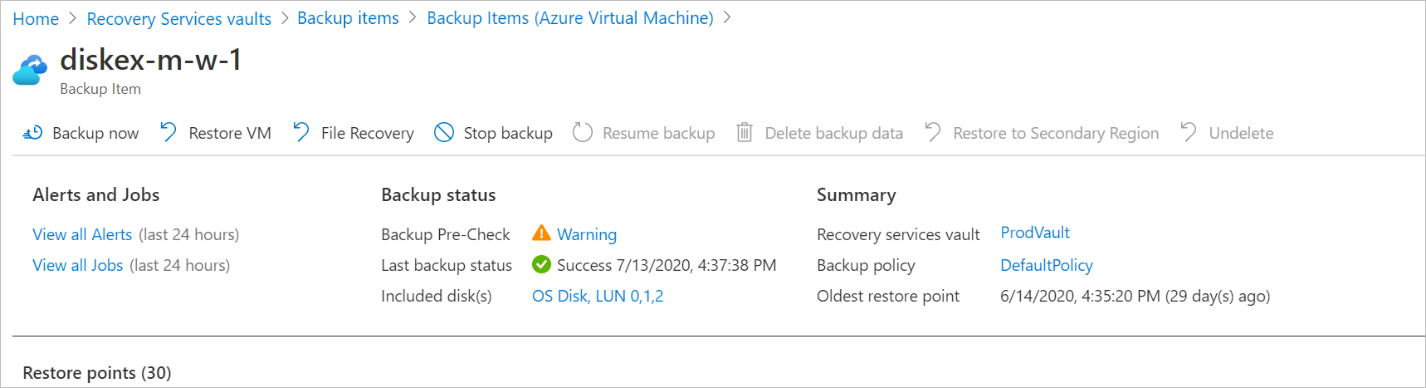
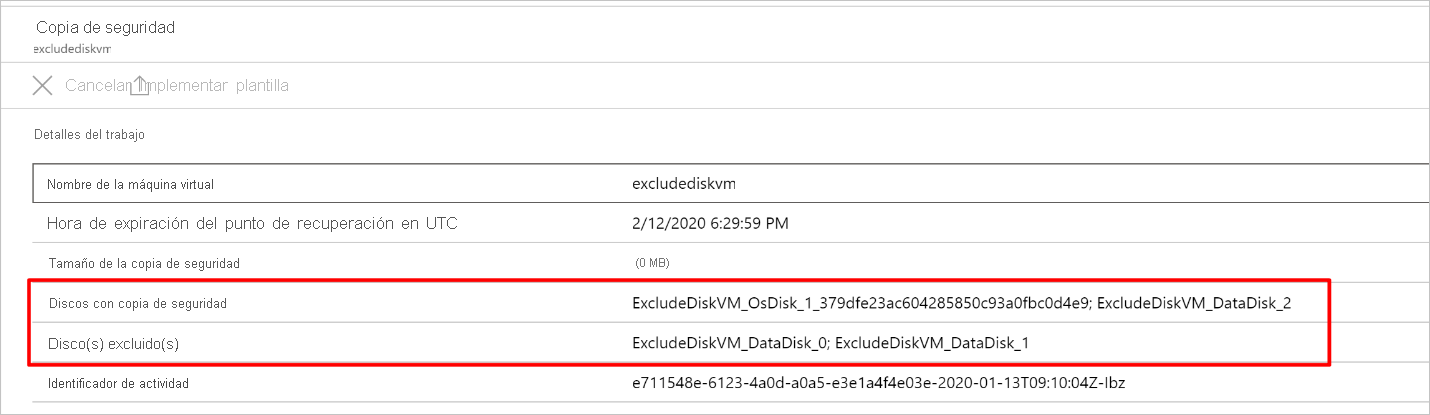
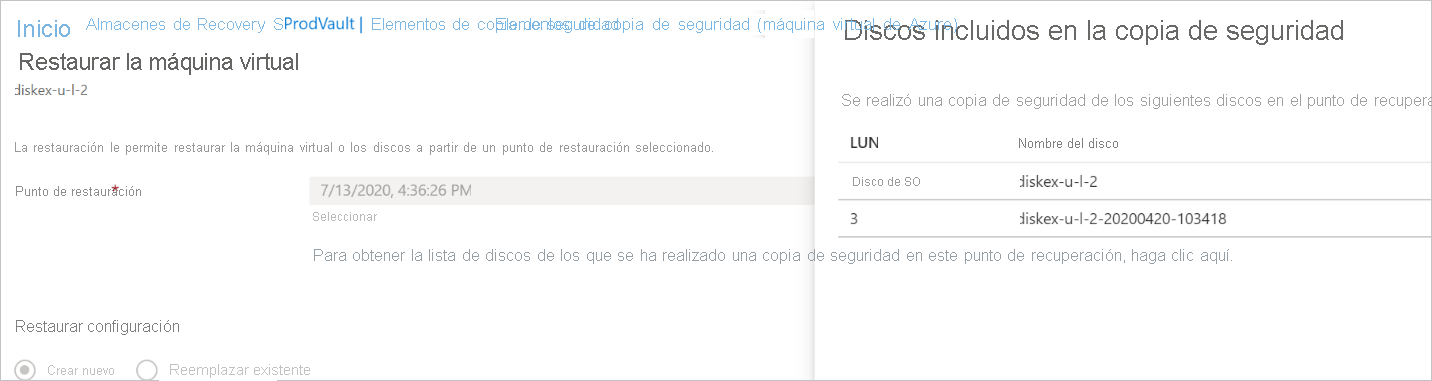
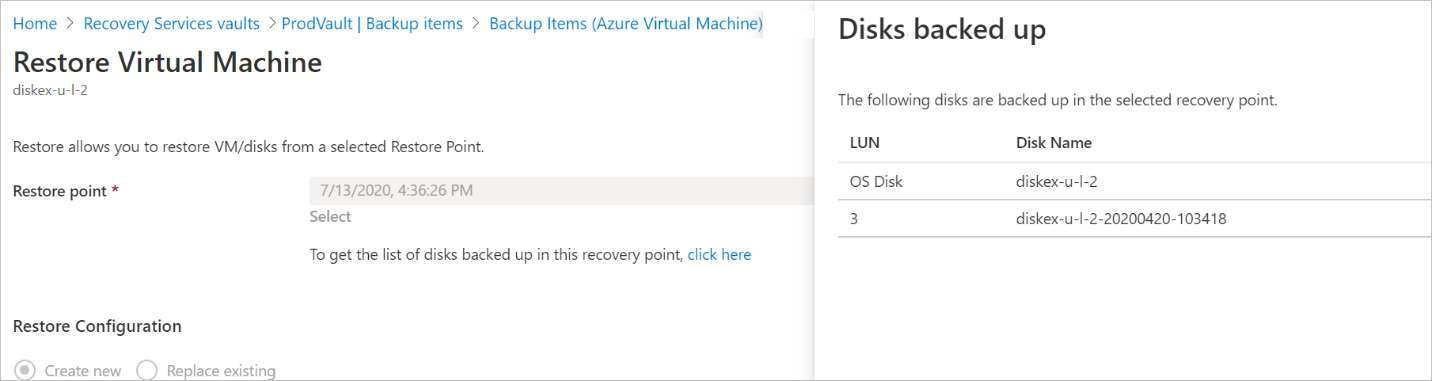
Al usar Azure Portal, puede ver los discos incluidos y excluidos del panel de detalles de copia de seguridad de la máquina virtual y el panel Detalles del trabajo de copia de seguridad. Durante la restauración, al seleccionar el punto de recuperación desde el que se va a restaurar, puede ver los discos de copia de seguridad en ese punto de recuperación.
Puede ver los discos incluidos y excluidos de una máquina virtual en el portal desde el panel de detalles de copia de seguridad de la máquina virtual.
Puede ver los discos incluidos y excluidos en una copia de seguridad en el panel Detalles del trabajo .
Puede ver los discos de copia de seguridad durante la restauración al seleccionar el punto de recuperación desde el que restaurarlos.
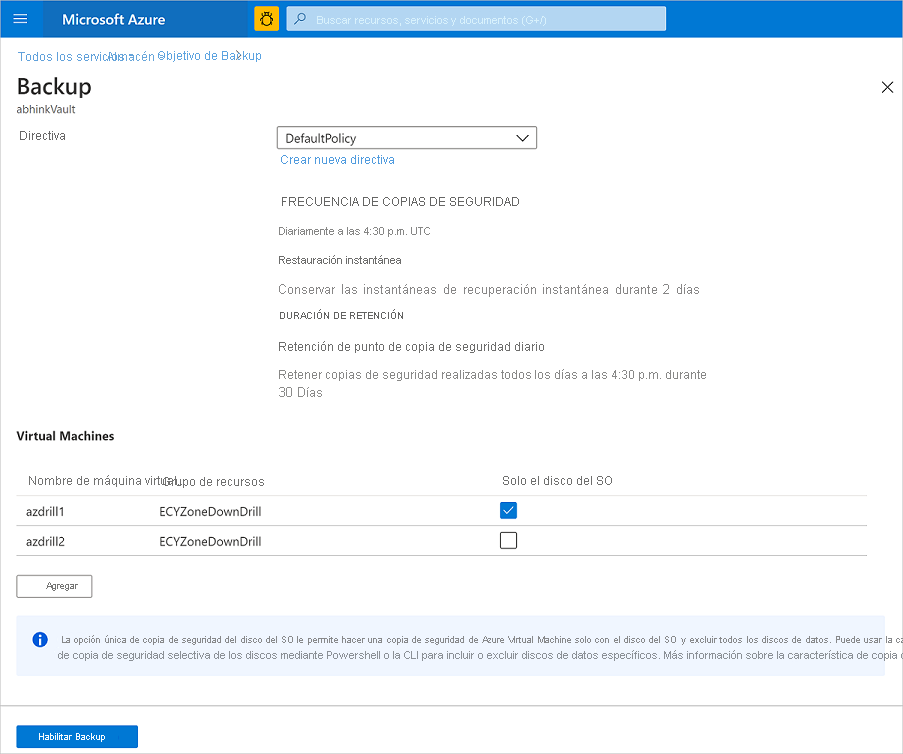
- Si usa la directiva Estándar para realizar una copia de seguridad de la máquina virtual, la configuración de la experiencia de copia de seguridad de disco selectiva para una máquina virtual a través de Azure Portal se limita a la opción Solo disco del sistema operativo . Para usar la copia de seguridad selectiva de disco en una máquina virtual ya respaldada o para la inclusión o exclusión avanzada de discos de datos específicos de una máquina virtual, use PowerShell o la CLI.
- Si usa la directiva Mejorada para realizar una copia de seguridad de la máquina virtual, seleccione los discos de datos de los que desea realizar una copia de seguridad. Opcionalmente, elija incluir discos agregados a la máquina virtual en el futuro para la copia de seguridad.
Nota:
Si los datos abarcan discos, asegúrese de que todos los discos dependientes se incluyen en la copia de seguridad. Si no realiza una copia de seguridad de todos los discos dependientes de un volumen, durante la restauración no se crea el volumen que incluye algunos de los discos no respaldados.
Copia de seguridad del disco del sistema operativo solo en el portal de Azure (directiva Estándar)
Al habilitar la copia de seguridad mediante Azure Portal, seleccione la opción Solo disco del sistema operativo . A continuación, puede configurar la copia de seguridad de la máquina virtual de Azure con el disco del sistema operativo y excluir todos los discos de datos conectados a ella.
Configuración de la copia de seguridad selectiva de discos en Azure Portal (directiva mejorada)
Al habilitar la operación de copia de seguridad mediante Azure Portal, elija los discos de datos que desea incluir en la copia de seguridad. (El disco del sistema operativo siempre está incluido). También puede optar por incluir discos que se agreguen en el futuro para la copia de seguridad automática habilitando la opción Incluir discos futuros .
Nota:
Actualmente, puede configurar un conjunto de discos en un portal solo cuando la máquina virtual está protegida por primera vez. Debe usar la CLI o los comandos de PowerShell para editar el conjunto de discos de los que se realiza una copia de seguridad después de la protección o durante una operación de protección de reanudación .
Uso de la API REST de Azure
Puede configurar la copia de seguridad de máquinas virtuales de Azure con algunos discos seleccionados. También puede modificar la protección de una máquina virtual existente para incluir o excluir algunos discos. Para más información, consulte Exclusión de discos en la copia de seguridad de máquinas virtuales de Azure.
Restauración selectiva de discos
La restauración selectiva de discos es una funcionalidad adicional que se obtiene al habilitar la copia de seguridad selectiva de discos. Con esta funcionalidad, puede restaurar discos selectivos desde todos los discos de los que se realiza una copia de seguridad en un punto de recuperación. Es más eficaz y ayuda a ahorrar tiempo en escenarios en los que sabe cuáles de los discos deben restaurarse:
- El disco del sistema operativo se incluye de forma predeterminada en la copia de seguridad y restauración de la máquina virtual y no se puede excluir.
- La restauración selectiva de discos solo se admite para los puntos de recuperación que se crean después de habilitar la funcionalidad de exclusión de disco.
- Las copias de seguridad con la configuración de exclusión de disco activada solo admiten la opción Restauración de discos . En este caso, no se admiten las opciones de restauración de la máquina virtual ni reemplazar las existentes y las opciones durante la restauración no están disponibles. Si elige un punto de restauración que contenga todos los discos antes de configurar la exclusión de disco durante la restauración, las opciones de restauración de máquinas virtuales y Reemplazar las opciones existentes estarán disponibles.
Limitaciones
No se admite la funcionalidad selectiva de copia de seguridad de disco para la directiva Estándar para las máquinas virtuales clásicas y las máquinas virtuales cifradas. Las máquinas virtuales de Azure cifradas con Azure Disk Encryption (ADE) mediante Azure BitLocker para el cifrado de máquinas virtuales Windows y la dm-crypt característica para máquinas virtuales Linux no son compatibles. Las VMs con ADE habilitado pueden utilizar la copia de seguridad selectiva de discos con la política mejorada.
Las opciones Crear nueva máquina virtual y Reemplazar restauración existente no se admiten para la máquina virtual para la que está habilitada la funcionalidad selectiva de copia de seguridad de disco.
Actualmente, la copia de seguridad de VM de Azure no admite VM con discos compartidos conectados. La copia de seguridad selectiva del disco para la directiva Estándar no se puede usar en tales casos, que excluyen el disco y hacen una copia de seguridad de la máquina virtual. Puede usar la copia de seguridad de disco selectiva con la directiva Mejorada para excluir estos discos y configurar la copia de seguridad.
Si usa la exclusión de disco o los discos selectivos durante la copia de seguridad de una máquina virtual de Azure, detenga la protección y conserve los datos de copia de seguridad. Al reanudar la copia de seguridad de este recurso, debe volver a configurar la configuración de exclusión de disco.
Facturación
La copia de seguridad de máquinas virtuales de Azure sigue el modelo de precios existente. Para más información, consulte Precios de Azure Backup.
Directiva Estándar
Si usa la directiva Estándar, el costo de instancia protegida (PI) solo se calcula para el disco del sistema operativo si decide realizar una copia de seguridad mediante la opción Solo disco del sistema operativo . Si configura la copia de seguridad y selecciona al menos un disco de datos, el costo de PI se calcula para todos los discos conectados a la máquina virtual. El costo de almacenamiento de copia de seguridad se calcula en función de solo los discos incluidos, por lo que puede ahorrar en el costo de almacenamiento. El costo de instantánea siempre se calcula para todos los discos de la máquina virtual (tanto los discos incluidos como los excluidos).
Si selecciona Restauración entre regiones (CRR), los precios de CRR se aplican al costo de almacenamiento de copia de seguridad después de excluir el disco.
Directiva mejorada
Si usa la directiva mejorada, los costos de PI, los costos de instantáneas y los costos de almacenamiento en nivel de bóveda se calculan en función de los discos que incluya para la copia de seguridad.
Limitaciones conocidas
| Tipo de SO | Limitación |
|---|---|
| Windows |
Volúmenes distribuidos: para volúmenes distribuidos (volúmenes distribuidos en más de un disco físico), asegúrese de que todos los discos se incluyen en la copia de seguridad. Si no es así, es posible que Azure Backup no puedan restaurar de forma confiable los datos y excluirlos en la facturación. Grupo de almacenamiento: Si utiliza discos extraídos de un grupo de almacenamiento y un LUN incluido para el respaldo es común entre discos virtuales y discos de datos, el tamaño del disco virtual también se incluye en el tamaño total de respaldo además de los discos de datos. |
| Linux | Volúmenes lógicos: en el caso de los volúmenes lógicos distribuidos en más de un disco, asegúrese de que todos los discos se incluyen en la copia de seguridad. Si no es así, es posible que Azure Backup no puedan restaurar de forma confiable los datos y excluirlos en la facturación. Compatibilidad con distribuciones: Azure Backup usa lsscsi y lsblk para determinar los discos que se excluyen para la copia de seguridad y para calcular el tamaño de los datos de los que se ha hecho una copia de seguridad para el cálculo de la tarifa de PI . Si la distribución (Debian 8.11, 10.13, etc.) no admite lsscsi, instálela mediante sudo apt install lsscsi para asegurarse de que la copia de seguridad de disco selectiva funciona. Si no es así, la tarifa de PI se calcula en función de los datos de copia de seguridad transferidos en lugar de usar lsscsi y lsblk. |
Si selecciona la característica CRR, los precios de CRR se aplican al costo de almacenamiento de copia de seguridad después de excluir el disco.
Preguntas más frecuentes
¿Cómo se calcula el costo de PI solo para la copia de seguridad del disco del sistema operativo en Windows y Linux?
El costo de PI se calcula en función del tamaño real (usado) de la máquina virtual:
- Windows: el cálculo del espacio usado se basa en la unidad que almacena el sistema operativo (que normalmente es la unidad C).
- Linux: el cálculo del espacio usado se basa en el dispositivo donde se monta el sistema de archivos raíz ( / ).
He configurado solo la copia de seguridad del disco del sistema operativo. ¿Por qué se realiza la instantánea en todos los discos?
Si usa la directiva Estándar, la copia de seguridad de disco selectiva le permite ahorrar en el costo de almacenamiento del depósito de copias de seguridad endureciendo los discos incluidos que forman parte de la copia de seguridad. Sin embargo, se realiza la instantánea de todos los discos conectados a la máquina virtual. Por tanto, el costo de las instantáneas siempre se calcula para todos los discos de la máquina virtual (tanto los discos incluidos como los excluidos). Para obtener más información, vea Facturación.
Si usted utiliza la política mejorada, la instantánea se toma solo para el disco del sistema operativo y los discos de datos que usted incluyó.
¿Por qué no puedo configurar la copia de seguridad de la máquina virtual de Azure excluyendo los discos compartidos conectados a la máquina virtual?
Si usa la directiva Estándar, la copia de seguridad de máquinas virtuales de Azure no admite máquinas virtuales con discos compartidos conectados a ellas. No se pueden excluir mediante la copia de seguridad selectiva de discos y luego configurar la copia de seguridad.
Si usa la directiva Mejorada, puede excluir los discos no admitidos de la copia de seguridad a través de una copia de seguridad de disco selectiva (en Azure Portal, la CLI, PowerShell, etc.) y configurar la copia de seguridad de la máquina virtual.