Nota:
El acceso a esta página requiere autorización. Puede intentar iniciar sesión o cambiar directorios.
El acceso a esta página requiere autorización. Puede intentar cambiar los directorios.
Configurar SDS para Microsoft 365 Educación
- Inquilino de Microsoft 365 Educación
- Se necesitan permisos de administrador global
- El administrador global que accede a SDS necesita una licencia de SDS Plan 1 (A1) o SDS Plan 2 (A3 / A5)
- Conectar los datos a SDS
Habilitar la administración de datos con Microsoft 365
Sugerencia
Puede configurar la configuración de administración de datos inmediatamente después de definir la configuración de los datos de conexión, durante la primera ejecución activa o más tarde después de que finalice la primera ejecución.
En la página de inicio, seleccione Administrar datos para definir cómo compartir datos con Microsoft 365.

A continuación, seleccione la configuración de aprovisionamiento de Microsoft 365 que desea configurar. Después de revisar y definir la configuración, seleccione Siguiente para continuar.
Nombre de configuración: Permite definir un nombre de configuración único.
Filtrar datos: Incluir todos abarca todas las asociaciones de organización activas para el aprovisionamiento. Seleccione filtrar por para definir las asociaciones de la organización que se incluirán.
Nota:
Puede mantener el valor predeterminado en Incluir todas las organizaciones o puede seleccionar Filtrar por organizaciones para aprovisionar solo un subconjunto de los usuarios o clases ingeridos de los datos conectados en función de las organizaciones seleccionadas.
Advertencia
Los filtros de organización no deben usarse para intentar dividir los datos para mejorar el rendimiento, ya que la característica aumenta el tiempo de ejecución de sincronización para administrar configuraciones adicionales.
Usuarios: permite automatizar la administración de los usuarios de Microsoft 365.
Determine si necesita crear usuarios no coincidentes. Si es así, habilite el botón de alternancia a Sí. La selección predeterminada es No.
Advertencia
No debe establecer el botón de alternancia en "Sí" para crear usuarios no emparejados si tiene otros métodos activos para crear usuarios en su Microsoft Entra ID a través de la sincronización de Microsoft Entra ID o integraciones personalizadas.
Grupos de clase: proporciona un espacio para que los usuarios se conecten entre sí, se comuniquen y colaboren en varias aplicaciones de Microsoft 365, incluido Teams.
Grupos de seguridad: proporciona una construcción de agrupación que se puede usar en varios escenarios de administración de identidades, aplicaciones y dispositivos en Microsoft 365.
Unidades administrativas: proporciona una construcción de agrupación para la administración de TI delegada y las asignaciones de roles con ámbito. Las asignaciones de roles con ámbito permiten a los administradores administrar un subconjunto del directorio más amplio de Microsoft 365.
Sugerencia
Puede configurar School Data Sync (SDS) para administrar solo usuarios en Microsoft Entra ID sin necesidad de administrar también los Grupos de Microsoft 365 y Teams. Para ello, anule la selección de los grupos de clases.
Importante
Si no desea que SDS cree y administre grupos de seguridad o unidades administrativas, debe anular la selección de las opciones. De lo contrario, deberás seleccionar al menos uno de los tipos de división cuando se te solicite para completar la configuración.

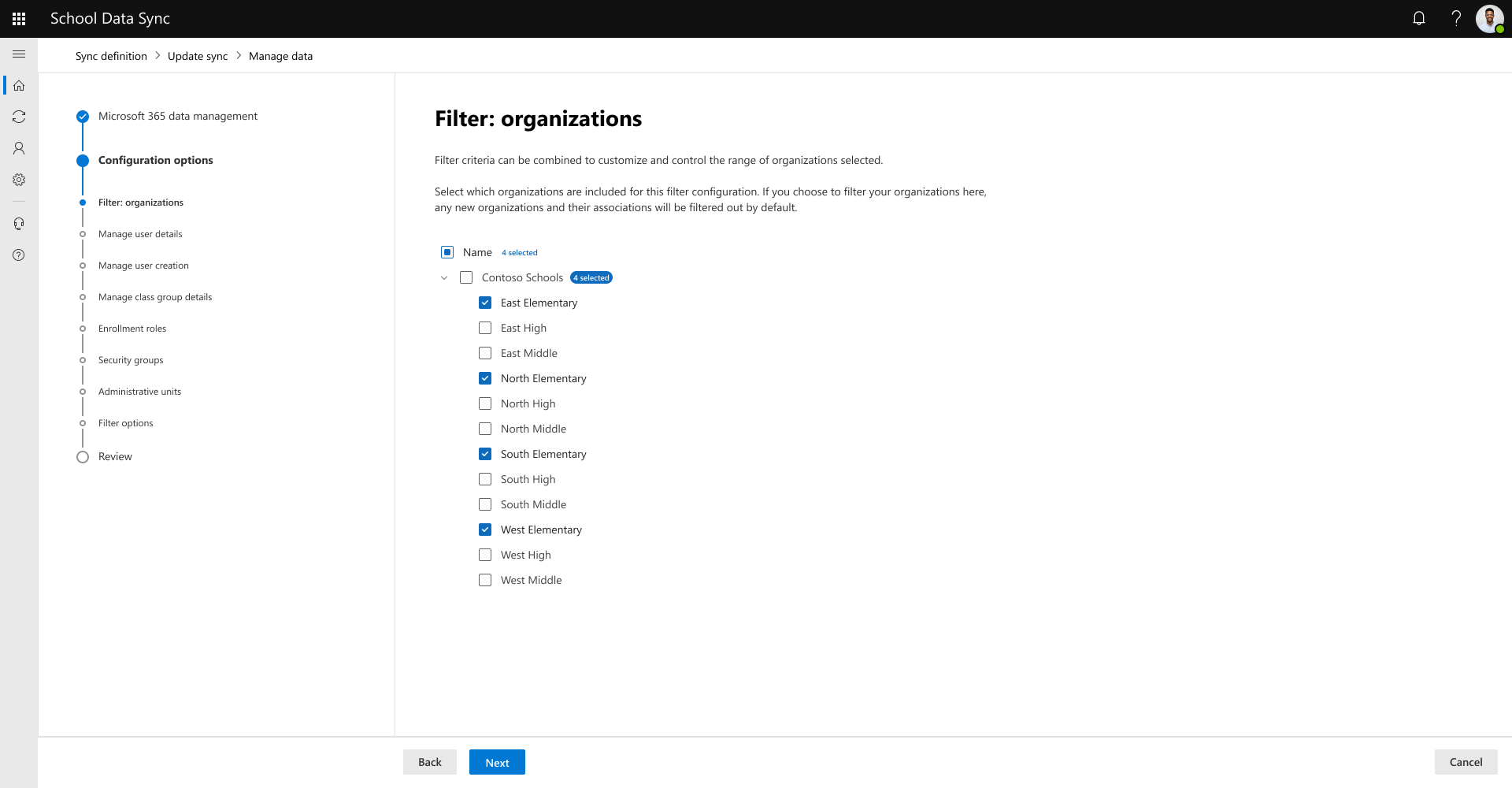
A continuación, si seleccionó la opción Filtrar datos Filtrar por organizaciones, deberá definir la configuración para Filtrar: organizaciones. Usted selecciona qué organizaciones están incluidas para la configuración de filtro y aprovisionamiento (actúa como una opción). Después de revisar y definir la configuración, seleccione Siguiente para continuar.
Importante
Si elige filtrar sus organizaciones aquí, de forma predeterminada, se filtran las nuevas organizaciones y sus asociaciones.
Precaución
Si configura varias configuraciones de datos administrados, con los mismos tipos de aprovisionamiento pero diferente configuración, y se aplica el filtro por organizaciones con las mismas organizaciones seleccionadas, se aplicará la configuración con la fecha y hora de creación de configuración más antigua para los registros correspondientes. La fecha y hora de creación de la configuración se puede ver en el menú Sincronizar | Configuración | Pantalla de datos administrados .
A continuación, defina la configuración de Administrar detalles de usuario. Después de revisar y definir la configuración, seleccione Siguiente para continuar.
Nota:
Todos los usuarios que se encuentren dentro del espacio empresarial pueden ver la información de Microsoft Entra ID.
Se le presenta la posibilidad de seleccionar propiedades y opciones opcionales al crear los objetos de usuario de Microsoft Entra. Revisa y establece tus selecciones.
Atributos de usuario: atributos que se mostrarán en el objeto de grupo Microsoft Entra. Los atributos se escriben en función de los datos asociados de los datos conectados al procesar datos de su SIS/SMS.
Atributos predeterminados:
- User Id. externa: datos encontrados en el campo sourcedId para el usuario.
- Id. externa de la organización: datos encontrados en el campo sourcedId para la organización y el rol asociados.
- Rol de organización: datos encontrados en el campo de rol para el usuario y la organización asociada.
Atributos opcionales:
- Nivel de grado del usuario: si se proporciona el campo de grado del usuario para la organización y el rol asociados.
- Número de usuario: si se proporciona el campo userNumber para el usuario.
Opciones de usuario: ¿Qué configuración adicional debe considerarse al administrar los objetos de usuario de Microsoft Entra?
-
Clasificación de grupos de edad de estudiantes: establezca y administre el atributo de grupo de edad al sincronizar alumnos con Microsoft Entra ID. Puede definir cualquiera de los valores admitidos para todos los usuarios dentro del ámbito definido de su configuración de administración de datos. Los alumnos establecidos en menor no tendrán acceso a Microsoft Copilot debido a la directiva de Microsoft. Los alumnos marcados como NotAdult o Adult tendrán acceso a Microsoft Copilot si tienen asignada la licencia necesaria. Si el inquilino de Microsoft 365 se establece con un identificador de inquilino K12, los alumnos con el atributo dejado nulo también tendrán bloqueado el acceso a Microsoft Copilot.
Más información.

- Asociaciones de contactos de alumnos: Se identifican a partir de las reglas para determinar qué rol se escribe en el objeto de usuario de Microsoft Entra y si los datos conectados para el SIS / SMS están trayendo relaciones de contacto (también conocidas como tutores / padres). Si la opción está activada al procesar datos, esto incluirá la información de contacto con el objeto de usuario de Microsoft Entra para la comunicación del formador. Para obtener más información, vea la lista predeterminada de valores: Roles de relación de contacto en los roles admitidos de relación de contacto de alumnos admitidos por SDS.
-
Clasificación de grupos de edad de estudiantes: establezca y administre el atributo de grupo de edad al sincronizar alumnos con Microsoft Entra ID. Puede definir cualquiera de los valores admitidos para todos los usuarios dentro del ámbito definido de su configuración de administración de datos. Los alumnos establecidos en menor no tendrán acceso a Microsoft Copilot debido a la directiva de Microsoft. Los alumnos marcados como NotAdult o Adult tendrán acceso a Microsoft Copilot si tienen asignada la licencia necesaria. Si el inquilino de Microsoft 365 se establece con un identificador de inquilino K12, los alumnos con el atributo dejado nulo también tendrán bloqueado el acceso a Microsoft Copilot.
Más información.
Importante
En el caso de que un Usuario tenga varios roles, se usan las siguientes reglas para determinar el valor al escribir Rol en el objeto de usuario Microsoft Entra.
- Si isPrimary se establece para todos los roles de alumno, incluso si existe asociación a un rol de personal, el valor del atributo de rol se realiza en función del rol del alumno.
- Si isPrimary se establece para cualquier rol de personal, incluso si existe una asociación a un rol de alumno, el valor del atributo de rol se realiza en función del rol de personal.
- Si isPrimary se establece para los roles de personal y alumno, el valor del atributo de rol se basa en el rol de personal.
- Si isPrimary no se establece para ningún rol, especialmente con una combinación de roles de personal y alumno, el valor del atributo de rol se basa en el rol de personal.
Si el usuario está asociado también a varias organizaciones, SDS usa esta regla para determinar el valor al escribir la función en el objeto de usuario Microsoft Entra.
- Utilice el valor Criterio de ordenación del rol de organización para el rol de organización más alto para establecerlo en el objeto de usuario de Microsoft Entra.

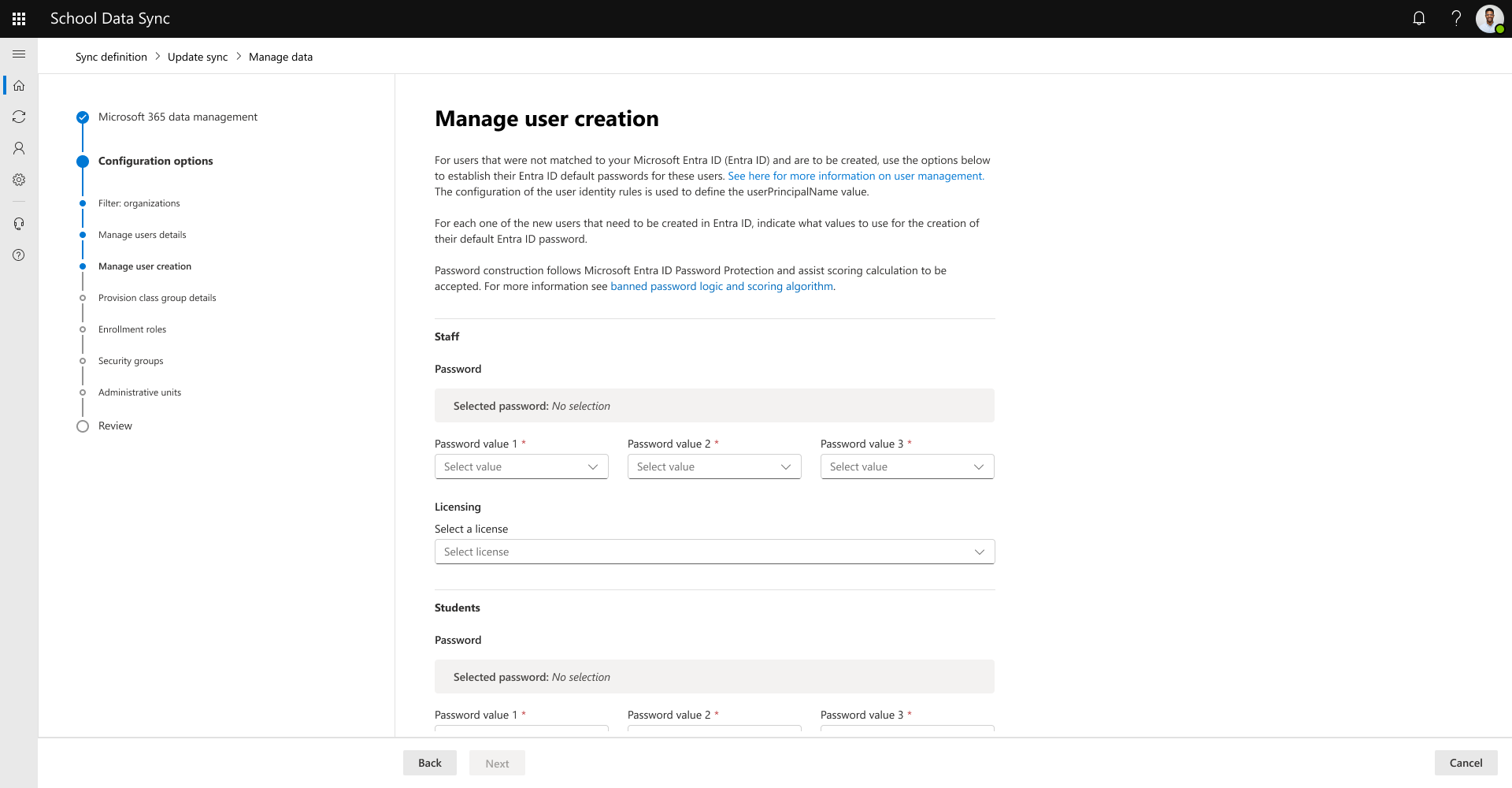
Después, si ha activado la opción de Crear usuarios no coincidentes, defina la configuración para Administrar la creación de usuarios. Después de revisar y definir la configuración, seleccione Siguiente para continuar.
Importante
Los valores de la propiedad UserPrincipalName de Microsoft Entra (nombre de usuario) se construyen a partir de las selecciones de las reglas de identidad de usuario establecidas cuando se creó la configuración de datos de conexión para el origen. Para obtener más información, consulte Reglas de identidad de usuario.
Sugerencia
La construcción de contraseñas sigue las instrucciones de Protección de contraseñas de Microsoft Entra y ayuda con el cálculo de la puntuación para que se acepte el valor predeterminado para crear correctamente el usuario. Para obtener más información, consulte Lógica de contraseña prohibida y Algoritmo de puntuación. Recomendamos configurar la configuración para que los usuarios cambien su contraseña en su primer inicio de sesión.
Sugerencia
Para obtener la mejor experiencia de credenciales para estudiantes de educación primaria y dispositivos, Microsoft recomienda TAP + Windows Hello (u otra tecnología de clave enlazada por hardware específica de la plataforma). Para obtener más información, consulte Distribución de credenciales resistentes a la suplantación de identidad a alumnos.
- Para los usuarios de personal que no coinciden con Microsoft Entra ID y que se van a crear, debe seleccionar valores para su contraseña predeterminada en las opciones de valor de contraseña que se muestran.
- Opcional Para los usuarios de personal que no se han emparejado y que se van a crear, seleccione opcionalmente una opción de licencia predeterminada que se asociará al usuario durante la creación. La selección predeterminada es Sin licencia.
- Para los usuarios alumnos que no coinciden con Microsoft Entra ID y que se van a crear, debe seleccionar valores para su contraseña predeterminada en las opciones de valor de contraseña que se muestran.
- Opcional Para los usuarios de alumnos que no se han emparejado y que se van a crear, seleccione opcionalmente una opción de licencia predeterminada que se asociará al usuario durante la creación. La selección predeterminada es Sin licencia.
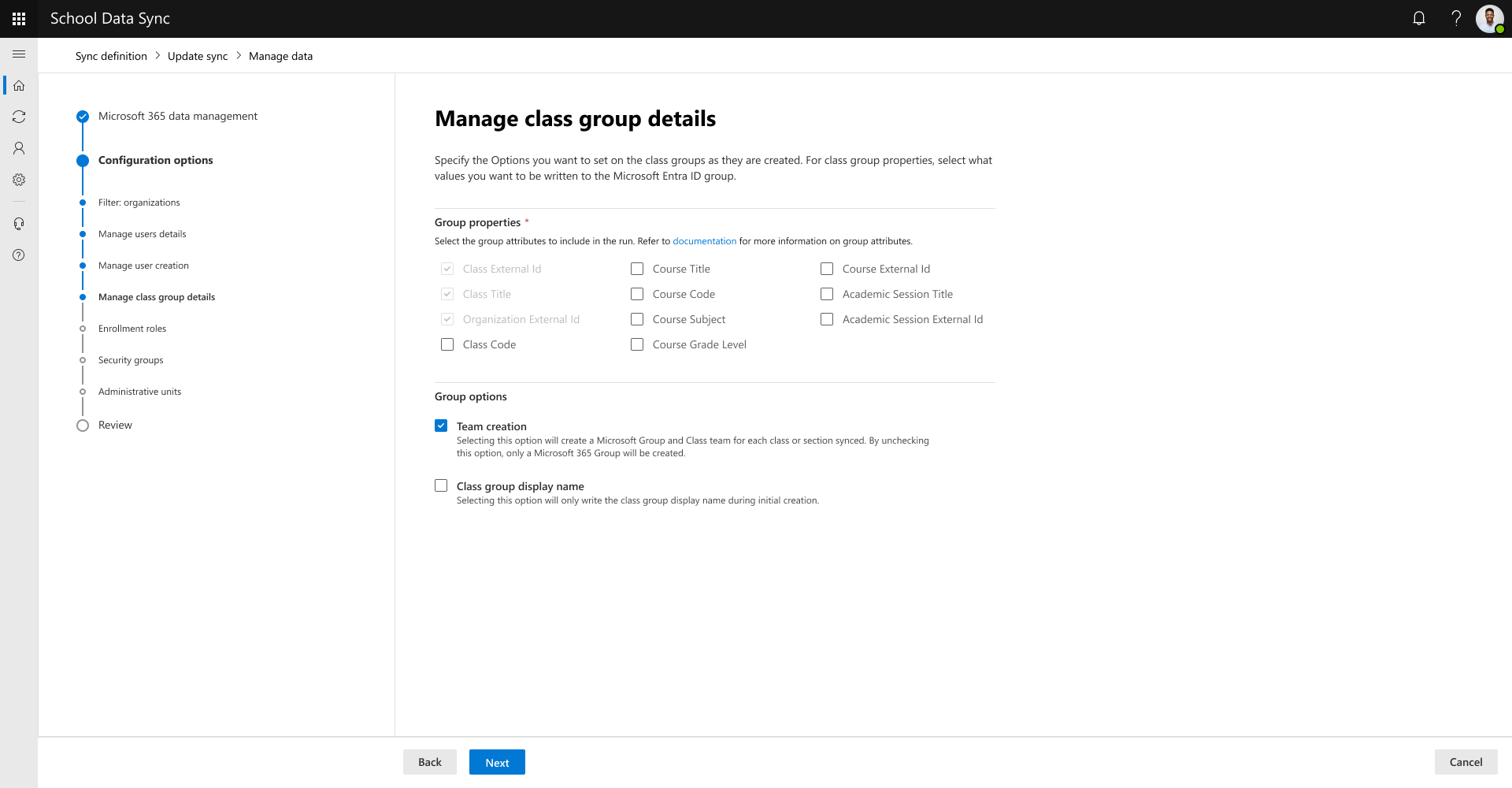
A continuación, si ha seleccionado la opción de Grupos de clase, defina la configuración de los detalles del grupo de clase de aprovisionamiento. Después de revisar y definir la configuración, seleccione Siguiente para continuar.
Sugerencia
En SDS (clásico), algunos administradores deciden retrasar el acceso de la suscripción de alumnos a los equipos de clase cuando se configura por primera vez a una fecha futura. School Data Sync y Microsoft Teams para Educación han mejorado este proceso para permitir a los formadores controlar el momento en que los alumnos tienen acceso a Teams de clase. Al usar SDS para automatizar la creación del equipo de clase, los formadores tienen acceso anticipado a los equipos de clase. Cuando el formador esté listo, puede seleccionar Activar para permitir el acceso a los alumnos y otros miembros del grupo.
Se le presenta la posibilidad de seleccionar propiedades y opciones opcionales al crear los objetos de grupo de Microsoft Entra. Revisa y establece tus selecciones.
Propiedades de grupo: atributos que se mostrarán en el objeto de grupo Microsoft Entra. Los atributos se escriben en función de los datos asociados de los datos conectados al procesar datos de su SIS/SMS.
Importante
Los nuevos grupos de clase se crean con el modo moderado por el propietario. Más información sobre los modos Barrera de información.
Propiedades predeterminadas
- ID externo de la organización: Datos encontrados en el campo orgSourcedId de la sección o clase.
- Id. externo de clase: datos encontrados en el campo sourcedId de la sección o clase.
- Título de clase: Datos que se encuentran en el campo de título de la sección o clase.
Propiedades opcionales
- Código de clase: Datos encontrados en el campo de código de la sección o clase.
- Título del curso: Datos encontrados en el campo de título del curso asociado a la sección o clase.
- Código del curso: Datos que se encuentran en el campo código o código del curso asociado a la sección o clase.
- Asignatura del curso: Datos encontrados en el campo subject o subjectCodes del curso asociado a la sección o clase.
- Nivel de calificaciones del curso: Datos que se encuentran en el campo de código de calificación o calificaciones del curso asociado a la sección o clase.
- ID externo del curso: Datos encontrados en el campo sourcedId del curso asociado a la sección o clase.
- ID externo de la sesión académica: Datos encontrados en el campo de código sourcedId de la sesión académica asociada a la sección o clase. Si las sesiones académicas no se incluyen desde el SIS/SMS y esta opción está seleccionada, se usa el valor externalId del año académico activo.
- Título de la sesión académica: Datos encontrados en el campo de título de la sesión académica asociada a la sección/clase. Si las sesiones académicas no se incluyen desde el SIS/SMS y esta opción está seleccionada, se usa el valor del nombre del año académico activo.
Opciones de grupo: ¿Qué configuración adicional debe tenerse en cuenta al administrar el objeto de grupo Microsoft Entra?
-
Creación de equipos: si está activada, cuando se crea el grupo de clase, se envía una solicitud para que Teams cree un equipo de clase basado en el grupo de clase.
- Si la opción está marcada:
- Para los formadores o propietarios de grupos que usan los equipos de clase creados desde SDS, tienen acceso anticipado antes que los alumnos y otros miembros del grupo. Cuando el formador esté listo, puede seleccionar Activar para permitir el acceso a los alumnos y otros miembros del grupo.
- Si la opción no está marcada:
- Para los formadores o propietarios de grupos, donde SDS no crea equipos de clase, pueden crear equipos de clase a partir de grupos de SDS. Cuando el formador esté listo, puede seleccionar Activar para permitir el acceso a los alumnos y otros miembros del grupo.
- Si la opción está marcada:
- Nombre para mostrar del grupo de clase: escriba solo el nombre para mostrar del grupo durante la creación inicial. Esta opción permitirá al propietario del grupo y de TI actualizar el nombre para mostrar del grupo y del equipo de clase y conservar el cambio en ejecuciones futuras.
-
Creación de equipos: si está activada, cuando se crea el grupo de clase, se envía una solicitud para que Teams cree un equipo de clase basado en el grupo de clase.
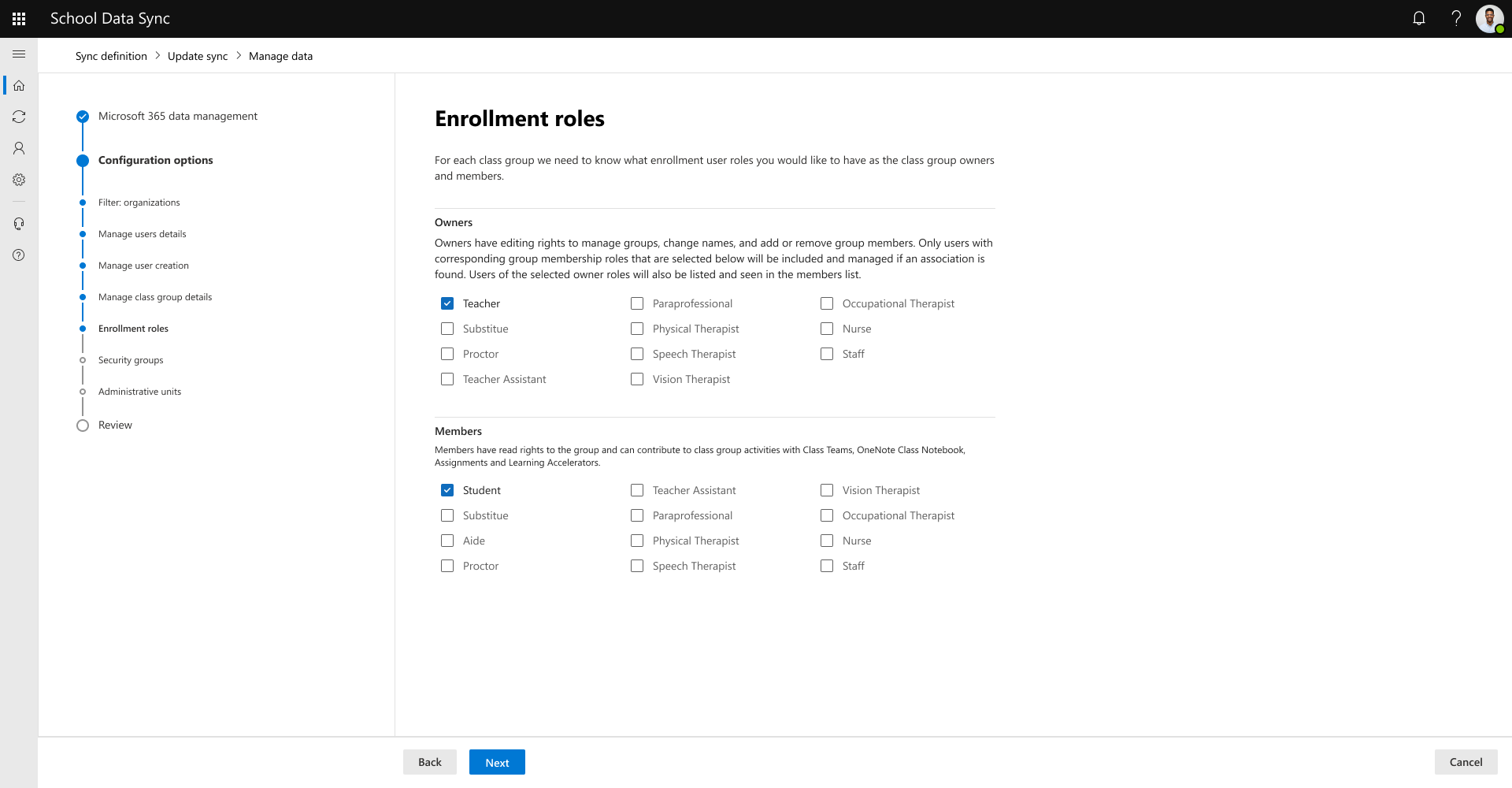
Después, si ha seleccionado la opción de Grupos de clases, debe definir la configuración de los roles de inscripción. Después de revisar y definir la configuración, seleccione Siguiente para continuar.
- Para cada grupo, necesitamos saber quién quieres que se asocie con los propietarios y miembros.
- La asociación de un usuario con el grupo se basa en el rol de inscripción asociado a secciones o clases.
- Seleccionar un rol significa que para cualquier usuario con ese rol para los medios de grupo asociados, el usuario se incluye en esa sección o clase.
- Los privilegios de un grupo se basan en el rol asociado y si ese rol está seleccionado en la lista Propietarios o Miembros.
- Los roles que no están seleccionados no tendrán acceso al grupo, sección o clase correspondiente, incluso si hay usuarios que tienen roles en un grupo.
- Los propietarios tienen privilegios de edición para administrar sus grupos, cambiar los nombres de los grupos y agregar o quitar miembros del grupo.
- El propietario también es miembro del grupo, lo que le permite ver la sección o clase en las aplicaciones de Microsoft.
- Los miembros tienen permisos de solo lectura en sus grupos.
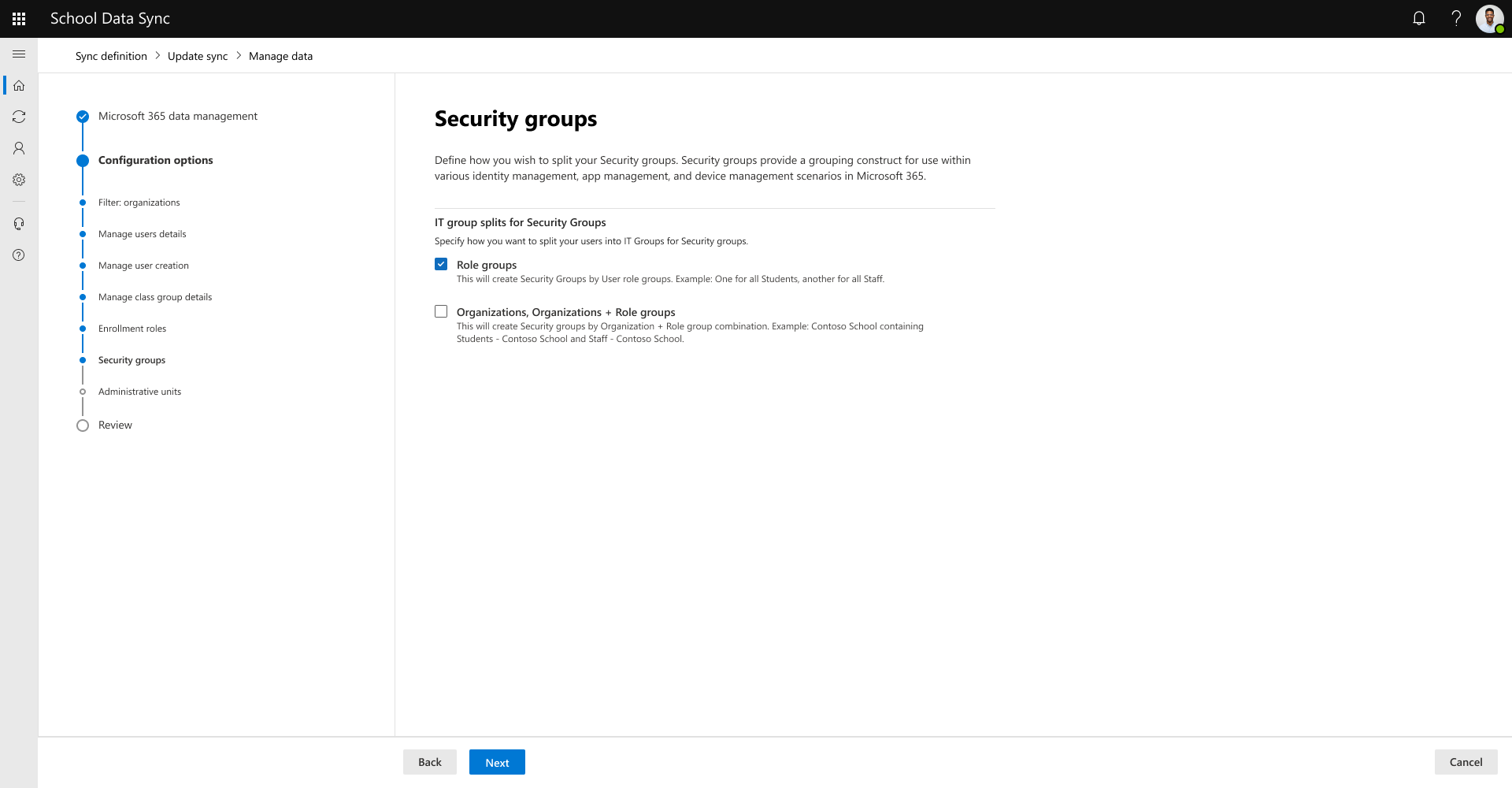
Después, si ha seleccionado la opción de Grupos de seguridad, defina la configuración de los Grupos de seguridad. Después de revisar y definir la configuración, seleccione Siguiente para continuar.
Importante
CLIENTES DE TRANSICIÓN A SDS (CLÁSICO): En función de las divisiones de grupo seleccionadas, es posible que SDS no se enlace a grupos de seguridad (clásicos) y pertenencias asociadas. Es posible que tenga que revisar y aplicar las opciones de configuración basadas en los grupos de seguridad anteriores (clásicos) a los nuevos creados por SDS. La comprobación y las actualizaciones deberán producirse después de que se haya completado la primera ejecución para el flujo de grupos de seguridad como parte de los pasos de transición.
Defina cómo desea dividir los grupos de seguridad. Puede seleccionar dividir los grupos por:
Grupos de roles: crea grupos de seguridad por grupos de roles de usuario. Ejemplo: uno para todos los estudiantes, otro para todo el personal
- Crea el grupo de seguridad de todos los alumnos y administra los usuarios con roles en el grupo de roles Estudiantes
- Crea todo el grupo de seguridad del personal y administra los usuarios con roles en el grupo de roles de personal
Organizaciones, Organizaciones + Grupos de roles: crea combinaciones de grupos de seguridad por organización + grupos de roles. Ejemplo: Escuela de Contoso que contiene alumnos - Escuela y personal de Contoso - Escuela de Contoso
- Crea un grupo de seguridad para cada organización presente con usuarios activos
- Anida el grupo de roles + grupos de seguridad de la organización correspondientes al grupo de seguridad de la organización
- Crea un grupo de seguridad para cada combinación de usuarios con roles en el grupo de roles Alumnos + Organización presente
- Crea un grupo de seguridad para cada combinación de usuarios con roles en el grupo de roles Personal + Organización presente
Los grupos de seguridad de SDS se pueden usar en varias funciones administrativas dentro de Microsoft Entra ID y Microsoft 365. Estos son algunos de los usos más comunes de los grupos de seguridad de SDS:
- Directiva de dispositivos de Intune for Education: ¿qué es Intune for Education?
- Administración de dispositivos móviles: crear e implementar directivas de seguridad de dispositivos
- Licencias basadas en grupos: asigne licencias a usuarios por pertenencia a grupos en Microsoft Entra ID
- Acceso condicional : ¿qué es el acceso condicional?
- Directiva de creación de grupos y equipos: administrar la creación de grupos
- Autoservicio de restablecimiento de contraseñas: permitir que los usuarios restablezcan las contraseñas
- Para dirigirse a los grupos de seguridad para el restablecimiento de contraseña, elija "Seleccionados" en lugar de "Todos" en el paso 5.
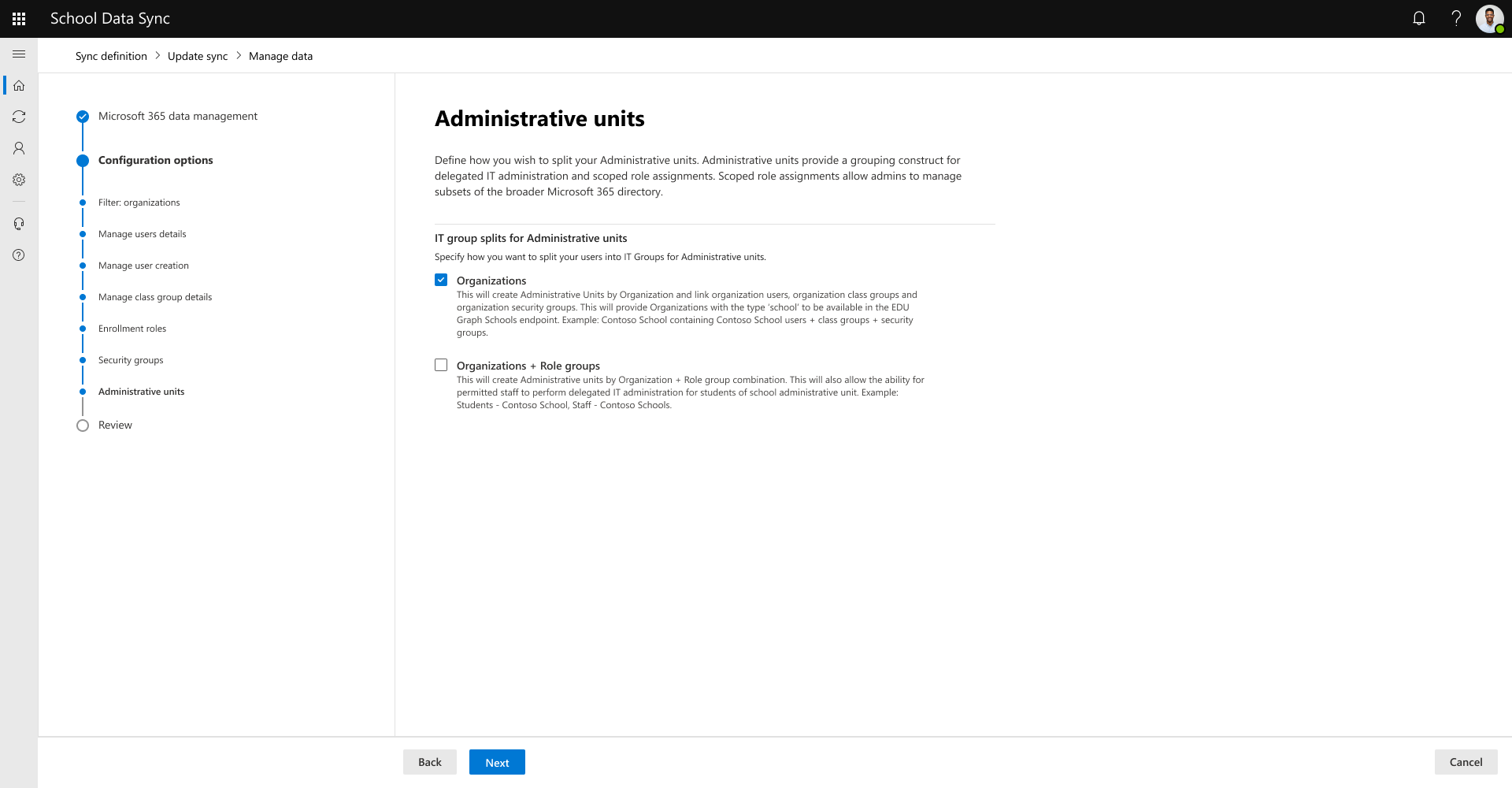
A continuación, si ha seleccionado la opción para Unidades administrativas, defina la configuración para Unidades administrativas. Después de revisar y definir la configuración, seleccione Siguiente para continuar.
Importante
CLIENTES EN TRANSICIÓN DE SDS (CLÁSICO): En función de las divisiones de grupo seleccionadas, es posible que SDS no se enlace a unidades administrativas (clásicas) y a pertenencias asociadas. Es posible que tenga que revisar y aplicar las opciones de configuración basadas en las unidades administrativas anteriores (clásicas) a las nuevas creadas por SDS. La comprobación y las actualizaciones deberán realizarse después de que se haya completado la primera ejecución para el flujo de unidades administrativas como parte de los pasos de transición.
Defina cómo desea dividir sus unidades administrativas. Puede seleccionar dividir los grupos por:
Organizaciones: crea unidades administrativas por organización y vincula usuarios de la organización, grupos de clase de la organización y grupos de seguridad de la organización. La selección proporciona a las organizaciones el tipo "escuela" que estará disponible en el punto final de EDU Graph Schools. Ejemplo: Contoso School que contiene usuarios de Contoso School + grupos de clases + grupos de seguridad
- Crea una unidad administrativa para cada organización presente con usuarios activos
- Vincula a todos los estudiantes con una asociación activa a la organización con roles en el grupo de rol Estudiantes
- Vincula a todo el personal con una asociación activa a la organización con roles en el grupo de roles de personal
- Si también aprovisiona grupos de clases, vincula todas las clases con una asociación activa a la organización
Organizaciones + grupos de roles: crea unidades administrativas por combinación de organización + grupo de roles. SDS permite que el personal autorizado realice la administración de TI delegada para los alumnos de la unidad administrativa escolar. Ejemplo: Alumnos - Escuela Contoso, Personal - Escuelas Contoso
- Crea alumnos: unidad administrativa de la organización para cada organización presente con usuarios activos para cada combinación para los usuarios con roles en el grupo de roles Alumnos
- Crea personal: unidad administrativa de la organización para cada organización presente con usuarios activos para cada combinación para los usuarios con roles en el grupo de roles Personal
Revise la información presentada en Revisión. Si todo parece correcto, selecciona Enviar. Si no es así, vuelva atrás para actualizar las selecciones de configuración.


Se ha enviado la solicitud para actualizar la configuración de sincronización. Espere a que se complete una ejecución de sincronización posterior para ver los resultados. Seleccione Volver al panel.
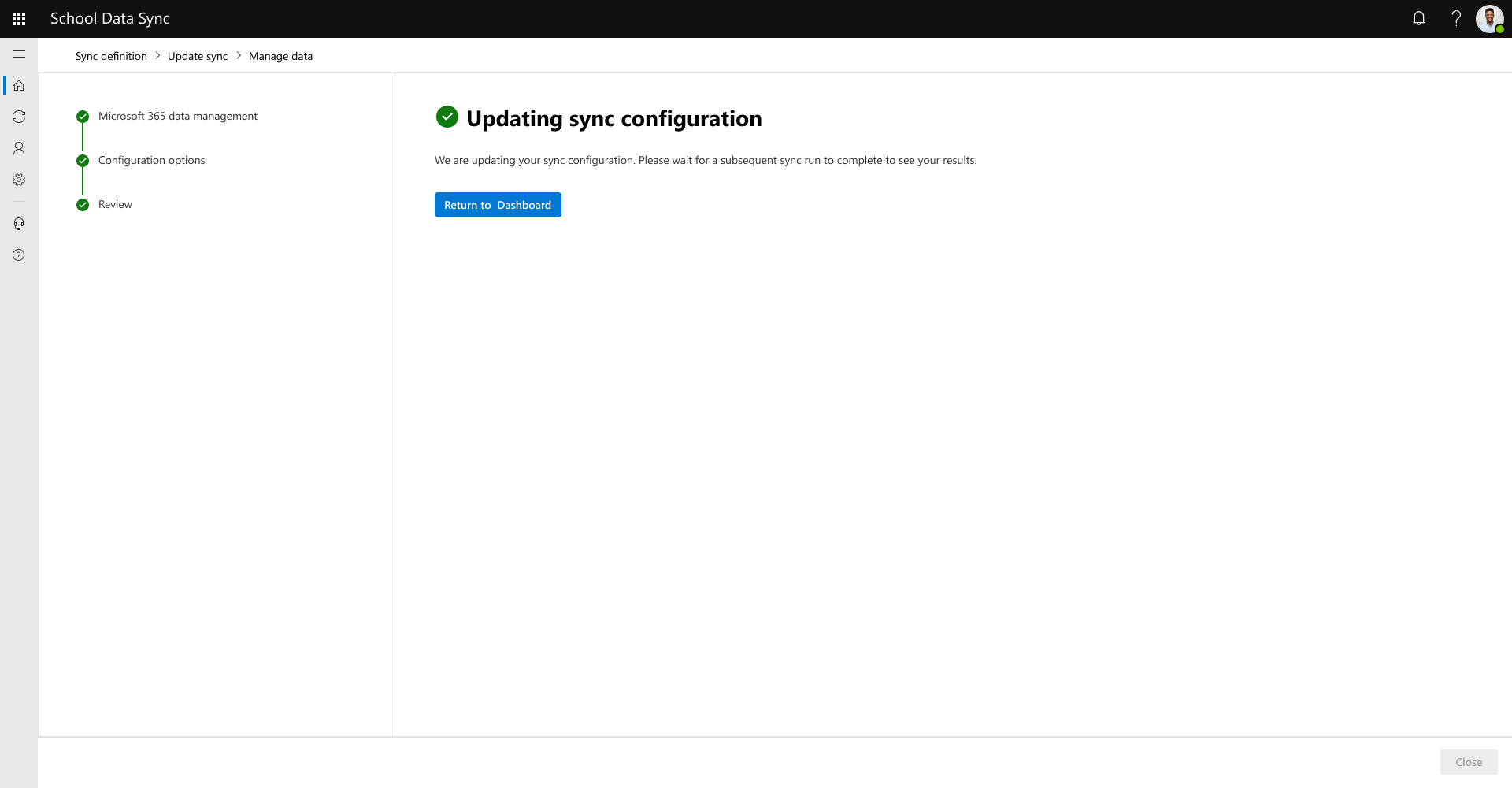
Después de dejar tiempo para que se complete la siguiente ejecución, vuelva al panel de la página principal.


Si no hay ningún problema con los datos, verá el mensaje "No se encontraron errores o advertencias con los datos. No hemos detectado advertencias ni errores de datos durante la última sincronización. ¡Sigan con el gran trabajo!"
Si se encuentran problemas con los datos, verá "Se encontraron algunos problemas con los datos. Se recomienda revisar el estado de la sincronización". Para obtener más información, consulte Investigar el estado de la sincronización.
Editar Administrar configuración de datos
Importante
A menos que se indique, la interacción es la misma experiencia que se encontró durante la configuración inicial descrita anteriormente al definir la configuración para los tipos de aprovisionamiento en sus pantallas correspondientes.
Navegar a Sincronizar | Configuración. De forma predeterminada, está en Datos conectados. Selecciona Datos administrados y, después, Editar configuración de aprovisionamiento.
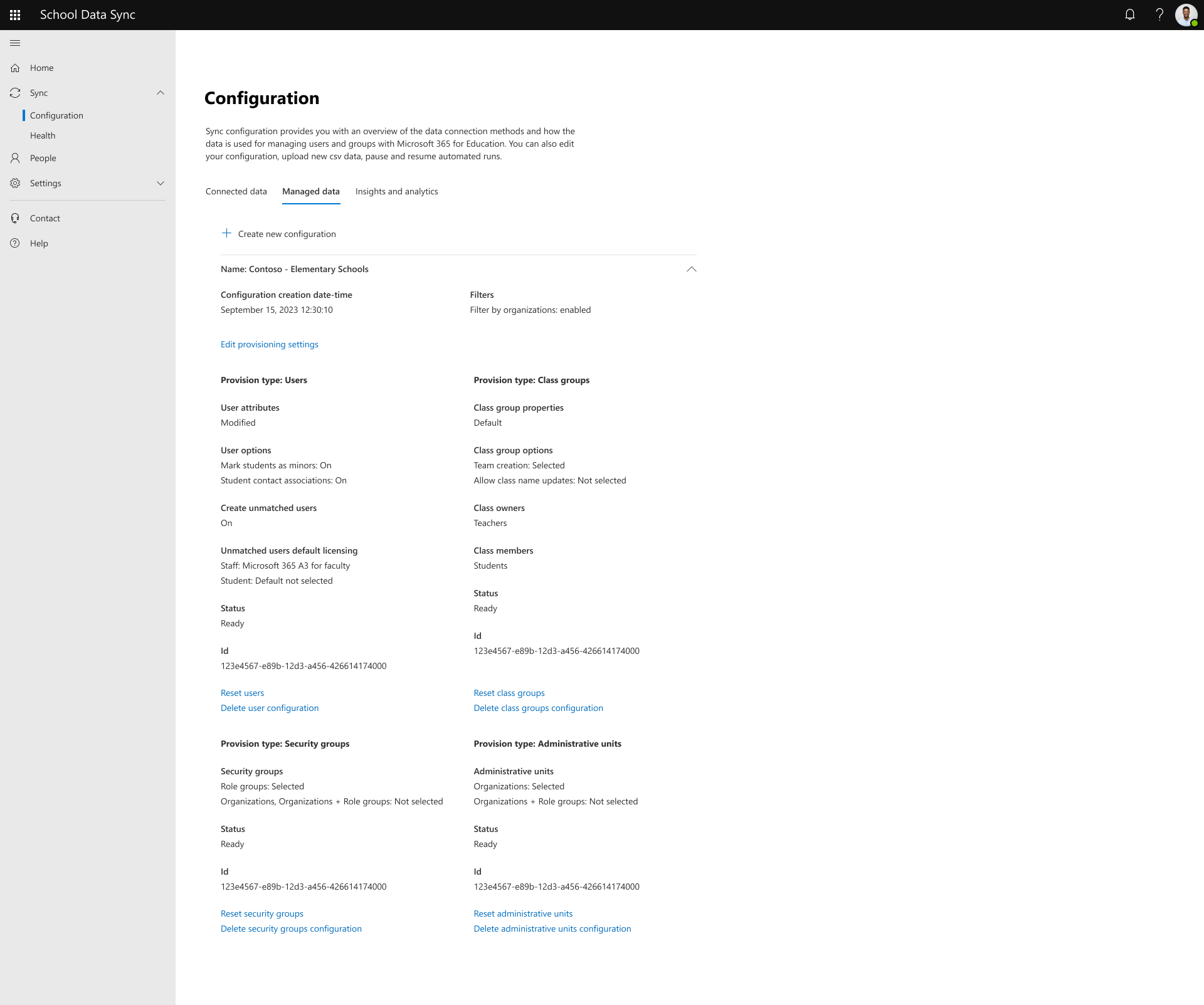
A continuación, revise las opciones de aprovisionamiento de Microsoft 365. Después de revisar o actualizar las opciones, seleccione Siguiente para continuar.
- Los tipos de aprovisionamiento que están activos con la configuración actual se muestran como seleccionados pero deshabilitados. Si desea quitar el tipo de aprovisionamiento de la configuración, siga los pasos descritos en Eliminar una configuración de datos administrados.
- A medida que avanza por las pantallas posteriores, las selecciones existentes para los tipos de aprovisionamiento se reflejan para su revisión y actualización.
- Los tipos de aprovisionamiento que no están activos con la configuración actual se muestran como no seleccionados y están habilitados para su selección.
- A medida que avanzas en las siguientes pantallas, se agregan los tipos de aprovisionamiento recién seleccionados y las pantallas correspondientes, con los valores predeterminados iniciales seleccionados para su revisión y actualización.
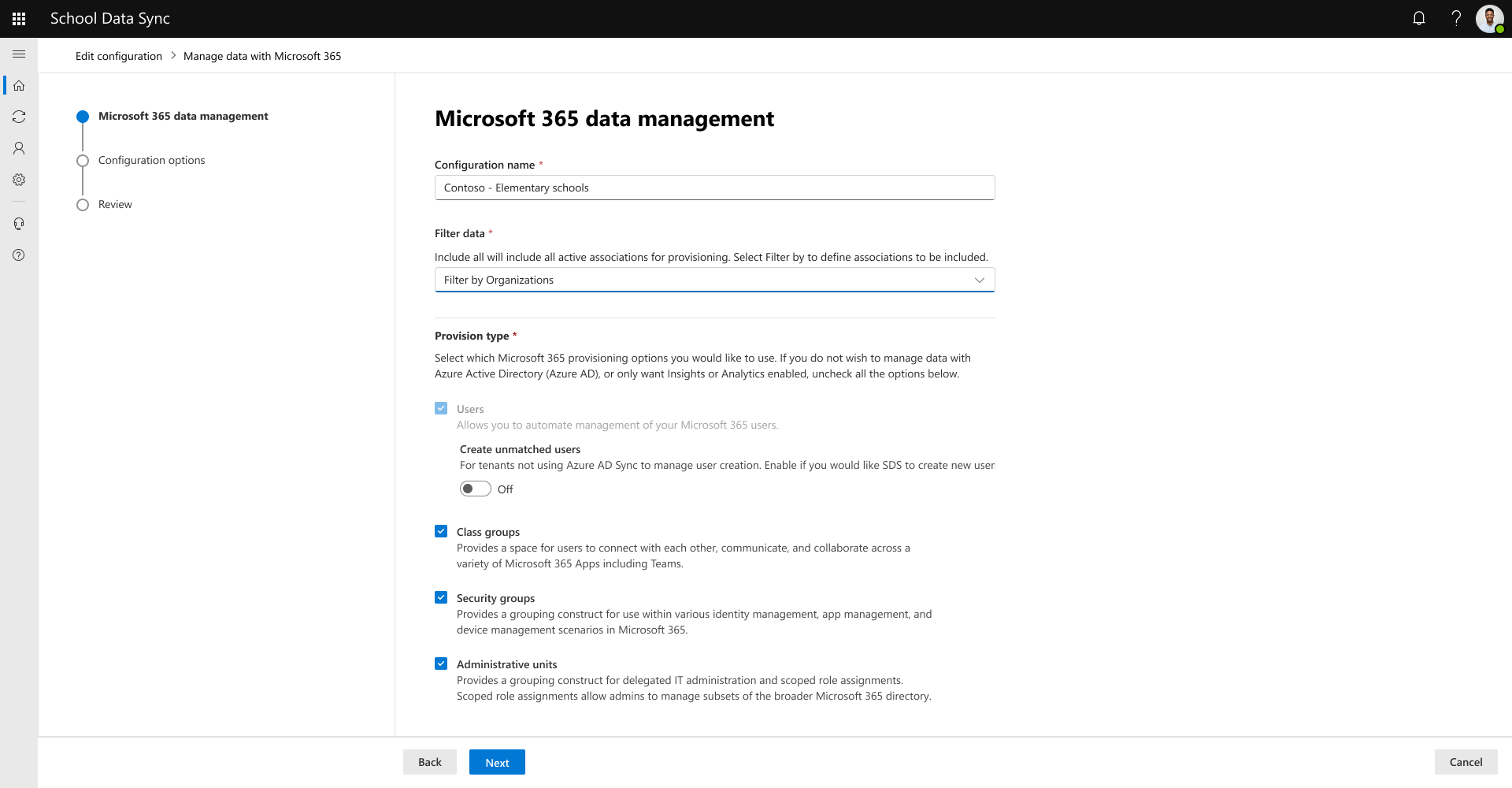
- Los tipos de aprovisionamiento que están activos con la configuración actual se muestran como seleccionados pero deshabilitados. Si desea quitar el tipo de aprovisionamiento de la configuración, siga los pasos descritos en Eliminar una configuración de datos administrados.
A continuación, si la configuración es Filtrar por organizaciones , revise la configuración de Filtrar: organizaciones. Después de revisar o actualizar la configuración, seleccione Siguiente para continuar.
Advertencia
Si anula la selección de una organización después de una ejecución anterior, se quitarán las unidades de Administración, los grupos de seguridad y los datos de pertenencia de grupos de clase del usuario en el identificador de Entra, que se administraba anteriormente antes de actualizar estos criterios de filtro. No es recomendable hacer esto durante las sesiones académicas activas si estos datos están actualmente en uso. Los cambios que se realicen surtirán efecto después de la siguiente ejecución.
Precaución
Si recibe un mensaje que dice: Notamos que las organizaciones no están presentes en los datos de su lista. Si no se lo esperaba, le recomendamos que no continúe editando la configuración e investigando.

A continuación, revisará la configuración de Administrar detalles de usuario. Después de revisar o actualizar la configuración, seleccione Siguiente para continuar.
A continuación, si activó la opción de Crear usuarios no coincidentes, revise la configuración para Administrar la creación de usuarios. Después de revisar o actualizar la configuración, seleccione Siguiente para continuar.
Los valores establecidos anteriormente se conservan a menos que establecer la opción Crear nueva contraseña predeterminada esté activada.
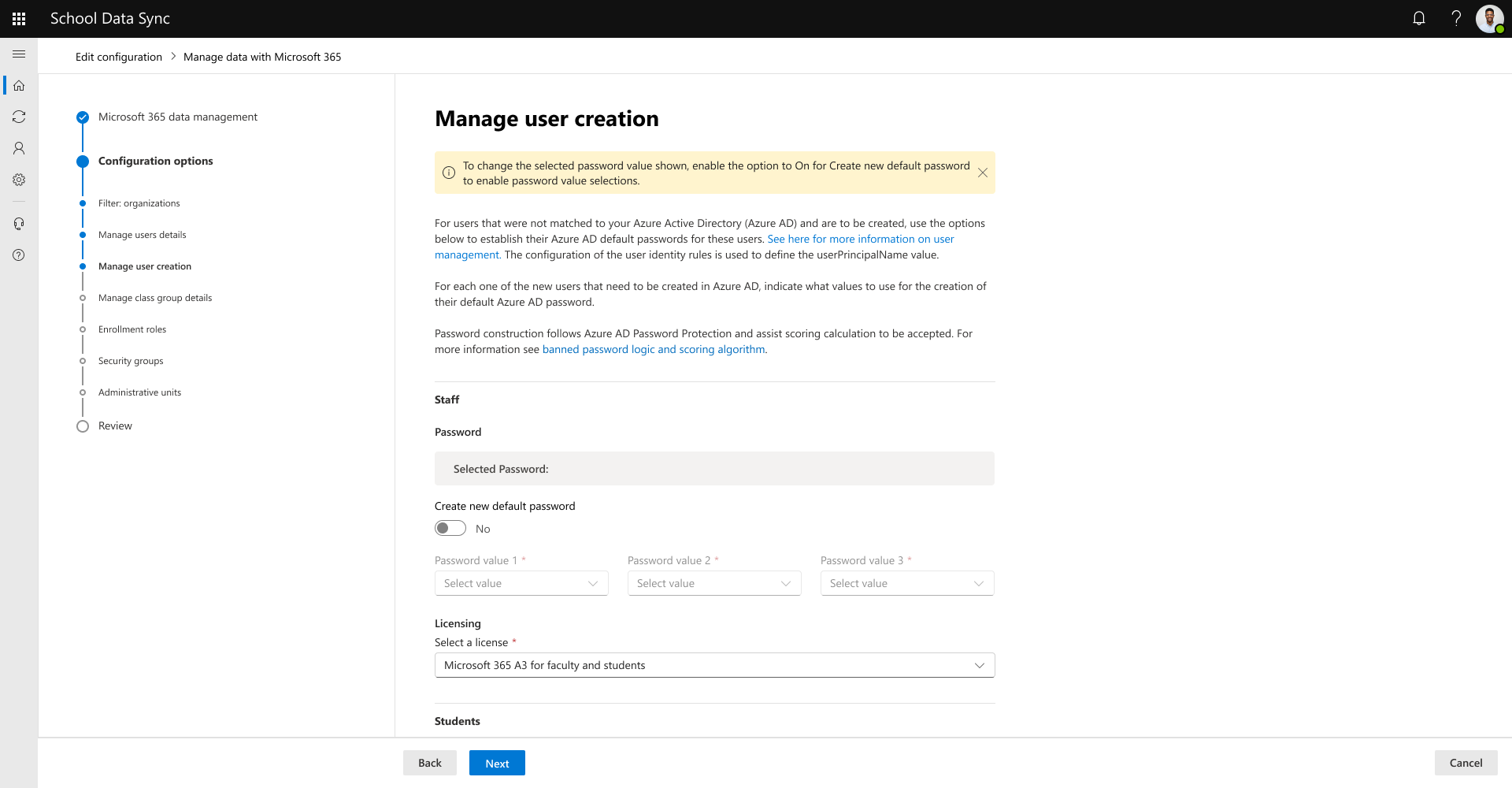
Para crear una nueva contraseña predeterminada para el personal o el alumno , cambie la opción a Crear nueva contraseña predeterminada a Activado.
Importante
Las selecciones de cambios de contraseña y licencia solo se usarán al crear nuevos usuarios en el futuro y no actualizarán ningún usuario existente en Microsoft Entra ID.
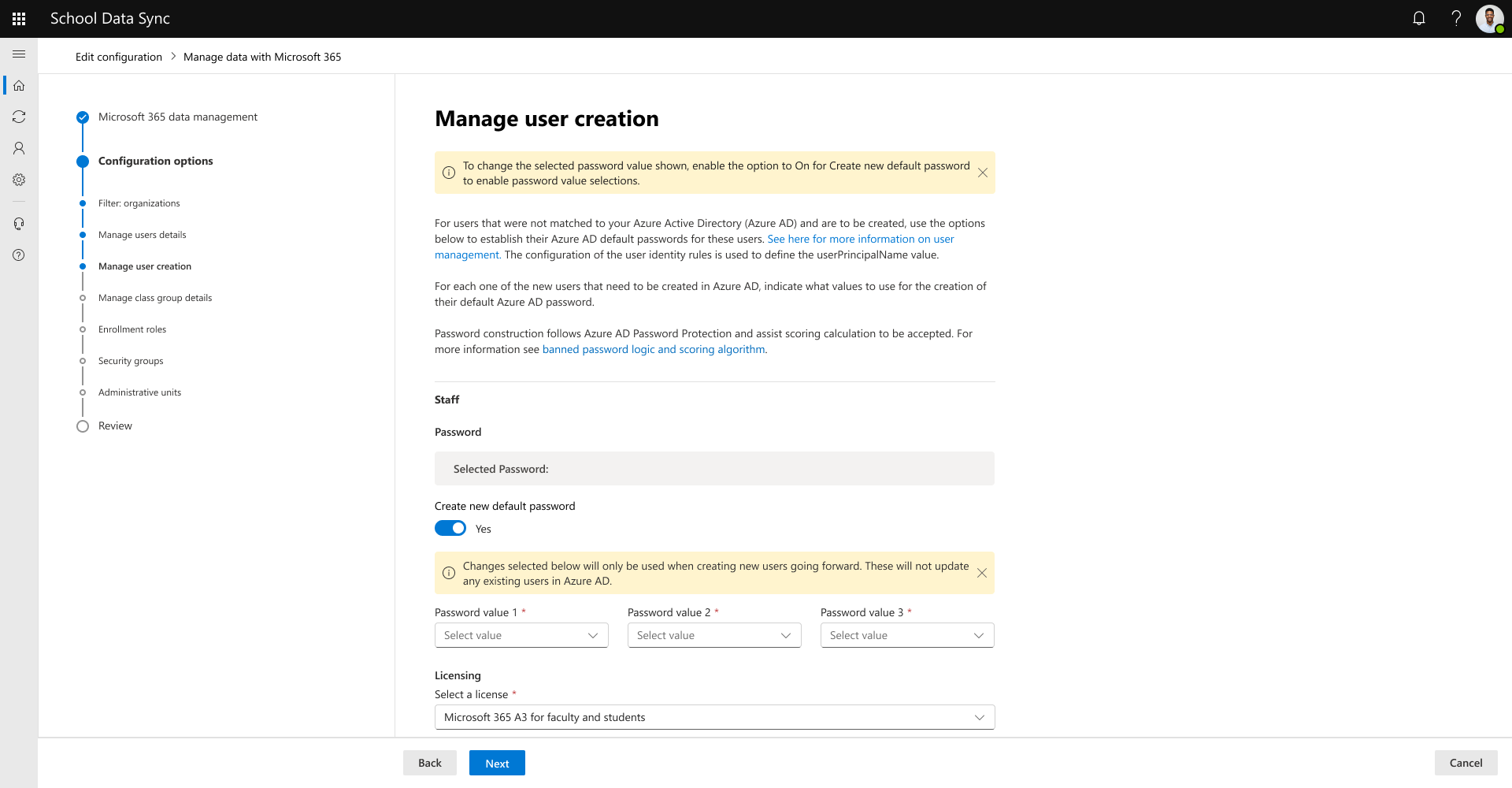
A continuación, si ha seleccionado la opción de Grupos de clase, revise la configuración de los detalles del grupo de clase de aprovisionamiento. Después de revisar o actualizar la configuración, seleccione Siguiente para continuar.
Importante
Al editar, los cambios en los detalles del grupo de clase de aprovisionamiento solo afectan a los registros nuevos. Los registros existentes no se ven afectados.
A continuación, si seleccionó la opción de Grupos de clase, revise la configuración de los roles de inscripción. Después de revisar o actualizar la configuración, seleccione Siguiente para continuar.
A continuación, si seleccionó la opción de Grupos de seguridad, revise la configuración de Grupos de seguridad. Después de revisar o actualizar la configuración, seleccione Siguiente para continuar.
Precaución
Si se anula la selección de un tipo de grupo dividido, en la siguiente ejecución se quitará la pertenencia de los usuarios, pero los grupos de seguridad se mantendrán.
A continuación, si has seleccionado la opción de Unidades administrativas, revisa la configuración de Unidades administrativas. Después de revisar o actualizar la configuración, seleccione Siguiente para continuar.
Precaución
Si se anula la selección de un tipo de grupo dividido, la siguiente ejecución quitará la pertenencia de los usuarios, pero las unidades administrativas permanecerán.
Revise la información presentada en Revisión. Si todo parece correcto, selecciona Enviar. Si no es así, vuelva atrás para actualizar las selecciones de configuración.
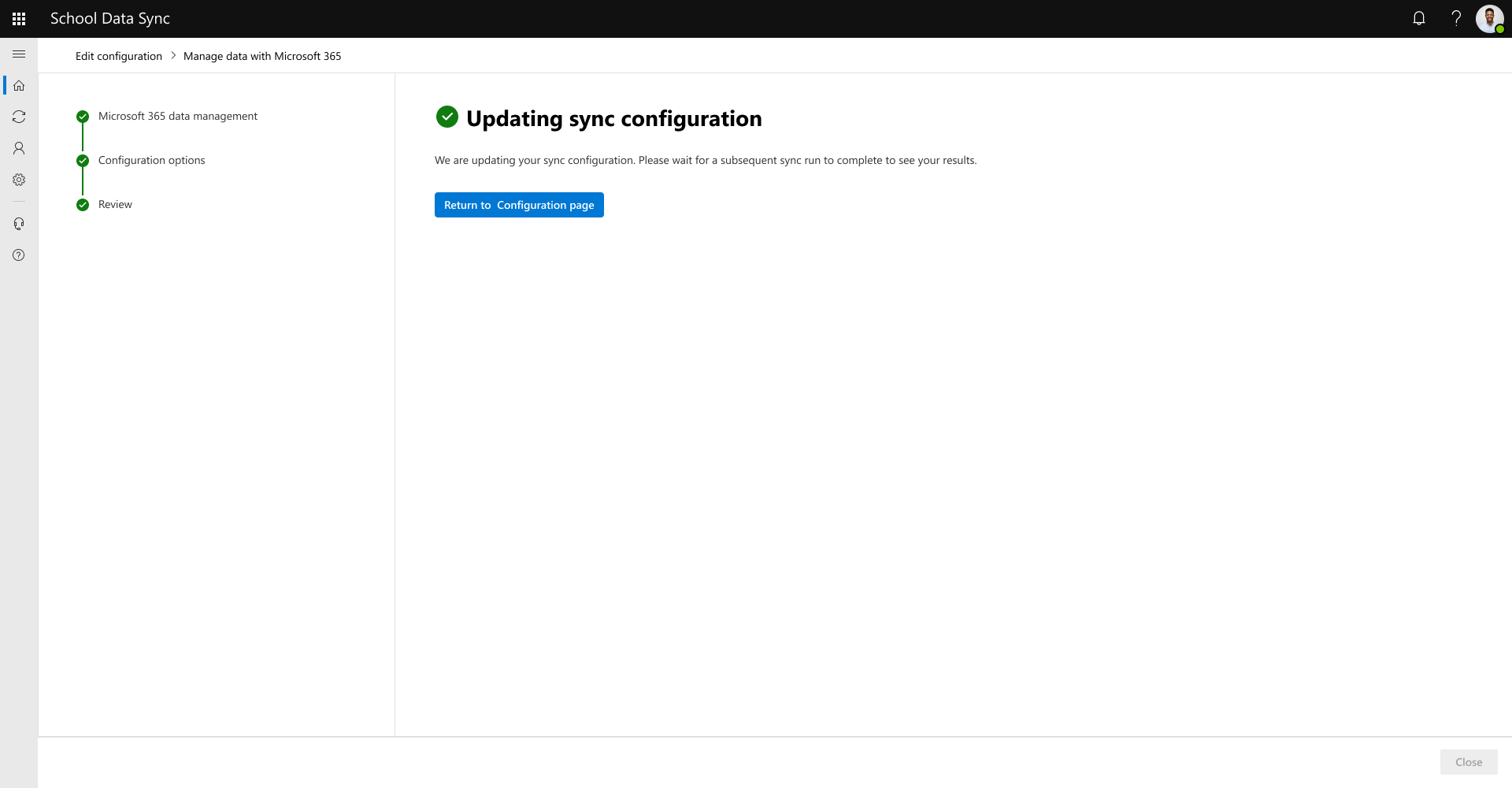
Se ha enviado la solicitud para actualizar la configuración de sincronización. Espere a que se complete una ejecución de sincronización posterior para ver los resultados. Seleccione Volver a la configuración.

Eliminar una configuración de tipo de aprovisionamiento de datos administrados
Importante
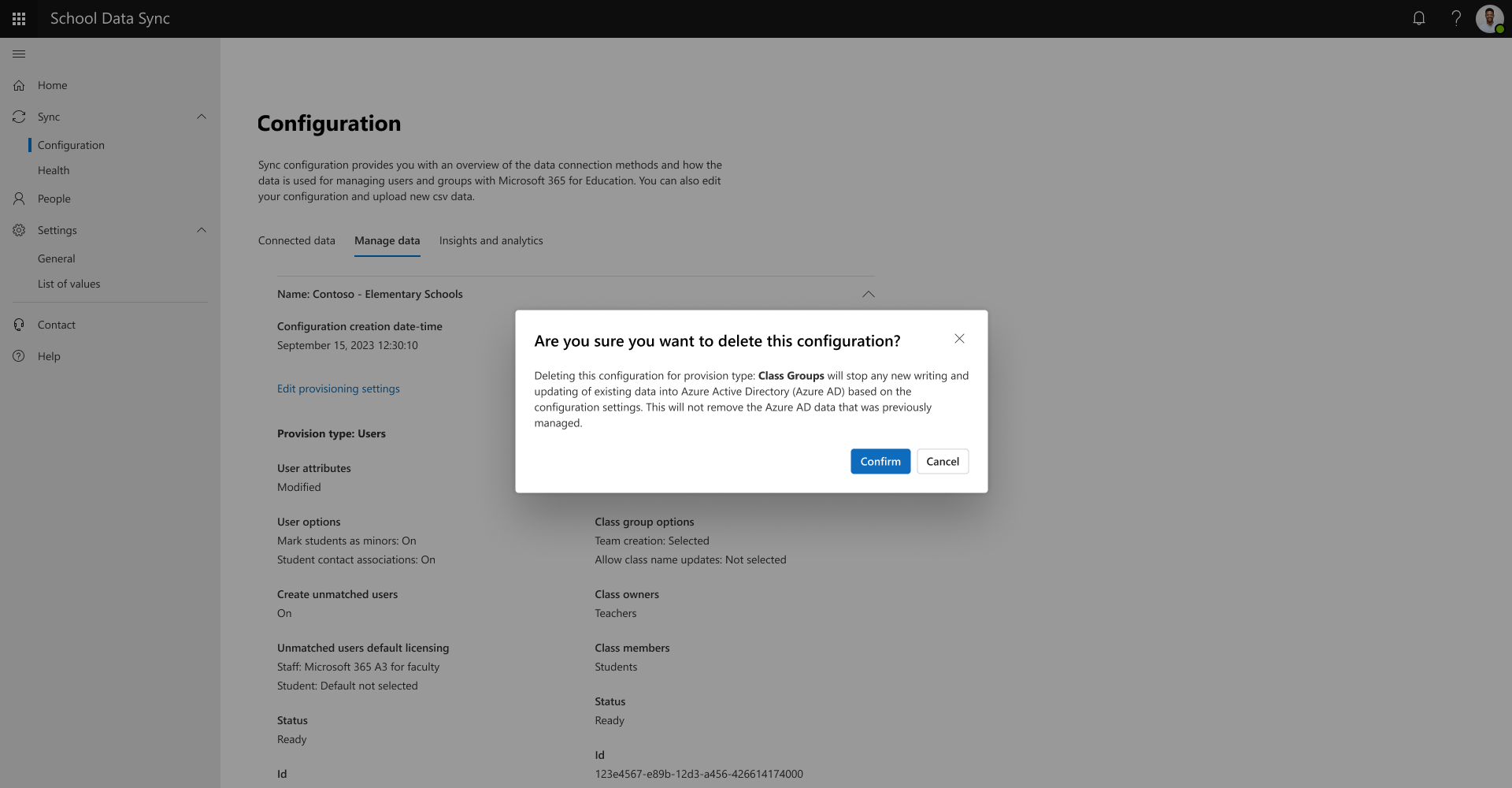
La eliminación de una configuración de tipo de provisión detendrá cualquier nueva escritura y actualización de los datos en Microsoft Entra ID en función de las configuraciones definidas para el tipo de provisión seleccionado. Esto no quitará los datos que anteriormente administraba el tipo de aprovisionamiento.
Navegar a Sincronizar | Configuración. De forma predeterminada, está en Datos conectados. Seleccione Datos administrados.
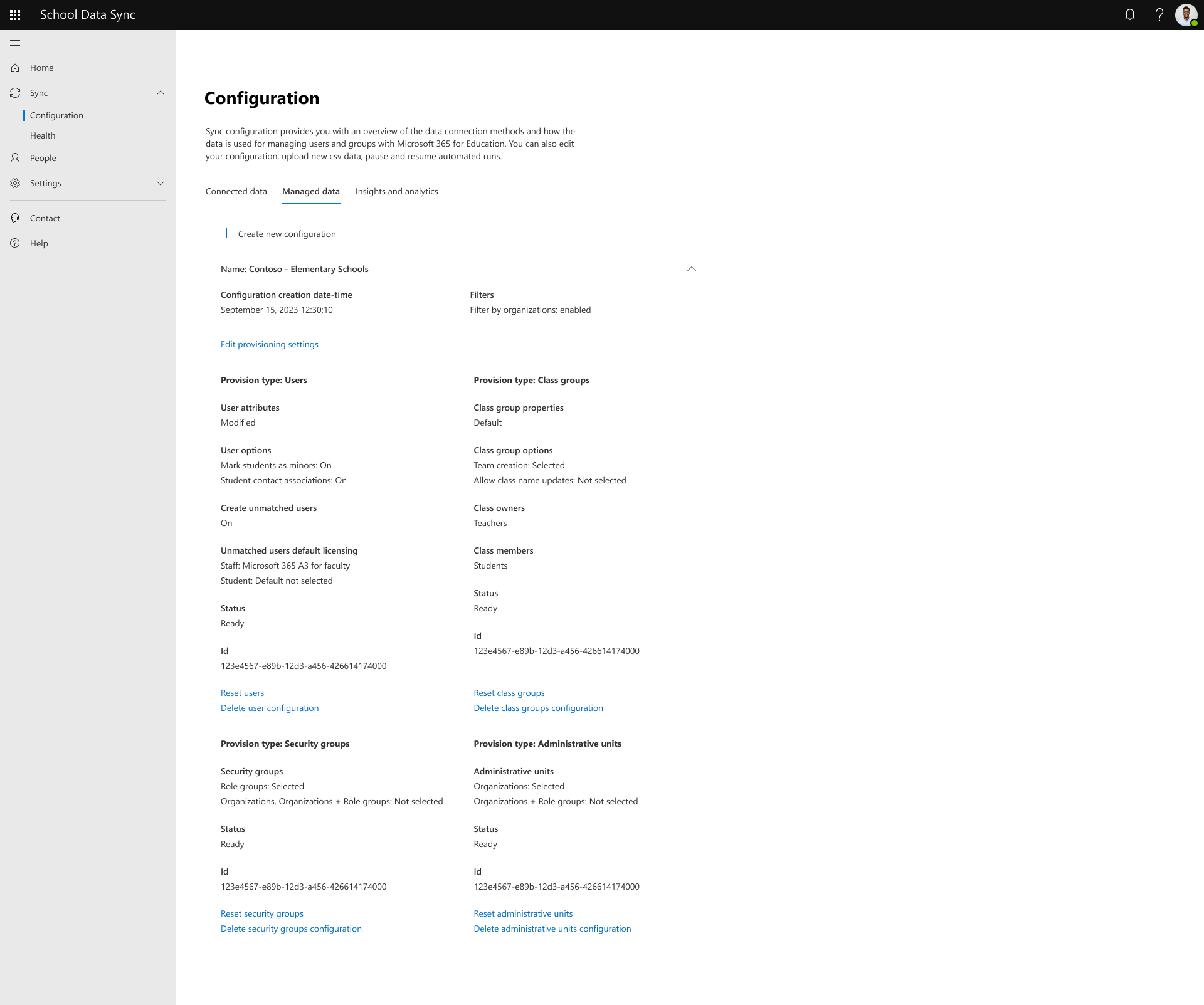
Vaya a la sección de la configuración del tipo de disposición que desea eliminar. Seleccione Eliminar configuración.
Aparecerá un mensaje de diálogo para confirmar que está seguro de que quiere eliminar la configuración de tipo de aprovisionamiento seleccionada. Seleccione Confirmar para continuar con la eliminación de la configuración de tipo de aprovisionamiento seleccionada. Seleccione Cancelar si no desea eliminar la configuración de tipo de aprovisionamiento seleccionada.
Precaución
Una vez seleccionada la opción Confirmar , la solicitud no se puede detener. Además, la acción no se puede revertir. Deberá seleccionar Editar configuración de aprovisionamiento para volver a definir la configuración del tipo de aprovisionamiento eliminado.
Restablecer una configuración de tipo de aprovisionamiento de datos administrados
Precaución
No presiones Restablecer sin pensarlo detenidamente, ya que hay casos en los que puede causar más problemas de los que solucionará.
¿Qué es Restablecer?
El restablecimiento es una solicitud para realizar un cambio en el back-end para borrar el archivo delta que se usa al procesar datos entre Education Data Lake y Microsoft Entra ID. El restablecimiento no elimina ninguna información que ya exista o que se haya aprovisionado previamente a través de SDS a Microsoft Entra ID. SDS anexa a objetos existentes o crea nuevos objetos en Microsoft Entra ID.
Cuando se presiona Restablecer , se volverá a procesar toda la información de origen activo para el año académico activo en la ejecución de sincronización posterior. El restablecimiento tarda más que una ejecución de sincronización tradicional, ya que intenta procesar todo línea por línea en lugar de buscar los cambios basados en el archivo delta anterior.
Nota:
Los siguientes escenarios son generales y es posible que no se apliquen a todos los problemas. Presionar Restablecer en un escenario incorrecto puede causar más problemas de los que puede resolver. Si no está seguro de pulsar Restablecer, póngase en contacto con el administrador de implementaciones o envíe un vale de soporte técnico de SDS.
¿En qué problemas ayuda Restablecer?
En general, hay dos tipos de problemas que Reset debería resolver normalmente.
- Errores de aprovisionamiento de Microsoft 365 que se resolvieron anteriormente, pero que aún se muestran en el informe de descarga del cliente.
- Secciones / clases que se han eliminado manualmente, o alumnos que se han eliminado manualmente de las clases.
Escenario de ejemplo: errores resueltos anteriormente que aún están en el registro de errores
No es raro al sincronizar información de un SIS/SMS tener sincronizadas varias secciones / clases que quizás nunca se usen, posiblemente una clase para el almuerzo o la sala de estudio. Decide eliminar esas secciones / clases para limitar la información transmitida y obtiene errores para esas secciones / clases sin tener un maestro referenciado. Una vez realizado este cambio, cargue los archivos CSV revisados o espere a que se realicen los cambios si usa una API.
Cuando se produce la siguiente ejecución, ahora recibe errores que indican que la sección o clase no se puede quitar, lo que puede no tener sentido ya que la ha quitado. El error es en respuesta a la ejecución que intenta usar la última información sincronizada, del archivo delta, y compararla con la ejecución más reciente.
Después de presionar Restablecer grupos de clase y volver a procesar la información, estos errores deben quitarse del tipo de disposición de grupos de clase.
Escenario de ejemplo: sección / clase se eliminó involuntariamente
Después de haber pasado de un año académico a otro, algunas secciones / clases pueden tener un nombre idéntico. Los nombres idénticos tienden a confundir a algunos maestros haciéndoles pensar que sus nuevas secciones / clases eran antiguas, por lo que decidieron eliminarlas.
Ahora es necesario volver a crear estas secciones o clases y rellenarlas con alumnos. SDS no identificará ningún cambio cuando se comparen con la última información sincronizada, entre Education Data Lake y el archivo delta usado al procesar datos para el tipo de disposición de grupos de clase a Microsoft Entra ID.
Para volver a crear estas secciones / clases administradas por SDS, debe presionar Restablecer grupos de clases, que reprocesan toda la información activa proporcionada por los datos conectados de su SIS / SMS.
El restablecimiento recrea las secciones o clases y vuelve a agregar alumnos a las clases.
Si un profesor ha quitado manualmente al alumno antes del restablecimiento, pero el SIS/SMS no refleja que el alumno ya no forma parte de esa sección/clase cuando los datos conectados recuperan la información más reciente, el restablecimiento vuelve a agregar al alumno.
Nota:
Esto creará una nueva sección/clase con las mismas propiedades y lista que el curso que se eliminó, en función de la información más reciente proporcionada y procesada por el flujo entrante del SIS/SMS. NO restaurará la sección/clase desde el estado eliminado. Para restaurar una sección/clase eliminada (grupo de Microsoft Entra), siga la documentación sobre cómo restaurar un grupo eliminado de Office 365 en Microsoft Entra ID.
Restablecer un tipo de provisión
Navegar a Sincronizar | Configuración. De forma predeterminada, está en Datos conectados. Seleccione Datos administrados.
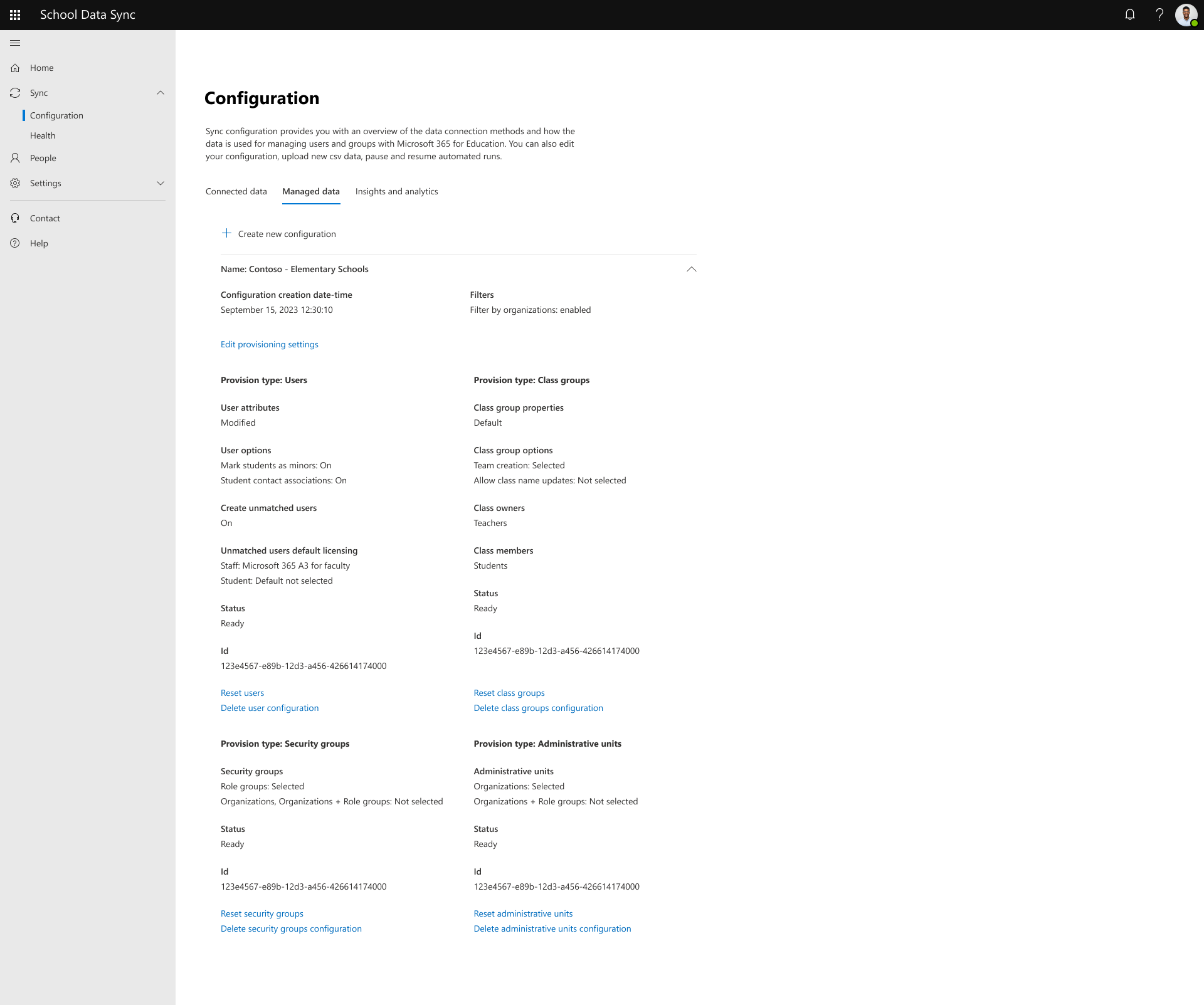
Navegue a la sección de la configuración del tipo de disposición que desea restablecer. Seleccione Restablecer.
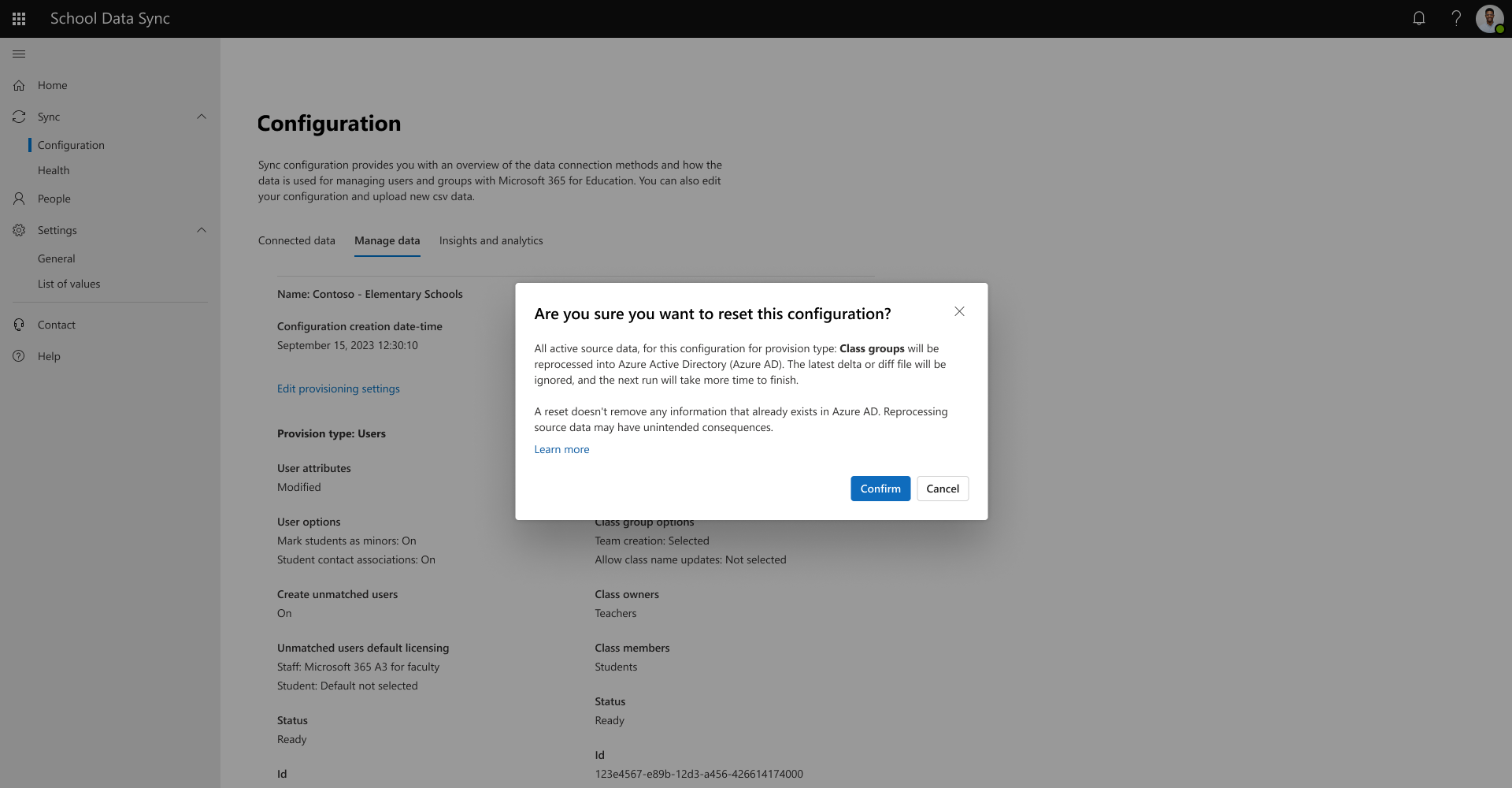
Aparecerá un mensaje de diálogo para confirmar que estás seguro de que quieres restablecer el tipo de disposición seleccionado. Seleccione Confirmar para continuar con el restablecimiento del tipo de aprovisionamiento seleccionado. Seleccione Cancelar si no desea restablecer el tipo de provisión seleccionado.
Precaución
Una vez seleccionada la opción Confirmar , la solicitud no se puede detener. Además, la acción no se puede revertir.
Eliminar sección de configuración
Para quitar una sección completa de configuración de aprovisionamiento, primero debe eliminar todas las configuraciones de aprovisionamiento de forma independiente. Después de eliminarlas, puedes eliminar el resto de las secciones de configuración.
Navegar a Sincronizar | Configuración. De forma predeterminada, está en Datos conectados. Seleccione Datos administrados.
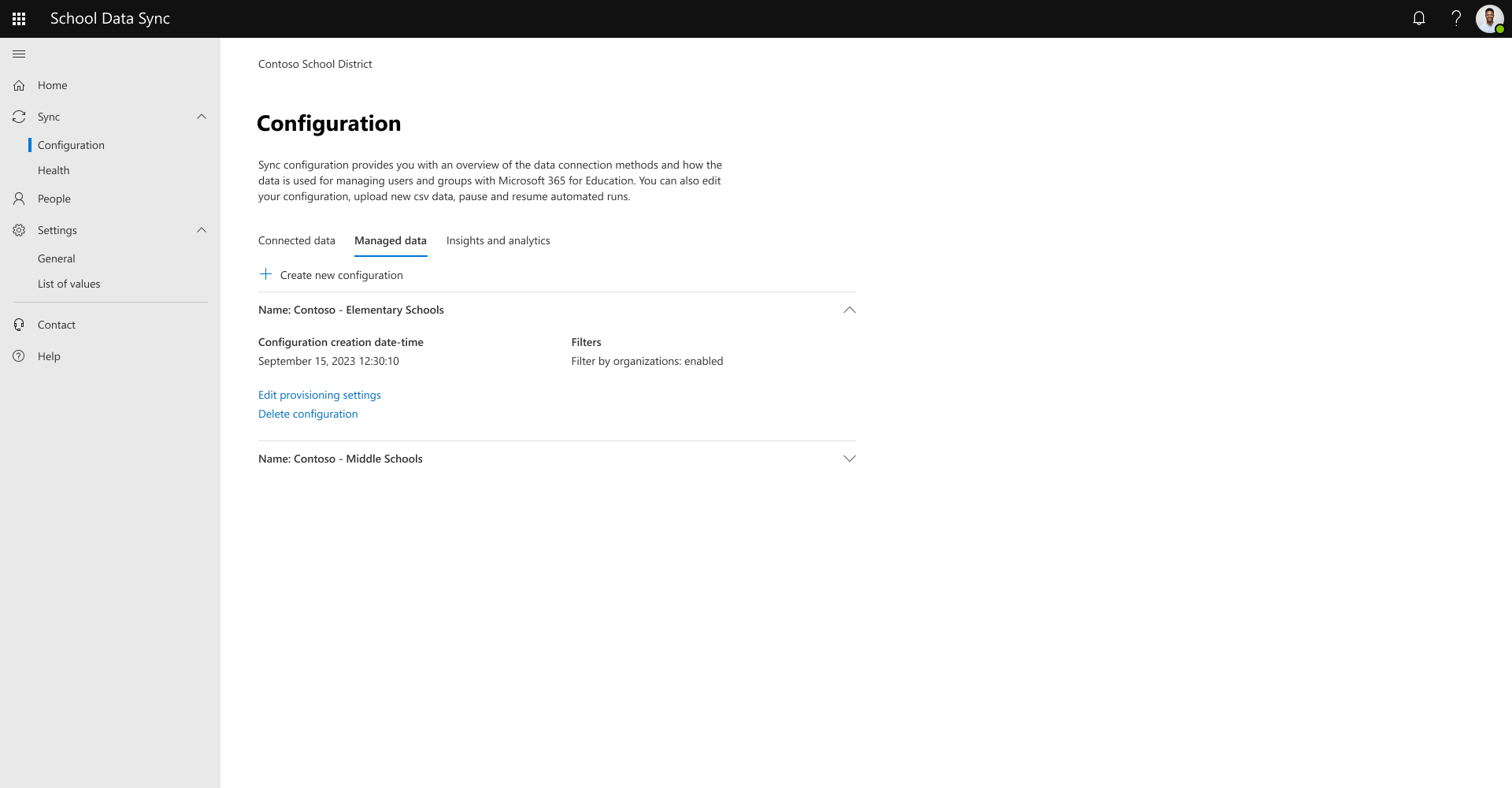
Vaya a la sección de la configuración del tipo de disposición que desea eliminar. Seleccione Eliminar configuración.
Aparecerá un cuadro de diálogo para confirmar que estás seguro de que quieres eliminar la configuración seleccionada. Seleccione Confirmar para continuar con la eliminación de la configuración seleccionada. Seleccione Cancelar si no desea eliminar la configuración seleccionada.
Precaución
Una vez seleccionada la opción Confirmar , la solicitud no se puede detener. Además, la acción no se puede revertir.

