Nota:
El acceso a esta página requiere autorización. Puede intentar iniciar sesión o cambiar directorios.
El acceso a esta página requiere autorización. Puede intentar cambiar los directorios.
Importante
Esta característica forma parte del programa de versión preliminar de Frontier. Frontier te conecta directamente con las últimas innovaciones de inteligencia artificial de Microsoft. Las versiones preliminares de Frontier están sujetas a los términos de versión preliminar existentes de tus contratos con los clientes. Como estas características aún están en desarrollo, su disponibilidad y capacidades pueden cambiar con el tiempo.
La página Agentes de la aplicación Business Analytics ofrece a los líderes, analistas y otras partes interesadas un lugar para comprender cómo se usan los agentes en toda la organización, cuánto cuestan y para qué los usan las personas. Reúne los informes que antes se dividían entre el panel de control de agente de Copilot y el panel de control de Agent 365 en la aplicación web de Viva Insights, y agrega nueva información para el coste, los casos de uso y los modelos de IA.
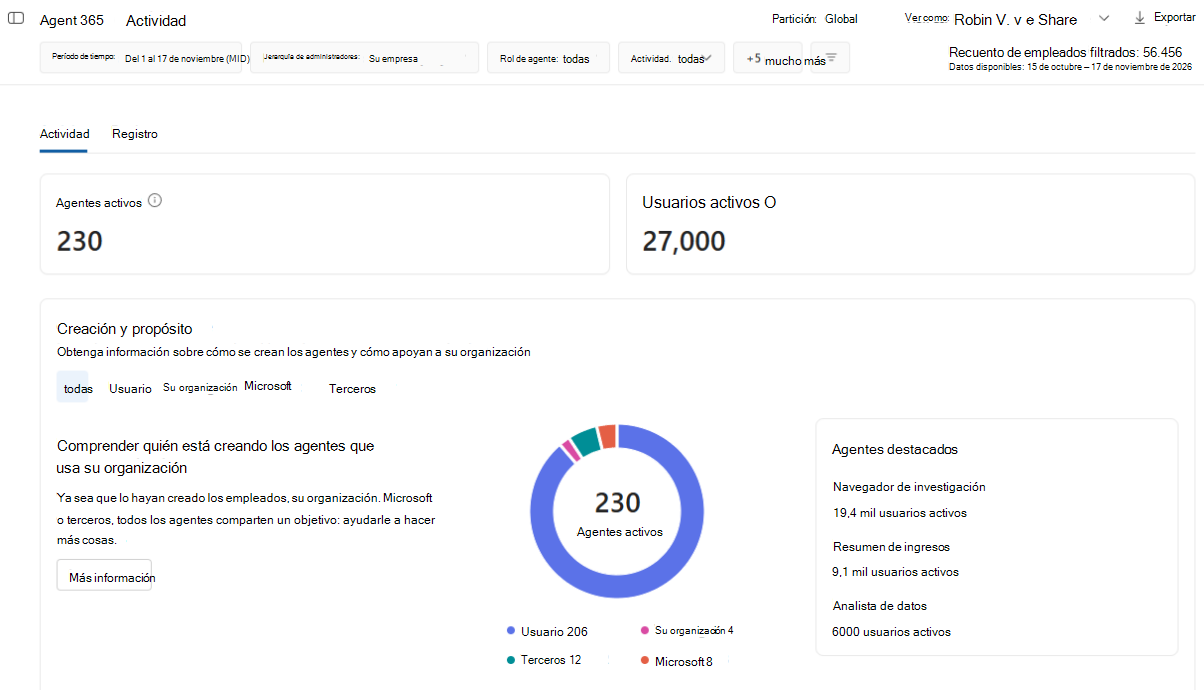
Con la página Agentes, puede:
Realice un seguimiento de la adopción del agente a lo largo del tiempo en toda la organización y vea qué grupos están adoptando agentes
Ver el costo de los agentes que usan la facturación basada en el uso y en los recursos, en dólares estadounidenses
Comprender quién está creando los agentes que la gente usa, por tipo de creador
Explore para qué se utilizan los agentes, utilizando una taxonomía detallada de casos de uso
Ver qué proveedores de modelos de IA impulsan las sesiones de agente y el coste
Busque y ordene un registro de agentes, y abra una página profunda para cualquier agente
Incluye dos experiencias o vistas de informes diferentes:
Panel de agente de Copilot : proporciona información procesable sobre la adopción del agente. Esta vista del panel proporciona información solo para los agentes que se usan en Microsoft Copilot.
Panel de Agent 365: proporciona información procesable sobre la adopción y las sesiones del agente en todos los agentes compatibles que se usan en las aplicaciones de Microsoft 365. Su historial de informes cubre el período después del cual su organización aceptó los términos de uso de las licencias de Agent 365.
Si su organización tiene menos de 28 días de historial, verá una opción para navegar al Panel de agente de Copilot en un banner informativo. Seleccione el vínculo para acceder al panel del agente de Copilot. Algunas métricas y experiencias de informes difieren entre las dos vistas del panel.
La página Agentes tiene pestañas diferentes, según la vista que uses:
Vista de agente de Copilot
Actividad : adopción y uso del agente en toda la organización, incluidas métricas de alto nivel para agentes activos, usuarios activos y respuestas de agentes, y los agentes más usados por tipo de creador
Instantánea del agente : lista solo de adopción de agentes de Copilot medida por las respuestas del agente
Vista de Agent 365
Actividad : adopción y uso del agente en toda la organización, incluidas métricas de alto nivel para agentes activos, usuarios activos y sesiones de agente, junto con información sobre quién crea los agentes utilizados por la organización y los agentes más usados por tipo de creador.
Registro : métricas a nivel de agente, aspectos destacados y una lista de búsqueda de agentes, cada uno con enlaces a su propia página de análisis profundo
Nota:
La población analizada en la página Agentes incluye todos los empleados que han tenido actividad de agente durante el período de tiempo seleccionado.
Requisitos previos
Su organización debe tener al menos 50 licencias asignadas de Microsoft 365 Copilot y tener actividad de agente.
Para ver las sesiones de agente y la información del registro de agentes de terceros, su organización necesita licencias de Agent 365.
Para ver el coste y los créditos de Copilot, tu organización debe tener agentes que usen la facturación basada en el uso y tú debes tener acceso a información sobre los costes. Obtenga más información en Quién puede ver los datos de costos.
Cómo acceder a la página Agentes
Abra Business Analytics.
A la izquierda, en Servicios, selecciona Agentes.
Cómo se determina el acceso automático
Uso de datos de Microsoft Entra ID
Para los clientes que usan Microsoft Entra ID para administrar datos de perfil de usuario, como datos de organización o administrador, la página Agentes está disponible automáticamente para un número limitado de usuarios. Access se basa en los datos de id. de Entra de Microsoft, específicamente en el atributo de jerarquía de administrador. Los administradores globales de Microsoft 365 pueden deshabilitar el acceso en cualquier momento.
Los usuarios que son líderes sénior dentro de equipos grandes, según lo determinado por su atributo de administrador de ID de Entra, pueden ver automáticamente la página. Los inquilinos deben cumplir con los siguientes criterios para calificar:
La mayoría de los usuarios del inquilino forman parte de una única línea jerárquica; por ejemplo, reportan al mismo CEO.
El inquilino tiene al menos 2 500 usuarios con un identificador de Entra.
En el caso de los inquilinos aptos, solo se habilitan de forma predeterminada los usuarios que cumplan todos los criterios siguientes:
El usuario está en los tres primeros niveles de la organización.
El usuario tiene una parte importante de la organización en su línea de informes.
Los usuarios a los que se asigna el rol de Administrador global también tienen acceso a la página Agentes.
Los administradores habilitados que ya tienen acceso a nivel de equipo también pueden acceder a la página. Los administradores pueden ver información de los agentes en el ámbito de los equipos que están habilitados para ver.
Nota:
Si es un inquilino habilitado para Privileged Identity Management (PIM), es posible que los administradores globales no tengan acceso a la página Agentes. Para conceder acceso a los administradores globales, agréguelos explícitamente.
Los criterios anteriores se analizan semanalmente para capturar cualquier cambio importante en la organización. Cada semana, los nuevos usuarios que cumplan los criterios obtienen acceso. El Administrador global de Microsoft 365 puede revocar el acceso de esos usuarios a través del Centro de administración de Microsoft 365 y no se vuelven a agregar a menos que el administrador los vuelva a habilitar.
Usar el acceso asignado
Los siguientes tipos de usuarios también tienen acceso a la página Agentes:
Analistas con acceso global a particiones
Usuarios con acceso delegado
Quién puede ver los datos del costo
Los datos de costes y créditos de Copilot para los informes de Agent 365 tienen requisitos de acceso independientes de los datos de adopción.
Líderes sénior: la información sobre los costos está desactivada de forma predeterminada. Un administrador debe activarlas.
Gerentes generales: La información sobre costos está activada de forma predeterminada.
Si no tiene acceso a los datos de costos, la página Agentes aún muestra todas las demás secciones que está autorizado a ver.
Disponibilidad de datos
De forma predeterminada, los datos de la página Agentes cubren el mes actual hasta la fecha. Puede cambiar el período de tiempo.
En la parte superior derecha de la página, los datos disponibles muestran la fecha más reciente para la que están disponibles los datos. Selecciona el icono de información situado junto a él para ver los detalles de la actualidad de los datos.
Recuento de empleados filtrados muestra el número de empleados incluidos en las selecciones de filtros actuales.
¿Qué agentes tienen datos de costos?
No todos los agentes incurren en cargos basados en el uso, por lo que no se muestra el costo para todos los agentes:
Los agentes con facturación basada en el uso muestran el costo en dólares estadounidenses y créditos de Copilot. En la página de análisis profundo de un agente, Facturación muestra la facturación basada en el uso.
Los agentes que no se facturan por uso no muestran el coste. En las tablas, su coste aparece como —.
Los agentes integrados en Microsoft Copilot Studio se facturan en el nivel de entorno o de recursos, por lo que su costo está disponible solo en el nivel de inquilino, no para usuarios o sesiones individuales.
Seleccionar los filtros para el análisis
Los filtros que selecciones en la parte superior de la página se aplicarán a todas las pestañas y a las páginas de análisis profundo del agente.
Jerarquía de gerentes : valor predeterminado para su empresa. Elija ver las conclusiones de toda la empresa, de su propio grupo o de grupos de líderes específicos.
Tipo de creador de agente : quién creó un agente. Consulte Tipos de creadores de agentes.
Origen del agente : donde se creó un agente. Consulte Fuentes de agentes.
Organización
Licencia : el tipo de licencia de Copilot
Cargo
Segmento de usuarios : la intensidad de uso
De forma predeterminada, la jerarquía del administrador y los filtros de la organización se basan en Microsoft Entra ID. El filtro Función del trabajo solo aparece si el administrador carga datos de la organización que incluyen la función del trabajo.
Para agregar más filtros de nivel de página, a la derecha, selecciona Personalizar filtros. Si su organización ha cargado atributos de RR. HH. adicionales (por ejemplo, país o región), puede agregarlos como filtros.
Tipos de creadores de agentes
El tipo Agente creador describe quién creó un agente:
Usuario: agentes creados por usuarios y, opcionalmente, compartibles con otros usuarios
Su organización: agentes aprobados por Administración creados por y para su organización
Microsoft: agentes creados por Microsoft
Terceros: agentes aprobados por el Administrador creados por un tercero
Orígenes de agente
El origen del agente describe dónde se creó un agente. Las opciones pueden incluir:
Generador de agentes: una interfaz rápida y sencilla para que los usuarios finales creen agentes de Copilot para ellos mismos o para equipos pequeños
Microsoft Copilot Studio: la experiencia completa de creación de agentes con funcionalidades avanzadas para crear y publicar agentes para audiencias más amplias
Microsoft SharePoint: una experiencia para que los usuarios finales creen agentes accesibles desde SharePoint directamente
Kit de herramientas de agentes de Microsoft 365: un conjunto de herramientas de código profesional para crear agentes listos para la empresa que se pueden publicar en varios canales
Otros: se usa para agentes creados en plataformas de Microsoft cuando no se puede identificar el origen exacto
Pestañas del agente de Copilot
Ficha Actividad
La pestaña Actividad proporciona una visión general de la adopción y el uso de agentes en toda la organización. Muestra métricas de alto nivel para agentes activos, usuarios activos y respuestas de agentes, junto con información sobre quién crea los agentes utilizados por la organización y los agentes más usados por tipo de creador. La sección Comparaciones de grupos le ayuda a comparar la actividad de los agentes en las jerarquías de administradores, funciones de trabajo y usuarios, y ver cómo cambia la adopción y el uso del agente a lo largo del tiempo.
Nota:
Para proteger la privacidad individual, los nombres de los agentes y las métricas de grupo no se muestran para los grupos que son más pequeños que el tamaño mínimo del grupo.
Métricas de resumen
En la parte superior de la pestaña, las tarjetas resumen la adopción del agente durante el período de tiempo seleccionado y filtros:
Agentes activos : el número de agentes que tenían actividad
Usuarios activos : el número de empleados que tenían actividad de agente
Respuestas del agente : el número de veces que un agente respondió a un usuario en el período de tiempo seleccionado
Creación y propósito
Esta sección le ayuda a comprender quién está creando los agentes utilizados en su organización.
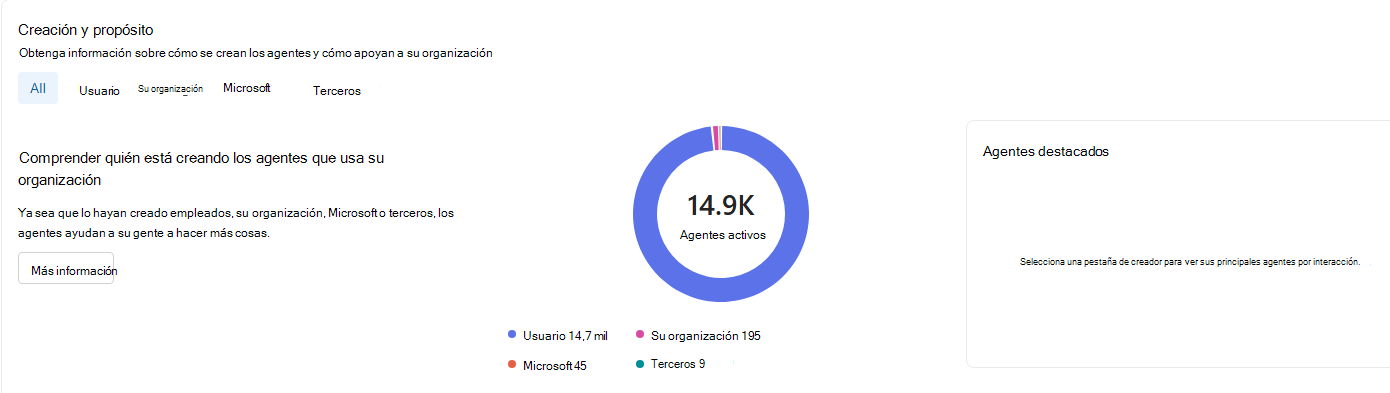
Un gráfico muestra el número de agentes activos por tipo de creador: usuario, su organización, Microsoft y terceros.
Selecciona una pestaña de tipo de creador ( Todos, Usuario, Su organización, Microsoft o Terceros ) para ver sus agentes principales por interacción. Selecciona un agente para abrir su página de análisis profundo.
Comparaciones de grupos
Esta sección le ayuda a comprender qué grupos están integrando agentes en sus flujos de trabajo y comparar sus niveles de actividad e involucración de agentes.
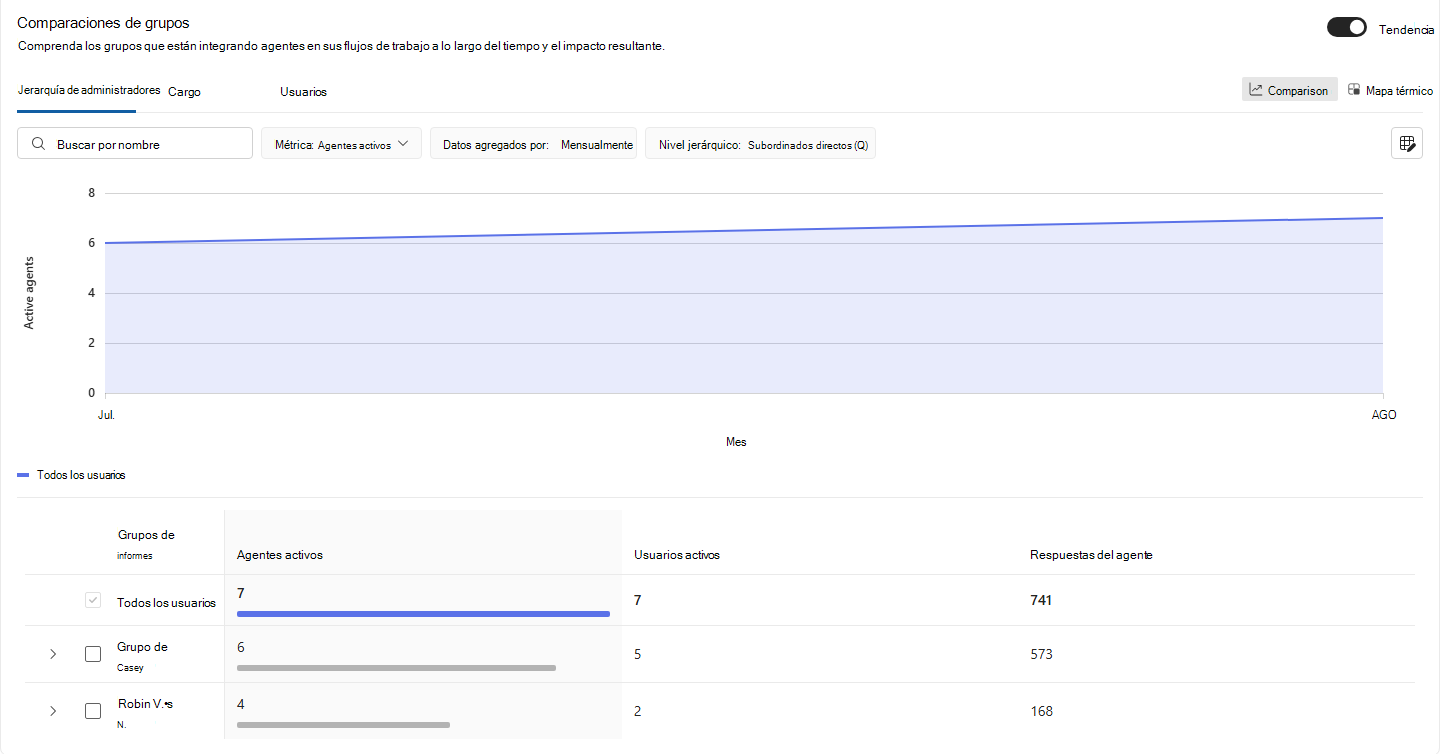
Puede:
Compare diferentes poblaciones por jerarquía de administradores, función de trabajo o usuarios individuales.
Seleccione la métrica que desea analizar. En el ejemplo que se muestra, la métrica seleccionada es Agentes activos.
Ajuste cómo se agregan los datos a lo largo del tiempo, como mensualmente, y, para la jerarquía de administradores, seleccione el nivel jerárquico que desea examinar.
Use el gráfico para ver cómo cambia la métrica seleccionada a lo largo del tiempo. Seleccione o desactive Tendencia dependiendo de si desea centrarse en la tendencia.
A la derecha, cambia entre las vistas de comparación y mapa de calor para examinar las diferencias entre los grupos.
Selecciona los grupos de informes en la tabla para incluirlos en la comparación. La tabla proporciona métricas de actividad de soporte para cada grupo, incluidos los agentes activos, los usuarios activos y las respuestas del agente.
Expanda un grupo de informes para explorar su jerarquía con mayor detalle, o use Buscar por nombre para encontrar un grupo específico.
Juntos, estos controles lo ayudan a identificar las diferencias en la adopción y la actividad de los agentes en diferentes partes de la organización y ver cómo esos patrones cambian con el tiempo.
Pestaña Instantánea de agente
Las conclusiones de esta pestaña le ayudan a comprender qué agentes utilizados en Microsoft 365 Copilot resuenan más con su organización y le permiten buscar y comparar esos agentes.
Aspectos destacados del agente
Estas tarjetas muestran los agentes que están resonando especialmente con los usuarios durante el período del informe:
Más popular: el agente con el mayor número de usuarios activos en el período del informe
Más versátil: el agente utilizado por la mayor cantidad de funciones de trabajo en el período del informe. Esta tarjeta solo aparece cuando se cargan los datos de la función del trabajo.
Más compartido: entre los agentes con un tipo de usuario creador, el agente con el mayor número de usuarios activos en el período del informe. La tarjeta también muestra cuántos usuarios y organizaciones usan el agente. Esta tarjeta aparece al seleccionar Todo o Usuario en el filtro de tipo de creador de agente.
Seleccione un nombre de agente para abrir su página de análisis profundo. Si varios agentes empatan, puedes ver una lista de ellos y abrir la página de cada uno.
Tabla de instantánea de agente
La tabla muestra los agentes utilizados en Microsoft 365 Copilot en su organización. De forma predeterminada, muestra lo siguiente:
Agente : el nombre del agente. Selecciónalo para abrir la página de análisis profundo del agente. Mantenga el puntero sobre el nombre de un agente para ver su descripción.
Creado por : el tipo de creador del agente: usuario, su organización, Microsoft o terceros.
Usuarios activos : el número de usuarios únicos con al menos una respuesta de agente en el período de informe y la audiencia seleccionados.
Respuestas del agente : el número de respuestas que el agente dio a los usuarios en el período de informe seleccionado.
La fila Todo en la parte superior de la lista muestra los totales de todos los agentes coincidentes. De forma predeterminada, los agentes se ordenan por usuarios activos, de mayor a menor. También puede ordenar los agentes por el porcentaje de usuarios de Copilot que usan agentes, usuarios que regresan, versatilidad (función laboral utilizada) y compartido entre organizaciones.
Para buscar un agente, escriba su nombre en Buscar por nombre. Seleccione un encabezado de columna para ordenar la lista. Para agregar o quitar columnas, en la parte derecha, seleccione Editar tabla. Agent y Creado por son columnas obligatorias.
Pestañas de Agent 365
Ficha Actividad
Las conclusiones de esta pestaña le ayudan a comprender la adopción y el compromiso de los agentes en toda la organización, los tipos de trabajo que admiten los agentes y la capacidad estimada que los agentes ponen a disposición.
Nota:
Es posible que las conclusiones de los casos de uso solo estén disponibles para una parte de las sesiones del agente que coincidan con el período de tiempo y los filtros seleccionados. La página muestra el porcentaje de sesiones cubiertas. Cada sesión cuenta una vez para la cobertura, incluso cuando la sesión contribuye a múltiples casos de uso.
Las métricas de Cowork no se incluyen en los informes del panel de control de Agent 365. Para obtener esas métricas, vaya a la pestaña de Cowork en la página de Microsoft Copilot.
En la parte superior de la pestaña, las tarjetas de resumen proporcionan las siguientes métricas:
Agentes activos: el número de agentes con al menos una sesión activa en el período del informe.
Usuarios activos: el número de usuarios distintos con al menos una sesión de agente en el período del informe. Los detalles del nivel de usuario no están disponibles para todos los agentes.
Sesiones: el número de sesiones de agente en el período del informe. Las sesiones pueden representar actividad conversacional o autónoma. Una sesión conversacional es un período de interacción continua entre un usuario y un agente, con una nueva sesión que comienza después de 30 minutos de inactividad. Una sesión autónoma se inicia con un desencadenador, como una programación u otro agente.
Explore la creación y el propósito del agente
Esta sección le ayuda a comprender quién creó los agentes utilizados por su organización. La visualización categoriza los agentes activos en función de si los han creado usuarios, su organización, Microsoft o terceros.
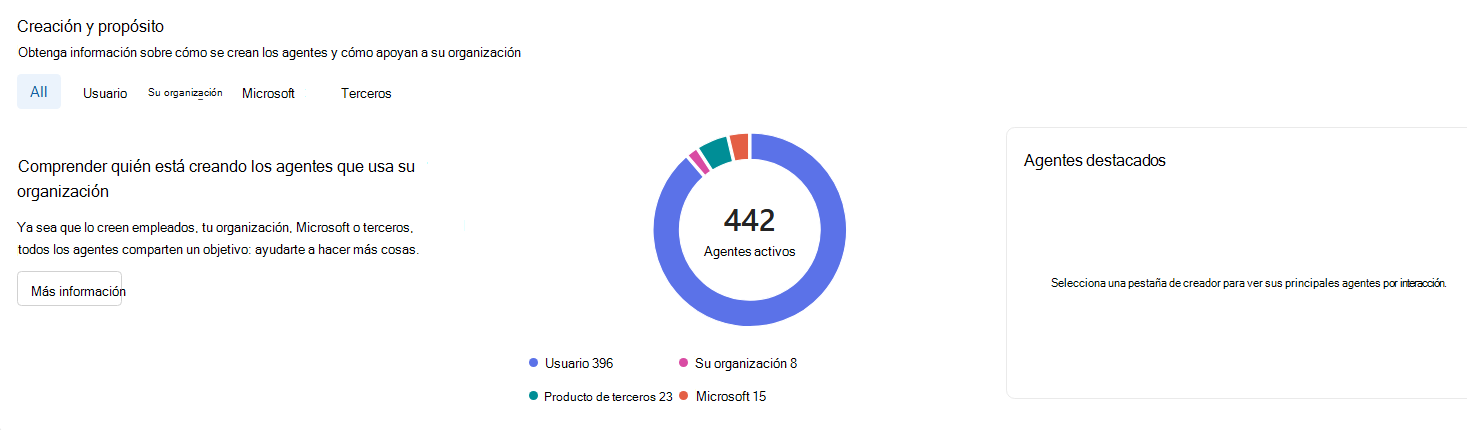
Selecciona una categoría de creador para centrarte en los agentes de esa fuente y ver sus principales agentes por interacción. Utilice esta sección para comprender la combinación de orígenes de agentes que contribuyen a la actividad en toda la organización.
Explorar casos de uso
Esta sección le ayuda a comprender los tipos de trabajo que admiten los agentes organizando la actividad de los agentes en dominios, categorías, subcategorías y casos de uso.
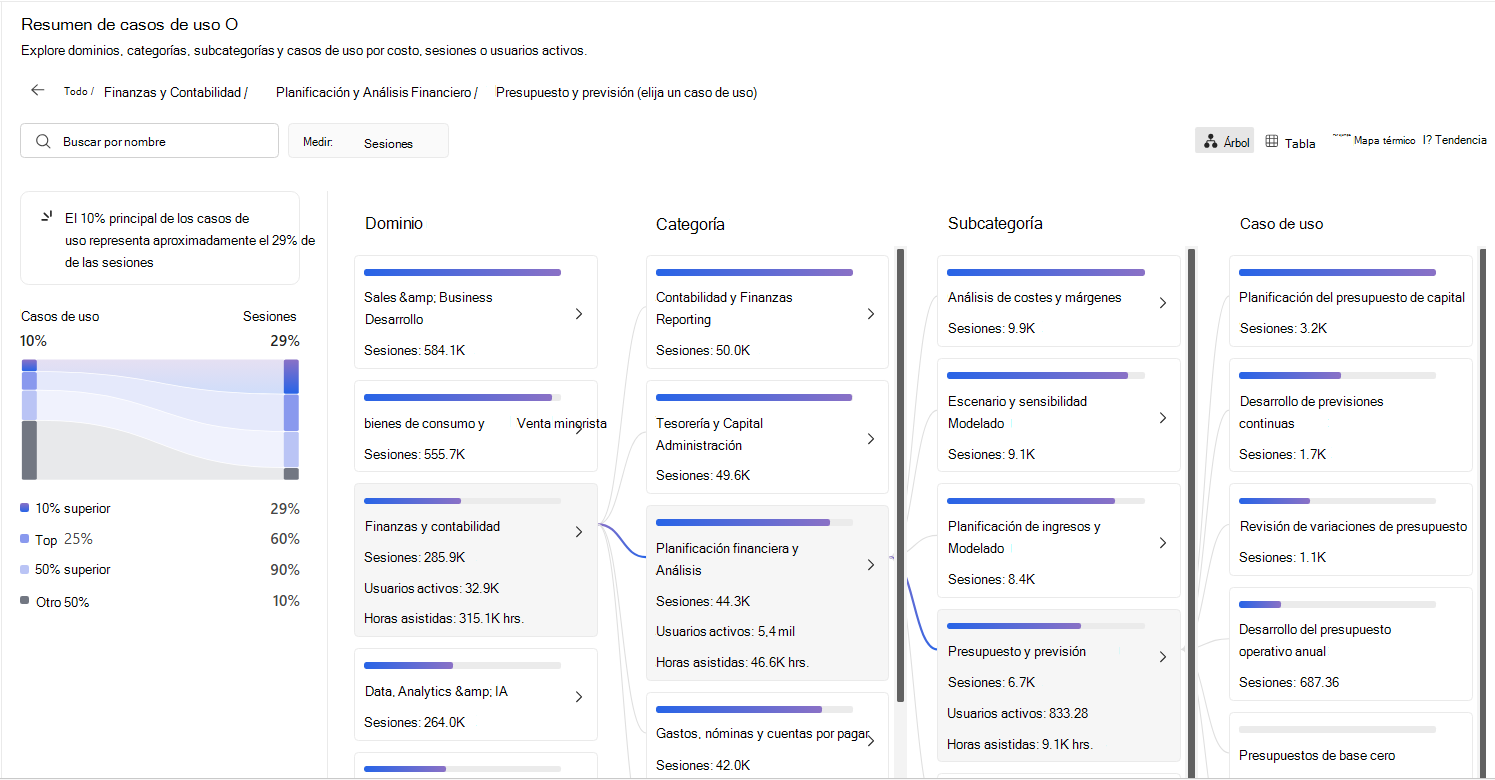
Elija una medida para analizar casos de uso utilizando la medida de actividad disponible, como Sesiones, y seleccione un dominio para profundizar en sus categorías, subcategorías y casos de uso individuales. La visualización de distribución muestra cómo se concentra la actividad en los dominios, lo que le ayuda a ver qué parte de la medida seleccionada está asociada con el 10 por ciento superior, el 25 por ciento superior, el 50 por ciento superior y los dominios restantes.
Use la Búsqueda por nombre para encontrar un elemento específico. A la derecha, también puedes cambiar entre las vistas de árbol, tabla, mapa de calor y tendencia para examinar los datos desde diferentes perspectivas.
Comparar la actividad entre grupos
La sección Comparaciones de grupos le ayuda a comparar cómo se integran los agentes en los flujos de trabajo en diferentes partes de su organización a lo largo del tiempo.
Use las pestañas Jerarquía de administradores, Función de trabajo y Usuarios para elegir la población que desea analizar. Seleccione una métrica y una agregación de tiempo para la comparación. Al analizar la jerarquía de administradores, también puede especificar el nivel de jerarquía.
El gráfico muestra la métrica seleccionada a lo largo del tiempo, mientras que la tabla proporciona métricas de actividad auxiliares para cada grupo de informes, incluidos los usuarios activos, los agentes activos, las sesiones y los usuarios recurrentes. Seleccione grupos de informes para incluirlos en la comparación, expanda los grupos para explorar la jerarquía con más detalle o busque un grupo específico por nombre.
Use la comparación y el mapa térmico para cambiar la forma en que se muestran los grupos, y use la tendencia para examinar los cambios a lo largo del tiempo. Juntas, estas vistas pueden ayudarte a identificar las diferencias en la adopción y la actividad de los agentes en toda la organización.
Pestaña Registro
Esta pestaña le permite buscar los agentes que se usan en su organización y comparar su uso, costo y calidad. En la parte superior de la pestaña, las tarjetas resumen a los agentes:
Agentes activos : el número de agentes con actividad, el porcentaje de todos los agentes activos y el número total de agentes.
Sesiones : el número total de sesiones de agente.
Agentes sin propietarios : el número de agentes que no tienen un propietario asignado.
Aspectos destacados del agente
Estas tarjetas muestran los agentes que están resonando especialmente con los usuarios durante el período del informe:
Más popular : el agente con los usuarios más activos
Más versátil : el agente utilizado en la mayoría de las funciones del trabajo. Esta tarjeta solo aparece cuando se cargan los datos de la función del trabajo.
Más compartido : el agente más compartido, que se muestra con su número de usuarios y organizaciones
Agente más activo con su propia identidad : el agente con su propia identidad que tuvo la mayor cantidad de sesiones
Seleccione un nombre de agente para abrir su página de análisis profundo. Si varios agentes empatan, puedes ver una lista de ellos y abrir la página de cada uno.
Los aspectos destacados pueden cambiar en función de qué agentes ofrecen el mayor valor en el período del informe.
Tabla del Registro de agentes
En la tabla Registro de agentes se enumeran los agentes utilizados en su organización. De forma predeterminada, muestra lo siguiente:
Agente : el nombre del agente. Selecciónalo para abrir la página de análisis profundo del agente.
Creado por : el tipo de creador del agente, como su organización o Microsoft.
Costo : el costo atribuido a cada agente en dólares estadounidenses para el período de informe seleccionado y los filtros. La fila Todos agrega costos entre los agentes coincidentes. Los agentes sin facturación basada en el uso muestran "—."
Usuarios activos
Sesiones
Para buscar un agente, escriba su nombre en Buscar por nombre. Seleccione un encabezado de columna para ordenar la tabla. Para agregar o quitar columnas, en la parte derecha, seleccione Editar tabla. A la derecha, seleccione Incluir agentes facturados eliminados para mostrar los agentes que ya no están en el Registro, pero que anteriormente tenían actividad de costos asociada durante el período de tiempo seleccionado.
Páginas de análisis profundo del agente (para la vista Agent 365)
Cada agente tiene una página de análisis profundo que puede abrir desde la sección Creación y propósito , las tarjetas de Agentes destacados o la tabla Registro de agentes . La página muestra cómo se usa ese agente en su organización.
Detalles del agente
En la parte superior de la página, verás el nombre y la descripción del agente, junto con:
Tipo de creador : por ejemplo, el usuario
Creador : el nombre de la persona u organización que creó el agente
Origen : por ejemplo, Agent Builder
Facturación : si el agente utiliza la facturación basada en el uso o en los recursos. Esta tarjeta no se muestra cuando no se factura la actividad.
Métricas de nivel superior
Las tarjetas resumen el uso del agente durante el período de tiempo seleccionado y filtros:
Usuarios activos
Costo : use el botón de alternancia para cambiar entre dólares estadounidenses y créditos de Copilot. Esta tarjeta solo se rellena para agentes con facturación basada en el uso y solo si tiene acceso a los datos de costos. Seleccione el icono de información para ver cómo se calcula el costo.
Sesiones
Horas asistidas por el agente : las horas estimadas que este agente ayudó a los empleados a ahorrar. Selecciona el icono de la calculadora para ver cómo se calcula la estimación en los casos de uso del agente.
Desglosar por tipo de trabajo
En esta sección se muestran los casos de uso empresarial que admite el agente, utilizando la misma taxonomía de casos de uso que la sección Para qué se utilizan los agentes .
Seleccione Ver por para elegir el nivel de taxonomía, como Dominios.
A la derecha, selecciona Árbol, Tabla o Mapa térmico para cambiar la visualización.
Un resumen muestra qué tan concentradas están las sesiones del agente en los casos de uso, por ejemplo, el 10 por ciento, el 25 por ciento superior y el 50 por ciento superior de los casos de uso.
Seleccione Ver todo para ver todos los tipos de trabajo de una tabla.
Adopción e impacto por grupo
En esta sección se muestran las tendencias del agente seleccionado. Seleccione una pestaña para agrupar los datos por:
Usuarios : usuarios individuales que utilizaron el agente, si la información de nivel de usuario identificable está activada.
Grupos
Jerarquía de administradores
Functions
De forma predeterminada, la tabla muestra las sesiones, el coste de cada fila y una fila para todos los usuarios. En la parte superior derecha, seleccione Tendencia para mostrar el gráfico de tendencias, active la casilla situada junto a una fila para agregarla al gráfico y seleccione Editar tabla para agregar o quitar columnas, por ejemplo, usuarios activos o usuarios recurrentes. Use los filtros adicionales para restringir aún más los datos.
Páginas de análisis profundo del agente (para Copilot, vista de agente)
Al seleccionar la vista del panel del agente de Copilot, la página de análisis profundo de un agente muestra un conjunto más sencillo de información:
Detalles del agente : el nombre del agente, la descripción, el tipo de creador, el creador, la fuente y la facturación. Por ejemplo, los agentes creados por Microsoft incluidos con Microsoft 365 Copilot muestran la licencia de suscripción del usuario solo en Facturación.
Métricas de nivel superior : usuarios activos y respuestas de agentes
Adopción e impacto por grupo : seleccione grupos o funciones para comparar grupos. La métrica son las respuestas del agente. Puede cambiar los datos agregados por configuración, activar o desactivar la tendencia y seleccionar Editar tabla para agregar o quitar columnas.
El coste, las sesiones, el desglose del tipo de trabajo y los detalles del modelo no se muestran en las páginas de análisis profundo en la vista Agente de Copilot.
Nota:
En las páginas de análisis profundo solo se muestran los agentes cuyos usuarios cumplan con el tamaño mínimo de grupo. Por ejemplo, si el tamaño mínimo de grupos de su organización es de 10 y un agente tiene solo seis usuarios, ese agente no aparece, aunque su actividad siga incluida en los totales de la página.
Importante
Para los agentes de Copilot Studio, las métricas y los valores de las páginas de análisis profundo pueden diferir de los del informe de agentes de Copilot Studio, ya que las métricas de Copilot Studio están personalizadas.
Cuando las conclusiones no están disponibles
Para ver conclusiones, debe haber suficiente actividad de agentes para cumplir con el tamaño mínimo del grupo. En función de los datos, es posible que vea:
Sin actividad de agente : no hay actividad de agente en el inquilino.
No hay suficiente actividad del agente : no hay suficiente actividad en el período de tiempo seleccionado o los filtros aplicados no devuelven datos coincidentes.
No alcanza el tamaño mínimo del grupo : un grupo o agente no alcanza el tamaño mínimo del grupo, por lo que sus detalles se suprimen para proteger la privacidad.
Sin acceso : no tiene permiso para ver una métrica, como el coste. Otras secciones de la página siguen apareciendo.
— – La métrica no se aplica a este agente, por ejemplo, el costo de un agente que no se factura por uso.