Nota
El acceso a esta página requiere autorización. Puede intentar iniciar sesión o cambiar directorios.
El acceso a esta página requiere autorización. Puede intentar cambiar los directorios.
Los contenedores le permiten alojar la API de Traductor de Azure AI en su propia infraestructura. La imagen de contenedor incluye todas las bibliotecas, herramientas y dependencias necesarias para ejecutar una aplicación de forma coherente en cualquier entorno informático privado, público o personal. Si los requisitos de seguridad o gobernanza de datos no se pueden cumplir llamando a la API de Traductor de Azure AI de forma remota, los contenedores son una buena opción.
En este artículo, aprenderá a instalar y ejecutar el contenedor de Traductor en línea con la API de Docker. El contenedor de Traductor de Azure AI admite las siguientes operaciones:
Traducción de texto. Traduzca el significado contextual de palabras o frases de
sourcecompatibles con idiomas detargeten tiempo real. Para obtener más información, veaContenedor: traducción de texto.🆕transliteración de texto. Convierta texto de un sistema de escritura o script de un idioma al sistema de escritura o script de otro idioma en tiempo real. Para obtener más información, veaContenedor: transliteración de texto.
🆕 Traducción de documentos. Traduzca documentos sincrónicamente mientras conserva la estructura y el formato en tiempo real. Para obtener más información, veaContenedor: traducción de documentos.
Requisitos previos
Para empezar, necesita los siguientes recursos, aprobación de acceso controlado y herramientas:
Recursos de Azure
Importante
El recurso de Traductor debe cumplir los requisitos siguientes:
La instancia de Translator debe ser un recurso de Translator (no un recurso de Azure AI Foundry multiservicio).
La instancia de Traductor debe ser un recurso regional (no un recurso global de Traductor de Azure AI) dentro de la región geográfica de Azure disponible. Para obtener más información, consulteOpciones de precios de la región de Traductor de Azure AI.
Una suscripción a Azure activa. En caso de no tener ninguna, puede crear una cuenta gratuita de 12 meses.
Una solicitud de acceso aprobada a un contenedor conectado de Traductor o un contenedor desconectado de Traductor.
Un recurso de Traductor de Azure AI regional creado en el id. de suscripción aprobado.
Necesita la clave de API y el URI del punto de conexión asociados al recurso.
Ambos valores son necesarios para iniciar el contenedor y se pueden encontrar en la página de información general del recurso en Azure Portal.
Para los contenedores conectados de Traductor, seleccione el plan de tarifa
S1.
Para los contenedores desconectados de Traductor, seleccione
Commitment tier disconnected containerscomo plan de tarifa. Solo verá la opción de comprar un nivel de compromiso si se aprueba la solicitud de acceso a un contenedor desconectado.
Herramientas de Docker
Debe tener una comprensión básica de conceptos de Docker, como los registros, los repositorios, los contenedores y las imágenes de contenedor, así como conocimientos de docker básicos de . Para conocer los principios básicos de Docker y de los contenedores, consulte Introducción a Docker.
Sugerencia
Considere la posibilidad de agregar Docker Desktop a su entorno informático. Docker Desktop es una interfaz gráfica de usuario (GUI) que permite compilar, ejecutar y compartir aplicaciones en contenedores directamente desde el escritorio.
DockerDesktop incluye el motor de Docker, el cliente de la CLI de Docker y Docker Compose, y proporciona paquetes que configuran Docker para su sistema operativo preferido:
| Herramienta | Descripción | Condición |
|---|---|---|
| Motor de Docker | El motor de Docker es el componente principal de la plataforma de contenedorización de Docker. Debe instalarse en un equipo host para permitirle compilar, ejecutar y administrar los contenedores. | Obligatorio para todas las operaciones. |
| Docker Compose | La herramienta Docker Compose se usa para definir y ejecutar aplicaciones de varios contenedores. | Obligatorio para los contenedores auxiliares. |
| CLI de Docker | La interfaz de la línea de comandos de Docker permite interactuar con el motor de Docker y administrar contenedores de Docker directamente desde la máquina local. | Recomendado |
Requisitos del equipo host
El host es un equipo basado en x64 que ejecuta el contenedor de Docker. Puede ser un equipo del entorno local o uno de estos servicios de hospedaje de Docker incluido en Azure:
- Azure Kubernetes Service.
- Azure Container Instances.
- Un clúster de Kubernetes implementado en Azure Stack. Para obtener más información, consulte Implementación de Kubernetes en Azure Stack.
| Sistema operativo | Requisitos del sistema |
|---|---|
| Windows | • Windows 10 o Windows 11 instalado • Un procesador de 64 bits • Un mínimo de 4 GB de RAM • Características de Hyper-V y contenedor de Windows y virtualización de hardware de nivel de BIOS • Para obtener más información, consulteInstalación de Docker Desktop en Windows. |
| Mac | • Modelo de equipo de 2010 o posterior • Sistema operativo 10.13 o posterior • Un mínimo de 4 GB de RAM • Para obtener más información, consulteInstalación de Docker Desktop en Mac. |
| Linux | • Versión de 64 bits de Ubuntu (versión LTS [soporte a largo plazo] más reciente o versión actual no LTS), Debian 12, Fedora 38 o Fedora 39 • Compatibilidad de CPU con la virtualización • Un mínimo de 4 GB de RAM • Para obtener más información, consulteInstalación de Docker Desktop en Linux. |
Memoria y núcleos de CPU recomendados
Nota:
Las especificaciones mínima y recomendada se basan en los límites de Docker, no en los recursos del equipo host.
En la tabla siguiente se describen las especificaciones mínimas y recomendadas y las transacciones permitidas por segundo (TPS) para cada contenedor.
| Función | Mínimo recomendado | Notas |
|---|---|---|
| Traducción de texto | 4 núcleos, 4 GB de memoria | |
| Transliteración de texto | 4 Núcleos, 2 GB de memoria | |
| Traducción de documentos | 4 núcleos, 6 GB de memoria | El número de documentos que se pueden procesar simultáneamente se puede calcular con la fórmula siguiente: [mínimo de (n-2), (m-6)/4)]. • n es el número de núcleos de CPU.• m son los GB de memoria.• Ejemplo: 8 núcleos, memoria de 32 GB puede procesar seis (6) documentos simultáneos [mínimo de ( 8-2), (36-6)/4)]. |
Para cada núcleo, debe tener al menos 2,6 gigahercios (GHz) o más rápido.
Para cada par de idiomas, se recomiendan 2 GB de memoria.
Además de los requisitos de línea base, 4 GB de memoria para cada procesamiento simultáneo de documentos.
Sugerencia
Puede usar el comando docker images para enumerar las imágenes de contenedor descargadas. Por ejemplo, el comando siguiente muestra el id., el repositorio y la etiqueta de cada imagen de contenedor descargada, con formato de tabla:
 docker images --format "table {{.ID}}\t{{.Repository}}\t{{.Tag}}"

 IMAGE ID         REPOSITORY                TAG
 <image-id>       <repository-path/name>    <tag-name>
Entrada necesaria
Todos los contenedores de Azure AI requieren los siguientes valores de entrada:
Valor de aceptación de los términos de licencia. Debe tener un contrato de licencia para el usuario final (CLUF) establecido con un valor de
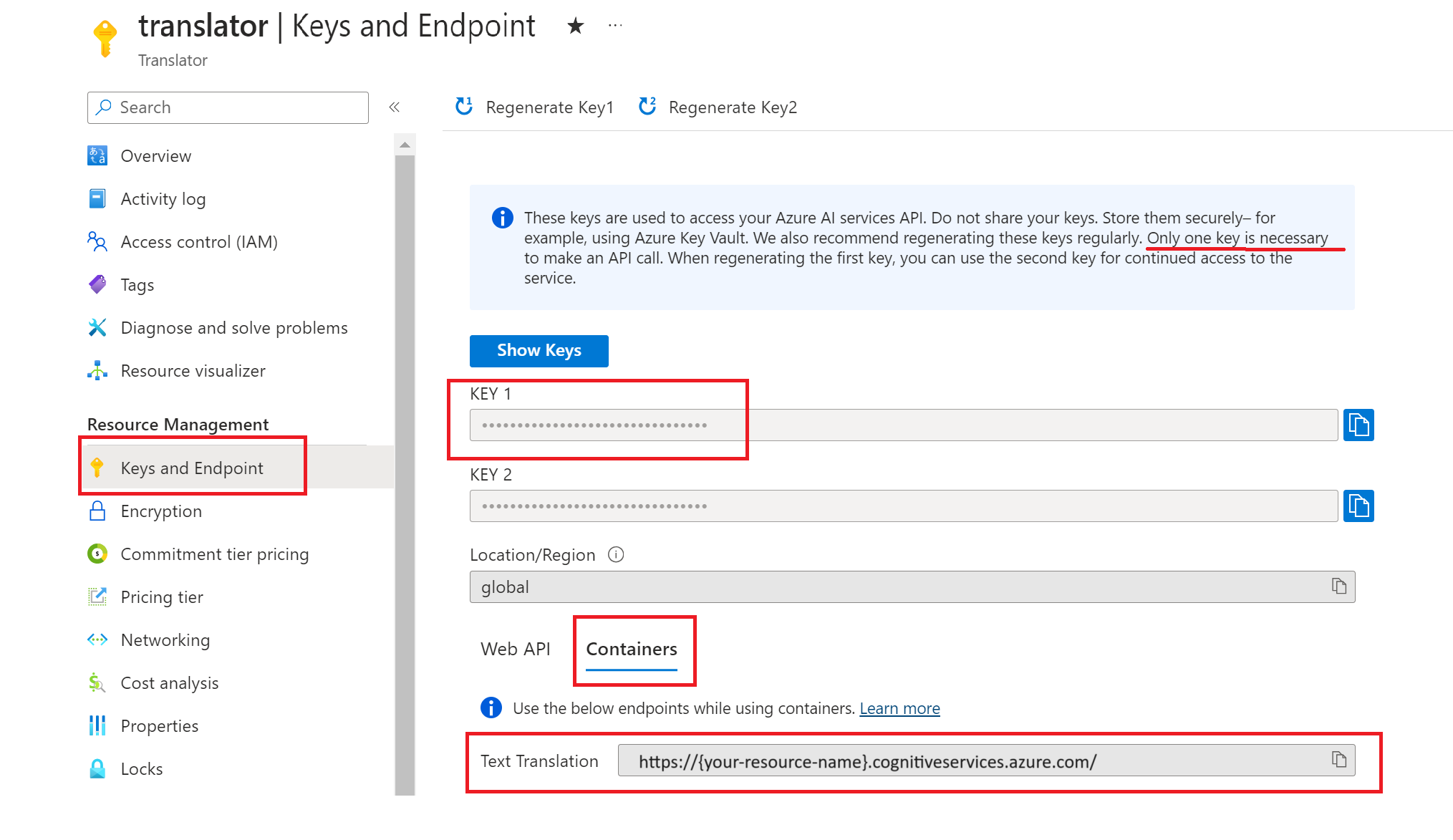
Eula=accept.Clave de API y Dirección URL de punto de conexión. La clave de API se usa para iniciar el contenedor. Para recuperar los valores de clave de API y dirección URL de punto de conexión, vaya a la página Claves y punto de conexión del recurso de Traductor de Azure AI y seleccione el icono
Copy to clipboard.Si va a traducir documentos, asegúrese de usar el punto de conexión de traducción de documentos.
Importante
Las claves se usan para acceder al recurso de Azure AI. No comparta sus claves. Almacénelas de forma segura, por ejemplo, con Azure Key Vault.
También se recomienda regenerar estas claves periódicamente. Solo se necesita una clave para realizar una llamada API. Al volver a generar la primera clave, puede usar la segunda clave para seguir teniendo acceso al servicio.
Facturación
Las consultas en el contenedor se facturan con el plan de tarifa del recurso de Azure que se usa para la API
Key.Se le factura por cada instancia de contenedor que se utilice para procesar los documentos e imágenes.
El comando docker run descarga una imagen del Registro de artefactos de Microsoft e inicia el contenedor cuando las tres opciones siguientes se proporcionan con valores válidos:
| Opción | Descripción |
|---|---|
ApiKey |
Clave del recurso de Azure AI Foundry que se usa para realizar un seguimiento de la información de facturación. El valor de esta opción debe establecerse en una clave del recurso aprovisionado especificado en Billing. |
Billing |
Punto de conexión del recurso de Azure AI Foundry que se usa para realizar un seguimiento de la información de facturación. El valor de esta opción debe establecerse en el URI del punto de conexión de un recurso aprovisionado de Azure. |
Eula |
Indica que ha aceptado la licencia del contenedor. El valor de esta opción debe establecerse en accept. |
Conexión con Azure
Los valores del argumento de facturación del contenedor permiten al contenedor conectarse al punto de conexión de facturación y ejecutarse.
El contenedor informa sobre el uso cada 10 a 15 minutos. Si el contenedor no se conecta a Azure en la ventana de tiempo permitida, continuará ejecutándose pero no atenderá las consultas hasta que se restaure el punto de conexión de facturación.
Se intenta 10 veces una conexión en el mismo intervalo de tiempo de 10 a 15 minutos. Si no se puede conectar con el punto de conexión de facturación en esos 10 intentos, el contenedor deja de atender solicitudes. Consulte Preguntas más frecuentes acerca de los contenedores de Azure AI para obtener un ejemplo de la información que se envía a Microsoft para la facturación.
Imágenes y etiquetas de contenedor
Las imágenes de contenedor de servicios de Azure AI se pueden encontrar en el catálogo del Registro de artefactos Microsoft. El contenedor de Traductor de Azure AI reside en el repositorio azure-cognitive-services/translator y se denomina text-translation. El nombre completo de la imagen de contenedor es mcr.microsoft.com/azure-cognitive-services/translator/text-translation:latest.
Para usar la versión más reciente del contenedor, use la etiqueta más reciente. Puede ver la lista completa de etiquetas de versión de traducción de texto de los servicios de Azure AI en MCR.
Uso de contenedores
Seleccione una pestaña para elegir el entorno de contenedor de Traductor de Azure AI:
Los contenedores de Traductor de Azure AI permiten ejecutar el servicio Traductor de Azure AI on-premise en un entorno propio. Los contenedores conectados se ejecutan localmente y envían información de uso a la nube para la facturación.
Descarga y ejecución de la imagen de contenedor
El comando docker run descarga una imagen del Registro de artefactos de Microsoft e inicia el contenedor.
Importante
- Los comandos de Docker de la siguientes secciones usan la barra diagonal inversa,
\, como carácter de continuación de línea. Puede quitarla o reemplazarla en función de los requisitos del sistema operativo del host. - Para poder ejecutar el contenedor, las opciones
EULA,BillingyApiKeydeben estar especificadas; de lo contrario, el contenedor no se puede iniciar. - Si va a traducir documentos, asegúrese de usar el punto de conexión de traducción de documentos.
docker run --rm -it -p 5000:5000 --memory 12g --cpus 4 \
-v /mnt/d/TranslatorContainer:/usr/local/models \
-e apikey={API_KEY} \
-e eula=accept \
-e billing={ENDPOINT_URI} \
-e Languages=en,fr,es,ar,ru  \
mcr.microsoft.com/azure-cognitive-services/translator/text-translation:latest
El comando de Docker:
- Crea y ejecuta un contenedor de Traductor a partir de una imagen de contenedor descargada.
- Asigna 12 gigabytes (GB) de memoria y cuatro núcleos de CPU.
- Expone el puerto de protocolo de control de transmisión (TCP) 5000 y asigna un seudo-TTY para el contenedor. Ahora, la dirección
localhostapunta al propio contenedor, no al equipo host. - Acepta el contrato de usuario final (CLUF).
- Configura el punto de conexión de facturación.
- Descarga modelos de traducción para los idiomas inglés, francés, español, árabe y ruso.
- Una vez que se produce la salida, quita automáticamente el contenedor. La imagen del contenedor sigue estando disponible en el equipo host.
Sugerencia
Otro comando de Docker:
docker psenumera los contenedores en ejecución.docker pause {your-container name}pone en pausa un contenedor en ejecución.docker unpause {your-container-name}reactiva un contenedor en pausa.docker restart {your-container-name}reinicia un contenedor en ejecución.docker execpermite ejecutar comandos para desasociar o establecer variables de entorno en un contenedor en ejecución.
Para obtener más información, consulteReferencia de la CLI de Docker.
Ejecución de varios contenedores en el mismo host
Si tiene pensado ejecutar varios contenedores con puertos expuestos, asegúrese de que ejecuta cada contenedor con un puerto expuesto diferente. Por ejemplo, ejecute el primer contenedor en el puerto 5000 y el segundo en el puerto 5001.
Puede tener este contenedor y un contenedor Azure AI diferente ejecutándose en el HOST juntos. También puede tener varios contenedores del mismo contenedor Azure AI en ejecución.
Consulta del punto de conexión del contenedor de Traductor
El contenedor proporciona una API de punto de conexión de Translator basada en REST. Esta es una solicitud de ejemplo con el idioma de origen (from=en) especificado:
curl -X POST "http://localhost:5000/translate?api-version=3.0&from=en&to=zh-HANS" -H "Content-Type: application/json" -d "[{'Text':'Hello, what is your name?'}]"
Nota:
La detección de idioma de origen requiere otro contenedor. Para obtener más información, consulteContenedores auxiliares
Si la solicitud POST de cURL devuelve una respuesta
Service is temporarily unavailable, el contenedor no está listo. Espere unos minutos y vuelva a intentarlo.
Comprobación de que un contenedor está en ejecución
Hay varias maneras de comprobar que el contenedor se está ejecutando:
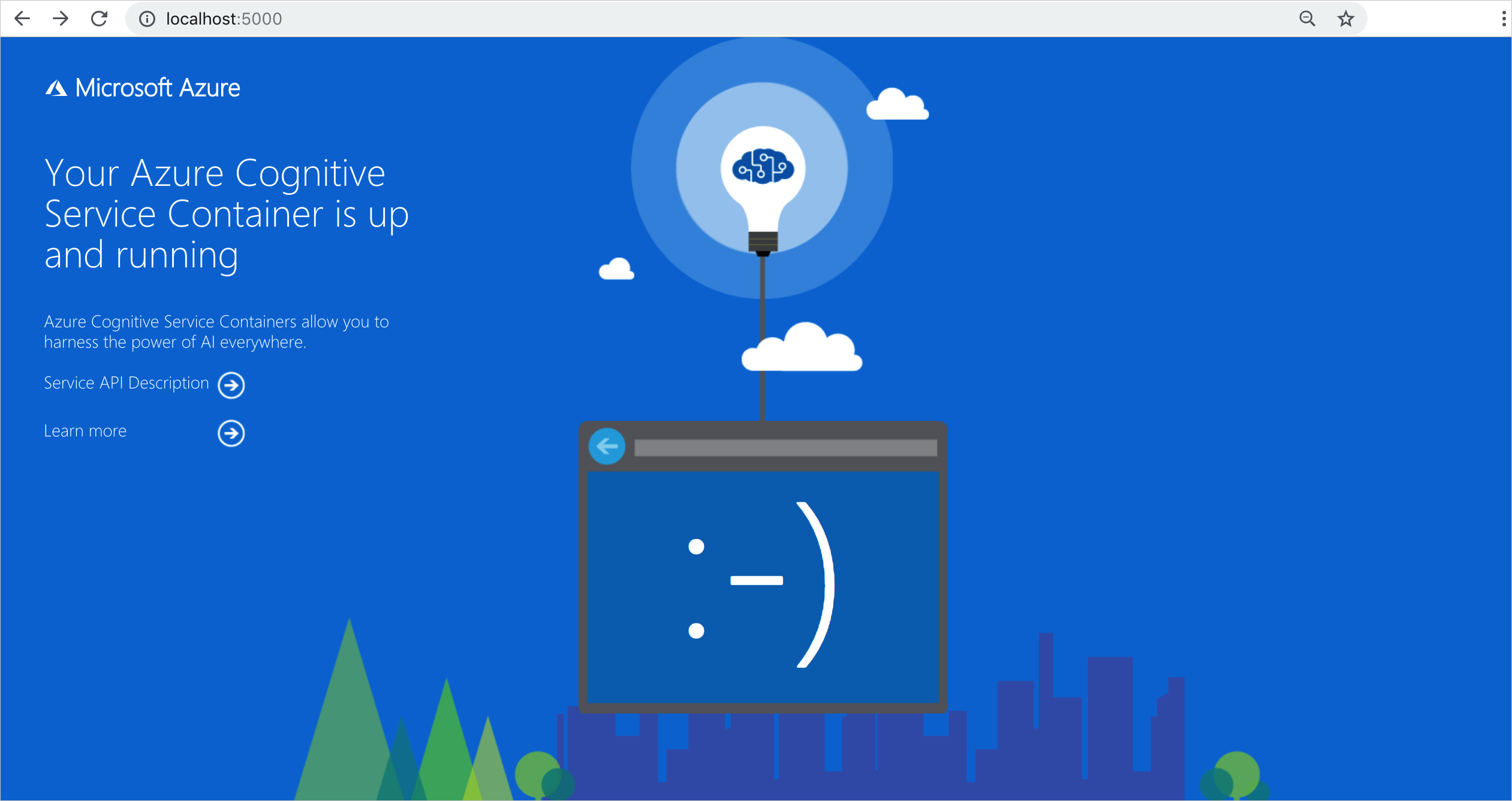
El contenedor proporciona una página principal en
/como validación visual de que se está ejecutando.Puede abrir el explorador web que prefiera e ir a la dirección IP externa y el puerto expuesto del contenedor en cuestión. Use las siguientes URLs de petición para validar que el contenedor está ejecutándose. Las URL de solicitud de ejemplo indicadas apuntan a
http://localhost:5000, pero su contenedor específico puede variar. Tenga en cuenta que va a ir a la dirección IP externa y al puerto expuesto del contenedor.
| URL de la solicitud | Propósito |
|---|---|
http://localhost:5000/ |
El contenedor proporciona una página principal. |
http://localhost:5000/ready |
Solicitado con GET. Proporciona una comprobación de que el contenedor está listo para aceptar una consulta en el modelo. Esta solicitud se puede usar con los sondeos de ejecución y preparación de Kubernetes. |
http://localhost:5000/status |
Solicitado con GET. Comprueba si la clave de API usada para iniciar el contenedor es válida sin generar una consulta de punto de conexión. Esta solicitud se puede usar con los sondeos de ejecución y preparación de Kubernetes. |
http://localhost:5000/swagger |
El contenedor cuenta con un completo conjunto de documentación sobre los puntos de conexión y una característica de prueba. Esta característica le permite especificar la configuración en un formulario HTML basado en web y realizar la consulta sin necesidad de escribir código. Después de que la consulta devuelve resultados, se proporciona un ejemplo del comando CURL para mostrar los encabezados HTTP y el formato de cuerpo requeridos. |
Si tiene problemas al ejecutar un contenedor de servicios de Azure AI, puede intentar usar el contenedor de diagnósticos de Microsoft. Utilice este contenedor para diagnosticar errores comunes en su entorno de implementación que podrían impedir que los contenedores de Azure AI funcionen como se espera.
Para obtener el contenedor, use el comando docker pull siguiente:
docker pull mcr.microsoft.com/azure-cognitive-services/diagnostic
A continuación, ejecute el contenedor. Reemplace {ENDPOINT_URI} por el punto de conexión y {API_KEY} por la clave del recurso:
docker run --rm mcr.microsoft.com/azure-cognitive-services/diagnostic \
eula=accept \
Billing={ENDPOINT_URI} \
ApiKey={API_KEY}
El contenedor prueba la conectividad de red con el punto de conexión de facturación.
Detención del contenedor
Para apagar el contenedor, en el entorno de la línea de comandos donde se ejecuta el contenedor, seleccione Ctrl + C.
Casos de uso para contenedores auxiliares
Algunas consultas de Traductor requieren que los contenedores auxiliares completen correctamente las operaciones. Si usa documentos de Office y no requiere detección de idioma de origen, solo se requiere el contenedor de Traductor. Sin embargo, si se requiere la detección de idioma de origen o se usan documentos PDF escaneados, se requieren contenedores auxiliares:
En la tabla siguiente se enumeran los contenedores auxiliares necesarios para las operaciones de traducción de texto y documentos. El contenedor de Traductor envía información de facturación a Azure mediante un recurso de Traductor de Azure AI de la cuenta de Azure.
| Operación | Consulta de solicitud | Tipo de documento | Contenedores auxiliares |
|---|---|---|---|
| • Traducción de texto • Traducción de documentos |
from especificado. |
Documentos de Office | Ninguno |
| • Traducción de texto • Traducción de documentos |
from no especificado. Requiere detección de idioma automática para determinar el idioma de origen. |
Documentos de Office | ✔️ Contenedor de Text Analytics: idioma |
| • Traducción de texto • Traducción de documentos |
from especificado. |
Documentos PDF escaneados | ✔️ Contenedor de Vision: lectura |
| • Traducción de texto • Traducción de documentos |
from no especificado que requiera detección automática de idioma para determinar el idioma de origen. |
Documentos PDF escaneados | ✔️ Contenedor de Text Analytics: idioma ✔️ Contenedor de Vision: lectura |
Funcionamiento de contenedores auxiliares con docker compose
Docker Compose es una herramienta que permite configurar aplicaciones de varios contenedores mediante un único archivo YAML denominado normalmente compose.yaml. Use el comando docker compose up para iniciar la aplicación de contenedor y el comando docker compose down para detener y quitar los contenedores.
Si ha instalado la CLI de Docker Desktop, incluye Docker Compose y sus requisitos previos. Si no tiene Docker Desktop, consulte la Introducción a la instalación de Docker Compose.
Creación de una aplicación
Utilice el editor o IDE que prefiera para crear un directorio para la aplicación denominado
container-environmento asígnele un nombre.Cree un nuevo archivo YAML denominado
compose.yaml. Las extensiones .yml o .yaml se pueden usar para el archivocompose.Copie y pegue el siguiente ejemplo de código YAML en el archivo
compose.yaml. Reemplace{TRANSLATOR_KEY}y{TRANSLATOR_ENDPOINT_URI}por los valores de clave y punto de conexión de la instancia de Traductor de Azure Portal. Si va a traducir documentos, asegúrese de usardocument translation endpoint.El nombre de nivel superior (
azure-ai-translator,azure-ai-language,azure-ai-read) es el parámetro que especifique.container_namees un parámetro opcional que establece un nombre para el contenedor cuando se ejecuta, en lugar de permitir quedocker composegenere un nombre.services: azure-ai-translator: container_name: azure-ai-translator image: mcr.microsoft.com/azure-cognitive-services/translator/text-translation::latest environment: - EULA=accept - billing={TRANSLATOR_ENDPOINT_URI} - apiKey={TRANSLATOR_KEY} - ladurl=http://azure-ai-language:5000 - VISIONURL=http://azure-ai-read:5000 ports: - "5000:5000" volumes: - {your local folder}:/usr/local/models azure-ai-language: container_name: azure-ai-language image: mcr.microsoft.com/azure-cognitive-services/textanalytics/language:latest environment: - EULA=accept - billing={LANGUAGE_RESOURCE_ENDPOINT_URI} - apiKey={LANGUAGE_RESOURCE_KEY} - Languages=en,es - LADINCLUSTER=true azure-ai-read: container_name: azure-ai-read image: mcr.microsoft.com/azure-cognitive-services/vision/read:latest environment: - EULA=accept - billing={COMPUTER_VISION_ENDPOINT_URI} - apiKey={COMPUTER_VISION_KEY}Abra un terminal, vaya a la carpeta
container-environmente inicie los contenedores con el siguiente comandodocker-compose:docker compose upPara detener los contenedores, use el comando siguiente:
docker compose downSugerencia
Comandos útiles de Docker:
docker compose pausepone en pausa los contenedores en ejecución.docker compose unpause {your-container-name}reactiva los contenedores en pausa.docker compose restartreinicia todo el contenedor detenido y en ejecución con todos sus cambios anteriores intactos. Si realiza cambios en la configuración decompose.yaml, estos cambios no se actualizan con el comandodocker compose restart. Debe usar el comandodocker compose uppara reflejar las actualizaciones y los cambios en el archivocompose.yaml.docker compose ps -aenumera todos los contenedores, incluidos los que están detenidos.docker compose execpermite ejecutar comandos para desasociar o establecer variables de entorno en un contenedor en ejecución.
Para obtener más información, consulteReferencia de la CLI de Docker.
Traductor y etiquetas e imágenes de contenedor auxiliar
Las imágenes de contenedor de servicios de Azure AI se pueden encontrar en el catálogo del Registro de artefactos Microsoft. En la tabla siguiente se muestra la ubicación de la imagen completa para la traducción de texto y documentos:
| Contenedor | Ubicación de las imágenes | Notas |
|---|---|---|
| Traductor: traducción de texto y documentos | mcr.microsoft.com/azure-cognitive-services/translator/text-translation:latest |
Puede ver la lista completa de etiquetas de versión de traducción de texto de los servicios de Azure AI en MCR. |
| Text Analytics: idioma | mcr.microsoft.com/azure-cognitive-services/textanalytics/language:latest |
Puede ver la lista completa de etiquetas de versión de idioma de Text Analytics de servicios de Azure AI en MCR. |
| Vision: lectura | mcr.microsoft.com/azure-cognitive-services/vision/read:latest |
Puede ver la lista completa de etiquetas de versión de lectura de Computer Vision de servicios de Azure AIOCR en MCR. |
Otros parámetros y comandos
Estos son algunos parámetros y comandos más que puede usar para ejecutar el contenedor:
Registros de uso
Cuando los contenedores de Docker se operan en un entorno sin conexión, el contenedor escribirá los registros de uso en un volumen en el que se recopilan a lo largo del tiempo. También puede llamar a un punto de conexión de API de REST para generar un informe sobre la utilización del servicio.
Argumentos para almacenar registros
Cuando se ejecuta en un entorno desconectado, debe estar disponible un montaje de salida en el contenedor para almacenar los registros de uso. Por ejemplo, podría incluir -v /host/output:{OUTPUT_PATH} y Mounts:Output={OUTPUT_PATH} en el ejemplo siguiente, y reemplazar {OUTPUT_PATH} por la ruta de acceso donde se almacenan los registros:
ejemplo de comando docker run
docker run -v /host/output:{OUTPUT_PATH} ... <image> ... Mounts:Output={OUTPUT_PATH}
Nombres de variables de entorno en las implementaciones de Kubernetes
Algunos contenedores de Azure AI, por ejemplo Traductor, requieren que los usuarios pasen nombres de variables de entorno que incluyan dos puntos (
:) al ejecutar el contenedor.Kubernetes no acepta dos puntos en los nombres de variables de entorno. Para resolverlo, puede reemplazar dos puntos por dos caracteres de subrayado (
__) al implementar en Kubernetes. Consulte el ejemplo siguiente de un formato aceptable para los nombres de variables de entorno:
        env:
        - name: Mounts__License
          value: "/license"
        - name: Mounts__Output
          value: "/output"
Este ejemplo reemplaza el formato predeterminado para los nombres de las variables de entorno Mounts:License y Mounts:Output en el comando docker run.
Obtención de registros de uso mediante los puntos de conexión del contenedor
El contenedor proporciona dos puntos de conexión para devolver registros sobre su uso.
Obtención de todos los registros
El siguiente punto de conexión proporciona un informe que resume todo el uso recopilado en el directorio de registros de facturación montado.
https://<service>/records/usage-logs/
Punto de conexión HTTPS de ejemplo para recuperar todos los registros
http://localhost:5000/records/usage-logs
Obtención de registros de un mes concreto
El siguiente punto de conexión proporciona un informe que resume el uso durante un mes y año específicos:
https://<service>/records/usage-logs/{MONTH}/{YEAR}
Punto de conexión HTTPS de ejemplo para recuperar registros de un mes y año específicos
http://localhost:5000/records/usage-logs/03/2024
El punto de conexión por registros de uso devuelve una respuesta JSON similar al ejemplo siguiente:
Contenedor conectado
Los cargos por utilización se calculan en función del valor de quantity.
{
  "apiType": "string",
"serviceName": "string",
"meters": [
  {
    "name": "string",
    "quantity": 256345435
    }
  ]
}
Resumen
En este artículo ha conocido conceptos y flujos de trabajo para la descarga, instalación y ejecución de contenedores de Traductor de Azure AI:
El contenedor de Traductor de Azure AI admite la traducción de texto, la traducción sincrónica de documentos y la transliteración de texto.
Las imágenes de contenedor se descargan desde el registro de contenedor y se ejecutan en Docker.
La información de facturación debe especificarse al crear una instancia de contenedor.