Nota:
El acceso a esta página requiere autorización. Puede intentar iniciar sesión o cambiar directorios.
El acceso a esta página requiere autorización. Puede intentar cambiar los directorios.
En este artículo se muestra cómo hospedar servidores remotos de Model Context Protocol (MCP) en Azure Functions. También aprenderá a usar la autenticación integrada para configurar la autorización del punto de conexión de servidor y proteger mejor las herramientas de inteligencia artificial.
Hay dos maneras de hospedar un servidor MCP remoto en Azure Functions:
| Opción de servidor MCP | Description | Óptimo para... |
|---|---|---|
| Servidor de extensiones MCP | Usa la extensión MCP de Azure Functions para crear servidores MCP personalizados, donde el desencadenador de la extensión le permite definir los endpoints de las herramientas. Estos servidores se admiten en todos los lenguajes de Functions y se desarrollan, implementan y administran como cualquier otra aplicación de funciones. | Cuando ya esté familiarizado con Functions y su modelo de programación basado en enlaces. |
| Servidor autohospedado | Functions puede hospedar un proyecto de servidor MCP creado mediante los SDK de MCP estándar. | Cuando ya haya creado el servidor con los SDK de MCP oficiales y busque hospedaje escalable, sin servidor y controlado por eventos en Azure. |
Nota:
La capacidad de permitir que Azure Functions aloje servidores MCP que cree usando los SDK oficiales de MCP está actualmente en fase previa.
En este tutorial se tratan las dos opciones de servidor MCP compatibles con Functions. Seleccione la pestaña que mejor se adapte a su escenario.
En este tutorial, usará Visual Studio Code para:
- Cree un proyecto de servidor MCP mediante la extensión MCP.
- Ejecute y compruebe el servidor MCP localmente.
- Cree una aplicación de función en Azure.
- Implemente el proyecto de servidor MCP.
- Habilite la autenticación integrada.
Importante
Actualmente, este artículo solo admite C#, Python y TypeScript. Para completar el inicio rápido, seleccione uno de estos idiomas admitidos en la parte superior del artículo.
En este artículo se admite la versión 4 del modelo de programación de Node.js para Azure Functions.
En este artículo se admite la versión 2 del modelo de programación de Python para Azure Functions.
Prerrequisitos
Visual Studio Code con estas extensiones:
Extensión de Azure Functions. Esta extensión requiere Azure Functions Core Tools e intenta instalarlo cuando no esté disponible.
CLI de Azure. También puede ejecutar comandos de Azure CLI en Azure Cloud Shell.
Una cuenta de Azure con una suscripción activa. Cree una cuenta gratuita.
Creación del proyecto de servidor MCP
Use Visual Studio Code para crear localmente un proyecto de servidor MCP en su idioma preferido.
En Visual Studio Code, presione F1 para abrir la paleta de comandos. Busque y ejecute el comando
Azure Functions: Create New Project....Elija una ubicación de directorio para el área de trabajo del proyecto y, después, seleccione el botón Seleccionar. Debe crear una nueva carpeta o elegir una carpeta vacía en la que ubicar el área de trabajo del proyecto. No elija una carpeta de proyecto que ya forme parte de un área de trabajo.
Escriba la siguiente información cuando se le indique:
Pronto Selection Selección de un tipo de proyecto Elija C#.Seleccionar un entorno de ejecución de .NET Elija .NET 8.0 LTS.Seleccionar una plantilla para la primera función del proyecto Elija MCP Tool trigger.Proporcionar un nombre de función Escriba McpTrigger.Especifique un espacio de nombres Escriba My.Functions.Nivel de autorización Elija FUNCTION, que requiere la clave de acceso al conectarse al servidor MCP remoto.Seleccionar cómo desea abrir el proyecto Elija Open in current window.
Escriba la siguiente información cuando se le indique:
Pronto Selection Selección de un tipo de proyecto Elija TypeScript.Seleccionar una plantilla para la primera función del proyecto Elija MCP Tool trigger.Proporcionar un nombre de función Escriba mcpToolTrigger.Nivel de autorización Elija FUNCTION, que requiere la clave de acceso al conectarse al servidor MCP remoto.Seleccionar cómo desea abrir el proyecto Elija Open in current window.
Escriba la siguiente información cuando se le indique:
Pronto Selection Selección de un tipo de proyecto Elija Python.Seleccionar un intérprete de Python para crear un entorno virtual Elija su intérprete de Python preferido. Si no se muestra una opción, escriba la ruta de acceso completa al archivo binario de Python. Seleccionar una plantilla para la primera función del proyecto Elija MCP Tool trigger.Nombre de la función que desea crear Escribe mcp_trigger.Nivel de autorización Elija FUNCTION, que requiere la clave de acceso al conectarse al servidor MCP remoto.Seleccionar cómo desea abrir el proyecto Elija Open in current window.
Con esta información, Visual Studio Code genera un proyecto de código para un desencadenador de servidor MCP. Los archivos del proyecto locales se pueden ver en Explorer.
Iniciar el servidor MCP localmente
Las aplicaciones de funciones necesitan un componente de almacenamiento para ejecutarse. Antes de iniciar el servidor, inicie el emulador de almacenamiento local:
En local.setting.json, asegúrese de que tiene
"AzureWebJobsStorage": "UseDevelopmentStorage=true".En Visual Studio Code, presione F1 para abrir la paleta de comandos. En la paleta de comandos, busque y seleccione
Azurite: Start.Compruebe la barra inferior y compruebe que los servicios de emulación de Azurite se están ejecutando. Si es así, ahora puede ejecutar el servidor localmente.
Para empezar a ejecutarse localmente, presione F5.
Las aplicaciones de funciones necesitan un componente de almacenamiento para ejecutarse. Antes de iniciar el servidor, inicie el emulador de almacenamiento local:
En local.setting.json, asegúrese de que tiene
"AzureWebJobsStorage": "UseDevelopmentStorage=true".En Visual Studio Code, presione F1 para abrir la paleta de comandos. En la paleta de comandos, busque y seleccione
Azurite: Start.Compruebe la barra inferior y compruebe que los servicios de emulación de Azurite se están ejecutando. Si es así, ahora puede ejecutar el servidor localmente.
Para empezar a ejecutarse localmente, presione F5.
Las aplicaciones de funciones necesitan un componente de almacenamiento para ejecutarse. Antes de iniciar el servidor, inicie el emulador de almacenamiento local:
En local.setting.json, asegúrese de que tiene
"AzureWebJobsStorage": "UseDevelopmentStorage=true".En Visual Studio Code, presione F1 para abrir la paleta de comandos. En la paleta de comandos, busque y seleccione
Azurite: Start.Compruebe la barra inferior y compruebe que los servicios de emulación de Azurite se están ejecutando. Si es así, ahora puede ejecutar el servidor localmente.
Para empezar a ejecutarse localmente, presione F5.
Probar el servidor
Busque el
.vscodedirectorio y abramcp.json. El editor debe agregar la información de conexión del servidor.Inicie el servidor seleccionando el botón Iniciar encima del nombre del servidor.
Al conectarse al servidor, verá el número de herramientas disponibles encima del nombre del servidor.
Abra Visual Studio Code Copilot chat en modo agente y haga una pregunta. Por ejemplo, "Saludar con #your-local-server-name". Esta pregunta garantiza que Copilot use el servidor para ayudar a responder a la pregunta.
Cuando Copilot solicite ejecutar una herramienta desde el servidor MCP local, seleccione Permitir.
Desconéctate del servidor cuando termines de probar seleccionando Detener y
Cntrl+Cpara dejar de ejecutarlo localmente.
Sugerencia
En la ventana de chat de Copilot, seleccione el icono de herramienta de la parte inferior para ver la lista de servidores y herramientas disponibles para el chat. Asegúrese de que el servidor MCP local esté seleccionado durante la prueba.
Autorización remota del servidor MCP
Hay dos maneras de reducir o evitar el uso no autorizado de los puntos de conexión remotos del servidor MCP:
| Método | Description |
|---|---|
| Autenticación de servidor integrada (versión preliminar) | Las Functions incluyen la autenticación y autorización integradas de App Service que implementa los requisitos de OAuth del protocolo de especificación de autorización MCP. Los clientes que intentan acceder al servidor se redirigen a un proveedor de identidades configurado, como Microsoft Entra ID, para la autenticación antes de poder conectarse. Este método proporciona el mayor nivel de seguridad para los puntos de conexión de la herramienta. |
| Autenticación basada en claves | De forma predeterminada, Functions implementa un requisito de clave de acceso para que los clientes que intenten usar herramientas de servidor MCP deben presentar un valor de clave secreta compartida en el encabezado de solicitud. Aunque no proporciona el mismo nivel de seguridad que la autenticación basada en OAuth, las claves de acceso dificultan el acceso a las herramientas públicas. Use un Anonymous nivel de acceso para deshabilitar las claves de acceso en el servidor al usar la autenticación basada en OAuth. |
Nota:
Este tutorial contiene instrucciones de configuración detalladas para la característica integrada de autenticación y autorización del servidor, que también se puede denominar Autenticación de App Service en otros artículos. Puede encontrar información general sobre la característica y algunas instrucciones de uso en el artículo Configuración de la autorización de servidor integrada (versión preliminar).
Deshabilitación de la autenticación basada en claves
La característica de autorización de servidor integrada es un componente independiente de Azure Functions. Al usar la autenticación del servidor, deshabilite primero la autenticación basada en claves al permitir el acceso anónimo.
Para deshabilitar la autenticación basada en host en el servidor MCP, establezca system.webhookAuthorizationLevel a Anonymous en el archivo host.json:
{
  "version": "2.0",
  "extensions": {
    "mcp": {
      ...
      "system": {
        "webhookAuthorizationLevel": "Anonymous"
      }
    }
  }
}
Creación de la aplicación de funciones en Azure
Cree una aplicación de funciones en el plan de consumo flexible en Azure que hospede el servidor MCP.
En el portal Azure, en el menú o en la página Home, seleccione Crear un recurso.
Seleccione Introducción y, después, Crear en Aplicación de funciones.
En Seleccione una opción de hospedaje, elija Flex Consumption>Seleccionar.
En la página Básico, utilice la configuración de la aplicación de funciones como se especifica en la tabla siguiente:
Configuración Valor sugerido Description Subscription Su suscripción Esta es la suscripción en la que creará la nueva aplicación de funciones. Grupo de recursos myResourceGroup Nombre del nuevo grupo de recursos en el que crea su aplicación de funciones. Nombre de la aplicación de función Nombre único global Nombre que identifica tu nueva aplicación de funciones. Los caracteres válidos son a-z(no distingue mayúsculas de minúsculas),0-9y-.Region Región preferida Seleccione una región próxima a usted o a otros servicios a los que accedan las funciones. No se muestran las regiones no admitidas. Para más información, consulte Visualización de regiones admitidas actualmente. Pila en tiempo de ejecución Lenguaje preferido Elija una de las pilas admitidas de Language Runtime. La edición en el portal con Visual Studio Code para la Web solo está disponible actualmente para aplicaciones de Node.js, PowerShell y Python. Las funciones de biblioteca de clases y Java de C# deben estar desarrolladas localmente. Versión Versión de idioma Elija una versión compatible de la pila de Language Runtime. Tamaño de instancia Predeterminado Determina la cantidad de memoria de instancia asignada para cada instancia de la aplicación. Para obtener más información, consulte Tamaños de instancia. En la página Almacenamiento , acepte el comportamiento predeterminado de crear una nueva cuenta de almacenamiento de host predeterminada o elija usar una cuenta de almacenamiento existente.
En la página Supervisión , asegúrese de que la opción Habilitar Application Insights está seleccionada. Acepte el valor predeterminado para crear una nueva instancia de Application Insights o elija usar una instancia existente. Al crear una instancia de Application Insights, también se le pedirá que seleccione una Log Analytics Workspace.
En la página Autenticación , cambie el tipo de autenticación a Identidad administrada para todos los recursos. Con esta opción, también se crea una identidad administrada asignada por el usuario que la aplicación usa para acceder a estos recursos Azure mediante la autenticación Microsoft Entra ID. Las identidades administradas con Microsoft Entra ID proporcionan el mayor nivel de seguridad para conectarse a recursos de Azure.
Acepte las opciones predeterminadas en las pestañas restantes y seleccione Revisar y crear para revisar la configuración de la aplicación que eligió.
Cuando esté satisfecho, seleccione Crear para aprovisionar e implementar la aplicación de funciones y los recursos relacionados.
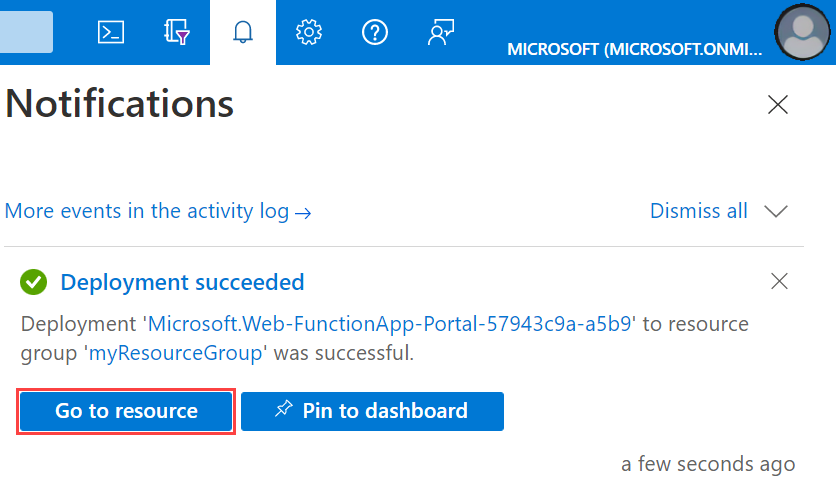
Seleccione el icono Notificaciones de la esquina superior derecha del portal y observe el mensaje Implementación correcta.
Selecciona Ir al recurso para ver tu nueva aplicación de funciones. También puede seleccionar Anclar al panel. Dicho anclaje facilita la vuelta a este recurso de aplicación de función desde el panel.
Implementación del proyecto de servidor MCP
Importante
La implementación en una aplicación de funciones existente siempre sobrescribe el contenido de esa aplicación en Azure.
En la paleta de comandos, escriba y seleccione Azure Functions: Implementar en Function App.
Seleccione la aplicación de funciones que acaba de crear. Cuando se le solicite sobrescribir las implementaciones anteriores, seleccione Implementar para implementar el código de función en el nuevo recurso de aplicación de funciones.
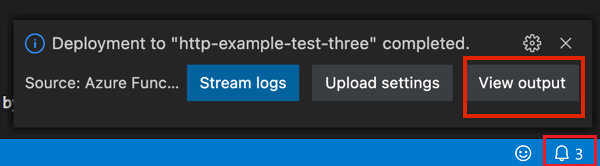
Cuando se complete la implementación, seleccione View Output para ver los resultados de creación e implementación, incluidos los recursos de Azure que creó. Si se pierde la notificación, seleccione el icono de campana en la esquina inferior derecha para verlo de nuevo.
Python aplicaciones también requieren que agregue esta configuración de aplicación:
PYTHONPATH=/home/site/wwwroot/.python_packages/lib/site-packages.
Ahora puede implementar el proyecto de servidor:
Importante
La implementación en una aplicación de funciones existente siempre sobrescribe el contenido de esa aplicación en Azure.
En la paleta de comandos, escriba y seleccione Azure Functions: Implementar en Function App.
Seleccione la aplicación de funciones que acaba de crear. Cuando se le solicite sobrescribir las implementaciones anteriores, seleccione Implementar para implementar el código de función en el nuevo recurso de aplicación de funciones.
Cuando se complete la implementación, seleccione View Output para ver los resultados de creación e implementación, incluidos los recursos de Azure que creó. Si se pierde la notificación, seleccione el icono de campana en la esquina inferior derecha para verlo de nuevo.
Cuando finalice la implementación, debería ver una notificación en Visual Studio Code sobre cómo conectarse al servidor. Seleccione el botón Conectar para que el editor configure la información de conexión del servidor en mcp.json.
Habilitación de la autenticación y autorización del servidor integrada
En la siguiente instrucción se muestra cómo habilitar la característica integrada de autorización y autenticación en la aplicación de servidor y configurar Microsoft Entra ID como proveedor de identidades. Cuando haya terminado, pruebe conectándose al servidor en Visual Studio Code y vea que se le pedirá que se autentique antes de conectarse.
Al habilitar la autenticación integrada, primero debe deshabilitar la autenticación predeterminada basada en claves . Si no lo ha hecho y la aplicación ya está implementada, siga las instrucciones siguientes.
Para deshabilitar la autenticación basada en host en el servidor MCP, agregue una configuración denominada AzureFunctionsJobHost__extensions__mcp__system__webhookAuthorizationLevel con un valor de Anonymous a la configuración de su aplicación. Puede agregar esta configuración en el portal o usar el siguiente comando Azure CLI:
az functionapp config appsettings set --name <APP_NAME> --resource-group <RESOURCE_GROUP> \
  --settings "AzureFunctionsJobHost__extensions__mcp__system__webhookAuthorizationLevel=Anonymous"
En este ejemplo, reemplace <APP_NAME> y <RESOURCE_GROUP> por el nombre de la aplicación de funciones y el grupo de recursos.
Sugerencia
Esta configuración es equivalente a establecer system.webhookAuthorizationLevel a Anonymous en la sección de extensión MCP del archivo host.json. Sin embargo, ese método requiere que vuelva a publicar el proyecto de servidor.
Configuración de la autenticación en la aplicación de servidor
Abra la aplicación de servidor en el portal de Azure y seleccione Settings>Authentication en el menú izquierdo.
Seleccione Agregar proveedor de identidades>Microsoft como el proveedor de identidades.
En Elegir un inquilino para la aplicación y sus usuarios, seleccione Configuración de recursos (inquilino actual).
En Registro de aplicaciones: use esta configuración:
Configuración Selection Tipo de registro de aplicación Creación de un nuevo registro de aplicaciones Nombre Escriba un nombre descriptivo para la aplicación. Expiración de clave de cliente Recomendado: 180 días Tipos de cuenta admitidos Inquilino actual: inquilino único En Comprobaciones adicionales:, para Requisito de la aplicación cliente seleccione Permitir solicitudes de aplicaciones cliente específicas, seleccione el icono de lápiz, agregue el identificador de cliente Visual Studio Code
aebc6443-996d-45c2-90f0-388ff96faa56y seleccione Aceptar. Deje las demás secciones tal como están.En Configuración de autenticación de App Service , use esta configuración:
Configuración Selection Restringir el acceso Requerir autenticación Solicitudes no autenticadas HTTP 401 No autorizado: recomendado para las API Almacén de tokens Active la casilla , que permite la actualización del token. Selecciona Agregar. Después de que la configuración se propague, debería ver el siguiente resultado:

Autenticación previa de Visual Studio Code como cliente
Seleccione el nombre de la aplicación Entra junto a Microsoft. Esta acción le lleva a la información general del recurso de la aplicación Entra.
En el menú de la izquierda, busque Administrar:> exponer una API.
En Aplicaciones cliente autorizadas, seleccione +Agregar una aplicación cliente.
Escriba el identificador de cliente de Visual Studio Code:
aebc6443-996d-45c2-90f0-388ff96faa56.Seleccione el cuadro delante del ámbito que se parece a
api://abcd123-efg456-hijk-7890123/user_impersonation.Seleccione Agregar una aplicación.
Configuración de metadatos de recursos protegidos (versión preliminar)
En la misma vista Exponer una API , busque la sección Ámbitos y copie el ámbito que permite a los administradores y usuarios dar su consentimiento a la aplicación Entra. Este valor se ve como
api://abcd123-efg456-hijk-7890123/user_impersonation.Ejecute el mismo comando que antes para agregar la configuración
WEBSITE_AUTH_PRM_DEFAULT_WITH_SCOPES:az functionapp config appsettings set --name <function-app-name> --resource-group <resource-group-name> --settings "WEBSITE_AUTH_PRM_DEFAULT_WITH_SCOPES=<scope>"También en la vista Exponer una API , busque el URI del identificador de aplicación (parece
api://abcd123-efg456-hijk-7890123) en la parte superior y guárdelo para el paso posterior.
Conexión al servidor
Abra mcp.json dentro del .vscode directorio.
Al seleccionar Connect en el elemento emergente después de la implementación, Visual Studio Code rellena el archivo con información de conexión del servidor.
Si pierde ese paso, también puede abrir Salida (Ctrl/Cmd+Shift+U) para buscar el botón de conexión en línea al final de los registros de implementación.
También puede agregar manualmente información de conexión:
Para obtener el dominio del servidor, ejecute el comando siguiente:
az functionapp show --name <FUNCTION_APP_NAME> --resource-group <RESOURCE_GROUP_NAME> --query "defaultHostName" --output tsvEn Visual Studio Code, abra la paleta de comandos, busque y ejecute el MCP: Agregar servidor... comando y, a continuación, siga estas indicaciones:
Pronto Sugerencia Tipo de servidor que se va a agregar HTTP Dirección URL del servidor MCP https://<FUNCTION_APP_NAME>.azurewebsites.azurewebsites.net/runtime/webhooks/mcpNombre del servidor remote-mcp-server Dónde instalar el servidor Workspace Visual Studio Code abre el archivo de
mcp.jsonde configuración para usted.
Siga las instrucciones de la sección siguiente para conectarse al servidor en función de cómo configuró la autenticación.
Con autenticación y autorización integradas
Inicie el servidor remoto seleccionando el botón Iniciar situado encima del nombre del servidor.
Cuando se le solicite la autenticación con Microsoft, seleccione Allow, inicie sesión con el correo electrónico (el que se usa para iniciar sesión en Azure portal).
Cuando se conecta correctamente al servidor, verá el número de herramientas disponibles encima del nombre del servidor.
Abra Visual Studio Code Copilot chat en modo agente y haga una pregunta. Por ejemplo:
Greet with #your-remote-mcp-server-name.Detenga el servidor cuando finalice las pruebas.
Para comprender en detalle lo que sucede cuando Visual Studio Code intenta conectarse al servidor MCP remoto, consulte Protocolo de autorizaciónServer.
Con la clave de acceso
Si no habilita la autenticación y autorización integradas y, en su lugar, quiere conectarse al servidor MCP mediante una clave de acceso, mcp.json debe contener la clave de acceso de Functions en los encabezados de solicitud de un registro de servidor.
Visual Studio rellena automáticamente la clave de acceso al iniciar el servidor.
El mcp.json archivo debe tener un aspecto similar al del ejemplo siguiente:
{
	"servers": {
		"remote-mcp-server": {
			"type": "http",
			"url": "https://${input:functionapp-domain}/runtime/webhooks/mcp",
			"headers": {
				"x-functions-key": "${input:functions-key}"
			}
		}
	},
	"inputs": [
		{
			"type": "promptString",
			"id": "functions-key",
			"description": "Functions App Key",
			"password": true
		},
		{
			"type": "promptString",
			"id": "functionapp-domain",
			"description": "The domain of the function app.",
			"password": false
		}
	]
}
Si desea encontrar la clave de acceso usted mismo, vaya a la aplicación de funciones en Azure portal. En el menú de la izquierda, busque Functions -> Claves de aplicación. En la sección Claves del sistema, busque la llamada mcp_extension.
Sugerencia
Para ver los registros de conexión, vaya al nombre del servidor y seleccione Más>mostrar salida. Para obtener más información sobre la interacción entre el cliente (Visual Studio Code) y el servidor MCP remoto, seleccione el icono de engranaje y elija Trace.

Configuración del agente de Microsoft Foundry para usar las herramientas
Puede configurar un agent en Foundry para usar herramientas expuestas por servidores MCP hospedados en Azure Functions.
En el portal de Foundry, busque el agente que desea configurar con servidores MCP hospedados en Functions.
En Herramientas, seleccione el botón Agregar y, a continuación, seleccione + Agregar una nueva herramienta.
Seleccione la pestaña Personalizado y, a continuación, seleccione Protocolo de contexto de modelo (MCP) y el botón Crear .
Rellene la información siguiente:
- Nombre: nombre del servidor
- Punto de conexión remoto del servidor MCP:
- Servidor de extensiones MCP:
https://<server domain>/runtime/webhooks/mcp - Servidor autohospedado:
https://<server domain>/mcp
- Servidor de extensiones MCP:
- Autenticación: elija "Microsoft Entra"
- Tipo: elija "Identidad administrada del proyecto"
- Audiencia: Esta es el URI ID de aplicación Entra de Configuración de metadatos de recursos protegidos
Por ejemplo:

Seleccione Conectar.
Pruebe haciendo una pregunta que se pueda responder con la ayuda de una herramienta de servidor en la ventana de chat.
Protocolo de autorización del servidor
En la salida de depuración de Visual Studio Code, verá una serie de solicitudes y respuestas a medida que interactúa el cliente y el servidor MCP. Al usar la autorización del servidor MCP integrada, verá la siguiente secuencia de eventos:
- El editor envía una solicitud de inicialización al servidor MCP.
- El servidor MCP responde con un error que indica que se requiere autorización. La respuesta incluye un puntero a los metadatos de recursos protegidos (PRM) de la aplicación. La característica de autorización integrada genera el PRM para la aplicación de servidor.
- El editor captura el PRM y lo usa para identificar el servidor de autorización.
- El editor intenta obtener metadatos del servidor de autorización (ASM) desde un punto de conexión conocido en el servidor de autorización.
- Microsoft Entra ID no admite ASM en el punto de conexión conocido, por lo que el editor recurre al uso del punto de conexión de metadatos de OpenID Connect para obtener el ASM. Intenta determinar esto insertando el conocido punto de conexión antes de cualquier otra información de ruta.
- Las especificaciones de OpenID Connect definieron el punto de conexión bien conocido como estando después de la información de la ruta de acceso, y es allí donde Microsoft Entra ID lo hospeda. Por lo tanto, el editor vuelve a intentarlo con ese formato.
- El editor recupera correctamente el ASM. A continuación, usa esta información con su propio identificador de cliente para realizar un inicio de sesión. En este momento, el editor le pide que inicie sesión y dé su consentimiento a la aplicación.
- Suponiendo que inicie sesión y dé su consentimiento correctamente, el editor completa la autenticación. Repite la solicitud de inicialización al servidor MCP, esta vez, incluido un token de autorización en la solicitud. Este reintento no está visible en el nivel de salida de depuración, pero usted puede verlo en el nivel de salida de traza.
- El servidor MCP valida el token y responde con una respuesta correcta a la solicitud de inicialización. El flujo de MCP estándar continúa desde este punto, lo que resulta en última instancia en la detección de la herramienta MCP definida en este ejemplo.
Solución de problemas
Si tiene problemas, pida GitHub Copilot ayuda. Estas son algunas ideas específicas para solucionar problemas:
No hay otras ideas en este momento. Recuerde preguntar a Copilot chat sobre los errores que se producen.
Pasos siguientes
Obtenga información sobre cómo registrar servidores MCP hospedados en Azure Functions en Azure API Center.