Nota:
El acceso a esta página requiere autorización. Puede intentar iniciar sesión o cambiar directorios.
El acceso a esta página requiere autorización. Puede intentar cambiar los directorios.
En este artículo se describe cómo configurar la copia de seguridad para Azure Database for PostgreSQL: servidor flexible mediante Azure Portal.
Requisitos previos
Antes de configurar la copia de seguridad de Azure Database for PostgreSQL: servidor flexible, asegúrese de que se cumplen los siguientes requisitos previos:
- Revise los escenarios admitidos y las limitaciones conocidas de la copia de seguridad del servidor flexible de Azure Database for PostgreSQL.
- Identifique o cree un almacén de Backup en la misma región en la que desea realizar una copia de seguridad de la instancia de Azure Database for PostgreSQL Server.
- Compruebe que el servidor de Azure Database for PostgreSQL se llame de acuerdo con las directrices de nomenclatura de Azure Backup. Obtenga información sobre las convenciones de nomenclatura.
- Permitir permisos de acceso para PostgreSQL: servidor flexible. Obtenga información sobre los permisos de acceso.
- Cree una directiva de copia de seguridad.
Configuración de la copia de seguridad
Para configurar una copia de seguridad para Azure Database for PostgreSQL – servidor flexible usando Azure Backup, puedes utilizar uno de los siguientes métodos:
- Azure Database for PostgreSQL – servidor flexible: panel de administración de la base de datos
- Almacén de Backup
- Resiliency
Para configurar la copia de seguridad en Azure Database for PostgreSQL - Servidor Flexible a través de Resiliencia, siga estos pasos:
Vaya a Resistencia y, a continuación, seleccione Información general>+ Configurar protección.
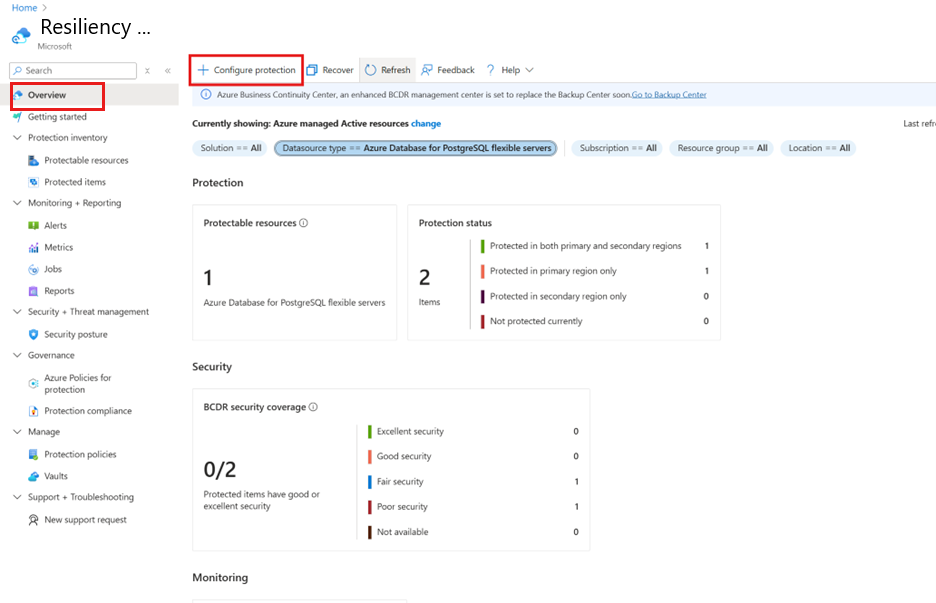
Como alternativa, para configurar la copia de seguridad desde el panel Almacén de Backup, vaya a Información general del >Almacén de Backup y a continuación, seleccione + Backup.
Para configurar la copia de seguridad desde el panel Administración de bases de datos, vaya al panel Servidor flexible de PostgreSQL, y a continuación, seleccione Configuración>LTR (Copias de seguridad con almacenes).
En el panel Configurar protección, selecciona Recurso administrado por como Azure, Tipo de origen de datos como Servidor flexible de Azure PostgreSQL/clúster elástico y Solución como Azure Backup, y luego selecciona Continuar.
En el panel Configurar copia de seguridad, en la pestaña de Básicos, comprueba si el tipo de fuente de datos aparece como servidor flexible/clúster elástico de Azure PostgreSQL, selecciona Seleccionar bóveda en Bóveda y elige una bóveda de Copia de Seguridad existente en la lista desplegable, y luego selecciona Siguiente.
Si no tiene un almacén de Backup, cree uno nuevo.
En la pestaña Directiva de copia de seguridad, seleccione una directiva de copia de seguridad que defina la programación de copia de seguridad y la duración de la retención y a continuación, seleccione Siguiente.
Si no tiene una directiva de copia de seguridad, cree una sobre la marcha.
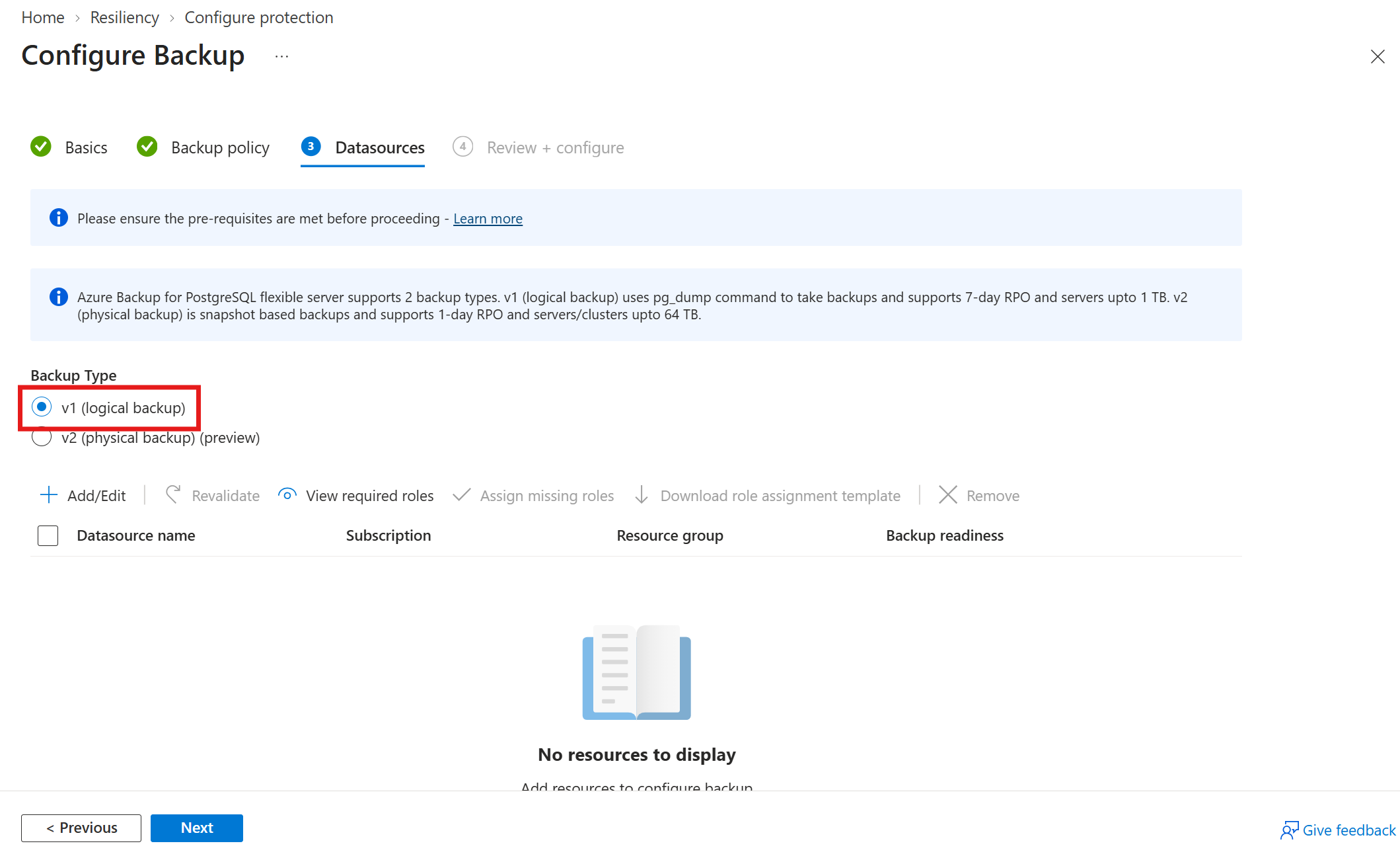
En la pestaña de Fuentes de Datos, selecciona el tipo de copia de seguridad v1 (copias lógicas).
Nota
El tipo de copia de seguridad determina qué pila protege la fuente de datos. V1 (Copias de seguridad lógicas) utiliza la
pg_dumpsolución basada descrita en este artículo. Una fuente de datos puede estar protegida solo por una pila a la vez, porque no se soporta la protección múltiple.En el panel Seleccionar recursos para copia de seguridad, selecciona el servidor flexible que deseas proteger y después selecciona Seleccionar.
Nota
- No se soportan servidores flexibles de más de 1 TB.
- No se soportan servidores flexibles en almacenamiento SSD Premium v2.
- No se soportan clusters elásticos.
Tip
Azure Backup para servidor flexible y clúster elástico de PostgreSQL (v2) realiza copias de seguridad físicas a partir de instantáneas de discos administrados en lugar de copias de seguridad lógicas (basadas en
pg_dump) y solventa las limitaciones de la solución v1 disponible de forma general.- Protege tanto los servidores flexibles de PostgreSQL como los clústeres elásticos.
- Soporta servidores flexibles y clústeres elásticos de hasta 32 TB en SSD Premium v1 y hasta 64 TB en SSD Premium v2, en lugar del límite de 1 TB.
Una vez que esté en la pestaña Orígenes de datos, el servicio Azure Backup valida si tiene todos los permisos de acceso necesarios para conectarse al servidor. Si faltan uno o varios permisos de acceso, aparece uno de los siguientes mensajes de error: el Usuario no puede asignar roles o No se ha realizado la asignación de roles.
El usuario no puede asignar roles: este mensaje aparece cuando (el administrador de copia de seguridad) no tiene acceso de escritura en el servidor flexible de PostgreSQL, como se muestra en Ver detalles. Para asignar los permisos necesarios en los recursos necesarios, seleccione Descargar plantilla asignación de roles para capturar la plantilla de ARM y ejecute la plantilla como administrador de bases de datos de PostgreSQL. Una vez que la plantilla se ejecute correctamente, seleccione Volver a validar (Revalidate).
Asignación de roles no realizada: este mensaje aparece cuando tiene acceso de escritura en el servidor PostgreSQL: servidor flexible para asignar los permisos que faltan como se indica en Ver detalles. Para conceder permisos en la línea de servidor flexible de PostgreSQL, seleccione Asignar roles que faltan.
Una vez iniciado el proceso, se conceden los permisos de acceso que faltan en los servidores flexibles de PostgreSQL al almacén de copia de seguridad. Puede definir el ámbito en el que se deben conceder los permisos de acceso. Una vez completada la acción, se inicia la revalidación.
Una vez que la validación de la asignación de roles muestra Correcto, seleccione Siguiente para continuar con el último paso del envío de la operación.
En la pestaña Revisar y configurar, seleccione Configurar copia de seguridad.
Crear una directiva de copia de seguridad
Puede crear una directiva de copia de seguridad durante el flujo de configuración de copia de seguridad.
Para crear una nueva directiva de copia de seguridad, siga estos pasos:
En el panel Configurar copia de seguridad (Backup), seleccione la pestaña Directiva de copia de seguridad (Backup).
En la pestaña Directiva de copia de seguridad (Backup), seleccione Crear nuevo en Directiva de copia de seguridad (Backup).
En el panel Crear Política de Copia de Seguridad , en la pestaña Básicos , introduce un nombre para la nueva política en Nombre de la Política.
En la pestaña Horario + retención , en Horario de Copia de Seguridad, define la frecuencia de copia de seguridad como Semanal.
Nota
La solución v1 basada en
pg_dump, disponible de forma general, solo admite frecuencias semanales. Si eliges la frecuencia diaria, solo se ejecuta la primera operación de respaldo de la semana, y los trabajos de respaldo posteriores en la misma semana fallan.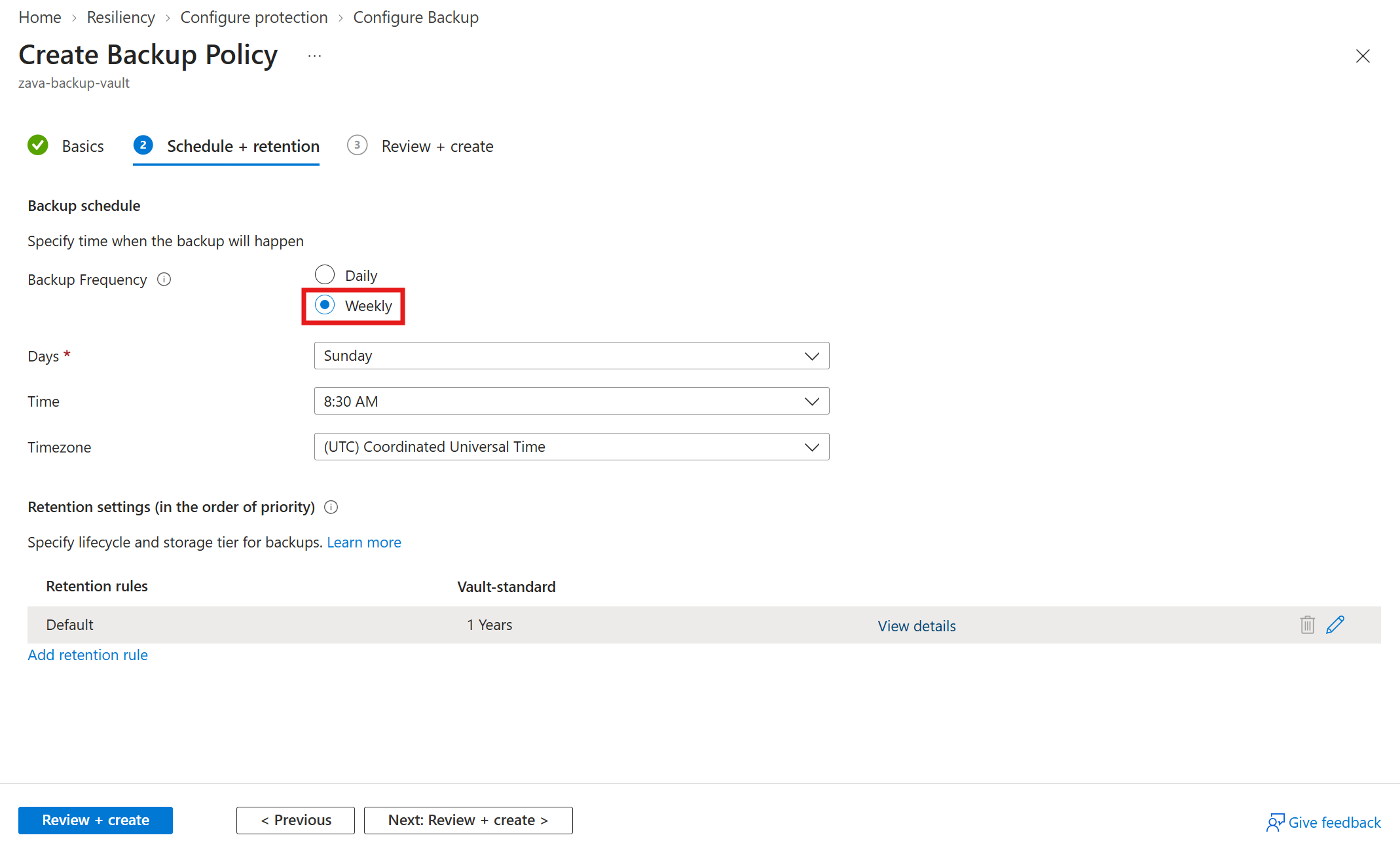
Tip
Para programaciones diarias de copia de seguridad con un objetivo de punto de recuperación de un día, en lugar de una copia de seguridad por semana, pruebe Azure Backup para servidor flexible de PostgreSQL y clúster elástico (v2), que está en vista previa. La solución v2 realiza copias de seguridad físicas a partir de instantáneas de discos administrados en lugar de copias de seguridad lógicas basadas en
pg_dump.En configuración de retención, selecciona Añadir regla de retención.
En el panel Agregar retención , defina el período de retención y, a continuación, seleccione Agregar.
Cuando vuelvas al panel de Crear Política de Copia de Seguridad , selecciona Revisar + crear.
Nota
Las reglas de retención se evalúan en un orden de prioridad predeterminado. La prioridad es la más alta para la regla anual, seguida de la regla mensual y, a continuación, la regla semanal. La configuración de retención predeterminada se aplica cuando no hay otras reglas aplicables. Por ejemplo, el mismo punto de recuperación podría ser la primera copia de seguridad exitosa realizada cada semana, así como la primera copia de seguridad exitosa realizada cada mes. Sin embargo, dado que la regla mensual tiene mayor prioridad que la semanal, se aplica la retención correspondiente a la primera copia de seguridad exitosa realizada cada mes.
Una vez finalizada la configuración de la copia de seguridad, puede ejecutar una copia de seguridad a petición y realizar un seguimiento del progreso de la operación de copia de seguridad.
Pasos siguientes
Restauración de Azure Database for PostgreSQL: servidor flexible mediante Azure Portal.