Nota:
El acceso a esta página requiere autorización. Puede intentar iniciar sesión o cambiar directorios.
El acceso a esta página requiere autorización. Puede intentar cambiar los directorios.
Las nuevas versiones de Azure Data Explorer se insertan periódicamente en el clúster. Cuando se produce una implementación de versión, se genera una notificación en los registros de actividad de Azure. En este artículo se explica cómo buscar y comprender estas notificaciones.
Las notificaciones de implementación de versiones no están diseñadas para servir como alertas para el próximo mantenimiento, ya que el clúster sigue funcionando durante las implementaciones. Úselos para el análisis de la causa principal, como correlacionar el comportamiento observado del clúster con las implementaciones de software, o simplemente para comprender la duración de la implementación.
Nota
- Las notificaciones de implementación de versiones no indican tiempo de inactividad.
- Para comprobar la disponibilidad del clúster, use la métrica Mantener activa enMétricas de supervisión> en el Azure Portal.
Visualización de la implementación de la versión
Con cada implementación de software de Azure Data Explorer, se genera un registro de actividad de Azure. Para ver el historial de implementaciones de versiones:
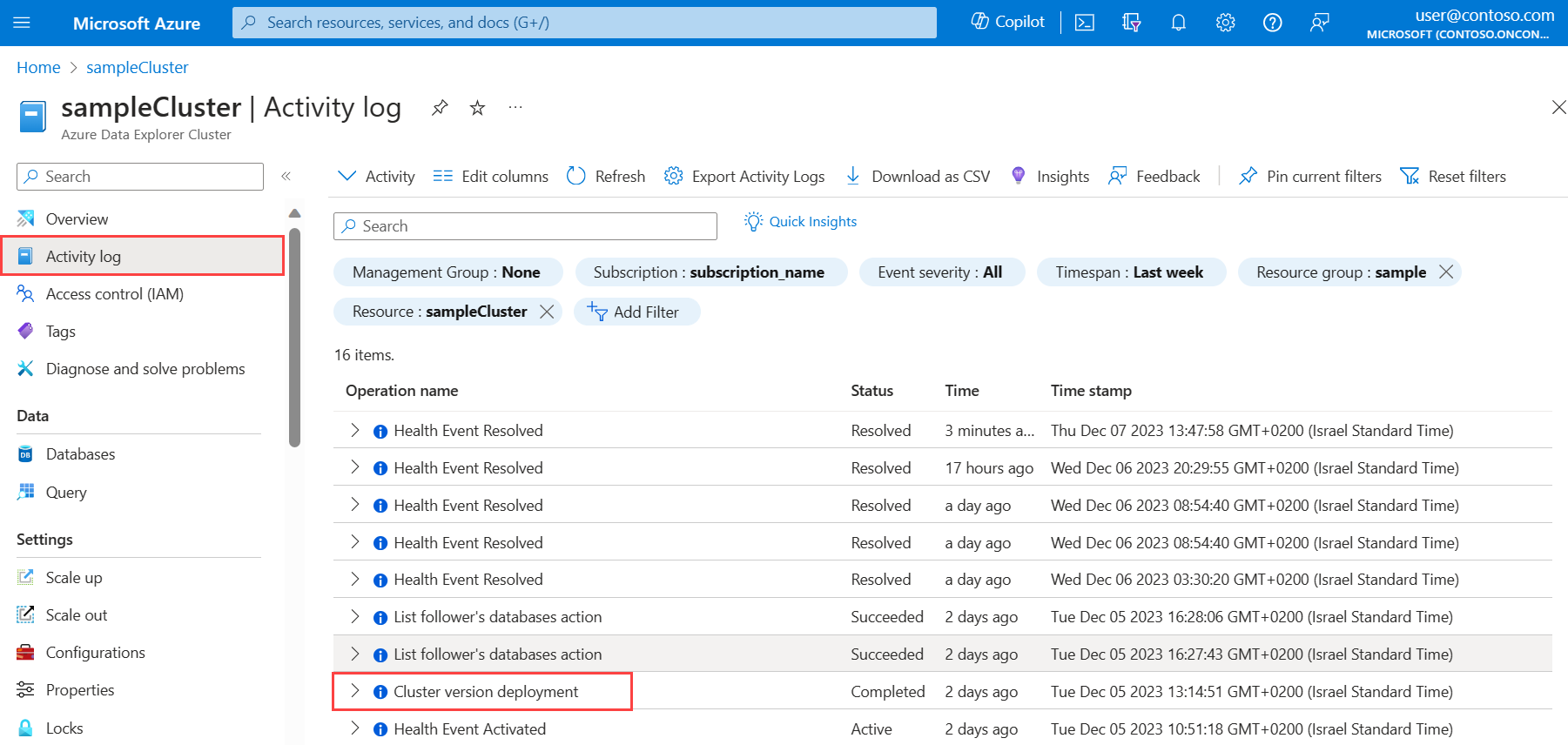
En el Azure Portal, vaya al clúster. En el menú de la izquierda, seleccione Registro de actividad.
Busque eventos con un nombre de operación de "Implementación de la versión del clúster".
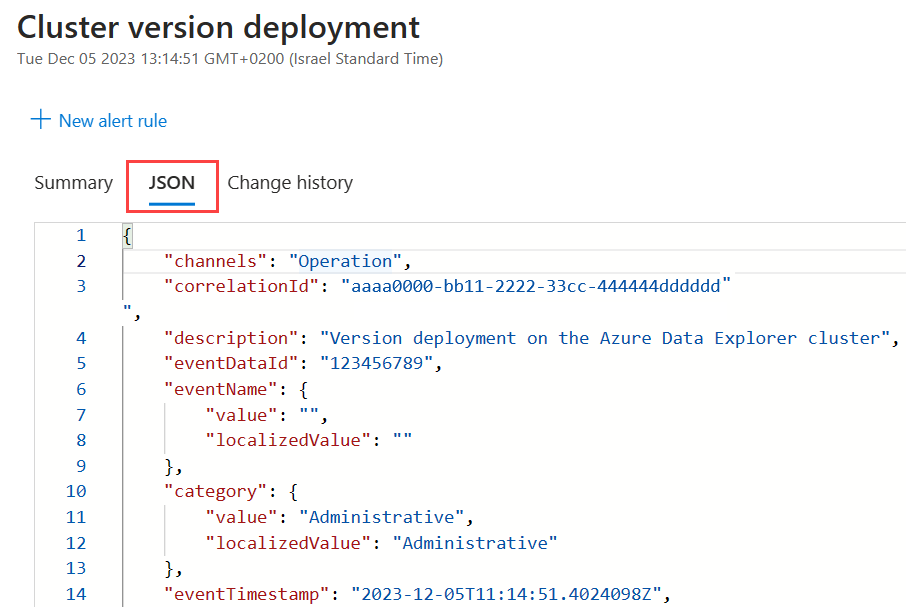
(Opcional) Para ver detalles sobre la implementación, como la hora de inicio y la duración, seleccione el evento. En la ventana Implementación de la versión del clúster , seleccione JSON.
Envío de datos de eventos a Log Analytics
Para investigar aún más los registros de actividad, envíelos a un área de trabajo de Azure Log Analytics.
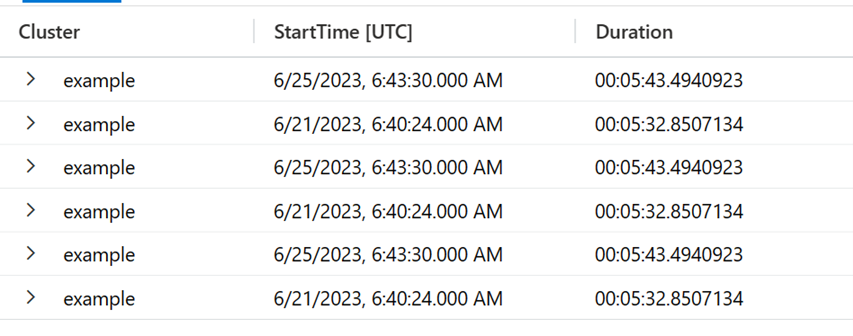
En la consulta siguiente se muestra cómo consultar las notificaciones de implementación de versiones en Azure Log Analytics:
AzureActivity
| where OperationName == 'Cluster version deployment'
| project Cluster=Resource, StartTime=todatetime(todynamic(Properties).StartTime), Duration=totimespan(todynamic(Properties).Duration)
Los resultados deberían ser parecidos a esto:
Contenido relacionado
- Visualización de los datos en paneles de Azure Data Explorer