Nota:
El acceso a esta página requiere autorización. Puede intentar iniciar sesión o cambiar directorios.
El acceso a esta página requiere autorización. Puede intentar cambiar los directorios.
Importante
Esta característica se encuentra en su versión beta. Para usarlo, un administrador del espacio de trabajo debe activar Unity Gateway Managed Configuration desde la página Previews. Consulte Administrar versiones preliminares de Azure Databricks.
Utiliza la gestión de dispositivos móviles (MDM) y la CLI de Unity Gateway para distribuir la configuración del agente de codificación de tu equipo. Los administradores publican la configuración en el espacio de trabajo, y los desarrolladores utilizan sus agentes familiares con los modelos configurados, servidores MCP y habilidades.
Software MDM compatible:
- Jamf Pro (macOS), con un script de aprovisionamiento listo para usar
Tu software MDM ejecuta un script de provisión con privilegios de administrador en cada dispositivo. El script instala ug, la CLI de Databricks y los agentes de codificación, y luego se ejecuta ug configure para aplicar la configuración del agente de codificación de tu espacio de trabajo para cada desarrollador en el dispositivo. Los desarrolladores entonces lanzan su agente sin privilegios de administrador y inician sesión con su propia cuenta de Azure Databricks.
Note
La provisión MDM configura Claude Code y Codex, que tienen configuraciones a nivel de máquina. No configura la CLI de GitHub Copilot ni GitHub Copilot en Visual Studio Code. Los desarrolladores configuran GitHub Copilot por sí mismos con ug configure --agents copilot.
Lanzamiento con MDM
Configurar agentes de codificación
Activa los agentes que utiliza tu equipo y publica la configuración en tu espacio de trabajo. Consulta Configurar agentes de codificación.
Cada agente habilitado necesita al menos un modelo en la configuración que el principal de servicio del siguiente paso pueda utilizar. Por ejemplo, Claude Code necesita modelos de Claude.
ug configure Omite cualquier agente sin modelos.
Crear un principal de servicio de aprovisionamiento
La directiva MDM utiliza una entidad de servicio solo para leer la configuración publicada mientras se ejecuta. Los desarrolladores se autentican como ellos mismos. El script utiliza temporalmente las credenciales del principal de servicio, para que pueda ug conectarse al espacio de trabajo y descargar la configuración del agente de codificación.
Agregue una entidad de servicio al espacio de trabajo; por ejemplo,
ug-mdm-provisioning.Deja activado solo el permiso de acceso al espacio de trabajo. La entidad de servicio no necesita otros derechos. Consulte Administración de derechos.
Conceda a la entidad de servicio acceso a los modelos, servidores MCP y aptitudes en la configuración publicada, incluidos los privilegios necesarios de Unity Catalog. Consulte Conceder acceso a modelos, servidores MCP y habilidades.
En la pestaña de Secretos del principal del servicio, haz clic en Generar secreto. Elija una duración que se ajuste a tu directiva de rotación. En Ámbito, haga clic en Otras API, agregue la
ai-gatewayy los ámbitos deunity-catalog, y establezca cada una en Lectura. Consulte Paso 1: Creación de un secreto de OAuth.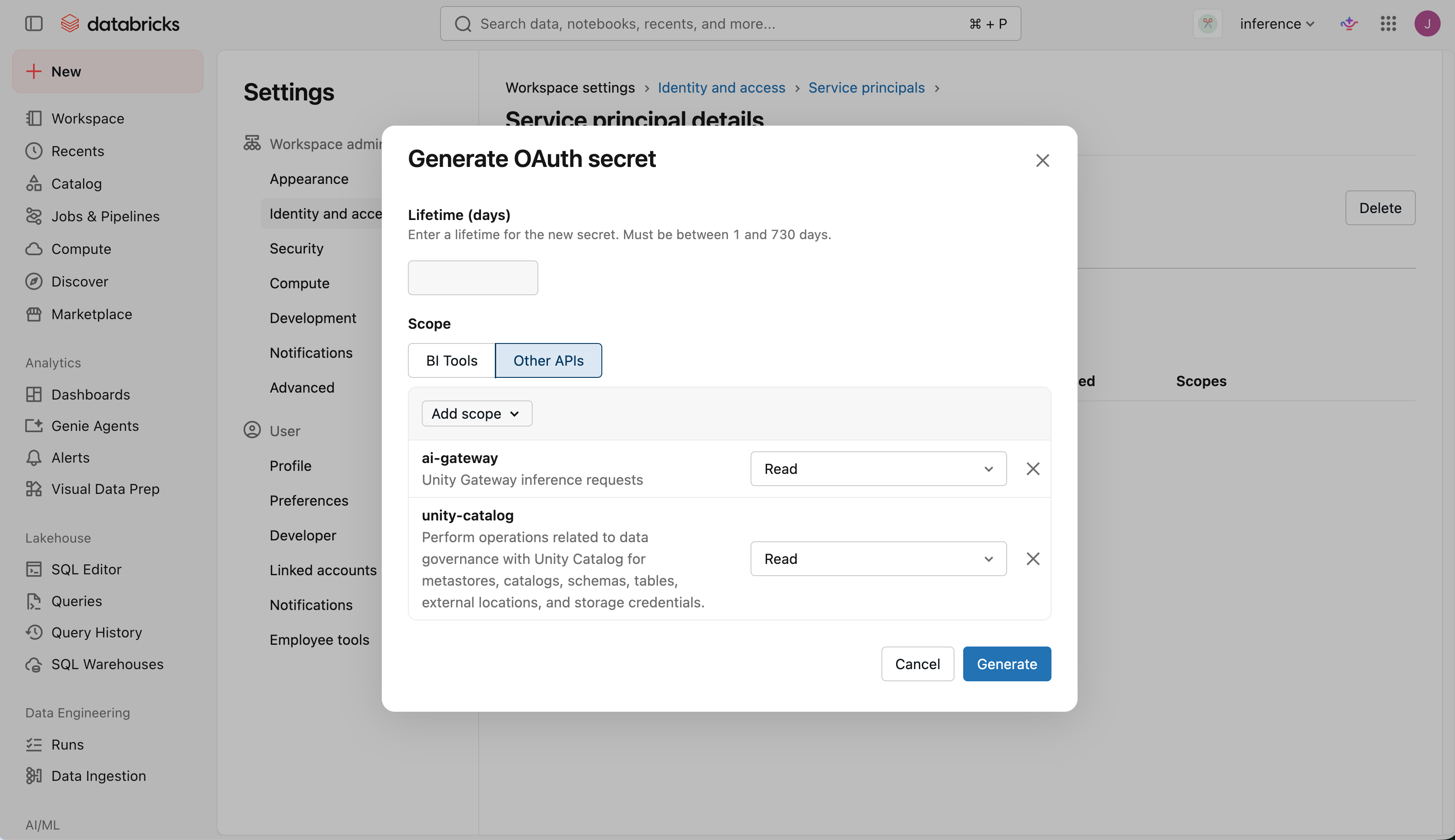
Copia el ID del cliente y el secreto. No puedes volver a ver el secreto después de cerrar el diálogo.
Despliega con tu software MDM
Importante
Instale ug en una ubicación compartida que todos los usuarios del dispositivo puedan ejecutar, no en el directorio principal del usuario raíz.
ug configure Registra la ruta a ug en la configuración del agente a nivel de máquina, y el agente de cada desarrollador corre ug desde esa ruta para autenticarse.
Jamf Pro (macOS)
Estos pasos despliegan Claude Code y Codex en dispositivos macOS con Jamf Pro. Cada dispositivo necesita:
- Acceso en red a la URL de tu espacio de trabajo, PyPI (
pypi.orgyfiles.pythonhosted.org), GitHub (github.comyraw.githubusercontent.com),astral.sh,nodejs.org, yregistry.npmjs.org. - Herramientas de línea de comandos para Xcode, o permiso para que el script las instale con
softwareupdate.ugse instala desde GitHub, que requieregit.
Añadir el script
En Jamf Pro, ve a Configuración > Gestión de ordenadores > Scripts > Nuevo y nombra el script
Unity Gateway provision.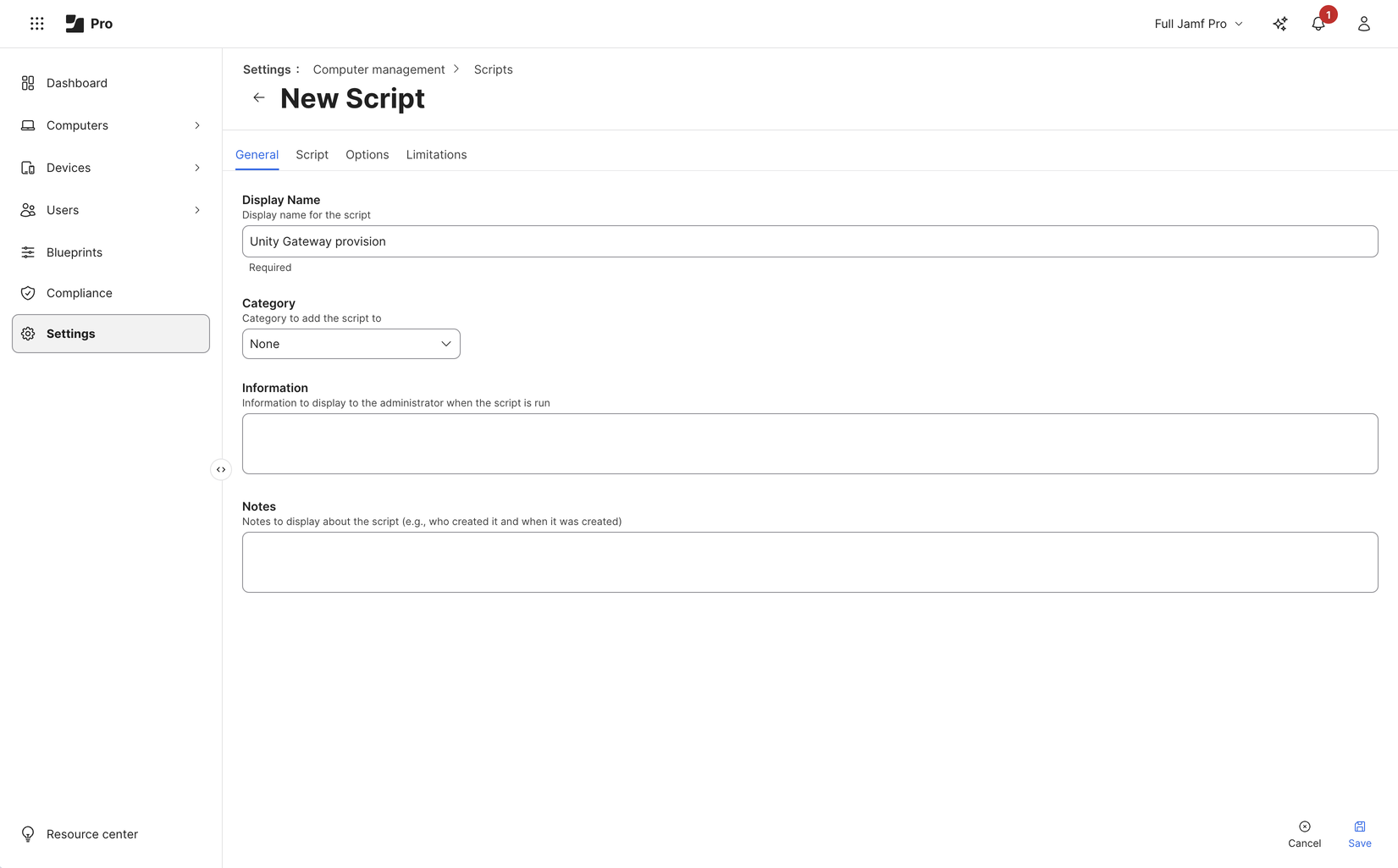
En la pestaña Script, pega el siguiente script:
Ver el script de aprovisionamiento
#!/bin/bash
#
# macOS MDM provisioning script, written for Jamf Pro policies: install
# ug, the Databricks CLI, Claude Code and Codex machine-wide and run
# `ug configure` as root, which installs the workspace policy at
# /etc/unitygateway/managed-settings.json. It also adds `claude` and
# `codex` aliases to /etc/zshrc and /etc/bashrc, so users launch with
# `claude` or `codex` in a new terminal, with no sudo.
#
# Jamf parameters ($1-$3 are reserved by Jamf):
#   $4  Databricks workspace URL, starting with https://
#   $5  Service principal OAuth client id
#   $6  Service principal OAuth client secret
#
# The token is used for this run only; developers sign in with their own
# OAuth. Needs access to PyPI, GitHub, astral.sh, nodejs.org and npmjs.org.

set -euo pipefail
umask 022
export HOME=/var/root
export PATH=/usr/local/bin:/usr/bin:/bin:/usr/sbin:/sbin
WORKSPACE="${4%/}"
PREFIX=/usr/local/unity-gateway
NODE_VERSION=22.23.5
NODE_SHA256=89fadefd7798158d8990ca9ed7dbb58f8ca7593adb92fe3da8a445db99415533
UG_REPO=https://github.com/databricks/unity-gateway
UV_URL=https://astral.sh/uv/install.sh
CLI_URL=https://raw.githubusercontent.com
CLI_URL="$CLI_URL/databricks/setup-cli/main/install.sh"
CLT_MARKER=/tmp/.com.apple.dt.CommandLineTools
CLT_MARKER="$CLT_MARKER.installondemand.in-progress"

# ug must be in a shared path: the machine-wide agent settings
# run it by absolute path for every user.
export UV_TOOL_DIR="$PREFIX/tools"
export UV_TOOL_BIN_DIR=/usr/local/bin
export UV_PYTHON_INSTALL_DIR="$PREFIX/python"
export UV_PYTHON_PREFERENCE=only-managed
# ug's npm installer must put agents on every user's PATH, not in root's home.
export npm_config_prefix=/usr/local
mkdir -p /usr/local/bin

# Get ug from git
if ! xcode-select -p >/dev/null 2>&1; then
  touch "$CLT_MARKER"
  clt="$(softwareupdate -l 2>/dev/null \
    | sed -n 's/^\* Label: \(Command Line Tools.*\)$/\1/p' \
    | tail -n1)"
  softwareupdate -i "$clt"
  rm -f "$CLT_MARKER"
fi

if ! command -v uv >/dev/null; then
  curl -LsSf "$UV_URL" \
    | env UV_INSTALL_DIR=/usr/local/bin UV_NO_MODIFY_PATH=1 sh
fi
uv tool install --force "git+$UG_REPO"

if [ ! -x /usr/local/bin/databricks ]; then
  curl -fsSL "$CLI_URL" | sh
fi

# ug configure installs missing agents with npm; provide a shared Node.js runtime.
if ! command -v node >/dev/null || ! command -v npm >/dev/null; then
  tmp="$(mktemp -d)"
  trap 'rm -rf "$tmp"' EXIT
  package="node-v$NODE_VERSION.pkg"
  /usr/bin/curl -fsSL -o "$tmp/$package" \
    "https://nodejs.org/dist/v$NODE_VERSION/$package"
  printf '%s  %s\n' "$NODE_SHA256" "$tmp/$package" | /usr/bin/shasum -a 256 -c -
  /usr/sbin/installer -pkg "$tmp/$package" -target /
fi

# Get short lived credential; curl reads the client id and secret from
# stdin (-K -) so they don't appear in its arguments.
resp="$(printf 'user = "%s:%s"\n' "$5" "$6" \
  | curl -sS -K - \
      -d grant_type=client_credentials \
      --data-urlencode 'scope=ai-gateway:read unity-catalog:read' \
      "$WORKSPACE/oidc/v1/token")"
if ! DATABRICKS_BEARER="$(printf '%s' "$resp" \
    | plutil -extract access_token raw -o - -)"; then
  echo "Token request to $WORKSPACE failed: $resp" >&2
  exit 1
fi
export DATABRICKS_BEARER

/usr/local/bin/ug configure --global --mdm --workspace "$WORKSPACE" \
  --agents claude,codex </dev/null
unset DATABRICKS_BEARER resp

# Aliases for every user's interactive zsh and bash shells. The block is
# rewritten on each run, which restores it if a macOS update resets
# the file.
for rc in /etc/zshrc /etc/bashrc; do
  [ -f "$rc" ] || continue
  sed -i '' '/^# BEGIN unity-gateway/,/^# END unity-gateway/d' "$rc"
  cat >>"$rc" <<'ALIASES'
# BEGIN unity-gateway (managed by MDM)
alias claude='UG_SKIP_OS_SETTINGS=1 ug claude'
alias codex='UG_SKIP_OS_SETTINGS=1 ug codex'
# END unity-gateway
ALIASES
done
En la pestaña de Opciones, etiquete Parámetro 4
Workspace URL, Parámetro 5Client IDy Parámetro 6Client secret.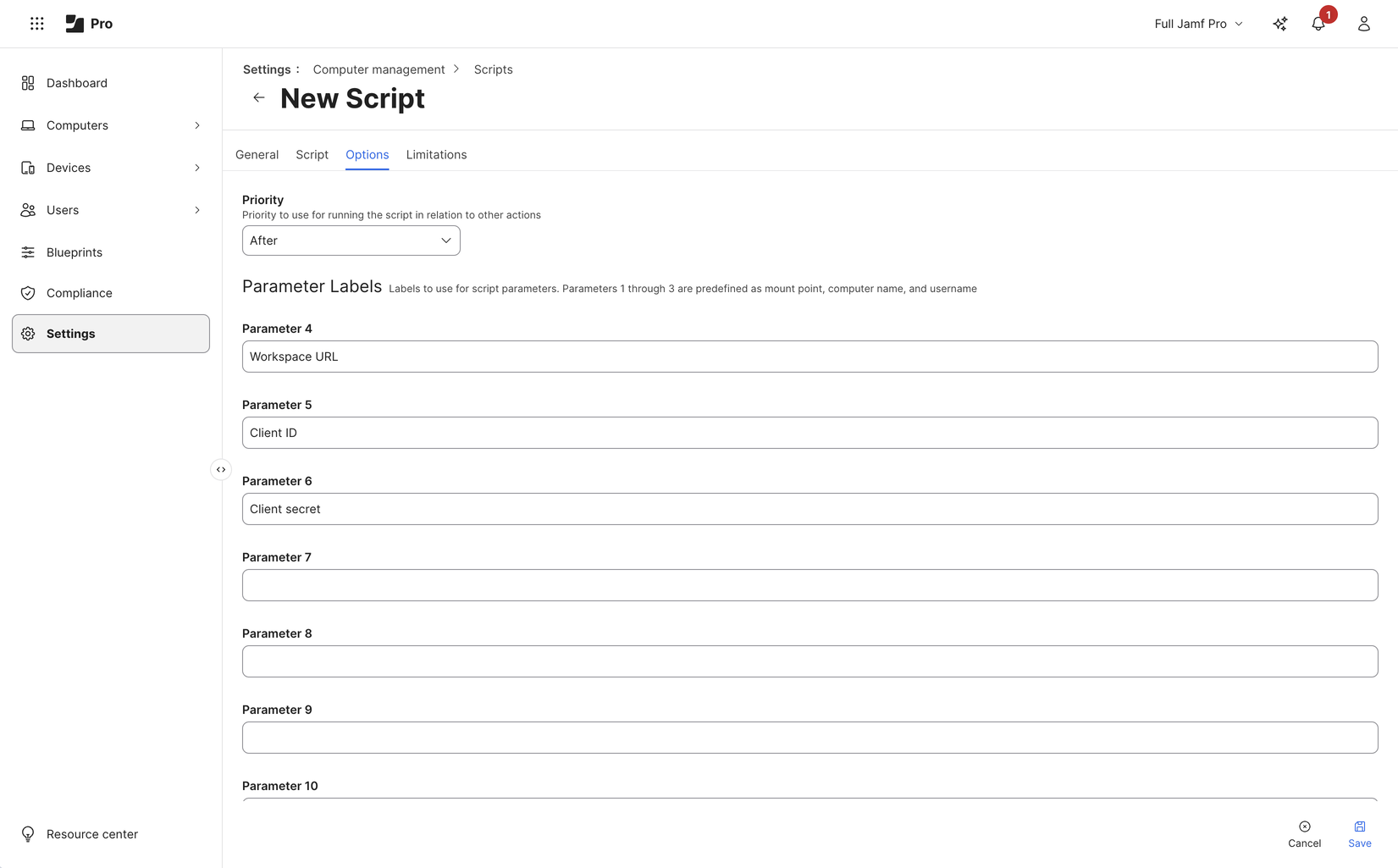
Haz clic en Guardar.
El script reinstala ug en cada ejecución e instala la CLI de Databricks solo cuando falta. Si falta Node.js o npm, el script instala el paquete oficial Node.js 22.23.5 tras comprobar su suma de verificación SHA-256 fijada.
ug configure luego reutiliza agentes existentes en el PATH compartido, o instala Claude Code y Codex a través de npm con el instalador integrado de Unity Gateway. Los agentes que el espacio de trabajo no habilita no están instalados. El script no actualiza Node.js, los agentes ni la CLI; para mantenerlos actualizados, modifica el script para que se ajuste a cómo actualizas el software en tus dispositivos.
Los Macs provisionados con la versión anterior de este script mantienen sus instalaciones nativas del agente; ejecutar el nuevo script no es una migración a NPM. Para mover esos Macs a npm, elimina las instalaciones nativas antiguas con tu proceso de gestión de software y luego ejecuta la política de nuevo.
Crear la política
Vaya a Equipos > Directivas > Nueva.
En General, establezca el Desencadenador en Registro recurrente y la Frecuencia de ejecución en Una vez al día. En cada dispositivo se ejecuta
ug configurea diario, lo que aplica las actualizaciones de configuración que publicas en el espacio de trabajo.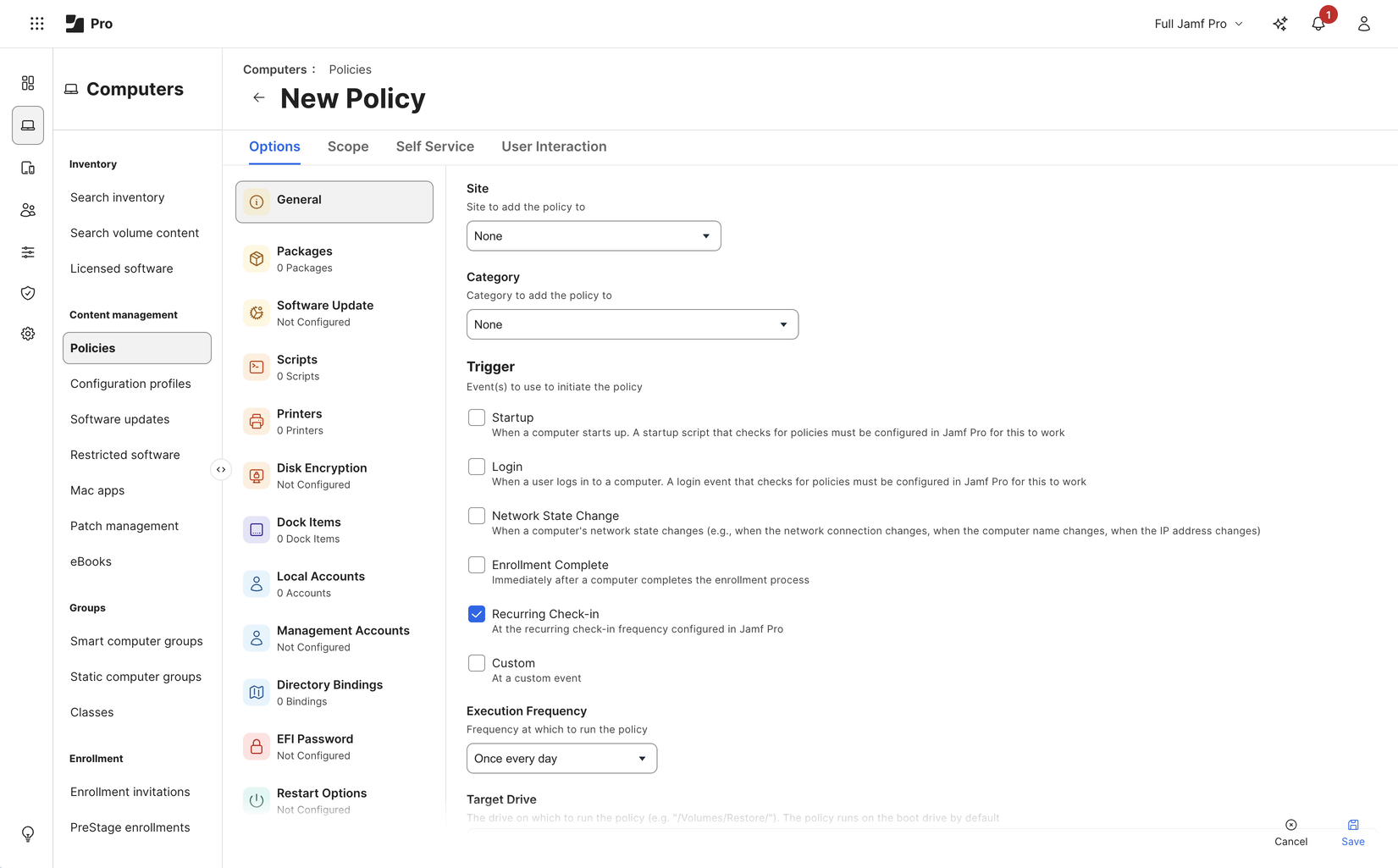
En Scripts, añade
Unity Gateway provisioncon Prioridad puesta a Después. Introduzca los parámetros:Parameter Value 4 (URL del espacio de trabajo) La URL de tu espacio de trabajo, empezando por https://.5 (ID de cliente) El identificador de cliente de la entidad de servicio. 6 (secreto de cliente) El secreto de la entidad de servicio. 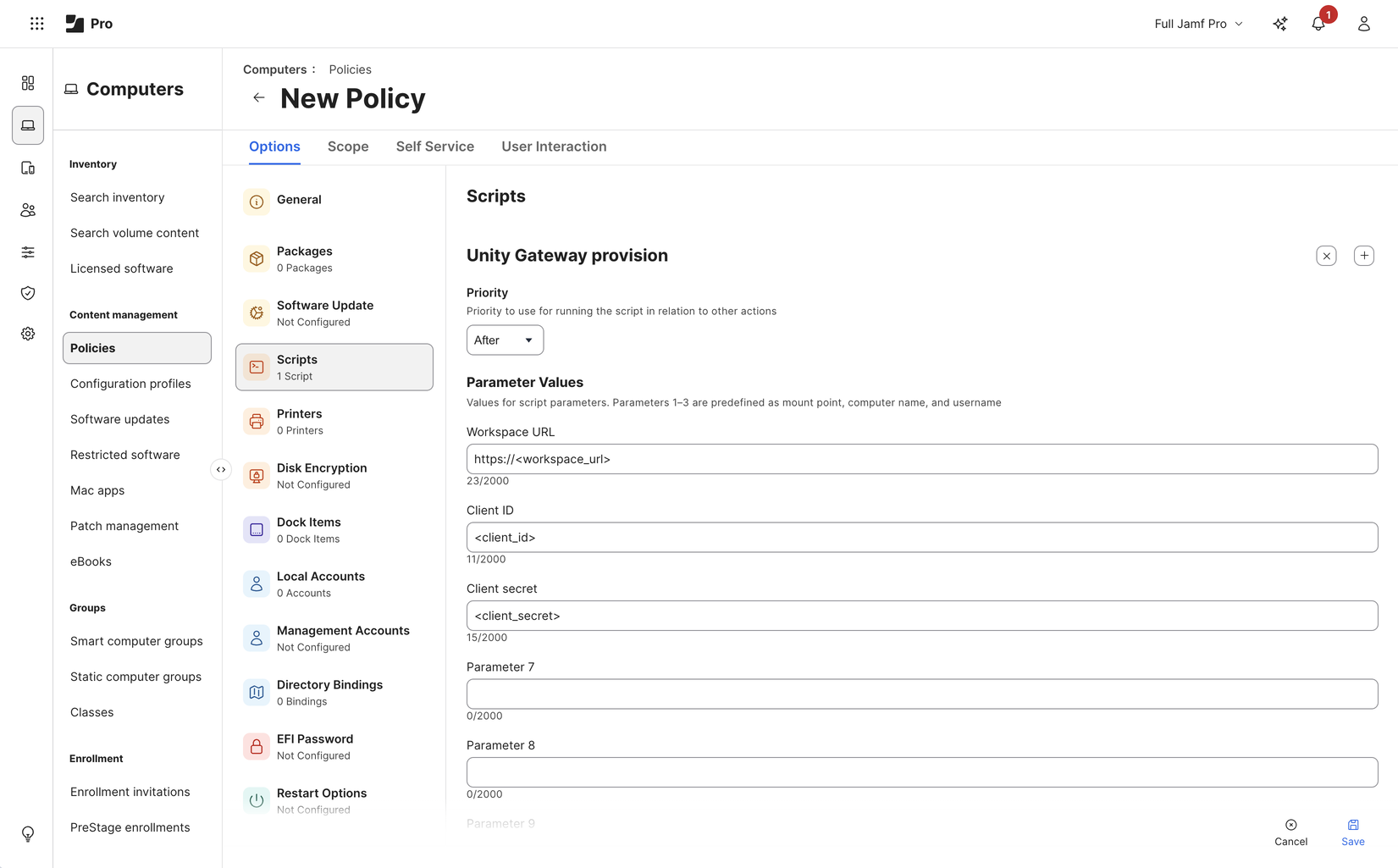
En Scope, selecciona los dispositivos a dirigir. Empieza con un pequeño grupo de dispositivos piloto.
Haz clic en Guardar. Jamf Pro ejecuta la política en cada dispositivo objetivo en su siguiente check-in.
Informa a tus desarrolladores
Después de que la política se ejecute en un dispositivo, los desarrolladores abren una nueva terminal y ejecutan claude o codex como de costumbre. El primer lanzamiento abre un navegador donde el desarrollador inicia sesión en Azure Databricks. La actividad del agente de codificación se atribuye entonces al desarrollador individual, no a la entidad de servicio.
Desplegar Claude desktop
La misma ug configure ejecución también configura la aplicación de escritorio Claude para cada usuario en el dispositivo. Para admitir Claude para escritorio, instálelo en el script de aprovisionamiento antes de que el script ejecute ug configure. El script de Jamf Pro de arriba no instala Claude Desktop.
Cuando un usuario abre por primera vez Claude Desktop, inicia sesión con su propia cuenta de Azure Databricks. Los usuarios también pueden importar sus proyectos y chats de claude.ai.
Verifica el despliegue
En un dispositivo piloto, inicia sesión con la cuenta del sistema operativo del desarrollador y comprueba que:
- El agente abre y responde usando un modelo configurado.
- Los servidores y habilidades MCP configurados están disponibles, y el desarrollador puede utilizarlos.
- Las peticiones aparecen en el seguimiento de uso de Unity Gateway, y aparecen trazas si el trazado está habilitado. Consulta Monitorizar la actividad del agente codificador.
Repite estas comprobaciones después de cambiar el script de provisión o la configuración publicada.
Mantener credenciales y configuración
Para rotar el secreto de la entidad de servicio:
- Genere un nuevo secreto para la entidad de servicio.
- Actualiza el secreto en tu política de MDM.
- Después de que la política se ejecute en tus dispositivos, elimina el secreto antiguo.
Para actualizar la configuración, publica los cambios en el espacio de trabajo. Los dispositivos los aplican la próxima vez que se ejecuta la política. Consulta las actualizaciones de la configuración de sincronización.
Troubleshooting
| Error | Cause |
|---|---|
Token request to ... failed: {"error":"invalid_client"...} |
El ID del cliente o el secreto en la política MDM está equivocado, o el secreto ha caducado. |
Token request ... failed: ... Scopes ... are not assigned to the client |
El secreto no tiene los ámbitos ai-gateway:read y unity-catalog:read. |
None of the coding agents enabled by your workspace configuration are available |
Ningún agente habilitado tiene modelos que el principal de servicio pueda usar, por ejemplo, Claude Code configurado sin modelos Claude. |