Nota:
El acceso a esta página requiere autorización. Puede intentar iniciar sesión o cambiar directorios.
El acceso a esta página requiere autorización. Puede intentar cambiar los directorios.
Nota:
Este artículo se aplica a versiones anteriores de la extensión IDE de Databricks. Para información sobre la sincronización de espacios de trabajo para la extensión del IDE de Databricks, versión 2 y superiores, consulta Sincronizar tu carpeta de espacio de trabajo con Databricks.
Esta documentación se ha retirado y es posible que no se actualice. Los productos, servicios o tecnologías mencionados en este contenido ya no se admiten.
Este artículo describe cómo seleccionar un directorio de espacio de trabajo de Azure Databricks para que la extensión del IDE de Databricks lo utilice. Ver extensión del IDE Databricks
La siguiente información asume que ya has configurado la extensión del IDE de Databricks para autenticación con tu espacio de trabajo de Azure Databricks. Consulta Configurar autorización para la extensión del IDE Databricks.
Nota:
La extensión del IDE de Databricks solo funciona con los directorios de espacios de trabajo que crea. No se puede usar un directorio del área de trabajo existente en el área de trabajo a menos que haya sido creado por la extensión.
Para usar directorios de espacio de trabajo con la extensión del IDE Databricks, debes usar la versión 0.3.5 o superior de la extensión, y tu clúster de Azure Databricks debe tener instalado Databricks Runtime 11.3 LTS o superior.
Los directorios del área de trabajo son la configuración predeterminada, empezando por la versión 0.3.15 de la extensión. Sin embargo, si establece que la extensión use una carpeta Git de Databricks en lugar de un directorio del área de trabajo, puede volver a establecer que la extensión use los directorios del área de trabajo de la siguiente manera:
- Con la extensión y el proyecto de código abiertos y ya se ha establecido un perfil de configuración de Azure Databricks, en la paleta de comandos (View > Paleta de comandos), escriba
Preferences: Open User Settingsy, a continuación, haga clic en Preferences: Abrir configuración de usuario. - En la pestaña Usuario, expanda Extensiones y haga clic en Databricks.
- En Sincronización: tipo de destino, seleccione Área de trabajo.
- Cierre y reinicie Visual Studio Code.
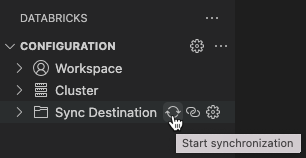
Tenga en cuenta que después de cambiar la configuración para usar una carpeta Git de Databricks a usar los directorios del área de trabajo, es posible que tenga que volver a sincronizar manualmente el código en el área de trabajo. Para ello, después de crear un directorio del área de trabajo en el siguiente procedimiento, haga clic en el icono de círculo con flechas (Iniciar sincronización) junto a Destino de sincronización.
Con la extensión y el proyecto de código abiertos, cree un nuevo directorio de área de trabajo de Azure Databricks que quiera usar o seleccione un directorio de área de trabajo existente que creó anteriormente con la extensión.
Creación de un nuevo directorio del área de trabajo
Para crear un nuevo directorio del área de trabajo, haga lo siguiente:
En el panel Configuración, junto a Destino de sincronización, haga clic en el icono de engranaje (Configurar destino de sincronización).
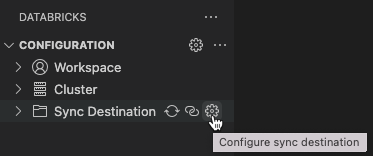
En la Paleta de comandos, haga clic en Crear nuevo destino de sincronización.
Escriba un nombre para el nuevo directorio del área de trabajo y presione Entrar.
La extensión crea un directorio con el nombre de directorio especificado dentro del área de trabajo en
/Users/<your-username>/.idey, a continuación, agrega la ruta de acceso del directorio del área de trabajo al archivo.databricks/project.jsondel proyecto de código, por ejemplo"workspacePath": "/Users/<your-username>/.ide/<your-directory-name>".Nota:
Si el nombre del directorio del área de trabajo remota no coincide con el nombre del proyecto de código local, aparece un icono de advertencia con este mensaje: El nombre del destino de sincronización remota no coincide con el nombre del área de trabajo del Visual Studio Code actual. Puede omitir esta advertencia si no necesita que coincidan los nombres.
Después de establecer el directorio del área de trabajo, comience la sincronización con el directorio del área de trabajo. Para ello, haga clic en el icono de círculo con flechas (Iniciar sincronización) junto a Destino de sincronización.
Importante
La extensión del IDE Databricks solo realiza una sincronización automática y unidireccional de los cambios de archivos desde tu proyecto local de Visual Studio Code hacia el directorio de espacio de trabajo relacionado en tu espacio de trabajo remoto de Azure Databricks. Los archivos de este directorio del área de trabajo remota están diseñados para ser transitorios. No inicie los cambios en estos archivos desde el área de trabajo remota, ya que estos cambios no se sincronizarán con el proyecto local.
Reutilización de un directorio del área de trabajo existente
Si tienes un directorio de espacio de trabajo existente que creaste anteriormente con la extensión del IDE Databricks y quieres reutilizarlo en tu proyecto actual de Visual Studio Code, haz lo siguiente:
En el panel Configuración, junto a Destino de sincronización, haga clic en el icono de engranaje (Configurar destino de sincronización).
En la paleta de comandos, seleccione el nombre del directorio del área de trabajo de la lista.
La extensión agrega la ruta de acceso del directorio del espacio de trabajo al archivo del proyecto de código .databricks/project.json, por ejemplo "workspacePath": "/Users/<your-username>/.ide/<your-directory-name>".
Nota:
Si el nombre del directorio del área de trabajo remota no coincide con el nombre del proyecto de código local, aparece un icono de advertencia con este mensaje: El nombre del destino de sincronización remota no coincide con el nombre del área de trabajo del Visual Studio Code actual. Puede omitir esta advertencia si no necesita que coincidan los nombres.
Después de establecer el directorio del área de trabajo, comience la sincronización con el directorio del área de trabajo. Para ello, haga clic en el icono de círculo con flechas (Iniciar sincronización) junto a Destino de sincronización.
Importante
La extensión del IDE Databricks solo realiza una sincronización automática y unidireccional de los cambios de archivos desde tu proyecto local de Visual Studio Code hacia el directorio de espacio de trabajo relacionado en tu espacio de trabajo remoto de Azure Databricks. Los archivos de este directorio del área de trabajo remota están diseñados para ser transitorios. No inicie los cambios en estos archivos desde el área de trabajo remota, ya que estos cambios no se sincronizarán con el proyecto local.