Nota:
El acceso a esta página requiere autorización. Puede intentar iniciar sesión o cambiar directorios.
El acceso a esta página requiere autorización. Puede intentar cambiar los directorios.
A menudo, se pregunta a los analistas que responden a preguntas "What If": ¿qué ocurre con el volumen y las ventas totales si los precios aumentan en 5%? ¿Qué ocurre con el tráfico de clientes si el horario de la tienda se extiende en 30 minutos?
En este tutorial se muestra cómo usar Genie Code para crear un panel de INTELIGENCIA ARTIFICIAL o BI que permita el análisis interactivo de What If. Con los datos de ventas de aguacates, se solicitará a Genie Code que cree un panel de control que modele cómo los cambios de precio afectan el volumen semanal y las ventas totales mediante el cálculo de las elasticidades de precios.
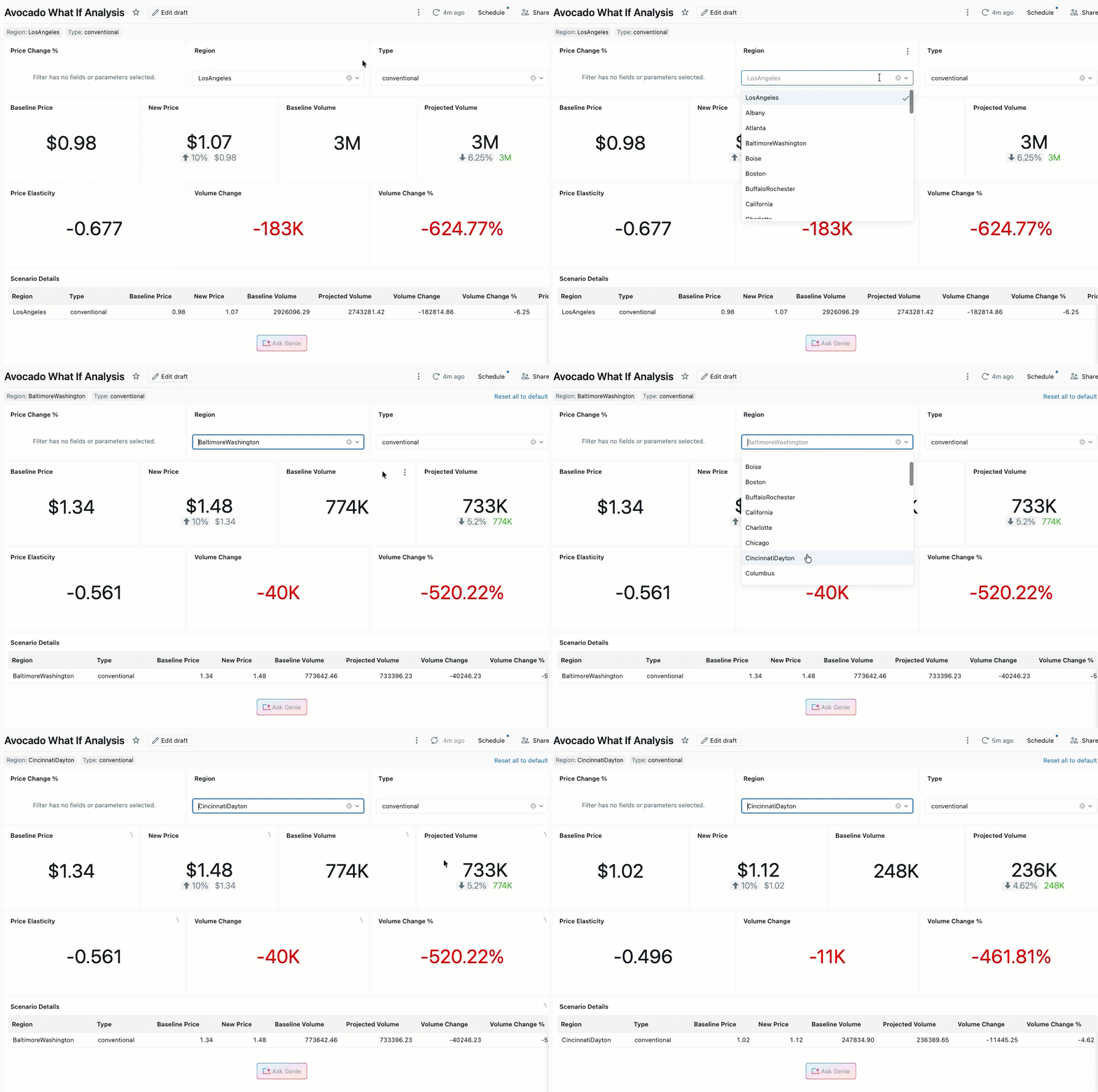
Las respuestas de Genie Code no son deterministas, por lo que tus resultados podrían diferir si sigues estos pasos.
Requirements
Para completar este tutorial, necesita:
- Acceso a un panel de INTELIGENCIA ARTIFICIAL/BI. Consulte Paneles.
- Genie Code activado en el área de trabajo. Consulte Uso de Genie Code para la creación de paneles.
- Los siguientes permisos de Unity Catalog:
CREATE TABLEsobre el esquema de destino,USE SCHEMAsobre el esquema de destino yUSE CATALOGsobre el catálogo de destino.
Descripción del enfoque
Para modelar cómo afectan los precios al volumen y las ventas, en este tutorial se usa la elasticidad de los precios. La elasticidad mide la sensibilidad de la demanda a los cambios de precio. Por ejemplo:
- Una elasticidad de
-1significa que un aumento de precio del 1% conduce a una disminución del volumen del 1%. - Un cambio positivo en el precio con elasticidad baja significa que la demanda es relativamente estable independientemente del precio.
Le pedirá a Genie Code que calcule las elásticas del conjunto de datos y cree un panel en el que los usuarios puedan introducir un porcentaje de cambio de precio, seleccionar una región y un tipo de aguacate y ver al instante el impacto estimado en las ventas semanales y el volumen.
Paso 1: Cargar el conjunto de datos de aguacate en el catálogo de Unity
En este tutorial se usa el conjunto de datos Hass Avocado Board, que contiene ventas semanales de aguacate, precios y volumen divididos por región en estados Unidos.
- Descarga el conjunto de datos Avocado Prices de Kaggle.
- Haga clic en
 Nuevo Agregar > o cargar datos.
 - Haga clic en Crear o modificar una tabla.
- Haz clic en Examinar o arrastra y suelta el archivo descargado en la zona de colocación.
- Seleccione el catálogo de destino y el esquema en Unity Catalog. Debe tener
USE CATALOGen el catálogo yUSE SCHEMAyCREATE TABLEen el esquema. - (Opcional) Edite el nombre de la tabla.
- Haga clic en Crear tabla.
Paso 2: Crear un nuevo panel
- Haga clic en Nuevo en la barra lateral y seleccione Panel de control.
- Escriba un nombre para el panel, como
Avocado What If Analysis.
Paso 3: Abrir código de Genie
En el lienzo del panel, haga clic en el  icono de Genie Code situado en la esquina superior derecha para abrir Genie Code.
Paso 4: Enviar el mensaje inicial
Sugerencia
Indique a Genie Code que lo haga por usted:
Help me understand the Avocado dataset. Specifically, I want to model what would happen if we raised or lowered prices for a particular region and type. Ideally, I could input a % change in price, a type of avocado, and a region into this model, and we could see the corresponding expected change in weekly sales and weekly total volume by computing the elasticities.
Sugerencias para escribir mensajes efectivos:
- Sea preciso sobre los requisitos. Especifique las entradas y salidas exactas que desee en el panel; en este caso, las entradas para el porcentaje de cambio de precio, el tipo de aguacate y la región, y salidas para ventas y volúmenes semanales.
- Describir el contexto. Mencione el nombre del conjunto de datos (por ejemplo, "Aguacate") para que Genie Code sepa qué datos buscar en el Catálogo de Unity.
- Pida ayuda a Genie Code. Si no está familiarizado con un concepto, pregunte primero a Genie Code. Por ejemplo: "¿Cuáles son los buenos enfoques para modelar cómo afectan los cambios de precio al volumen y las ventas totales?"
Paso 5: Revisar cómo compila Genie Code el panel
Después de enviar el mensaje, Genie Code sigue un bucle agente para procesar la solicitud:
- Descripción del contexto: Genie Code lee el mensaje e inspecciona el contexto del panel actual.
- Busca datos: Genie Code busca recursos de datos relevantes en el catálogo de Unity. Da prioridad a las vistas de métricas y, a continuación, vuelve a las tablas normales.
- Crea un modelo de datos: para cálculos complejos como elasticidad, Genie Code normalmente crea un conjunto de datos SQL con parámetros en lugar de usar cálculos personalizados. Selecciona el enfoque más adecuado para sus requisitos.
- Compila el lienzo: Genie Code edita el lienzo del panel para organizar widgets, visualizaciones y controles de entrada.
Este bucle se repite hasta que Genie Code alcanza un resultado completo. El panel final incluye entradas de parámetro para la región y el cambio de precios, y visualizaciones que muestran el impacto estimado en el volumen semanal y las ventas totales.
Paso 6: Refinar el panel con avisos de seguimiento
Después de revisar la salida inicial, use las indicaciones de seguimiento para mejorar el panel:
Add some explanatory text so that users understand what to input and what they're looking at.Include a representation of model accuracy, such as an R² value.Add a section comparing elasticities, prices, and volume across different regions.
Genie Code también puede aceptar cargas de imágenes. Si desea compartir una captura de pantalla de una determinada visualización o referencia externa, adjúntela a su solicitud para proporcionar contexto adicional.
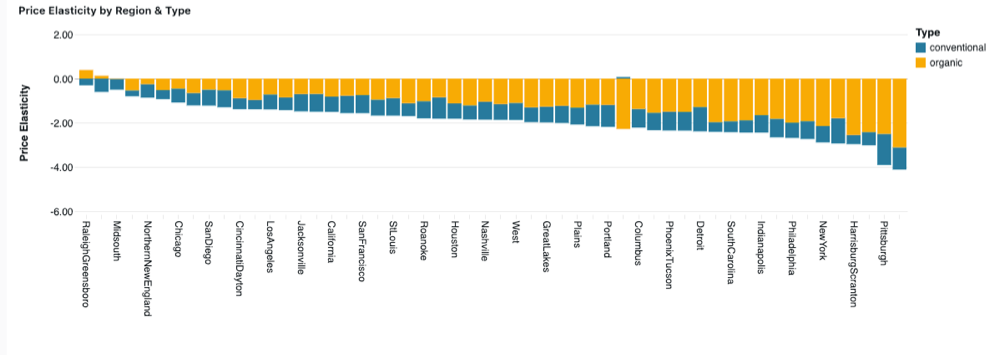
Publicar y compartir el panel de control
Cuando esté satisfecho con el panel, publíquelo para que esté disponible para otros usuarios. Los paneles publicados permiten a los usuarios seleccionar una región y un tipo de aguacate, escribir un porcentaje de cambio de precio y ver instantáneamente el impacto estimado en el volumen semanal y las ventas totales.
Para compartir el panel con el equipo:
- Haga clic en Publicar en la esquina superior derecha para publicar la versión más reciente del panel.
- Haga clic en Compartir para conceder acceso a usuarios o grupos específicos.
- (Opcional) Configure una programación para enviar el panel por correo electrónico. Consulte Administrar actualizaciones y suscripciones programadas del panel.
Para obtener más información sobre las opciones de publicación y uso compartido, consulte Uso compartido de un panel.
Recursos adicionales
- Uso de Genie Code para la creación de paneles: obtenga más información sobre lo que puede hacer Genie Code para la creación de paneles.
- Crear un panel: cree un panel manualmente mediante la interfaz de usuario.
- Usar parámetros basados en consultas: configure parámetros basados en consultas para el filtrado interactivo.