Nota:
El acceso a esta página requiere autorización. Puede intentar iniciar sesión o cambiar directorios.
El acceso a esta página requiere autorización. Puede intentar cambiar los directorios.
Genie Code es el asistente de IA integrado en Lakeflow Designer. Describe lo que quieres en lenguaje natural, y Genie Code añade, configura y conecta operadores, escribe expresiones y te ayuda a corregir errores. Todas las interacciones son autónomas y utilizan el contexto de la plataforma Azure Databricks, como las tablas de tu catálogo. Para una visión general de Genie Code en Azure Databricks, véase Genie Code.
Requirements
- Genie Code debe estar disponible en tu espacio de trabajo. Cuando no lo es, Lakeflow Designer oculta sus funciones de IA y se configuran los operadores a mano.
Elige cómo usar Genie Code
Genie Code aparece en varios lugares en Lakeflow Designer. Usa la que se ajuste al alcance de tu cambio:
| Objetivo | Use |
|---|---|
| Construye o cambia varios operadores al mismo tiempo, como añadir una fuente, filtrar y agregar. | La indicación del lienzo |
| Revisa toda la conversación y lo que hizo el agente. | El panel lateral |
| Cambia la configuración de un operador. | Editar con Genie Code |
| Escribe una expresión de columna, condición de filtro o condición de unión. | Descripción de la IA en el editor de expresiones |
| Entiende y corrige un operador que ha fallado. | Corregir errores |
| Encuentra al operador adecuado para cada tarea. | Búsqueda de operadores de IA |
| Crea un operador para lógica que ningún operador incorporado cubra. | Crea un operador definido por el usuario con Código Genie |
Código de Prompt Genie en el lienzo
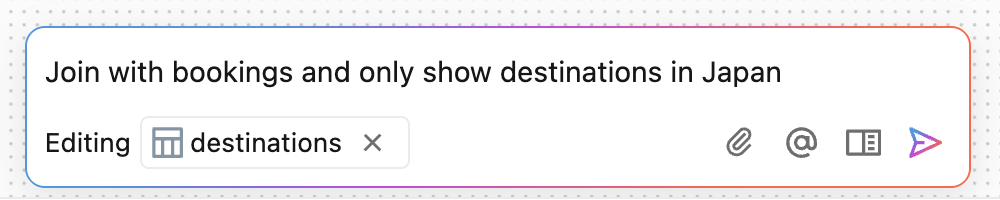
El prompt de Genie Code flota sobre el lienzo. Escriba una solicitud y presione Entrar. Genie Code planifica el cambio, luego añade, edita, conecta o elimina operadores y parámetros en el lienzo. Una línea de estado muestra lo que está haciendo, como añadir o ejecutar un operador.
Tip
Prueba con prompts como los siguientes:
Add a source for samples.nyctaxi.trips
Show average fare by pickup zip code
Filter taxi rides with fare over $50
Si tu petición es ambigua, Genie Code hace una pregunta aclaratoria antes de continuar. Cuando termina, aparece un resumen de una línea de su edición más reciente encima del cuadro de entrada. Para detener una solicitud en curso, haz clic en Detener.
Los siguientes botones en el prompt ofrecen funcionalidad adicional:
-
 : Adjunta un archivo para usarlo como parte de la indicación.
 -
 : Hace referencia a tablas, archivos u operadores en el prompt. Para referenciar un operador de lienzo, escribe
 @y selecciónalo en Operadores. -
 : inicia un nuevo subproceso de chat con el nuevo contexto del agente.
 -
 : Se abre el panel lateral.
Revisa la conversación en el panel lateral
Para abrir el panel lateral de Genie Code, haz clic en en el indicador del lienzo. El panel lateral muestra el historial de tus interacciones con Genie Code y más detalles sobre lo que hace el agente. Cuando el panel lateral está abierto, la barra de herramientas en el lienzo se reduce.
Editar un operador con Código Genie
Para cambiar un solo operador describiendo lo que quieres, abre el panel de configuración del operador y haz clic en Editar con código Genie. Se abre el prompt de lienzo para editar ese operador. Describe el cambio.
Tip
Por ejemplo, dile a Genie Code:
Also keep the customer_id column.
También puedes editar la descripción generada por IA que muestra cada operador. Editar la descripción reconfigura el operador para que se ajuste a ella.
Escribir expresiones en lenguaje natural
Los operadores que admiten expresiones, como Filter, Join, Aggregate y las columnas personalizadas en Prepare, incluyen una sección de descripción de IA en su editor de expresiones. La descripción y la expresión permanecen sincronizadas:
- Para generar una expresión, introduce lo que debe hacer en Describe qué debe hacer esta expresión…. Pulsa Enter o haz clic en Aplicar descripción para regenerar la expresión. Pulsa Esc para cerrar el editor sin aplicar los cambios.
- Para generar una descripción, escribe o edita la expresión. Lakeflow Designer regenera la descripción para que coincida.
Tip
Por ejemplo, describe una expresión así:
Days between order date and ship date
Mientras escribes una expresión, Genie Code también puede sugerir una finalización. Haz clic en Aceptar para usar la sugerencia o descartarla para seguir escribiendo.
Corregir errores con Genie Code
Cuando un operador falla, el panel de salida muestra el error con un resumen de IA de lo que falló. Haz clic en Arreglar para que Genie Code diagnostique el error y actualice al operador. Genie Code empieza con el prompt Fix operator <operator-name> en el canvas, así que puedes seguir sus cambios.
Buscar operadores con búsqueda por IA
En el panel de Operadores , introduce lo que quieres hacer en Buscar un operador..., como average by month. Las coincidencias de palabras clave aparecen primero. Los operadores que Genie Code sugiere según tu intención aparecen bajo Sugerido por IA, con una breve razón por la que cada uno coincide.