Nota:
El acceso a esta página requiere autorización. Puede intentar iniciar sesión o cambiar directorios.
El acceso a esta página requiere autorización. Puede intentar cambiar los directorios.
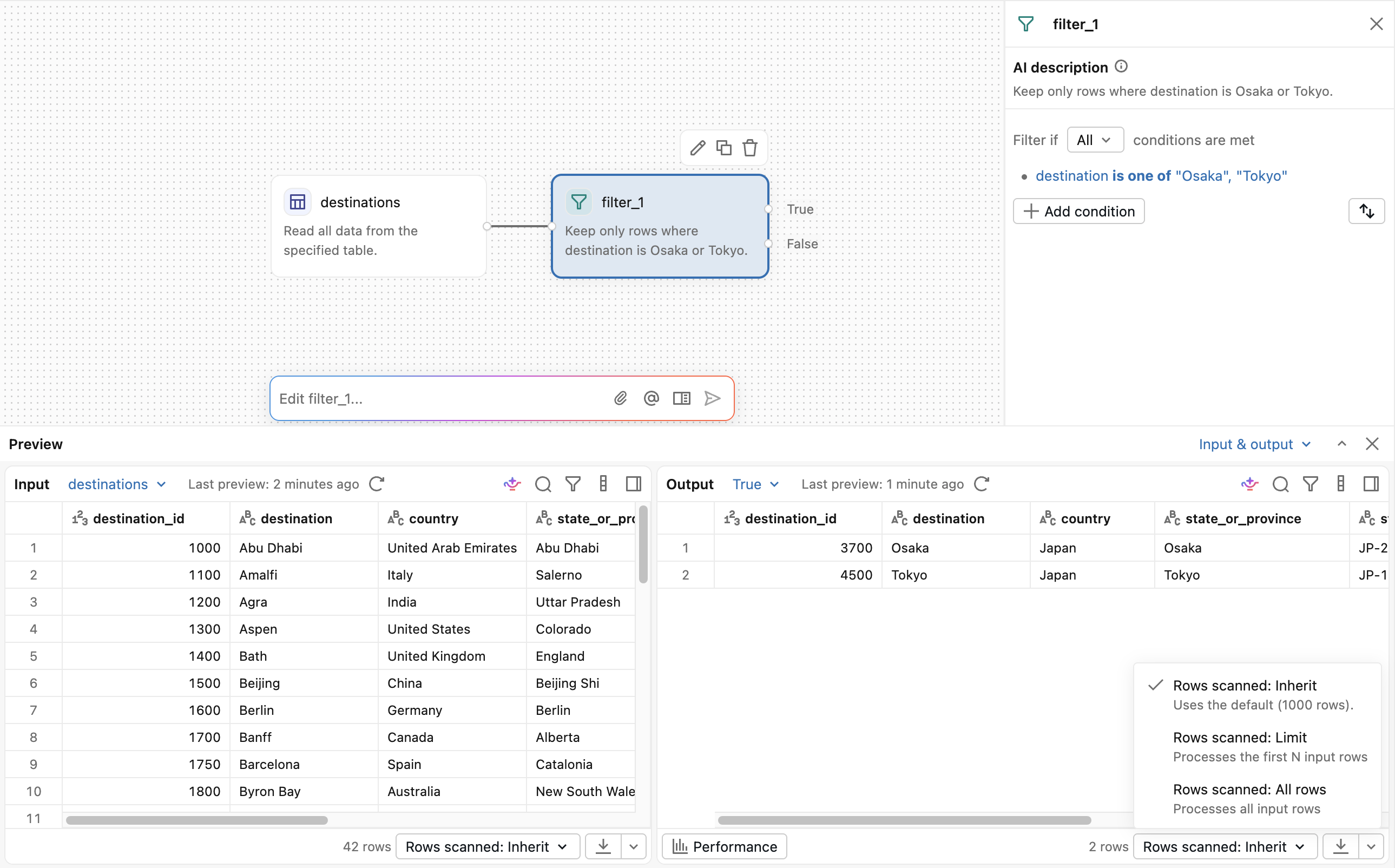
El editor Lakeflow Designer tiene seis áreas que funcionan conjuntamente. El lienzo está en el centro, con paneles alrededor para navegar, configurar y revisar tu trabajo:
- Cabecera y barra de herramientas: Elige cómputo, programa la preparación visual de datos, controla las previsualizaciones y muévete por el lienzo.
- Panel izquierdo: Explore operadores, el índice, archivos de espacio de trabajo, datos de catálogo y parámetros.
- Canvas: Añade operadores y conéctalos para construir una preparación visual de datos.
- Panel de configuración: Configura el operador seleccionado. Se abre a la derecha.
- Panel de salida: Comprueba los datos de entrada y salida del operador seleccionado. Se abre por abajo.
- Prompt de Genie Code: Describe cambios en lenguaje natural. Flota sobre el lienzo.
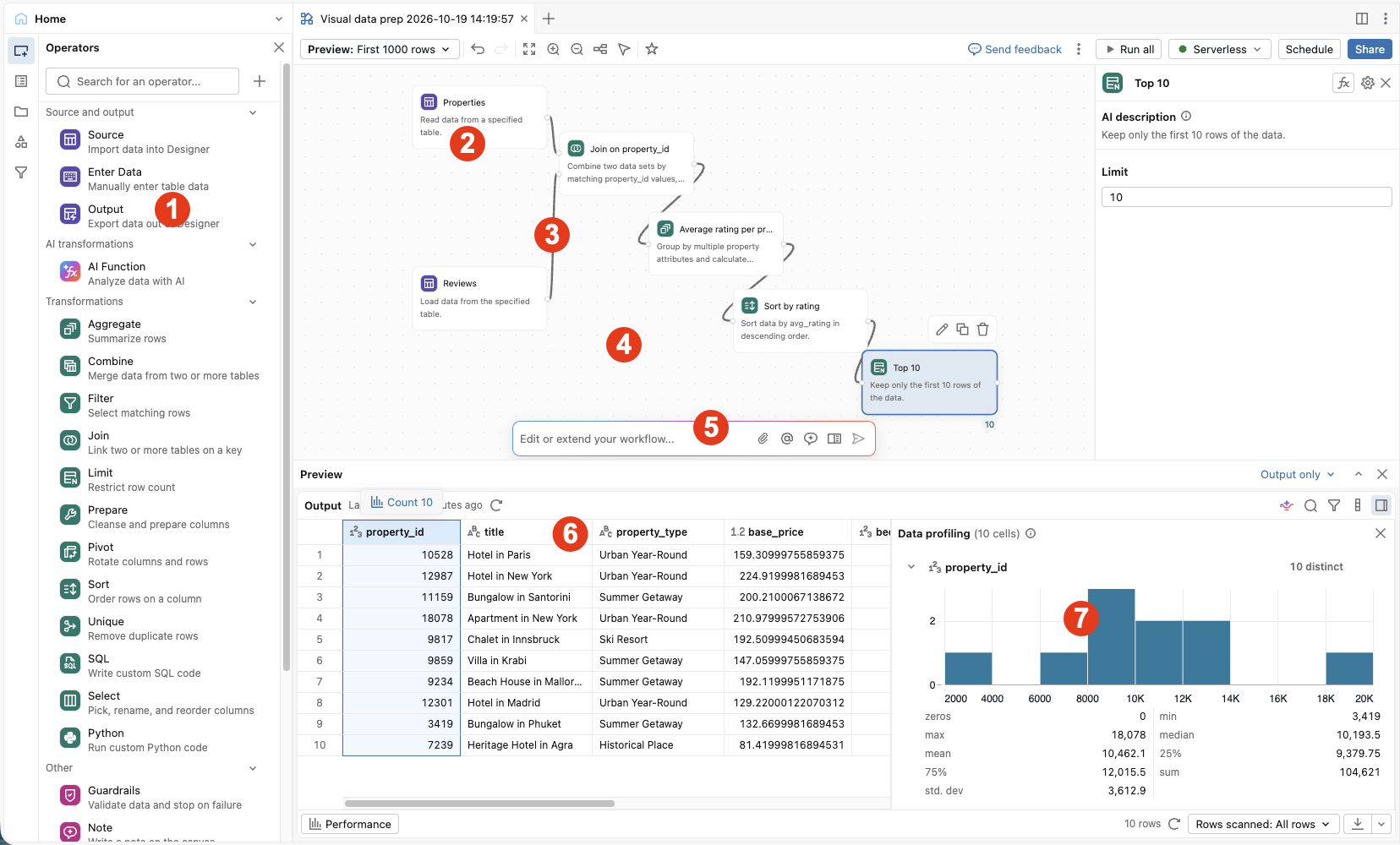
En la imagen anterior, puede ver:
- El panel izquierdo, con los paneles Operadores, Tabla de contenidos y Parámetros
- Un operador
- Una conexión entre dos operadores
- Lienzo de arrastrar y colocar
- El mensaje de Genie Code
- Panel de salida
- Perfil de datos de la salida
Cabecera y barra de herramientas
El encabezado en la parte superior del editor contiene el nombre del archivo y las acciones a nivel de archivo:
- Selector de entorno de cálculo: Selecciona el entorno de cálculo para la preparación visual de datos. El selector está junto al botón Schedule. Consulte Requisitos previos.
- Programación: Crea un trabajo programado para la preparación de datos visuales. Consulte Programar como tarea.
-
 menú kebab: Exporta el archivo, ejecuta o limpia toda la preparación visual de datos desde el menú Ejecutar y usa otras acciones del archivo. Consulta Gestionar archivos de preparación de datos visuales en Lakeflow Designer y Ejecutar la preparación completa de datos visuales.
La barra de herramientas sobre el lienzo contiene los controles de edición y lienzo:
- Vista previa: Establece cuántas filas procesan los operadores para las previsualizaciones. Consulta cómo controlar cuánto procesan las vistas previas de datos.
- Ejecutar todo: Ejecutar todos los operadores en el conjunto de datos completo. Consulte Ejecutar la preparación completa de datos visuales.
- Deshacer y volver a hacer: Deshacer o volver a hacer cambios en la preparación de datos visuales. También puedes pulsar Cmd/Ctrl+Z y Cmd/Ctrl+Shift+Z.
- Controles de lienzo: Zoom, ajuste a la vista, diseño automático y modo de arrastre. Ver Navegar por el lienzo.
Panel izquierdo
El panel izquierdo contiene los siguientes paneles:
-
Operadores: Explora y busca los operadores integrados y tus operadores definidos por el usuario. La búsqueda entiende la intención, así que al
average by monthescribir devuelve el operador Agregado . Haz clic en un operador, o arrástralo al lienzo para añadirlo. - Índice: Encuentra cualquier operador en la preparación de datos visuales, filtra y ordena la lista, y consulta el código generado por cada operador. Consulta Usar el índice en Lakeflow Designer.
- Espacio de trabajo: Navega por el sistema de archivos del espacio de trabajo. Arrastra un archivo CSV o Excel al lienzo para añadirlo como fuente. Consulta cómo arrastrar y soltar un archivo.
- Catálogo: Explora los catálogos, esquemas y tablas del Unity Catalog. Arrastra una tabla al lienzo para añadirla como fuente.
- Parámetros: defina y administre parámetros para la preparación de datos visuales.
Canvas
El lienzo es donde construyes una preparación de datos. Los operadores aparecen como cuadros en el lienzo, y las conexiones entre ellos muestran cómo fluyen los datos de izquierda a derecha.
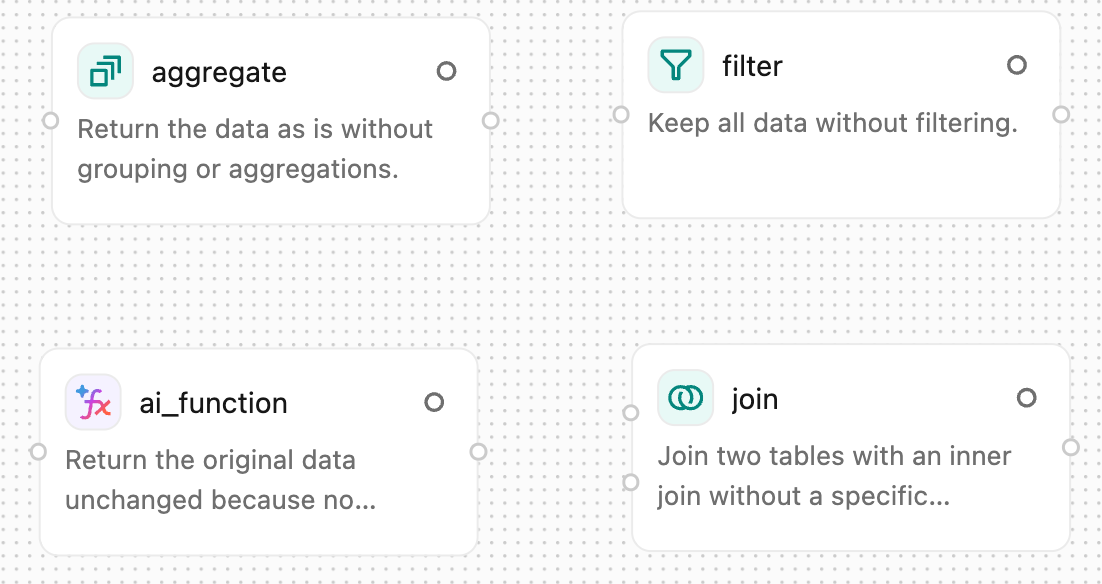
Añadir operadores
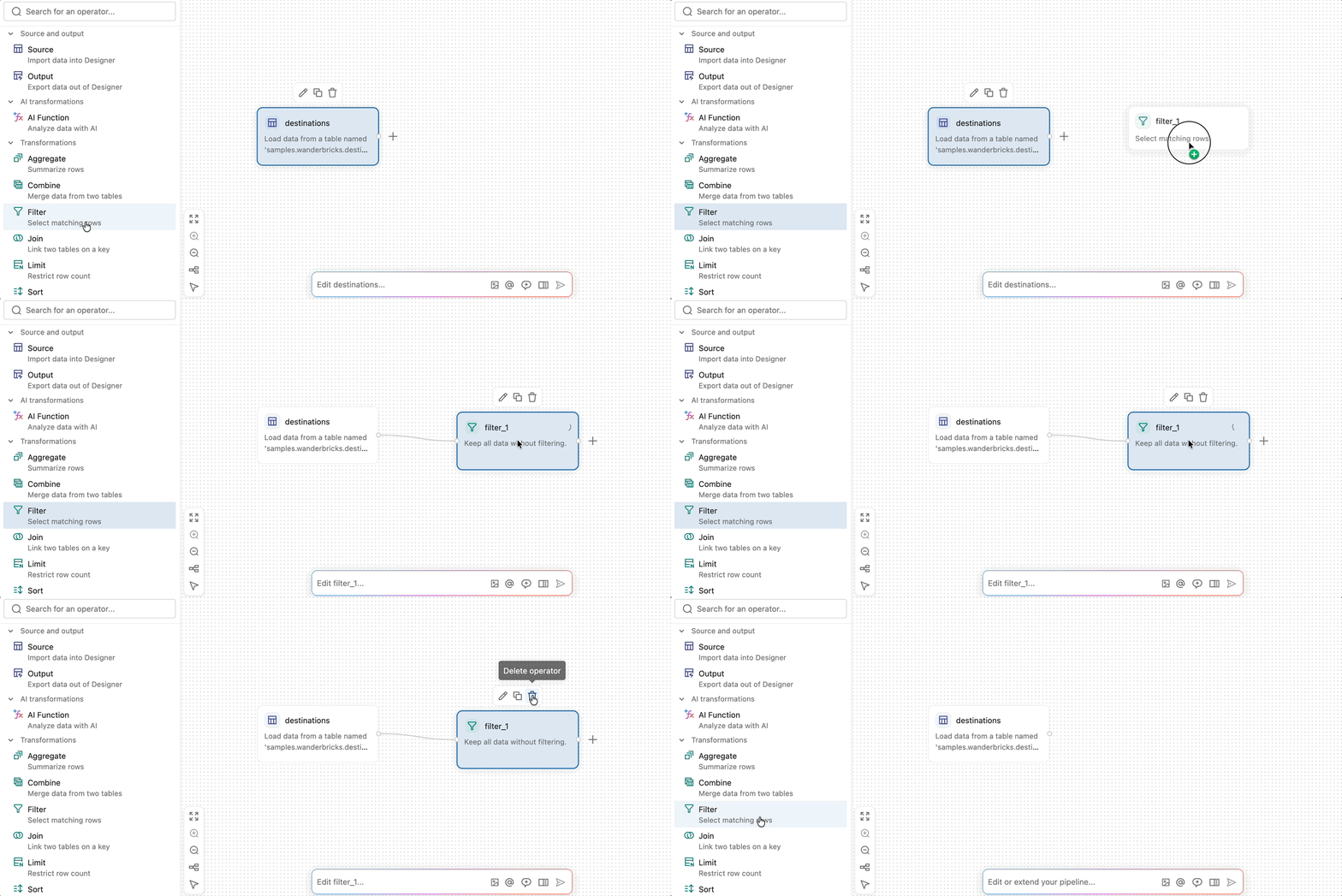
Utiliza cualquiera de los siguientes métodos para añadir un operador:
- En el panel de Operadores , haz clic en un operador o arrástralo al lienzo.
- Haz clic en el botón
 junto a un operador existente para añadir un nuevo operador que ya esté conectado a él.
 - Haz clic derecho en el lienzo y añade un operador desde el menú de acceso directo.
Un operador no configurado tiene un borde discontinuo. Para más detalles sobre cada operador, véase Operadores integrados en Lakeflow Designer.
Operadores de conexión
Para conectar dos operadores, arrastra desde el puerto de salida en el borde derecho de un operador hasta el puerto de entrada en el borde izquierdo del siguiente operador. Los datos fluyen del primer operador al segundo.
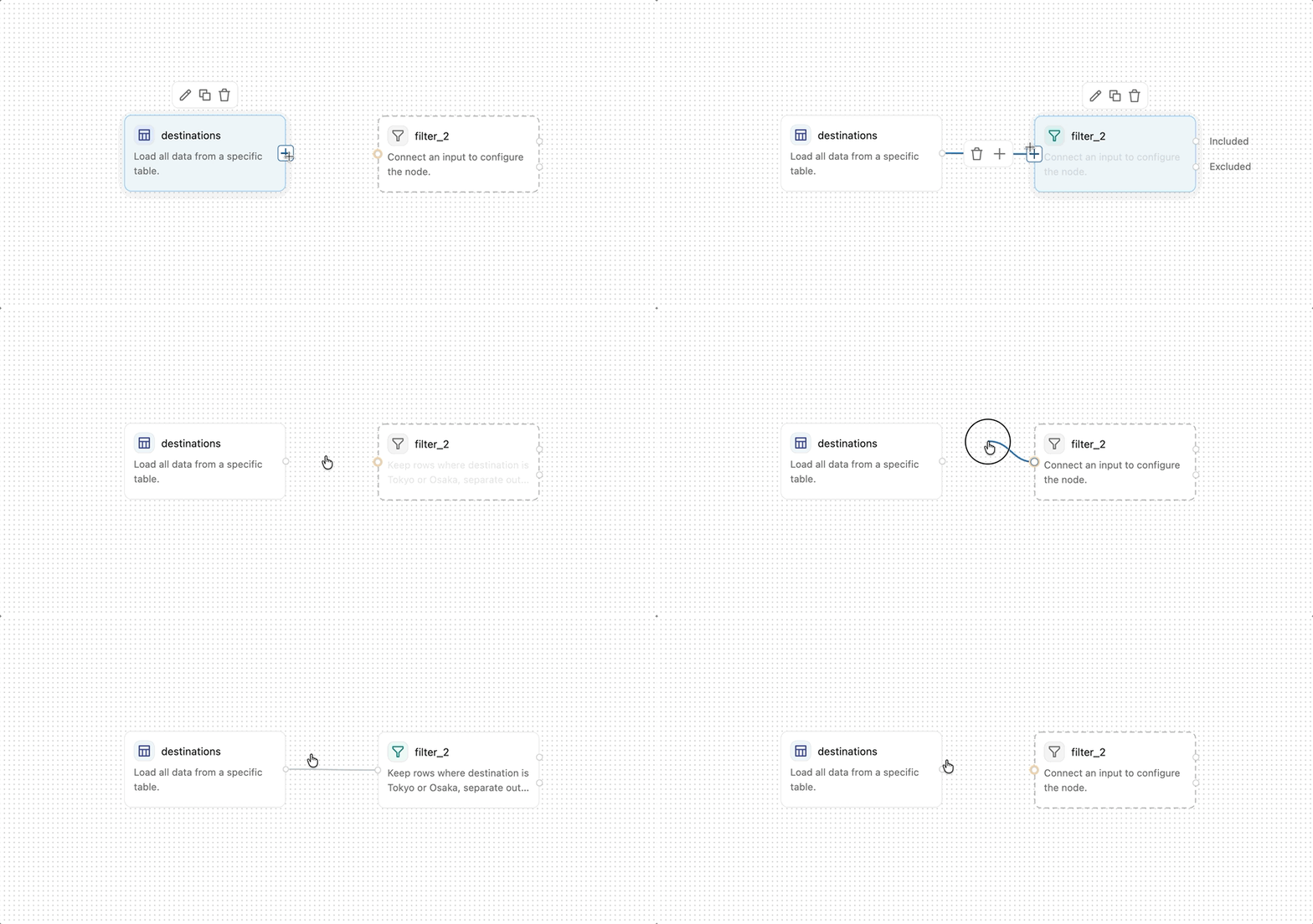
Algunos operadores, como Join y Combine, aceptan varias conexiones de entrada. Un puerto de entrada necesario que no está conectado está resaltado en amarillo.
Para quitar una conexión, pase el cursor sobre ella y haga clic en  en la barra de herramientas que aparece sobre la conexión.
Selecciona un operador para resaltar su linaje en el lienzo. Las conexiones con sus fuentes de entrada y hacia sus salidas de destino están resaltadas, para que puedas seguir cómo los datos llegan a ese operador y salen de él.
Renombrar, copiar, eliminar y desactivar operadores
Después de que un operador esté en el lienzo, puedes realizar las siguientes acciones sobre él:
- Renombrar un operador: Haz clic en la casilla superior del panel de configuración para cambiar el nombre del operador. Los nombres descriptivos hacen que la preparación visual de datos sea más fácil de entender de un vistazo. Algunos operadores, como el operador SQL, pueden hacer referencia a la salida de otros operadores por nombre.
-
Copiar un operador: mantenga el puntero sobre un operador y haga clic en
 O bien seleccione un operador y presione Cmd/Ctrl+C y, a continuación, Cmd/Ctrl+V.
 -
Eliminar un operador: mantenga el puntero sobre un operador y haga clic en en la barra de herramientas que aparece encima de él, o seleccione el operador y presione Eliminar.
- Activar o desactivar un operador: Haz clic derecho en un operador, o en un grupo, y selecciona Desactivar para excluirlo de las ejecuciones, o Habilitar para incluirlo de nuevo. Un operador deshabilitado no produce filas de salida, por lo que los operadores aguas abajo reciben un resultado vacío hasta que lo habilitas. Para desactivar un operador basado en un parámetro, consulte Habilitar o desactivar un operador con un parámetro.
- Operadores de grupo: Utiliza el operador Group para organizar operadores relacionados en el lienzo.
- Añadir una nota: Usa el operador Note para documentar el flujo de trabajo en el lienzo.
Navega por el lienzo
Utiliza los siguientes controles para moverte por el lienzo y organizar los operadores:
- Panorámica: Mantenga Espacio mientras hace clic y arrastra, o desliza dos dedos en un trackpad.
-
Zoom: Acercar o alejar en un trackpad, o mantenga presionada la tecla Ctrl y desplácese. También puedes hacer clic en
 o
o  en la barra de herramientas.
 -
Modo de arrastre: Haz clic
 en la barra de herramientas para activar o desactivar el modo de arrastre.
 -
Diseño automático: Haz clic en
 en la barra de herramientas para organizar automáticamente a todos los operadores en un diseño compacto.
 -
Ajuste a la vista: Haz clic en
 en la barra de herramientas para ver a todos los operadores en la ventana actual de visualización.
 - Menú contextual: Haz clic derecho en cualquier parte del lienzo para acceder a acciones comunes, incluyendo añadir operadores, deshacer y rehacer, auto-layout, vista de ajuste y abrir el panel de código.
- Paleta de comandos: Pulsa Cmd+Shift+P en macOS o Ctrl+Shift+P en Windows para acceder a las acciones del editor.
Panel de configuración
El panel de configuración es donde rellenas los detalles de un operador, como las columnas en las que unir o la condición por la que filtrar. Para abrirlo, haz doble clic en un operador, o pasa el cursor sobre él y haz clic en  (Editar operador). Establezca las opciones de ese tipo de operador y haga clic en Aplicar.
Cada operador también muestra una descripción generada por IA de lo que hace. Editar la descripción reconfigura el operador para que se ajuste a ella. Para cambiar un operador describiendo lo que quieres, haz clic en Editar con código Genie en el panel de configuración. Consulta Usar código Genie en Lakeflow Designer.
Panel de salida
El panel de salida se abre en la parte inferior del editor cuando seleccionas un operador. Muestra los datos de entrada y salida del operador, o muestra resultados que no son tablas como gráficos, HTML e imágenes. Puedes editar los datos directamente en la vista previa, abrir un perfil de datos y descargar los resultados. Consulta la vista previa y refina los resultados en Lakeflow Designer.
Solicitud de Genie Code
El prompt de Genie Code flota sobre el lienzo. Escribe una petición en lenguaje natural, y Genie Code añade o cambia operadores en el lienzo.
Tip
Por ejemplo, dile a Genie Code:
Remove rows where the email is null.
Un resumen de una línea de su edición más reciente aparece sobre el cuadro de entrada. Para abrir el historial completo de conversaciones, haz clic en  . Consulta Usar código Genie en Lakeflow Designer.