Nota:
El acceso a esta página requiere autorización. Puede intentar iniciar sesión o cambiar directorios.
El acceso a esta página requiere autorización. Puede intentar cambiar los directorios.
Genie Code ofrece una experiencia de centro de comandos a página completa donde el chat activo aparece de forma destacada, mostrando activos como cuadernos y archivos junto a él como pestañas cuando es necesario. Puedes empezar a trabajar directamente desde Genie Code, ejecutar varios chats en paralelo, cambiar entre chats mientras siguen funcionando en segundo plano y personalizar cómo funciona Genie Code con habilidades, instrucciones y servidores MCP.
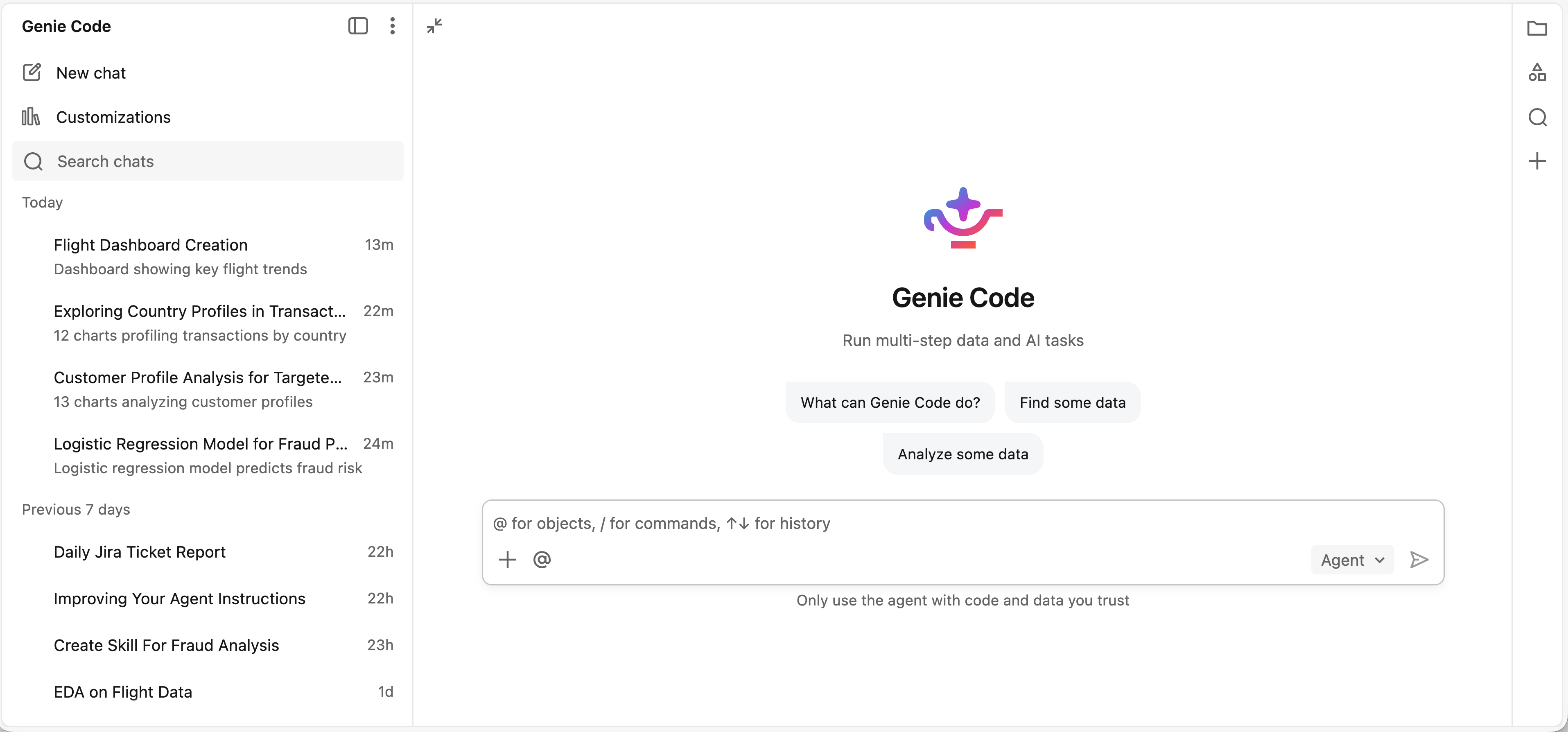
La página completa Genie Code es la experiencia recomendada para iniciar el trabajo desde cero o ejecutar varias tareas en paralelo. Si trabaja principalmente con un recurso existente, como depurar un cuaderno, supervisar un punto de conexión o explorar una tabla en el catálogo de Unity, el panel lateral es una alternativa conveniente.
Abrir la página completa de Genie Code
Puedes abrir Código Genie de página completa de cualquiera de las siguientes formas:
En la página principal de tu espacio de trabajo, selecciona
 Codifica en el cuadro de prompts, introduce un prompt y envíalo. Genie Code a pantalla completa se abre y comienza a funcionar en cuanto se introduce el comando.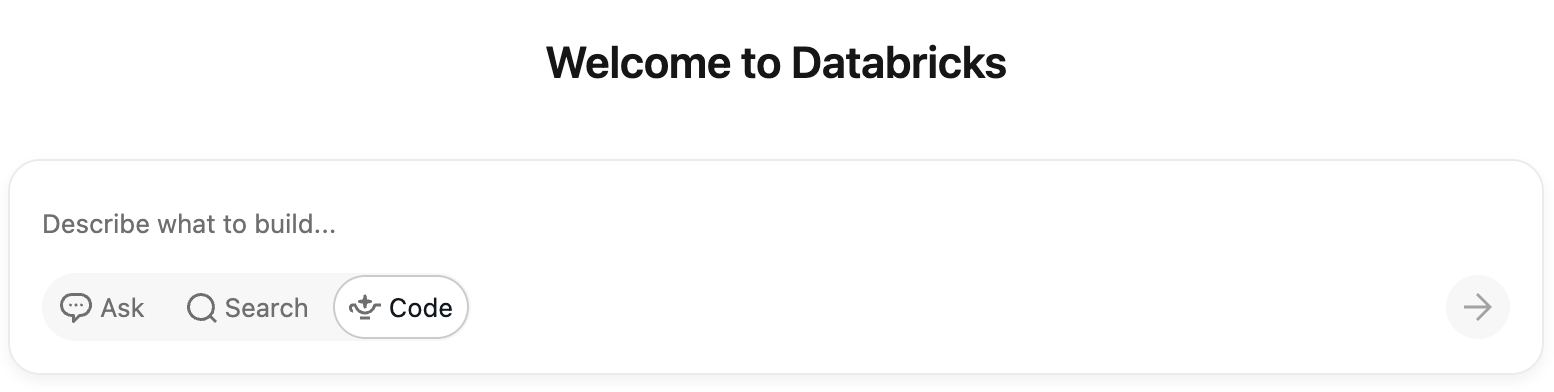
En el panel lateral de Genie Code, haz clic en
 Maximizar.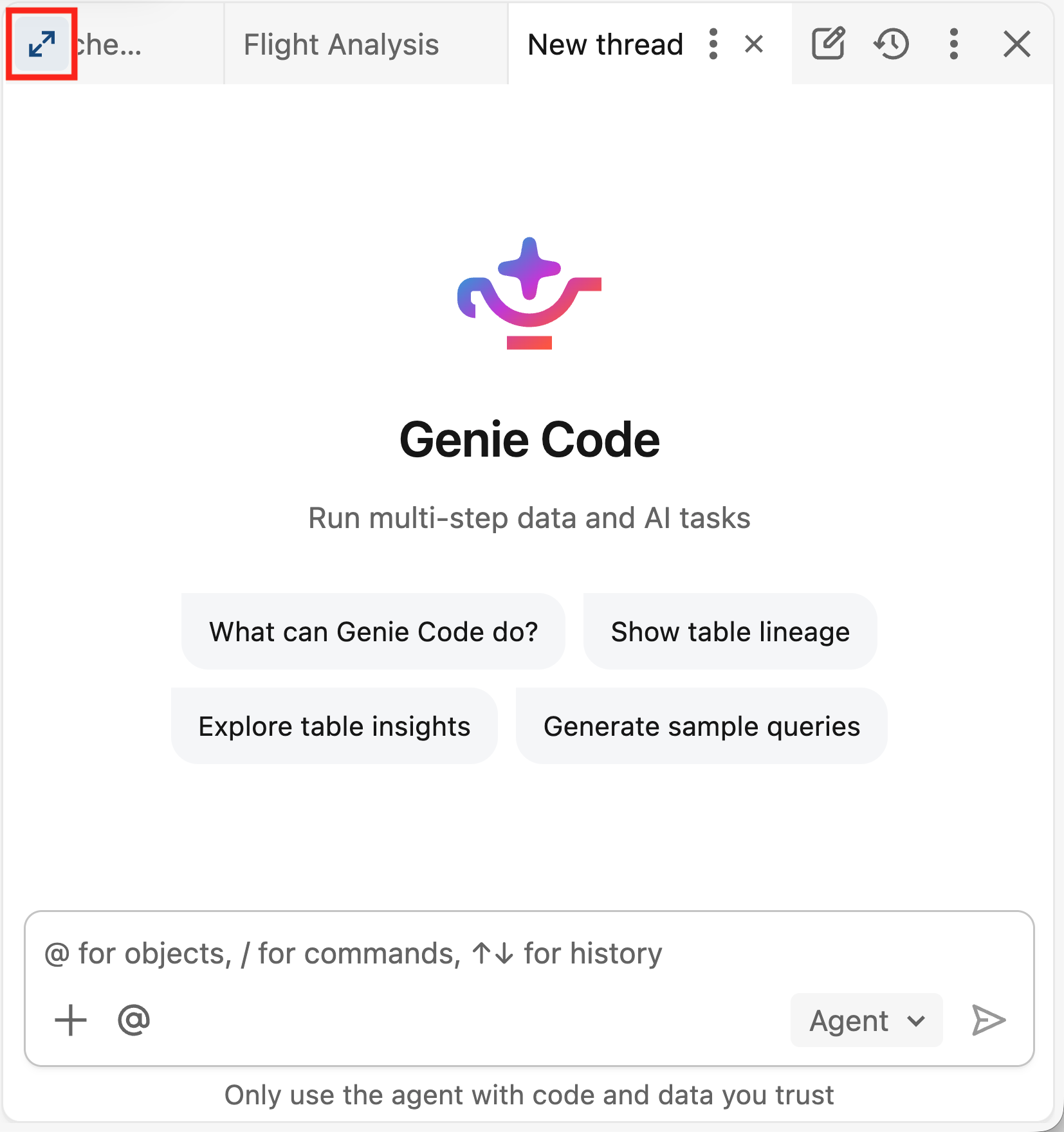
Empieza un nuevo chat y describe qué quieres que haga Genie Code. Genie Code trabaja directamente en la tarea en el chat, ejecutando análisis e haciendo cambios a medida que avanza. Cuando necesite editar o ejecutar un recurso específico como un cuaderno o archivo, ese recurso se abre como una pestaña junto al chat para que puedas revisarlo. Para algunos recursos, como paneles de IA/BI, Genie Code puede navegar a esa página para hacer ediciones y mantener el chat en el panel lateral.
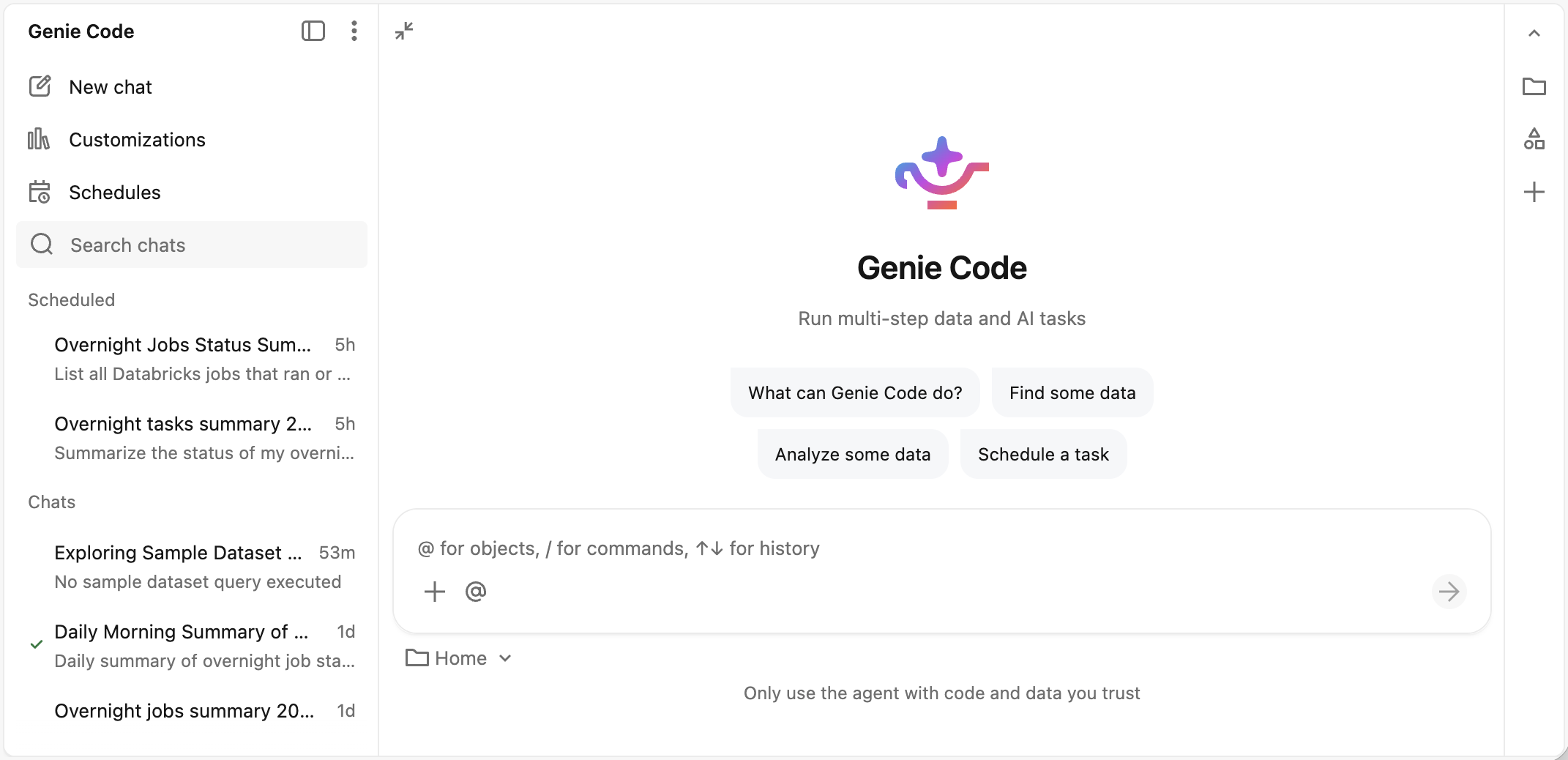
Paseo por la página completa de Genie Code
-
 Cerrar la barra de chat: Colapsar la página completa de la barra lateral del chat de Código Genio.
 -
 Más opciones: Accede a la configuración de Genie Code, busca ayuda y envía tu feedback a Databricks.
 -
 Nuevo chat: Inicia un nuevo chat de Código Genio.
 -
 Personalización: Gestiona habilidades, instrucciones y servidores MCP para personalizar cómo funciona Genie Code.
 -
 Horarios: Gestionar tareas programadas.
 -
 Busca: Busca en tus chats de Código Genie para encontrar rápidamente chats anteriores y continuar trabajando.
 - Lista de tareas programadas: Aquí se muestra la ejecución más reciente de cada tarea programada.
-
Lista de chats: Muestra todos tus chats de Código Genie. Cada entrada muestra el título del chat y cuándo se envió el último prompt.
- Para cambiar de chat, haz clic en cualquier entrada. Puedes cambiar mientras Genie Code sigue funcionando, ya sea ejecutándose en el chat o editando un cuaderno.
- Para gestionar un chat, pasa el cursor sobre él y haz clic en el Menú Kebab. Puedes compartir, hacer una copia, renombrar o eliminar el chat.
- Vista de chat: El chat activo, donde Genie Code realiza su trabajo. El código generado por Assets Genie se abre en pestañas al lado del chat o redirige a la página del activo.