Nota:
El acceso a esta página requiere autorización. Puede intentar iniciar sesión o cambiar directorios.
El acceso a esta página requiere autorización. Puede intentar cambiar los directorios.
Genie Code ayuda a los desarrolladores a generar, optimizar, explicar y corregir código en cuadernos de Azure Databricks, el editor de SQL, los trabajos, los paneles de IA/BI y el editor de archivos.
Para obtener información sobre cómo Genie Code ayuda con el código, consulte Obtener ayuda de codificación de Genie Code.
Paseo por el panel Genie Code
Para abrir el panel Código de Genie, haga clic en el  en la esquina superior derecha de la página.
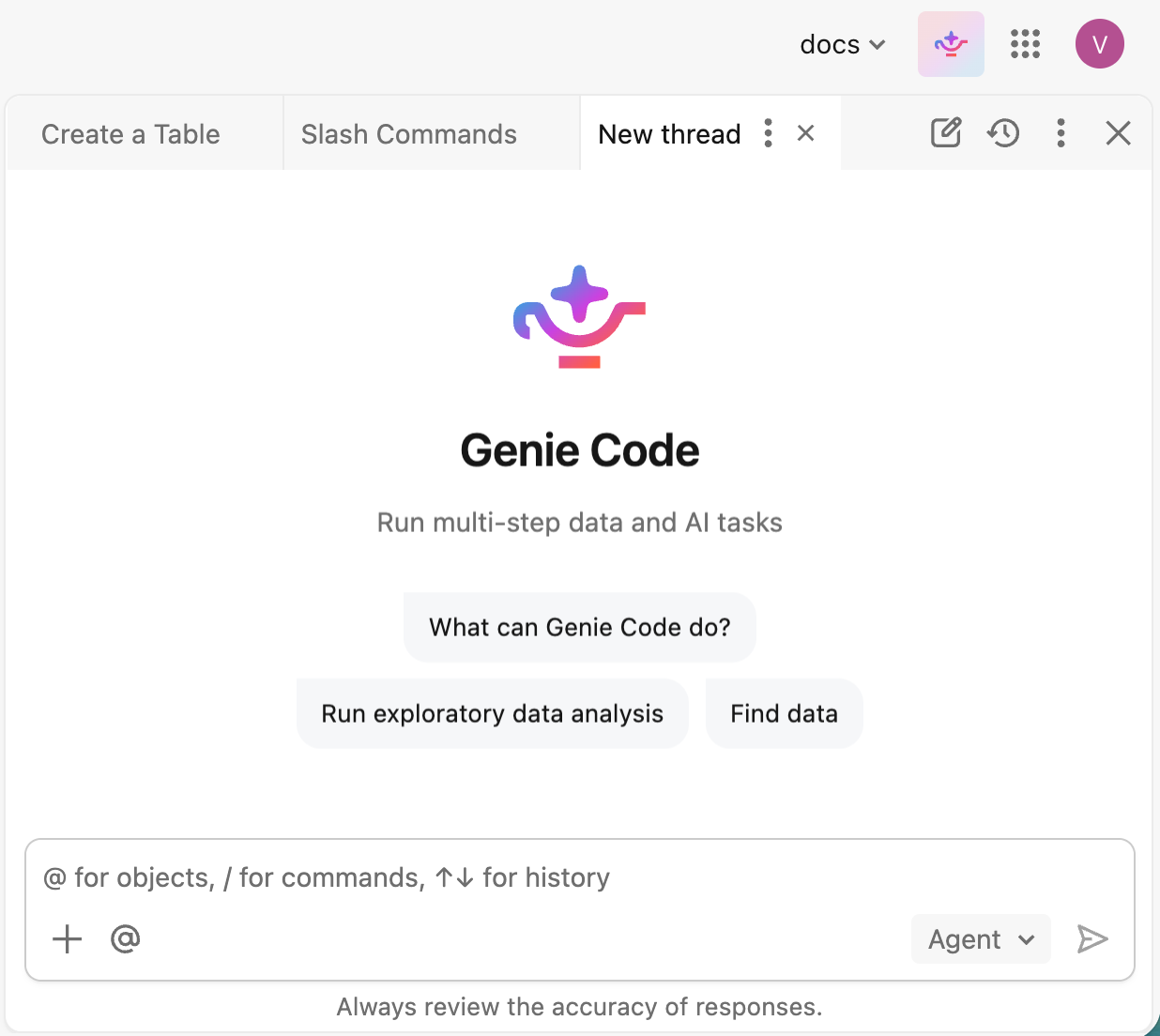
Escriba un mensaje en el cuadro de texto situado en la parte inferior del panel y presione Entrar o haga clic en  Ustedes pueden:
- Haz clic en
 Icono Plus para adjuntar archivos, consultar el contexto o añadir conexiones.
 - Introduce @ para seleccionar recursos que Genie Code consulte.
- Escriba / para seleccionar y ejecutar un comando de barra diagonal.
- Elige cómo Genie Code equilibra la calidad de respuesta y el coste. Ver Seleccionar un nivel de esfuerzo.
Si pide ayuda a Genie Code con el código, le guía para ejecutar, aceptar o rechazar los cambios que propone.
Selecciona un nivel de esfuerzo
El selector en la caja de prompts muestra el nivel actual de esfuerzo y te permite cambiarlo para una conversación:
- Automático (por defecto, recomendado): Este nivel ofrece la mayor calidad para cualquier tarea.
- Bajo: Este nivel reduce el coste de tareas más sencillas.
Genie Code guarda tu selección para la conversación. Si no hay niveles disponibles, el selector no aparece.
Adjuntar archivos
Para adjuntar archivos como contexto para el chat actual, haz clic en el icono con el signo más en el cuadro de comando o arrastra y suelta los archivos en dicho cuadro.
Genie Code soporta los siguientes tipos de archivos: .png, .jpg, .jpeg, .webp.gif, .pdf, .csv, , .xlsx, , .xls, .json, , y .jsonl.
Por defecto, Genie Code usa solo los archivos adjuntos en el chat actual y no los guarda en el sistema de archivos del espacio de trabajo. Para conservar un archivo, pide a Genie Code que lo guarde en tu espacio de trabajo.
Trabaja con varios chats en pestañas
El panel del Código Genio muestra tus chats abiertos como pestañas en la parte superior del panel. Puedes realizar más de una tarea a la vez y moverte entre chats sin perder tu sitio.
- Cambiar de chat: Haz clic en una pestaña para que ese chat sea activo. Un chat sigue funcionando en segundo plano cuando cambias de pestaña, así que puedes empezar una tarea larga en un chat y seguir trabajando en otro.
-
Abre un chat nuevo: Haz clic
 Nuevo chat para iniciar un chat en una nueva pestaña.
 -
Reabrir un chat anterior: Haz clic
 Historial de chats y selecciona un chat para abrirlo en una pestaña.
 -
Gestionar un chat: Utiliza el
 Menú kebab en una pestaña activa para gestionar el chat, o haz clic
  para cerrar la pestaña.
Controles del panel Genie Code
El encabezado del panel Genie Code tiene los siguientes controles:
| Control | Descripción |
|---|---|
|
Nuevo chat |
Inicia un nuevo chat en una nueva pestaña. |
|
Historial de chat |
Consulta chats anteriores y reabre uno en una pestaña. |
|
Más |
Accede al  Configuración y otras opciones. Consulte Configuración de Genie Code. Configuración y otras opciones. Consulte Configuración de Genie Code. |
|
Cerrar |
Contraiga el panel Código de Genie. |
Configuración de Genie Code
Para abrir la configuración de Genie Code, haga clic en el Más menú en el encabezado del panel y, a continuación, haga clic en Configuración. El panel de configuración incluye lo siguiente:
| Configuración | Descripción |
|---|---|
| Actions | Establezca cómo Genie Code solicita aprobación antes de usar una herramienta. Consulte Aprobar acciones de la herramienta. |
| Servidores MCP | Conéctese a herramientas externas y orígenes de datos mediante servidores MCP y conectores integrados. |
| Alternar vista del panel | Elija si desea usar Genie Code en una vista de panel acoplado o en una vista de panel lateral . |
| Instrucciones de usuario | Agregue instrucciones de usuario que le guiarán sobre cómo responde Genie Code. |
| Instrucciones del área de trabajo | Agregue instrucciones de área de trabajo que se apliquen a todos los usuarios del área de trabajo. |
| Habilidades | Agregue aptitudes de agente reutilizables que Genie Code pueda aplicar a las tareas. |
| Habilidades del espacio de trabajo | Agregue aptitudes que estén disponibles para todos los usuarios del área de trabajo. |
| Directiva de uso sin servidor | Establezca la directiva de uso sin servidor para ejecutar código que genera Genie Code en la salida del chat. |
Ontología de Genie
Importante
Esta característica está en versión preliminar pública. Para unirse a esta versión preliminar, póngase en contacto con el equipo de la cuenta de Azure Databricks.
Note
En este momento, los clientes no incurrirán en costes por la curación de fragmentos de ontología. Sin embargo, Azure Databricks puede actualizar los precios de la función en cualquier momento notificándote y/o actualizando nuestra página de precios en databricks.com.
Genie Ontology es la capa de contexto unificada que proporciona a Genie Code un mapa consciente del negocio de tu organización. Reúne dos categorías de contexto:
- Semántica del Catálogo de Unity: Contexto modelado que gobiernas y certificas mediante características como vistas métricas y dominios.
- Contexto inferido: Un mapa de fragmentos que Genie extrae y mantiene automáticamente de tus activos y usos existentes, incluyendo vistas métricas, paneles de control, consultas SQL y Agentes Genie.
Por ejemplo, fragmentos inferidos pueden incluir:
- Definiciones métricas: Por ejemplo, "Un 'usuario activo' es un usuario distinto, deduplicado en todas las plataformas."
- Fuentes autorizadas: Por ejemplo, "Las preguntas sobre ingresos deben responderse usando el agente Finance Genie seleccionado."
- Normas de negocio: Por ejemplo, "Un 'lead cualificado' solo cuenta una vez que se ha reservado una demo."
Los permisos de Unity Catalog restringen el acceso a los fragmentos, por lo que Genie Code solo utiliza fragmentos extraídos de activos que tienes permiso para ver.
Modo de agente
Genie Code se ejecuta en modo agente, que automatiza flujos de trabajo de varios pasos, planea soluciones, recupera recursos relevantes, ejecuta código, usa salidas de celda para mejorar los resultados y corrige los errores automáticamente. Si desea una respuesta conversacional directa sin ejecución autónoma de tareas, indíquelo en su solicitud; por ejemplo: "Solo explíqueme esto, no ejecute código."
Para completar las tareas, Genie Code envía el mensaje y el contexto pertinente al modelo, incluidos los nombres de tabla y columna, las descripciones, el código con el que trabaja, ejemplos de datos de tablas y salidas de celda. Todos los datos enviados al modelo respetan los permisos del catálogo de Unity. Para obtener más información, consulte Datos enviados a los modelos.
Requirements
Para usar las funcionalidades agente de Genie Code, el área de trabajo necesita lo siguiente:
- Características de inteligencia artificial impulsadas por socios habilitadas tanto para la cuenta como para el área de trabajo. Consulte funcionalidades de IA impulsadas por socios.
- El área de trabajo debe estar en una región admitida. Genie Code es un servicio designado que usa Geos para administrar la residencia de datos. Consulte Disponibilidad geográfica de las características de Genie Code.
Si las funciones de IA impulsadas por socios están desactivadas, Genie Code seguirá estando disponible, pero sin sus capacidades de agente, utilizando un modelo hospedado en Databricks.
Página completa Genie Code
Genie Code ofrece una experiencia de centro de comandos a página completa, donde el chat activo se muestra de forma destacada, mostrando activos como cuadernos y archivos junto a él como pestañas cuando es necesario. Consulta página completa Genie Code.
Aprobar acciones de la herramienta
Cuando Genie Code necesita usar una herramienta, como ejecutar código, editar un cuaderno o consultar una tabla, solicita su aprobación antes de continuar. Puedes aprobar cada solicitud individualmente, o establecer un modo de aprobación que se aplique al resto de tu chat actual o a todos los chats futuros.
Aprobación de una sola solicitud
Cuando Genie Code solicita permiso para usar una herramienta, haga clic en Permitir para aprobar la acción o Omitir para rechazarla.
Para cambiar cómo Genie Code gestiona futuras solicitudes de aprobación en el chat actual, selecciona uno de los siguientes elementos del mismo prompt:
| Opción | Comportamiento |
|---|---|
| Preguntar siempre | Genie Code solicita aprobación cada vez que usa una herramienta. |
| Permitir el chat actual | Genie Code puede usar la herramienta solicitada durante el resto del chat actual sin pedirlo. |
| Permitir siempre | Genie Code puede usar la herramienta solicitada en cualquier chat sin necesidad de preguntar. |
| Aprobación automática (Recomendado) | Genie Code aprueba automáticamente las acciones de la herramienta para el resto del chat actual. Un clasificador de IA comprueba cada acción con tu petición y bloquea cualquier acción que se salga de su alcance. |
Establecer un modo de aprobación predeterminado
Cuando usas Código Genie por primera vez, el modo predeterminado para cada chat es la aprobación automática. Para cambiar el modo de aprobación, establece un nuevo valor predeterminado en la configuración del Código Genie. Haga clic en En el encabezado del panel Genie Code para abrir la configuración.
Elija alguna de las acciones siguientes:
Preguntar antes: Apruebe cada herramienta cada vez que se ejecute. Las modificaciones específicas de cada herramienta siguen siendo aplicables.
Autoaprobación: Un clasificador de IA revisa cada acción propuesta en función de tu intención declarada y aprueba o bloquea cada una, minimizando las aprobaciones manuales y bloqueando acciones que van más allá de tu intención.
Importante
La aprobación automática es una característica de productividad, no un límite de seguridad. El clasificador es una heurística de mejor esfuerzo que puede ser incorrecta. Puede aprobar acciones no seguras o bloquear las seguras. No confíe en él para aplicar los requisitos de seguridad, cumplimiento o control de acceso. Mantenga desactivada la aprobación automática al trabajar con datos de producción, espacios de trabajo sensibles o recursos compartidos donde las consecuencias de una aprobación incorrecta son importantes. Usted sigue siendo responsable de revisar los resultados de Genie Code.
Cuando la aprobación automática está activada, Genie Code aprueba las acciones necesarias para llevar a cabo tu solicitud sobre recursos que poseas o que has consultado. Por ejemplo, ejecuta consultas de solo lectura, edita tus propios archivos y cuadernos, escribe en tablas que posees y ejecuta trabajos o pipelines que ya has referenciado. También completa una acción que pides explícitamente incluso cuando esa acción cambia o elimina datos, como eliminar una tabla que nombras o eliminar filas de una tabla en la que trabajas. La aprobación automática sigue tu intención, así que no retiene una acción solo porque sea destructiva.
Genie Code bloquea acciones que van más allá de tu petición: un cambio destructivo en datos que no identificaste (por ejemplo, eliminar una tabla que nunca mencionaste), una operación más destructiva de lo que implica tu petición (por ejemplo, añadir CASCADE a un DROP), o una acción que escale el alcance o afecte a recursos compartidos (como despliegues en producción, permisos y cambios secretos, llamadas que envían datos a terceros, y operaciones arriesgadas de control de versiones como los forcepushes).
Cuando se bloquea una acción, Genie Code recibe el motivo y se adapta, por ejemplo, reintentando con un ámbito más estrecho.
Compartir un chat
Puedes compartir chats de Genie Code con otros usuarios, grupos o responsables del servicio.
Para compartir una charla:
En el panel del Código Genio, haz clic
Historial de chat para abrir el historial de chat.Pasa el cursor sobre el chat que quieres compartir y haz clic en el
Menú Kebab.Haga clic en
 Compartir.
En el cuadro de diálogo Compartir, agregue los usuarios, grupos o entidades de servicio con los que compartir. Los destinatarios reciben el permiso Puede ver en el chat. Consulte las ACL del chat de Genie Code.
(Opcional) Compruebe Correo electrónico de nuevos usuarios para enviar una notificación por correo electrónico a los usuarios recién agregados.
(Opcional) Para compartir un enlace directo al chat, haz clic
 Copia el enlace al final del cuadro de diálogo de compartir.
Haga clic en Agregar para compartir la conversación.
Obtener ayuda con código
Obtenga ayuda con el código de Genie Code directamente en los cuadernos. Genie Code ofrece:
- Use Genie Code para la ciencia de datos para ayudarle a planear y automatizar flujos de trabajo de ciencia de datos de varios pasos.
- Autocompletar basado en IA.
- Filtrado de datos con indicaciones de lenguaje natural.
- Depuración de código con Diagnóstico de error.
- Corrección rápida, que presenta recomendaciones automáticas para corregir errores de código que puede Aceptar y ejecutar.
- Ejecución de código sin servidor.
Databricks recomienda revisar siempre cualquier código generado por Genie Code antes de ejecutarlo, ya que a veces puede cometer errores.
Para obtener más información sobre cómo Genie Code puede ayudar con el código, consulte Obtener ayuda de codificación de Genie Code.
Código optimizado para el entorno de Azure Databricks
El código generado por Genie Code está diseñado para ejecutarse en un entorno de proceso de Databricks. Está optimizado para crear código en lenguajes de programación, marcos y dialectos compatibles con Databricks. No está pensado como asistente de programación de uso general.
Genie Code suele usar información de recursos de Databricks, como el sitio web de documentación de Databricks o Knowledge Base, para responder mejor a las consultas de los usuarios. Funciona mejor cuando la pregunta del usuario está relacionada con las preguntas que se pueden responder con conocimiento de la documentación de Databricks, el catálogo de Unity y el código de usuario en el área de trabajo.
Obtención de respuestas procedentes de la documentación
Genie Code busca en la documentación de Databricks para responder a sus preguntas. Cuando hace referencia a la documentación, verá un paso titulado documentación buscada en la respuesta. Puede pedir a Genie Code que mencione sus orígenes y proporciona vínculos a las páginas de documentación pertinentes.

Enviar comentarios sobre las respuestas de Genie Code
Permita a Databricks saber si las respuestas de Genie Code son útiles:
- Mantenga el puntero justo debajo de la respuesta de Genie Code.
- Haga clic en el
 o en el botón