Nota:
El acceso a esta página requiere autorización. Puede intentar iniciar sesión o cambiar directorios.
El acceso a esta página requiere autorización. Puede intentar cambiar los directorios.
Para usar el conector de Databricks para Google Sheets, primero debe conectarse al área de trabajo de Azure Databricks y seleccionar una instancia de SQL Warehouse. En esta página se describe cómo configurar la conexión inicial y cómo cambiar a otra área de trabajo.
Antes de empezar
- Cree un área de trabajo de Azure Databricks. Consulte Creación de un área de trabajo.
- Cree un almacén de SQL de Azure Databricks. Consulte Crear un SQL Warehouse.
- Tener acceso a Google Sheets.
- Instale el conector de Databricks para Google Sheets.
- Si el área de trabajo de Azure Databricks tiene habilitadas listas de acceso IP, el administrador de la cuenta debe agregar la lista ip de Google Cloud a la lista de permitidos.
- Para más información sobre las listas de acceso IP, consulte Configuración de listas de acceso IP para la consola de la cuenta.
- Para obtener la lista de direcciones IP de Google Cloud, consulte esta lista de direcciones IP.
Conexión al área de trabajo de Azure Databricks
Después de instalar databricks Connector for Google Sheets, importe datos de Azure Databricks a Google Sheets mediante la conexión a un área de trabajo de Azure Databricks:
En la barra de menús de Google Sheets, haga clic en Extensiones > Databricks Connector > Iniciar barra lateral para abrir el conector.
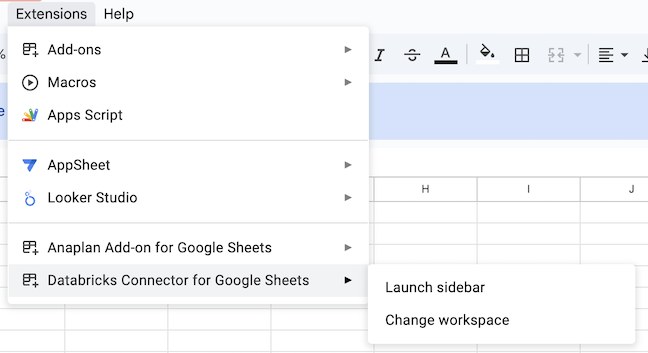
En el cuadro de diálogo de Inicio de sesión, introduce la URL de tu espacio de trabajo de Azure Databricks, incluyendo el
?o=<workspace-id>parámetro. Para información sobre cómo encontrar la URL y el ID de tu espacio de trabajo, consulta Obtener identificadores para objetos de espacio de trabajo.- URL de cada espacio de trabajo:
https://adb-<workspace-id>.<random-number>.azuredatabricks.net/?o=<workspace-id> -
URL personalizada:
https://<custom-url>.azuredatabricks.net/?o=<workspace-id>
- URL de cada espacio de trabajo:
Haga clic en Iniciar sesión.
Un cuadro de diálogo le pide que inicie sesión o muestre el estado de inicio de sesión.
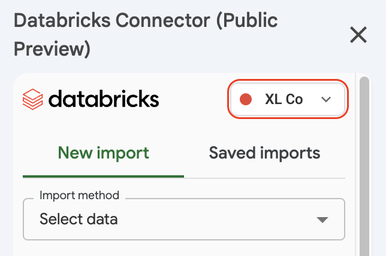
Después de iniciar sesión, seleccione qué almacenamiento SQL va a usar. En la barra lateral del conector de Databricks, en la pestaña Nueva importación , elija una instancia de Databricks SQL Warehouse haciendo clic en el círculo situado en la esquina superior derecha de la barra lateral del conector y seleccionando su almacenamiento sql de Databricks preferido. El conector inicia el almacén de SQL elegido.
Cambiar el área de trabajo de Azure Databricks
Para cambiar el área de trabajo de Azure Databricks a la que está conectado:
- Seleccione Extensiones > Conector de Databricks > Cambiar área de trabajo.
- Introduce la nueva URL del espacio de trabajo, incluyendo el
?o=<workspace-id>parámetro, y autentica al espacio de trabajo.