Nota:
El acceso a esta página requiere autorización. Puede intentar iniciar sesión o cambiar directorios.
El acceso a esta página requiere autorización. Puede intentar cambiar los directorios.
Genie Code le ayuda a escribir, depurar y comprender el código en los cuadernos de Azure Databricks mediante avisos de lenguaje natural, comandos de barra diagonal y autocompletar basado en IA.
¿Con qué puede ayudar Genie Code?
Genie Code es un asistente de inteligencia artificial con el que interactúa de forma conversacional en Azure Databricks. Describe una tarea en inglés, y Genie Code genera código Python o consultas SQL, explica el código complejo y corrige errores automáticamente. Genie Code usa metadatos del catálogo de Unity para comprender las tablas, columnas, descripciones y recursos de datos populares en toda la empresa y proporcionar respuestas personalizadas.
Genie Code puede ayudarle con las siguientes tareas:
- Generar código.
- Depurar el código, incluida la identificación y la sugerencia de correcciones de errores.
- Transformar, optimizar y refactorizar código.
- Explicar el código.
- Ayuda a encontrar información relevante en la documentación de Azure Databricks.
Para obtener información sobre los modelos que potencian Genie Code, consulte Características de IA impulsadas por socios. Para obtener información general sobre Genie Code, vea Genie Code.
Ejecución de código en Genie Code en proceso sin servidor
Puede ejecutar código directamente desde el panel lateral de Genie Code. Genie Code usa el proceso sin servidor de forma predeterminada, que es el proceso predeterminado en Databricks.
Si estás en una página que ya tiene un recurso de cálculo seleccionado (por ejemplo, cuadernos o el editor de SQL), Genie Code usa automáticamente ese recurso. Para obtener información sobre los tipos de proceso, consulte Proceso.
Si no tiene acceso al cómputo sin servidor, debe tener una instancia de cómputo disponible para ejecutar código en el panel de Genie Code.
Atajos de comandos de Genie Code para cuadernos
En un cuaderno, Genie Code está disponible en el panel Genie Code o en línea en una celda de código. También puede mencionar Genie Code en un comentario en un cuaderno para recibir ayuda en el hilo de comentarios. Consulte Comentarios de código.
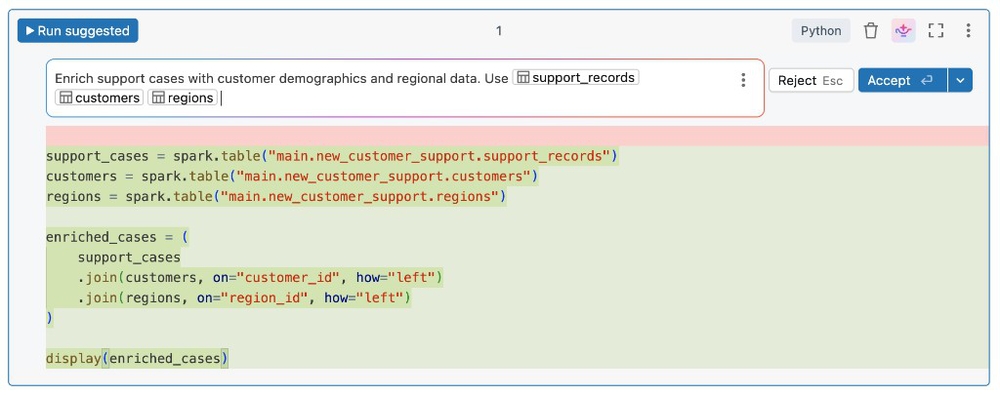
Para usar Genie Code directamente en una celda de código, presione Cmd+I en MacOS o Ctrl+I en Windows. Aparece un cuadro de texto en la celda. Puede escribir una pregunta o comentario en inglés y, a continuación, presionar Enter (no Shift+Enter, como haría para ejecutar una celda) para que Genie Code genere una respuesta.
Uso de comandos de barra diagonal para solicitudes
Los comandos de barra diagonal son un acceso directo para crear solicitudes comunes.
| Texto de solicitud | Qué hace Genie Code |
|---|---|
/ |
Muestra comandos comunes |
/doc |
Comenta el código en una vista de diferencias |
/explain |
Proporciona una explicación del código de una celda |
/fix |
Propone una corrección de los errores de código en una vista de diferencias |
/findTables |
Busca tablas pertinentes basadas en metadatos de Unity Catalog. Para buscar características o tablas de características, mencione "características" o "tablas de características" en la consulta. Consulte Búsqueda de características y tablas de características con Genie Code. |
/findQueries |
Busca consultas pertinentes basadas en metadatos de Unity Catalog. |
/optimize |
Sugiere mejoras de rendimiento para las consultas SQL. |
/prettify |
Da formato a las consultas SQL para mejorar la legibilidad. |
Cuando use /fix o /doc, en la ventana de diferencias seleccione Aceptar para aceptar los cambios propuestos o Rechazar para mantener el código original. Si acepta el código propuesto, el código no se ejecuta automáticamente. Puede revisar el código antes de ejecutarlo. Si el código generado no es lo que desea, inténtelo de nuevo agregando más detalles o información al comentario. Consulte Sugerencias para mejorar las respuestas de Genie Code.
Obtenga explicaciones detalladas de fragmentos de código. Use el mensaje /explain e incluya términos como "ser conciso" o "explicar el código línea a línea" para solicitar el nivel de detalle que quiera. También puede pedir a Genie Code que agregue comentarios al código.
Para el autocompletado de código, el rendimiento puede ser mejor con el panel Genie Code que en una celda de notebook.
Genie Code se cierra automáticamente si acepta o rechaza el código generado.
Haga referencia a tablas en las solicitudes mediante @
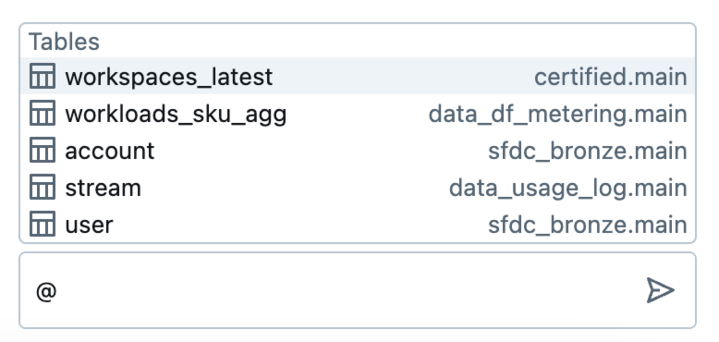
Para hacer referencia rápidamente a las tablas de Genie Code, use el símbolo @ (en).
Obtenga ayuda con el código
Genie Code ayuda con el código, tanto SQL como Python:
- Modo de agente, que puede realizar correcciones y actualizaciones en varias celdas y archivos a partir de un solo comando. Consulte Uso de Genie Code para la ciencia de datos.
- Autocompletar basado en IA en cuadernos de Databricks, el editor de SQL y el editor de archivos.
- Filtrado de datos con solicitudes en lenguaje natural.
- Depuración de código con Diagnosticar error.
Obtener sugerencias de código en línea: ejemplos de Python y SQL
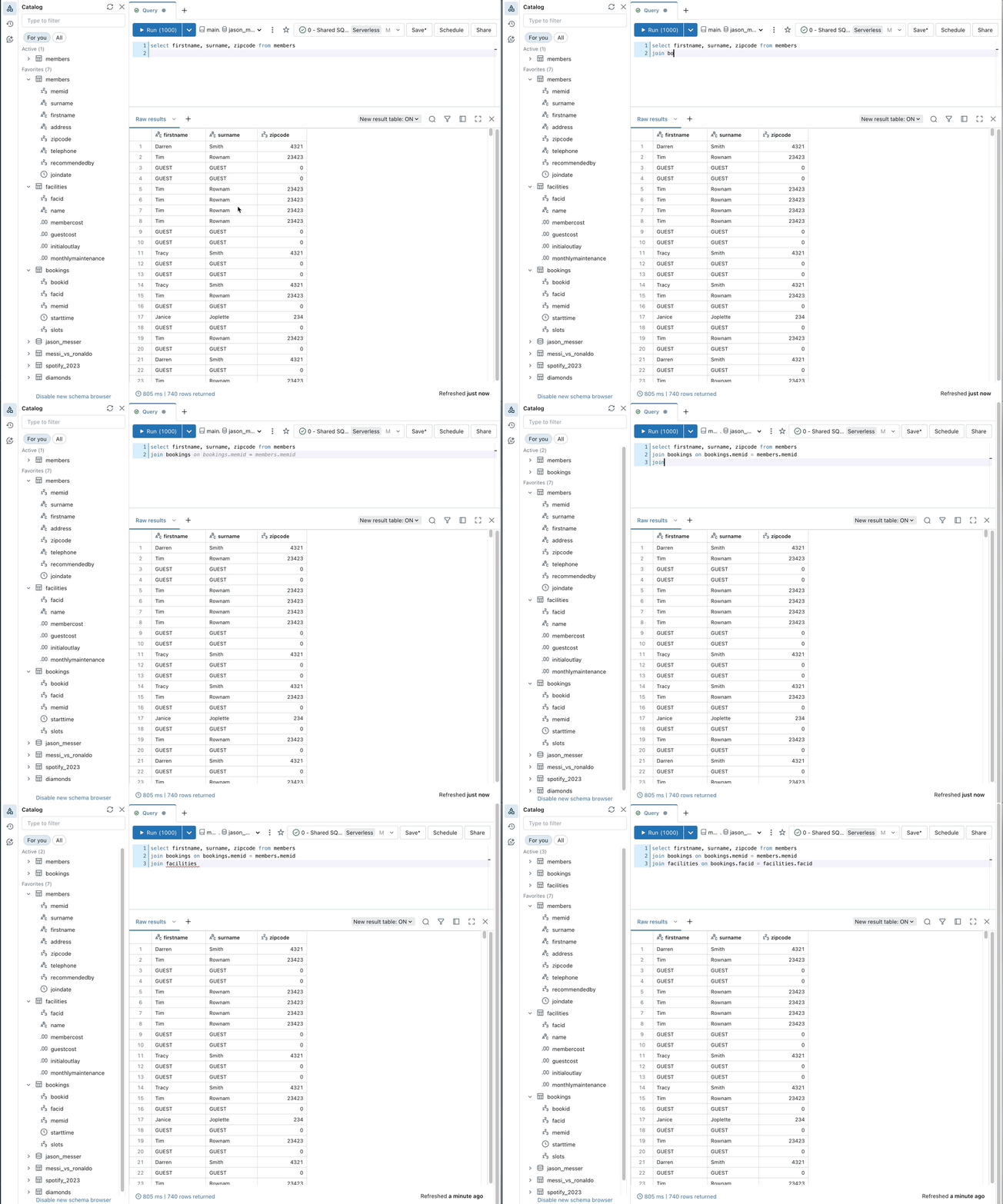
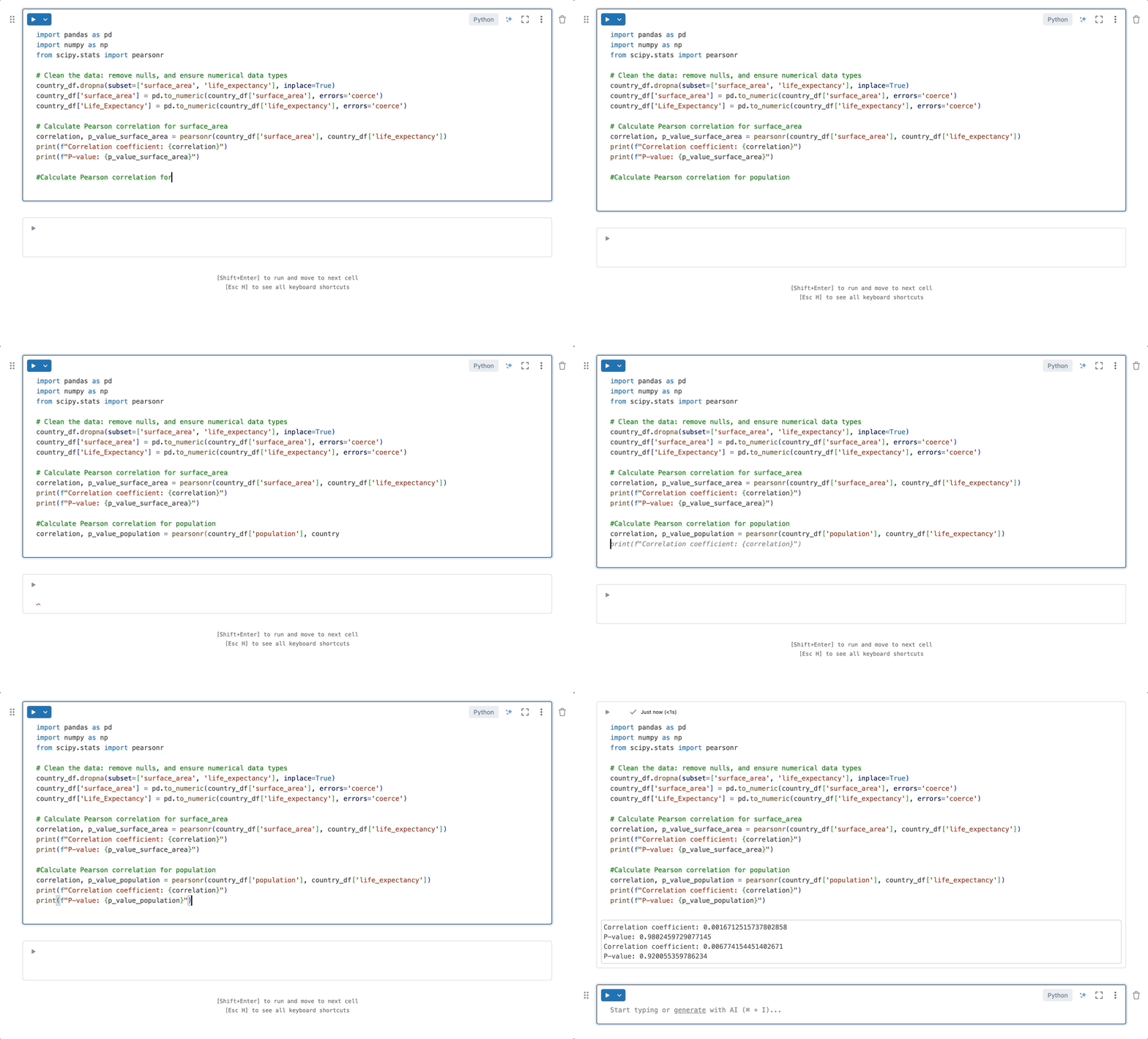
A medida que escriba, las sugerencias aparecerán automáticamente. Presione Tab para aceptar una sugerencia. Para desencadenar manualmente una sugerencia, presione Option+Shift+Space (en macOS) o Control+Shift+Space (en Windows).
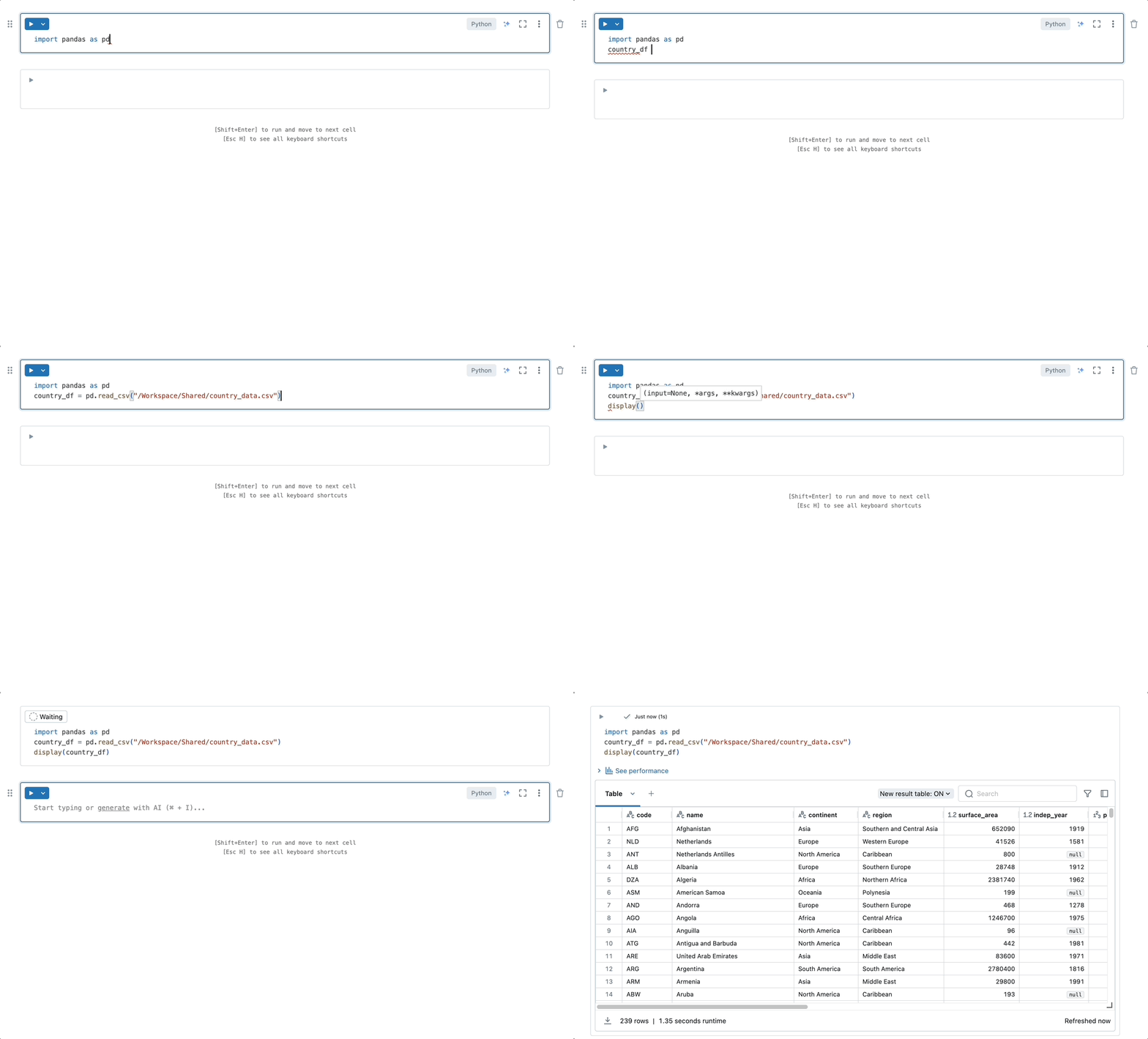
El autocompletado basado en IA también puede generar código a partir de comentarios:
Filtrado de datos con solicitudes en lenguaje natural
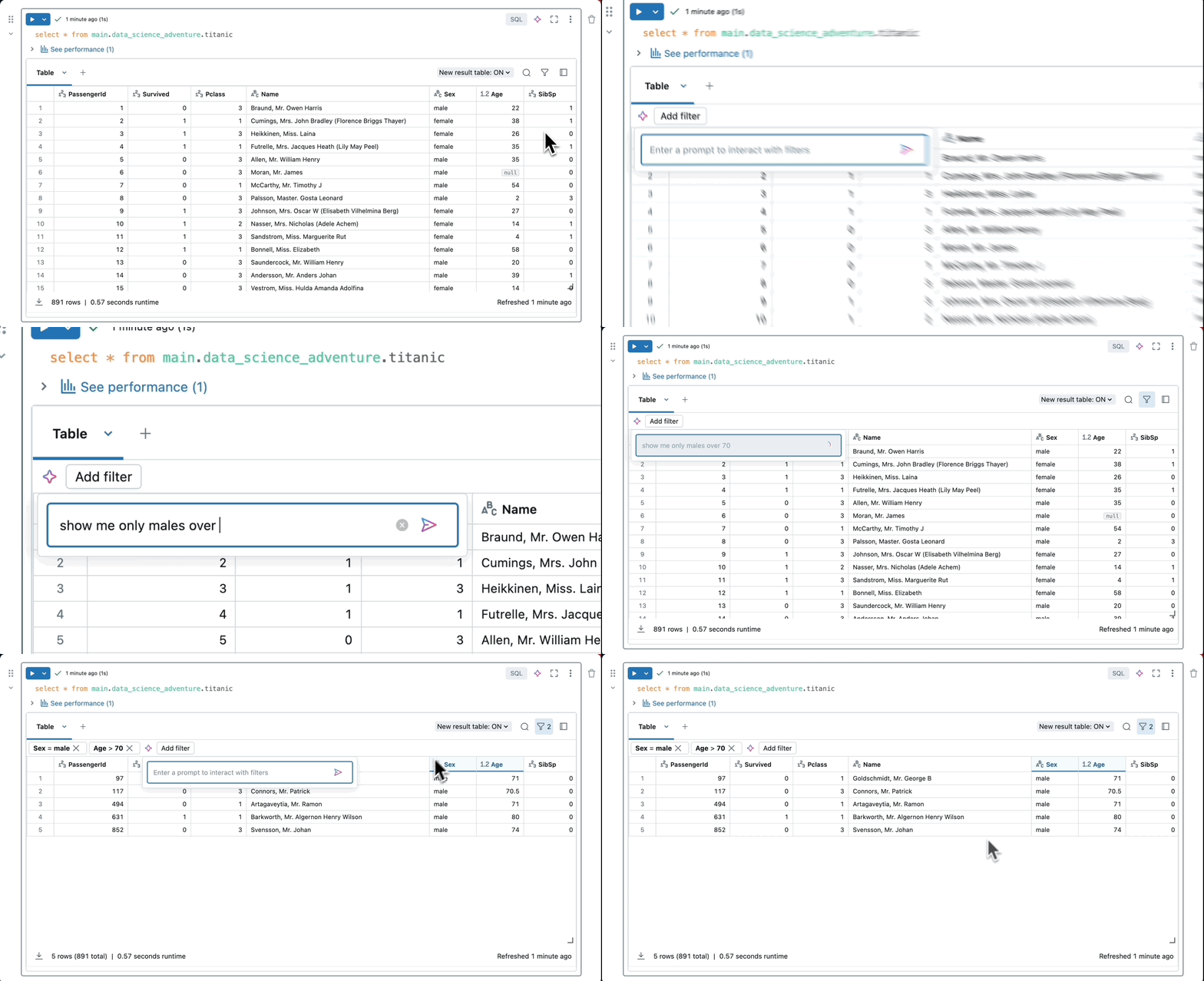
Use Genie Code para filtrar las salidas de datos con avisos de lenguaje natural.
Para filtrar la salida con lenguaje natural, haga clic en el icono de filtro de la tabla de salida y escriba una solicitud. Por ejemplo, como en el ejemplo animado siguiente, puede pedir "Mostrarme solo hombres en Estados Unidos".
Corrección rápida
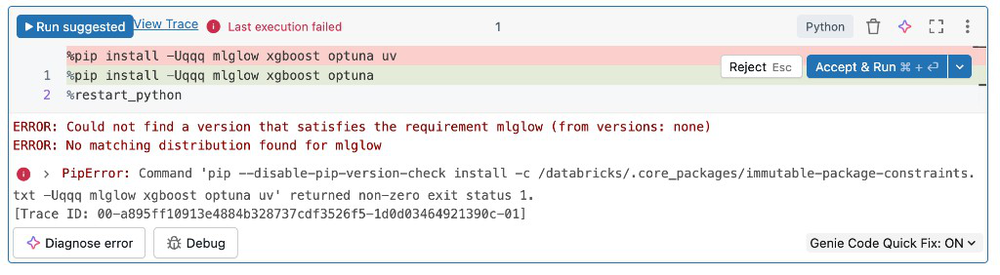
Cuando el código devuelve errores, La corrección rápida recomienda automáticamente correcciones para errores básicos que se pueden corregir en un cambio de una sola línea.
Haga clic en Aceptar y ejecute para realizar la corrección recomendada y continuar ejecutando el código, como se muestra en la captura de pantalla siguiente:
Código de depuración: ejemplos de Python y SQL
Para usar Genie Code para corregir el código, realice cualquiera de las acciones siguientes:
- Haga una pregunta en el panel Código de Genie.
- Haga clic en el botón Diagnosticar error que aparece en los resultados de la celda cuando se produce un error.
- Haga clic en Depurar para recorrer de forma interactiva el código línea a línea, establecer puntos de interrupción, inspeccionar variables y analizar la ejecución de un programa.
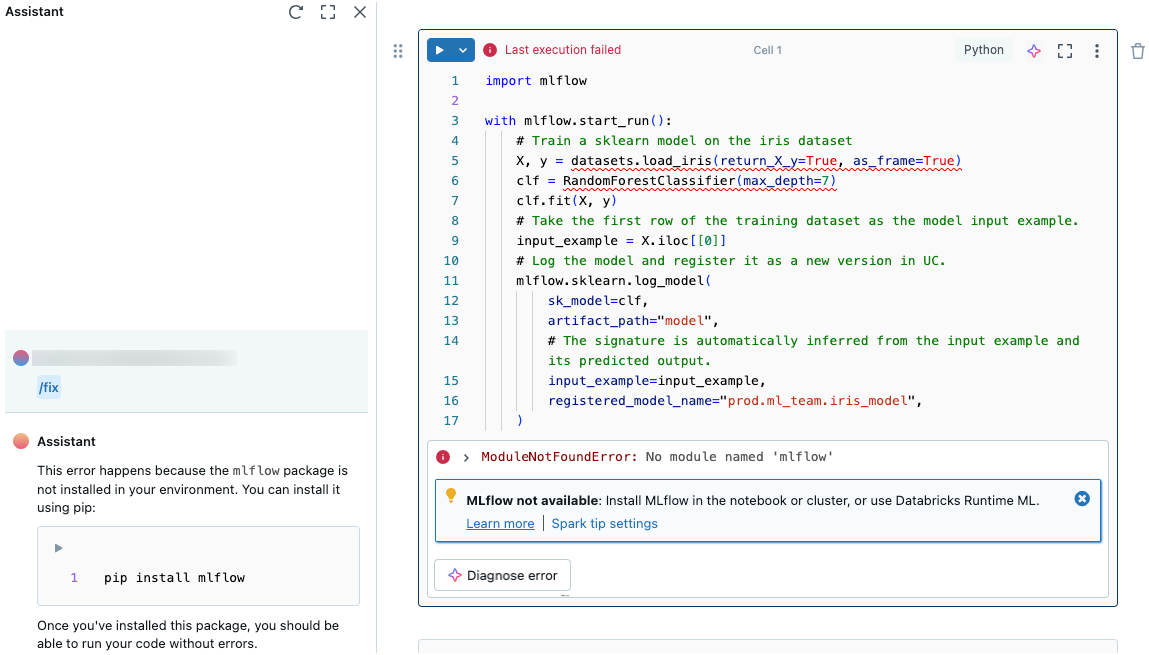
En las pestañas siguientes se muestran ejemplos de Diagnosticar errores en Python y código SQL:
Python
SQL
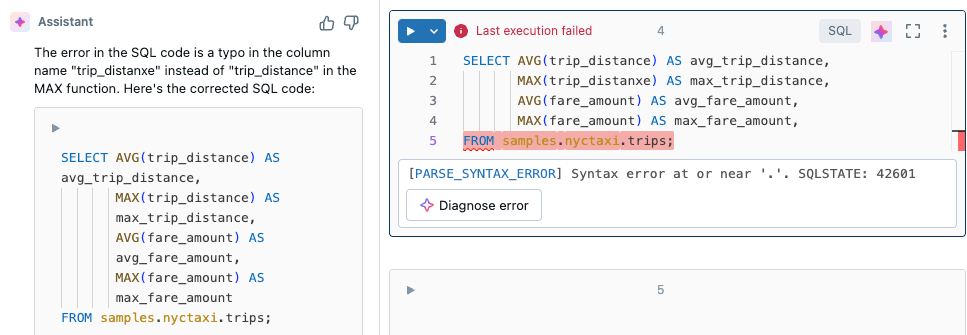
Al hacer clic en Diagnosticar error, Genie Code ejecuta /fixautomáticamente .
Errores de entorno de depuración
Genie Code puede ayudar a diagnosticar y sugerir correcciones para errores de entorno, incluidos los errores de instalación de la biblioteca.
Cuando se produce un fallo de instalación en el panel lateral de entorno, el icono de  aparece en la parte inferior derecha. Haga clic en el Para abrir el panel Código de Genie, donde se ejecuta
 /repairEnvironment Genie Code para ayudar a diagnosticar y corregir el problema.
También puede abrir los registros de pip y, a continuación, hacer clic en Diagnosticar error para ejecutar el /repairEnvironment comando en el panel Código de Genie.
Para la resolución de problemas de entorno y GPU en portátiles conectados a AI Runtime, consulta Usar código Genie con AI Runtime.
Optimizar Python, PySpark y código SQL
Con el comando de barra /optimize, evalúe y optimice código en Python, PySpark y SQL.
- En una celda del cuaderno o en el editor de SQL, haga clic en el
 Icono de código de Genie.
 - En el cuadro de entrada, escriba
/optimize, y haga clic en el botón Generar. - Para usar las sugerencias de optimización de Genie Code, haga clic en Aceptar.
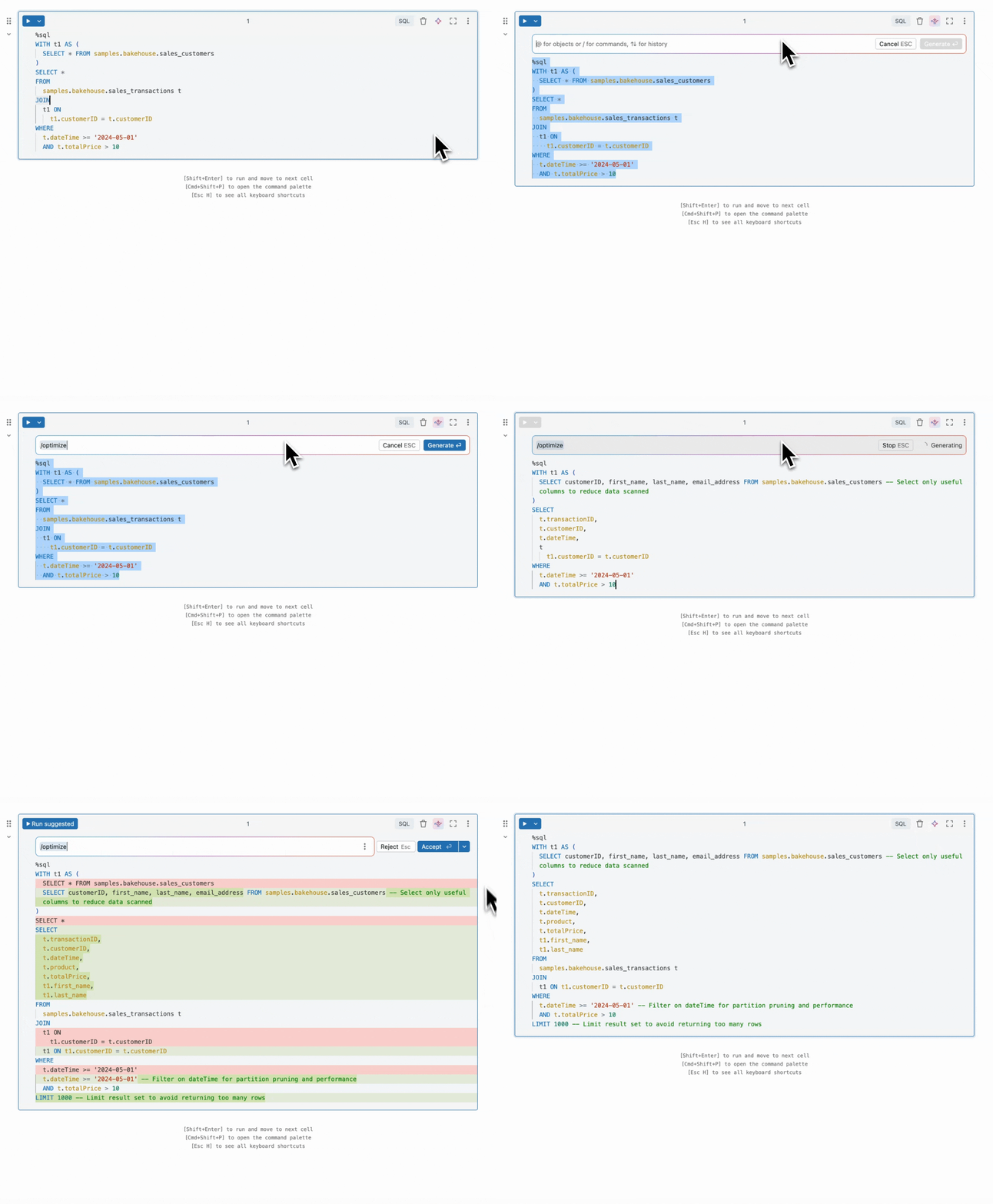
Este es el modo en que /optimize ayuda con el código:
- Advertencias antes de ejecutar: Los subrayados amarillos resaltan las oportunidades para optimizar tu consulta antes de la ejecución, como cuando no estás filtrando en una columna de partición. Mantenga el puntero sobre el texto subrayado para ver las sugerencias de optimización.
- Análisis posterior a la ejecución: Después de ejecutar el código, haga clic en el botón Optimizar .
-
Sugerencias de nivel de tabla: Por ejemplo, cuando los usuarios crean una tabla, reciben una sugerencia que recomienda
CREATE TABLE CLUSTER BY AUTO.
Recursos adicionales
Los artículos siguientes contienen información adicional sobre el uso de Genie Code: