Nota:
El acceso a esta página requiere autorización. Puede intentar iniciar sesión o cambiar directorios.
El acceso a esta página requiere autorización. Puede intentar cambiar los directorios.
Puedes personalizar la apariencia de tu notebook de Azure Databricks con varios ajustes: eliminar márgenes de celdas, añadir números de línea, envolver líneas y ajustar el tamaño de la fuente. También puedes cambiar el espacio de trabajo entre un tema de luz y otro oscuro.
Ajustar el tamaño de fuente del editor
Puede ajustar el tamaño de fuente del editor en Configuración del desarrollador. Esta configuración se aplica a los editores de archivos, SQL y cuadernos.
- Haga clic en el nombre de usuario en la esquina superior derecha del área de trabajo y, a continuación, haga clic en Configuración en la lista desplegable.
- En la barra lateral Configuración, seleccione Desarrollador.
- En la opción Editor font size (Tamaño de fuente del editor ), seleccione el tamaño de fuente.
Para aumentar el tamaño de fuente desde el cuaderno, SQL o el editor de archivos, presione Option + Plus sign (+) (Mac) o Alt + Plus (+) (Windows/Linux). Para reducir el tamaño de fuente, presione Option + Minus sign (-) (Mac) o Alt + Minus (+) (Windows/Linux). Este cambio actualiza la configuración del desarrollador del tamaño de fuente del editor .
Eliminación de los márgenes de celda
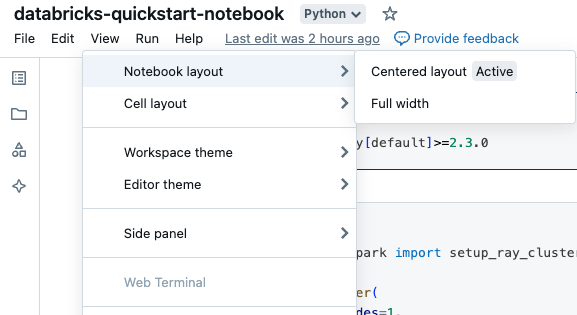
Puede expandir o minimizar los márgenes haciendo clic en Ver > diseño del cuaderno en el menú del cuaderno.
Números de línea y de comandos
Para mostrar u ocultar números de línea o números de comando, seleccione Números de línea o Números de comando en el menú Ver. En el caso de los números de línea, también puede usar el método abreviado de teclado Control+L. Cuando una celda está en un estado de error, los números de línea se muestran independientemente de la selección.
Si activa números de línea o de comandos, Databricks guarda sus preferencias y los muestra en todos los demás cuadernos para ese explorador.
Ajuste de línea
Puede activar o desactivar el ajuste de línea en las celdas de la libreta, permitiendo que el texto se ajuste a varias líneas o permanezca en una sola línea con desplazamiento horizontal.
- En la esquina superior derecha de cualquier página, haga clic en la foto del perfil y, luego, en Settings (Configuración).
- Haga clic en Configuración de desarrollador>Encapsular líneas.
Ver cuadernos en modo oscuro
El modo oscuro es una preferencia de tema para todo el espacio de trabajo. Cuando lo activas, se aplica a toda la interfaz de usuario del espacio de trabajo de Azure Databricks, no solo a tus cuadernos.
Para establecer el tema desde un cuaderno, selecciona Ver > tema del espacio de trabajo y luego selecciona uno de los siguientes: Tema Claro, Tema Oscuro o Usar configuración predeterminada del sistema.
También puedes configurar el tema desde la configuración de usuario. Consulta Cómo cambiar el tema del espacio de trabajo.
Salidas HTML en modo oscuro
Cuando tu espacio de trabajo utiliza el tema oscuro, Azure Databricks adapta automáticamente los colores de las salidas HTML renderizadas con displayHTML para que el contenido diseñado para un fondo claro se mantenga legible sobre la superficie oscura del cuaderno. Azure Databricks invierte los tonos claros y oscuros de la salida mientras conserva los tonos originales, de modo que los elementos de color mantienen su color deseado en lugar de cambiar a otro.
Cambia una sola salida a modo claro
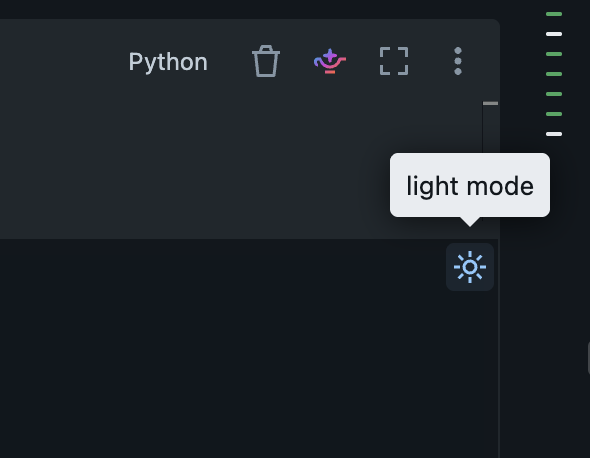
Para ver una salida individual con sus colores originales de modo claro, pasa el cursor sobre la salida en modo oscuro y luego haz clic en el icono del modo luz (sol) en la esquina superior derecha de la salida. Haz clic en el icono de nuevo para volver a poner la salida en modo oscuro. Esta configuración solo se aplica a esa salida y se reinicia cuando recargas el cuaderno.
Excluye elementos del modo oscuro con la clase nodarkmode
Si parte de tu HTML siempre debe renderizarse con sus colores originales, como una fotografía o un color de marca, añade la nodarkmode clase a esos elementos. Azure Databricks deja los elementos con esta clase sin cambios cuando adapta la salida para el modo oscuro:
displayHTML("""
  <p>This text adapts to dark mode.</p>
  <img class="nodarkmode" src="https://example.com/logo.png" alt="Company logo" />
""")
Examinar datos
Para explorar tablas y volúmenes disponibles para su uso en el cuaderno, haga clic en  en el lado izquierdo del cuaderno para abrir el explorador de esquemas. Consulte Examinar datos para obtener más detalles.