Nota:
El acceso a esta página requiere autorización. Puede intentar iniciar sesión o cambiar directorios.
El acceso a esta página requiere autorización. Puede intentar cambiar los directorios.
El cuaderno y el editor de archivos de Databricks proporcionan métodos abreviados de teclado, sugerencias de código y autocompletar, inspección de variables y plegado de código para ayudarle a escribir y navegar por el código. Cuando se usa el cuaderno o el editor de archivos, Genie Code está disponible para ayudarle a generar, explicar y depurar código. Consulte Obtener ayuda de codificación de Genie Code para obtener más información.
Puede seleccionar entre una selección de temas del editor. Seleccione Ver > tema del Editor y seleccione en el menú.
Modo de edición y modo de comandos
Los cuadernos de Databricks tienen dos modos de interacción:
-
El modo de edición está activo cuando el cursor está dentro de una celda. En este modo, puede escribir y editar código o texto dentro de la celda. Aparece un cursor parpadeante en la celda para indicar el modo de edición. Haga doble clic en una celda o presione
Enterpara cambiar del modo de comando al modo de edición. PresioneEscpara salir del modo de edición. -
El modo de comando está activo cuando no se está editando ninguna celda. En este modo, trabaja con celdas como unidades. Puede seleccionar, cortar, copiar, pegar, eliminar, mover y reorganizar celdas. Presione
Escpara cambiar del modo de edición al modo de comando. PresioneEnterpara salir del modo de comando.
Paleta de comandos
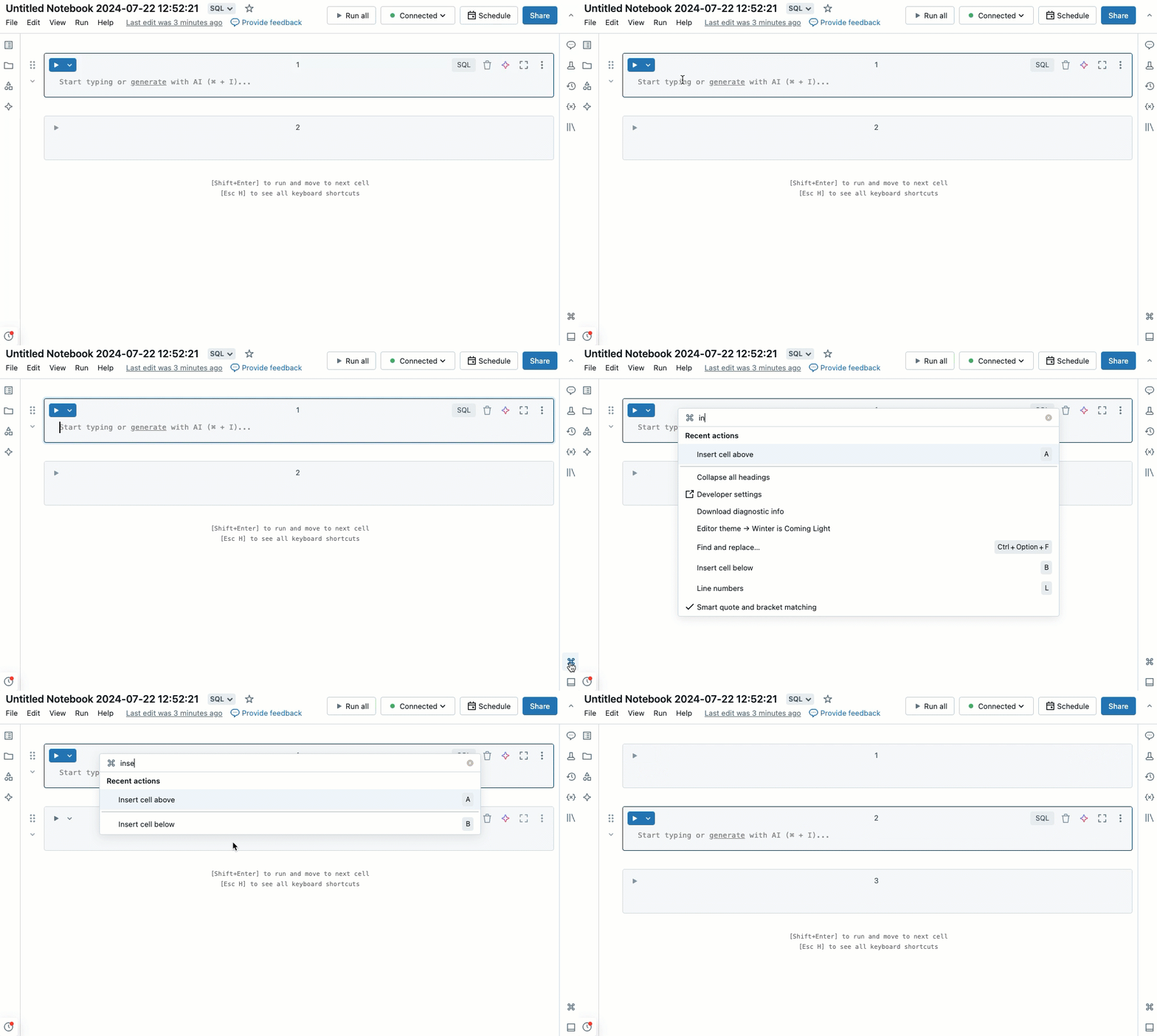
Puede realizar rápidamente acciones en el cuaderno mediante la paleta de comandos. Para abrir un panel de acciones del notebook, haga clic en el  en la esquina inferior derecha del área de trabajo o use el atajo Cmd + Mayús + P en MacOS o Ctrl + Mayús + P en Windows.
Minimapa de ejecución de celdas
Para obtener una visión general visual del estado de ejecución de su cuaderno, use el minimapa de ejecución de celdas. El minimap aparece en el margen derecho y muestra una barra de estado para cada celda ejecutable.
Las barras de estado indican los siguientes estados de ejecución:
- Gris claro: la celda es estática.
- Gris oscuro: la celda se ha omitido o está en cola para su ejecución.
- Gris claro con barra en movimiento: la celda se está ejecutando en este momento.
- Verde: la celda se ejecutó correctamente sin errores.
- Rojo: se produjo un error en la celda.
Para interactuar con el minimap:
- Mantenga el puntero sobre el minimap para ver una lista de celdas ejecutables, sus títulos y sus estados de ejecución.
- Haga clic en una entrada para ir directamente a esa celda del cuaderno.
- Haga clic en Ir a la última celda de ejecución o ir a la primera celda con error para ir a la última ejecución o a la primera celda con errores.
El minimapa le ayuda a seguir el progreso de la ejecución de un vistazo y a desplazarse rápidamente durante la depuración o el desarrollo.

Buscar y reemplazar texto
Para encontrar y reemplazar texto dentro del cuaderno o archivo actual, usa el atajo de teclado ( Cmd + F Mac) o Ctrl + F(Windows), o haz clic en Editar > Buscar... para abrir el cuadro de Buscar. Escriba el texto que desea encontrar. La coincidencia actual se resalta en naranja y todas las demás coincidencias se resaltan en amarillo. Para acceder a la búsqueda integrada del explorador, presione Cmd + F (Mac) o Ctrl + F(Windows) de nuevo.
Haga clic en el  Para abrir la opción Reemplazar . Escriba el texto que desea usar en su lugar. Para reemplazar la coincidencia actual, haga clic en Replace (Reemplazar). Para reemplazar todas las coincidencias del cuaderno, haga clic en Replace All (Reemplazar todo).
Para desplazarse entre las coincidencias, haga clic en  (coincidencia anterior) o
  (siguiente coincidencia). También puede pulsar
 Shift + Enter y Enter para ir a la coincidencia anterior y a la siguiente, respectivamente.
Para cerrar la herramienta buscar y reemplazar, haga clic en  O presione esc.
Buscar y reemplazar entre archivos
Utiliza el panel de búsqueda para encontrar y reemplazar el texto entre los archivos en una carpeta Git de Azure Databricks o en un proyecto Declarative Automation Bundles. El ámbito de búsqueda es la raíz de la carpeta o proyecto Git actual.
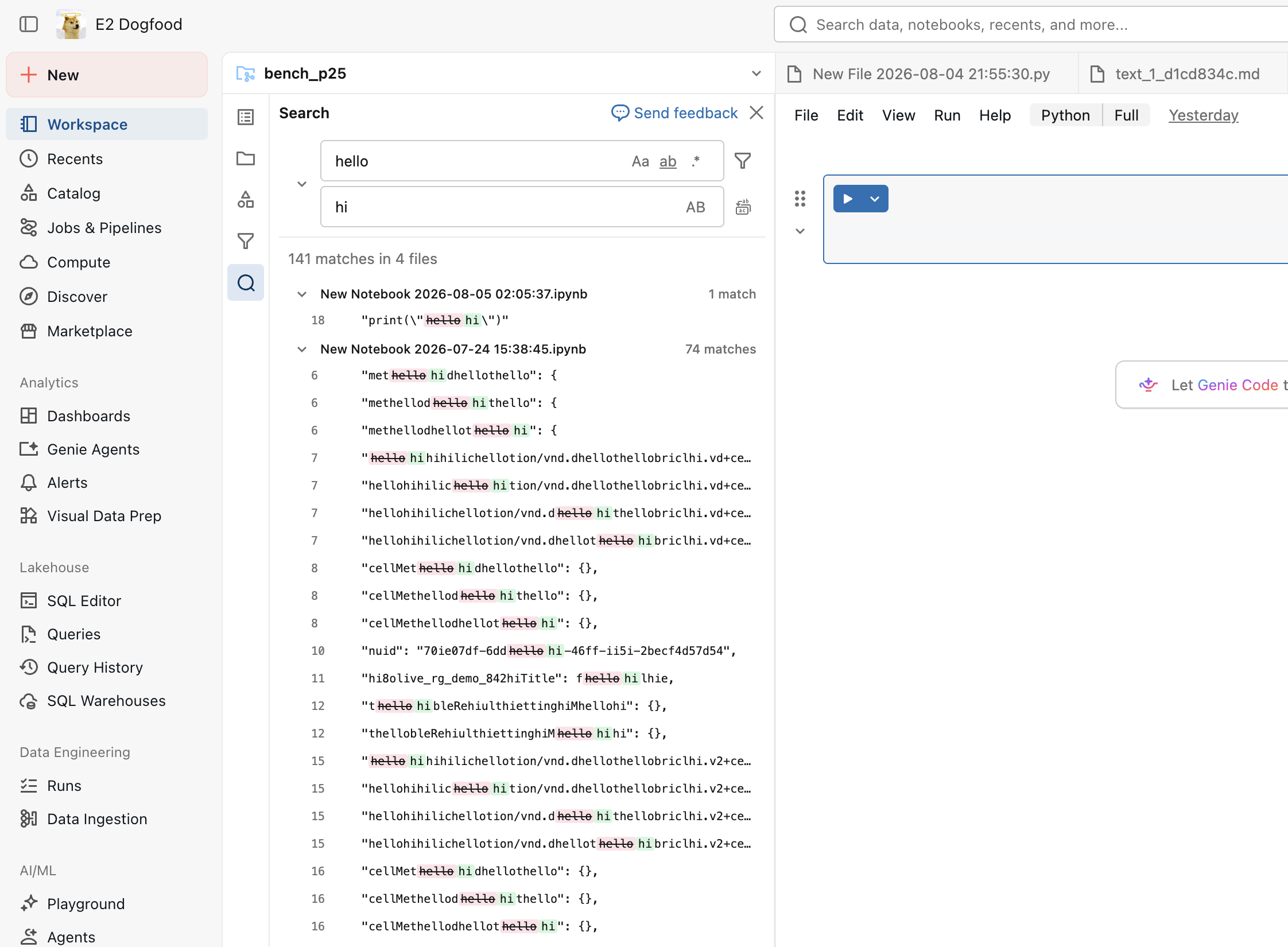
Por defecto, una búsqueda muestra hasta 100 líneas coincidentes por archivo, 500 archivos y 5.000 coincidencias, y se agota tras 180 segundos. El panel de búsqueda indica cuándo los resultados están truncados.
Para buscar y reemplazar entre archivos:
- Abre un archivo en una carpeta Git o en un proyecto de Declarative Automation Bundles.
- Conéctate a un recurso de computación multiuso que ejecute Databricks Runtime 18.1 o posterior, o a un entorno de computación serverless versión 5 o posterior. No se admiten almacenes SQL.
- Haz clic
 en la barra lateral izquierda.
 - Introduce un término de búsqueda. Los resultados están agrupados por archivo.
- Opcionalmente, selecciona Coincidir mayúscula,Coincidir palabra entera o Usar expresión regular. Si no se selecciona ninguno, Azure Databricks realiza una búsqueda literal insensible a mayúsculas minúsculas que puede coincidir con parte de una palabra.
- Para restringir la búsqueda por ruta o tipo de archivo, haz clic en Mostrar filtros de archivo e introduce patrones de globos separados por comas en archivos para incluir o archivos para excluir. Por ejemplo, incluir
*.py, src/**o excluir*.ipynb. - Haz clic en un resultado para abrir el archivo en la ubicación correspondiente.
- Haz clic en Alternar y reponer e introduce el texto de reemplazo.
- Opcionalmente, selecciona Preservar mayúsculas para adaptar el reemplazo a patrones comunes de mayúsculas en cada partida.
- Sustituye un partido, todos los matches en un solo archivo, o todos los matches en los resultados actuales. Puedes descartar una coincidencia o archivo para excluirlo sin cambiar el archivo fuente.
- Revisa y confirma el funcionamiento cuando selecciones Reemplazar todo. Reemplazar todos se aplica solo a las coincidencias en los resultados actuales. Si los resultados se truncan, las coincidencias ocultas no se reemplazan. Refina la búsqueda o usa filtros de archivo para reducir los resultados antes de reemplazar el texto.
Cuando se seleccione la entrada de búsqueda, utiliza las flechas arriba y abajo para alternar los términos de búsqueda anteriores.
El texto de reemplazo se inserta literalmente. Los grupos de captura de expresiones regulares y las secuencias de escape en el texto de reemplazo no se expanden.
Antes de escribir cada archivo, Azure Databricks verifica que cada línea coincidente no haya cambiado respecto a la búsqueda. Si alguna línea coincidente cambia, Azure Databricks se salta todo el archivo. Azure Databricks también omite un notebook previamente válido .ipynb si el reemplazo haría que su JSON fuera inprocesable.
Inspección variable
Para mostrar información sobre una variable definida en un cuaderno sql o Python, mantenga el cursor sobre el nombre de la variable. La inspección de variables en Python requiere Databricks Runtime 12.2 LTS o superior.
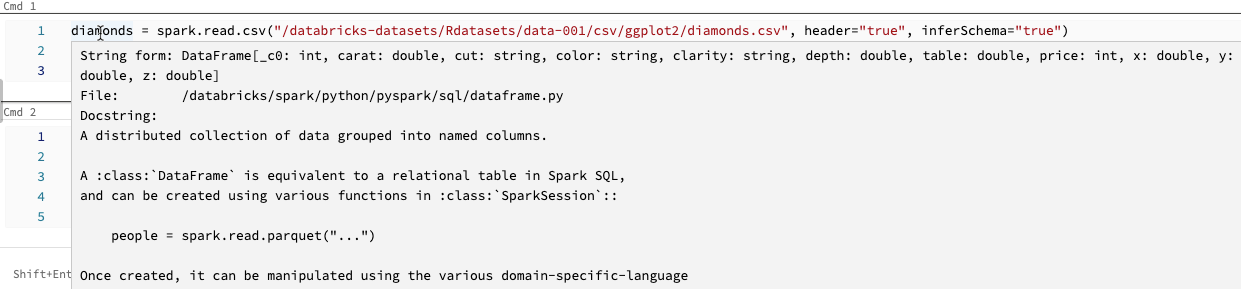
Consulte Explorador de Variables.
Ir a la definición
Cuando un cuaderno de Python está asociado a un recurso de proceso, puede ir rápidamente a la definición de una variable, función, módulo del sistema o el código subyacente a una instrucción %run.
Para ello, mantenga presionada la tecla Cmd en macOS o la clave Ctrl en Windows y mantenga el puntero sobre la variable, el nombre de la función o el módulo del sistema. Si se encuentra una definición, el nombre se convierte en un hipervínculo. Haga clic en el vínculo para ir a su definición, que puede abrirse en una nueva pestaña. También puede hacer clic con el botón derecho y, a continuación, hacer clic en Ir a definición o Ver la definición.
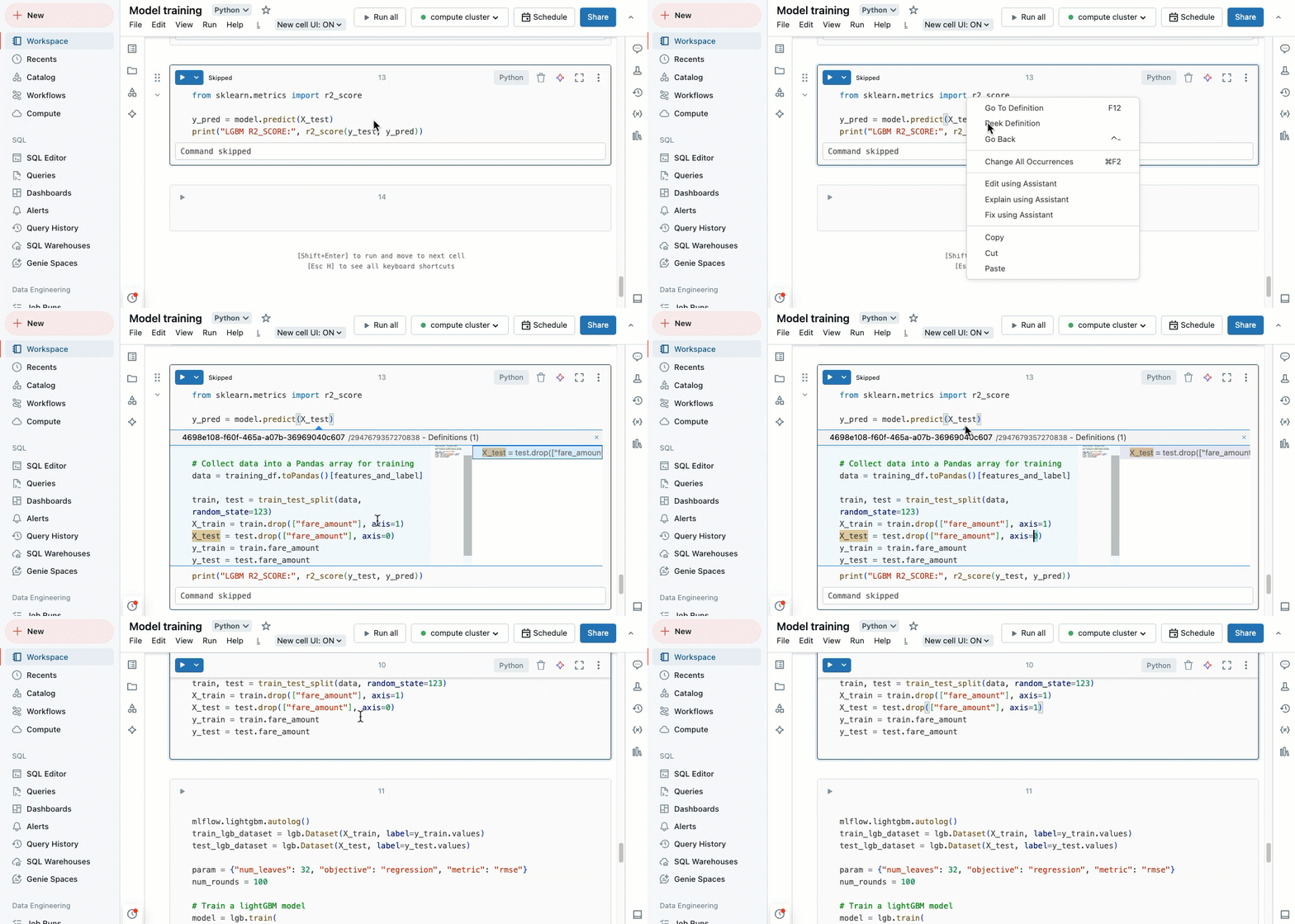
La característica “ir a definición” está disponible en Databricks Runtime 12.2 LTS y versiones posteriores, y en el entorno sin servidor 1 y versiones posteriores.
Plegado de código
El plegado de código permite ocultar temporalmente secciones de código. Esto puede resultar útil al trabajar con bloques de código largos, ya que le permite centrarse en secciones específicas del código en las que está trabajando.
Para ocultar el código, coloque el cursor en el extremo izquierdo de una celda. Las flechas que apuntan hacia abajo aparecen en puntos lógicos donde se puede ocultar una sección de código. Haga clic en la flecha para ocultar una sección de código. Vuelva a hacer clic en la flecha (que apunta a la derecha) para mostrar el código.
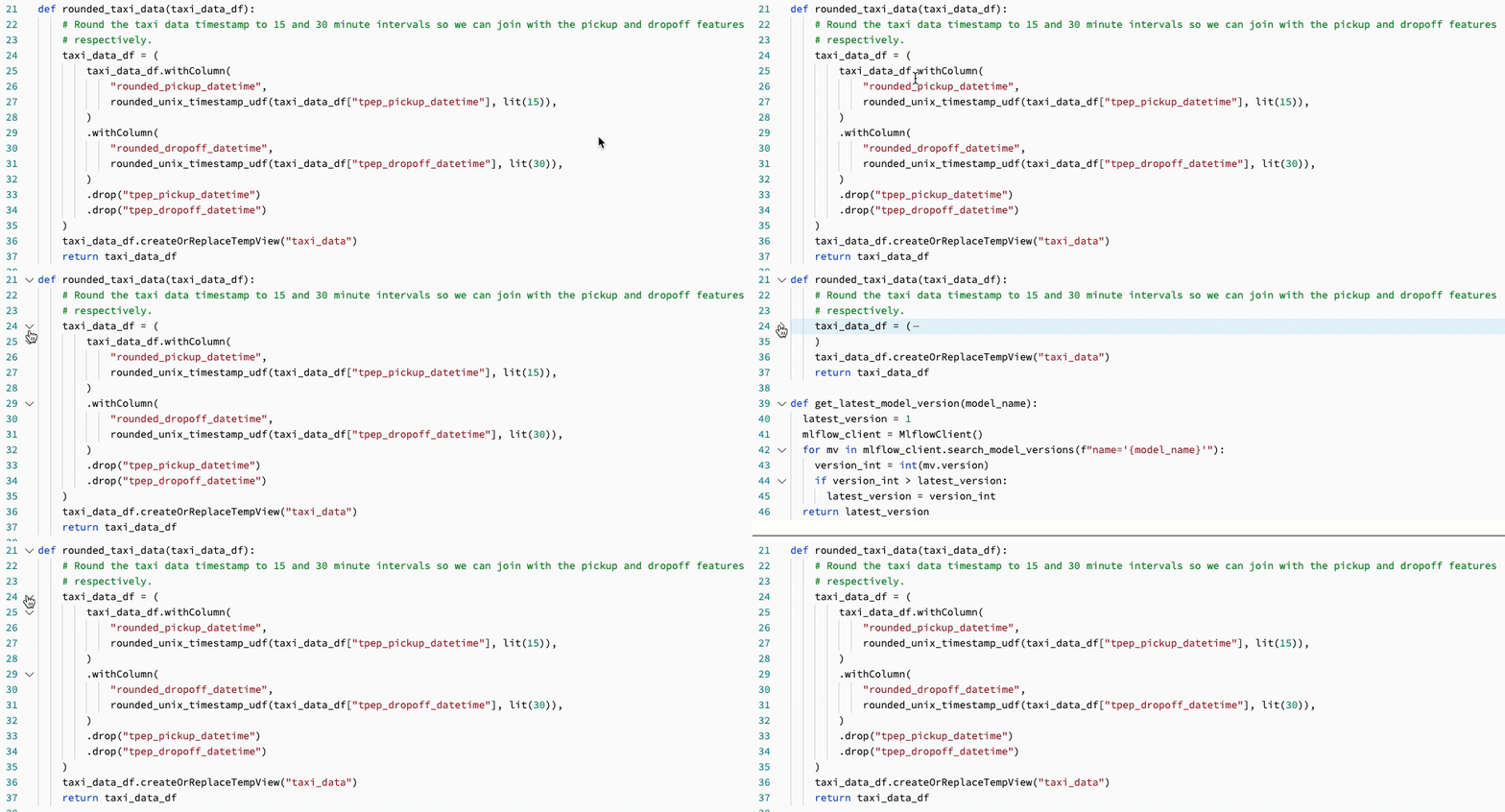
Para obtener más información, incluidos los métodos abreviados de teclado, consulte la documentación de VS Code.
Compatibilidad con multicursor
Puede crear varios cursores para facilitar las modificaciones simultáneas, como se muestra en el vídeo:
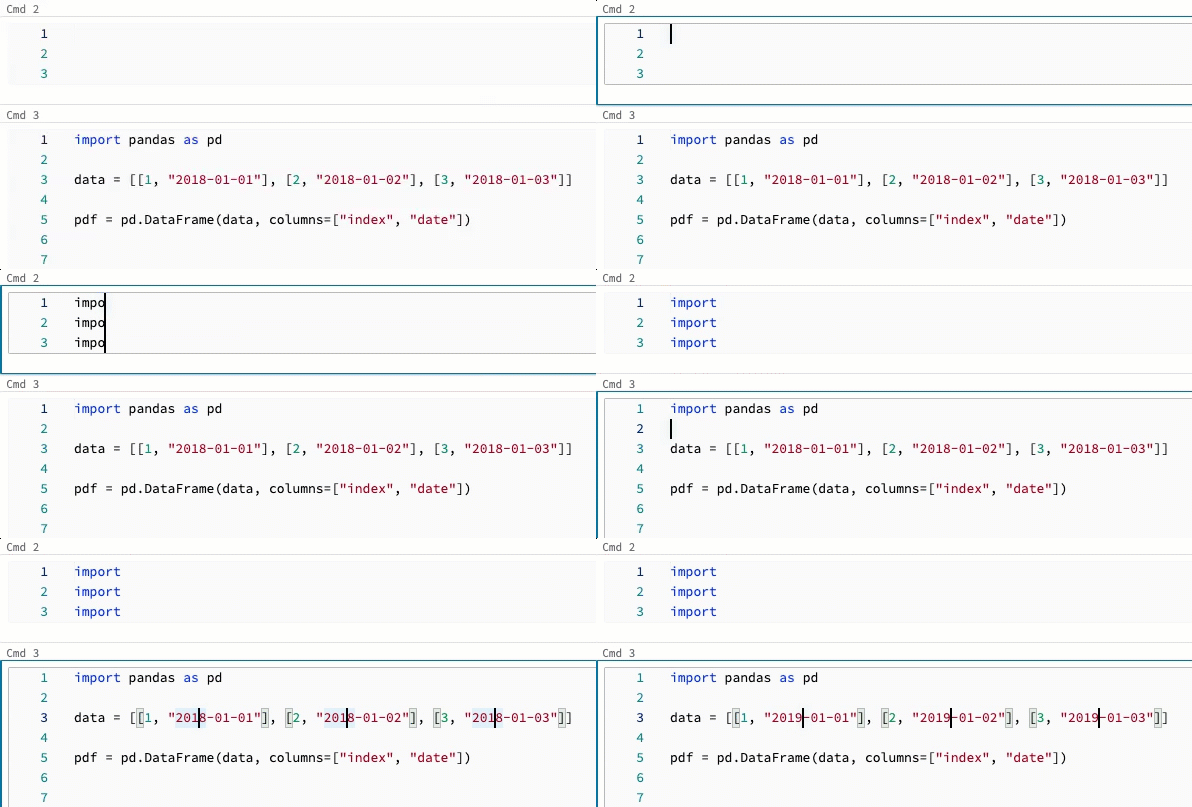
Para crear varios cursores en una celda:
- En macOS, mantenga pulsada la tecla
Optiony haga clic en cada ubicación para añadir un cursor. - En Windows, mantenga presionada la tecla
Alty haga clic en cada ubicación para agregar un cursor. - También tiene la opción de cambiar el acceso directo. Consulte Cambiar acceso directo para la selección de columnas y varios cursores.
En macOS, puede crear varios cursores alineados verticalmente mediante el método abreviado de teclado Option+Command+ tecla de flecha arriba o abajo.
Selección de columna (cuadro)
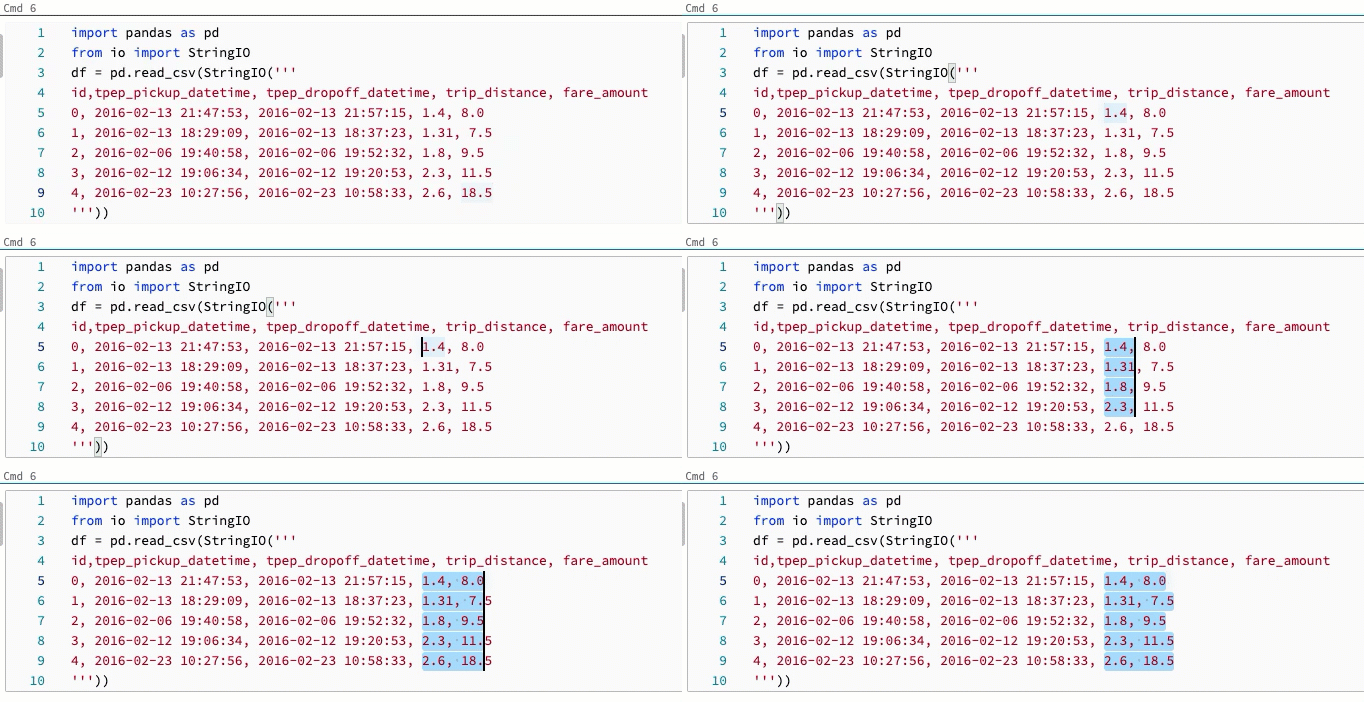
Para seleccionar varios elementos en una columna, haga clic en la parte superior izquierda del área que quiere capturar. Then:
- En macOS, presione
Shift+Optiony arrastre a la parte inferior derecha para capturar una o varias columnas. - En Windows, presione
Shift+Alty arrástrelo a la esquina inferior derecha para capturar una o varias columnas. - También tiene la opción de cambiar el acceso directo. Consulte Cambiar acceso directo para la selección de columnas y varios cursores.
Cambiar acceso directo para la selección de columnas y varios cursores
Hay disponible un acceso directo alternativo para la selección de columnas (cuadro) y varios cursores. Con la selección alternativa, los accesos directos cambian de la siguiente manera:
- Para crear varios cursores en una celda:
- En macOS, mantenga pulsada la tecla
Cmdy haga clic en cada ubicación para añadir un cursor. - En Windows, mantenga presionada la tecla
Ctrly haga clic en cada ubicación para agregar un cursor.
- En macOS, mantenga pulsada la tecla
- Para seleccionar varios elementos en una columna, haga clic en la parte superior izquierda del área que quiere capturar. Then:
- En macOS, presione
Optiony arrastre a la parte inferior derecha para capturar una o varias columnas. - En Windows, presione
Alty arrástrelo a la parte inferior derecha para capturar una o varias columnas.
- En macOS, presione
Para activar los métodos abreviados alternativos, haga lo siguiente:
- Haga clic en el nombre de usuario en la esquina superior derecha del área de trabajo y, a continuación, haga clic en Configuración en la lista desplegable.
- En la barra lateral Configuración, seleccione Desarrollador.
- En la sección editor de código, cambie el modificador de tecla para clic de múltiples cursores a Cmd para macOS o Ctrl para Windows.
Al activar métodos abreviados alternativos, el método abreviado de teclado para crear varios cursores alineados verticalmente no cambia.
Examinar datos
Use el explorador de esquemas para explorar los objetos de catálogo de Unity disponibles para el cuaderno. Haga clic en  En el lado izquierdo del cuaderno, abra el explorador de esquemas.
El botón For you (Para usted ) muestra solo los objetos que ha usado en la sesión actual o previamente marcados como Favoritos.
A medida que escribe texto en el cuadro Filtro, la presentación cambia para mostrar solo los objetos que contienen el texto que escribe. Solo aparecen los objetos que están abiertos actualmente o que se han abierto en la sesión actual. El cuadro Filtro no realiza una búsqueda completa de los catálogos, esquemas, tablas y volúmenes disponibles para el cuaderno.
Para abrir el  , mantenga el cursor sobre el nombre del objeto como se muestra:
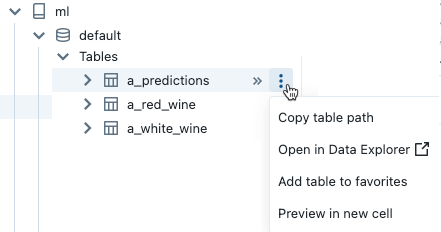
Si el objeto es una tabla, puede hacer lo siguiente:
- Cree y ejecute automáticamente una celda para mostrar una vista previa de los datos de la tabla. Seleccione Vista previa en una nueva celda en el menú de kebab de la tabla.
- Vea un catálogo, un esquema o una tabla en el Explorador de catálogos. Seleccione Abrir en Explorador de catálogo en el menú de kebab. Se abre una nueva pestaña que muestra el objeto seleccionado.
- Obtenga la ruta de acceso a un catálogo, un esquema o una tabla. Seleccione Copiar ... ruta de acceso desde el menú de kebab para el objeto.
- Agregue una tabla a Favoritos. Seleccione Agregar objeto a favoritos en el menú de kebab de la tabla.
Si el objeto es un catálogo, un esquema o un volumen, puede copiar la ruta de acceso del objeto o abrirlo en el Explorador de catálogos.
Para insertar un nombre de tabla o columna directamente en una celda:
- Haga clic en el cursor de la celda en la ubicación en la que desea escribir el nombre.
- Mueva el cursor sobre el nombre de la tabla o el nombre de columna en el explorador de esquemas.
- Haga clic en la doble flecha
 que aparece a la derecha del nombre del objeto.
Uso del terminal web y la CLI de Databricks
Para abrir el terminal web en un cuaderno, haga clic en el icono de terminal  en la parte inferior de la barra lateral derecha.
En Databricks Runtime 15.0 y versiones posteriores, puede usar la CLI de Databricks desde el terminal web en un cuaderno. Consulte Ejecutar comandos de shell en el terminal web de Azure Databricks para obtener información sobre los requisitos y el uso.
No puede usar la CLI desde una celda de cuaderno. En un cuaderno, los comandos como %sh databricks ... no funcionan con Databricks Runtime 15.0 o superior.
Autocompletado personalizado
La función de autocompletar completa automáticamente los segmentos de código mientras los escribe. Los objetos completables incluyen tipos, clases y objetos, así como bases de datos SQL, nombres de tabla, estructuras, mapas, matrices y fragmentos de consulta. Al hacer referencia a expresiones de tabla comunes (CTE) que usan SELECT *, autocompletar proporciona recomendaciones de columna basadas en la estructura de tabla subyacente. Databricks usa los metadatos y el uso del catálogo de Unity para personalizar sugerencias.
- Para las celdas de Python, el cuaderno debe estar adjunto a un recurso de cómputo para que la función de autocompletar funcione, y debe ejecutar todas las celdas que definen objetos completables.
- En el caso de las celdas SQL, autocompletar sugiere palabras clave y sintaxis básica incluso si el cuaderno no está asociado a ningún recurso de proceso.
- Si el área de trabajo está habilitada para Unity Catalog, la función de autocompletar también sugiere nombres de catálogo, esquema, tabla y columna para las tablas en Unity Catalog.
- Si el área de trabajo no está habilitada para Unity Catalog, el cuaderno debe asociarse a un recurso informático de propósito general o a un almacén SQL para sugerir nombres de tabla o columna.
Las sugerencias de la función de autocompletar aparecen automáticamente al escribir en una celda. Use las teclas de dirección arriba y abajo o el mouse para seleccionar una sugerencia y presione Tab o Entrar para insertar la selección en la celda.
Note
La función autocompletar del servidor en cuadernos de R se bloquea durante la ejecución del comando.
Autocompletar está habilitado de forma predeterminada, pero se puede deshabilitar en la configuración de usuario:
- Para desactivar las sugerencias de la función de autocompletar, alterne Autocompletar mientras escribe. Cuando la función de autocompletar está desactivada, puede mostrar sugerencias de la función de autocompletar presionando Ctrl + Espacio.
- Para evitar que Entrar inserte sugerencias de la función de autocompletar, alterne Tecla Entrar acepta sugerencias de la función de autocompletar.
Coincidencia de corchetes
Al hacer clic cerca de un paréntesis, corchete o llave, el editor resalta ese carácter y su corchete coincidente.
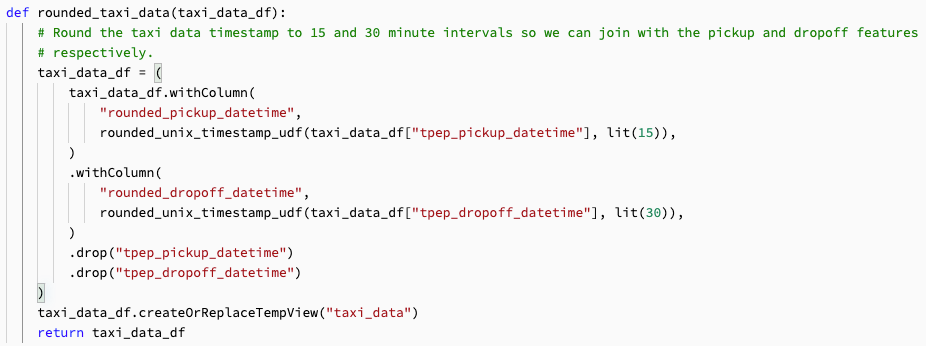
Resaltado de errores en Python

Las áreas de trabajo con características de IA potenciadas por socios habilitadas también pueden seleccionar Corregir con asistente para sugerencias asistidas por IA.
Los cuadernos de Databricks admiten el siguiente resaltado de errores:
-
Resaltado de errores de sintaxis en Python: Los errores de sintaxis en las celdas de código de Python se resaltan en rojo. Si es posible, Genie Code sugiere una corrección rápida para usted. Esto es compatible con computación ejecutando Databricks Runtime 12.1 y superior o computación sin servidor. Puede configurar el resaltado de errores de sintaxis con
pyproject.tomlarchivos. Consulte cómo configurar el resaltado de sintaxis en Python. - Resaltado de errores de formato de Python: los errores y advertencias de formato de código Python se subrayan en amarillo o rojo, según la gravedad. Esto puede ayudar a identificar problemas de formato, como sangría inesperada, longitud de línea larga, etc. Mantenga el puntero sobre las advertencias de sintaxis para ver más información. Esto es compatible con computación ejecutando Databricks Runtime 12.1 y superior o computación sin servidor.
- Resaltado de errores de tipo de Python: la comprobación de tipos puede mejorar la calidad, legibilidad y mantenibilidad del código en proyectos de Python y PySpark. Los comprobadores de tipos pueden marcar errores relacionados con atributos no existentes, argumentos que faltan y argumentos no coincidentes en las llamadas de función antes de la ejecución del código. Mantenga el puntero sobre las advertencias resaltadas para ver más información. Esto es compatible con el cómputo que ejecuta Databricks Runtime 16.0 y versiones posteriores, o con el entorno sin servidor 2.
Habilitar el resaltado de errores de Python
Para activar o desactivar el resaltado de errores, haga lo siguiente:
- Haga clic en el nombre de usuario en la esquina superior derecha del área de trabajo y, a continuación, haga clic en Configuración en la lista desplegable.
- En la barra lateral Configuración, seleccione Desarrollador.
- Cambie la configuración de resaltado de errores de sintaxis de Python (en el editor de código), resaltado de errores de formato de Python (en características experimentales) y/o resaltado de errores de tipo de Python (en características experimentales).
Configurar resaltado de sintaxis de Python
Cuando un cuaderno está conectado al proceso que ejecuta Databricks Runtime 16.4 o superior o la versión 3 o superior del entorno sin servidor, puede personalizar el comportamiento del resaltado de sintaxis mediante la creación de un archivo pyproject.toml. Para un cuaderno determinado, se usa el archivo pyproject.toml más cercano en su ruta de antecesores directos del Workspace File System. Si no se encuentra ninguno en la ruta de antecesores, se usa un archivo pyproject.toml en la carpeta de inicio del usuario actual.
Por ejemplo, si tiene un cuaderno con la ruta a/b/c/d/notebook.py y hay archivos pyproject.toml en a/b/pyproject.toml y a/b/c/pyproject.toml, se usa el segundo porque está más cerca. Un archivo pyproject.toml en /a/b/c/e/pyproject.toml no se tendría en cuenta porque no se encuentra en la ruta de antecesores directos.
Azure Databricks usa la sintaxis estándar para archivos pyproject.toml. Por ejemplo, puede consultar la documentación de Ruff para ver cómo configurar el linter de Ruff con un pyproject.toml archivo.
Actualmente, Azure Databricks solo admite la configuración de ruff, pylint, pyright y flake8 para linting a través de pyproject.toml.
Para habilitar un linter, el pyproject.toml archivo debe tener un [tool.<name-of-linter>] bloque.
Para desactivar explícitamente un linter, agregue el siguiente bloque:
[tool.<name-of-linter>]
disabled=true
También puede deshabilitar las reglas de resaltado de sintaxis escritas por Azure Databricks con un bloque como:
[tool.databricks]
disabled_rules = ['DB01', 'DB03']
Dado que Flake8 espera una configuración en un formato diferente, debe pasar la configuración de Flake8 como una cadena:
[tool.flake8]
config = """ \
[flake8] \
extend_ignore = E303 \
"""
Personalizar el formato de SQL
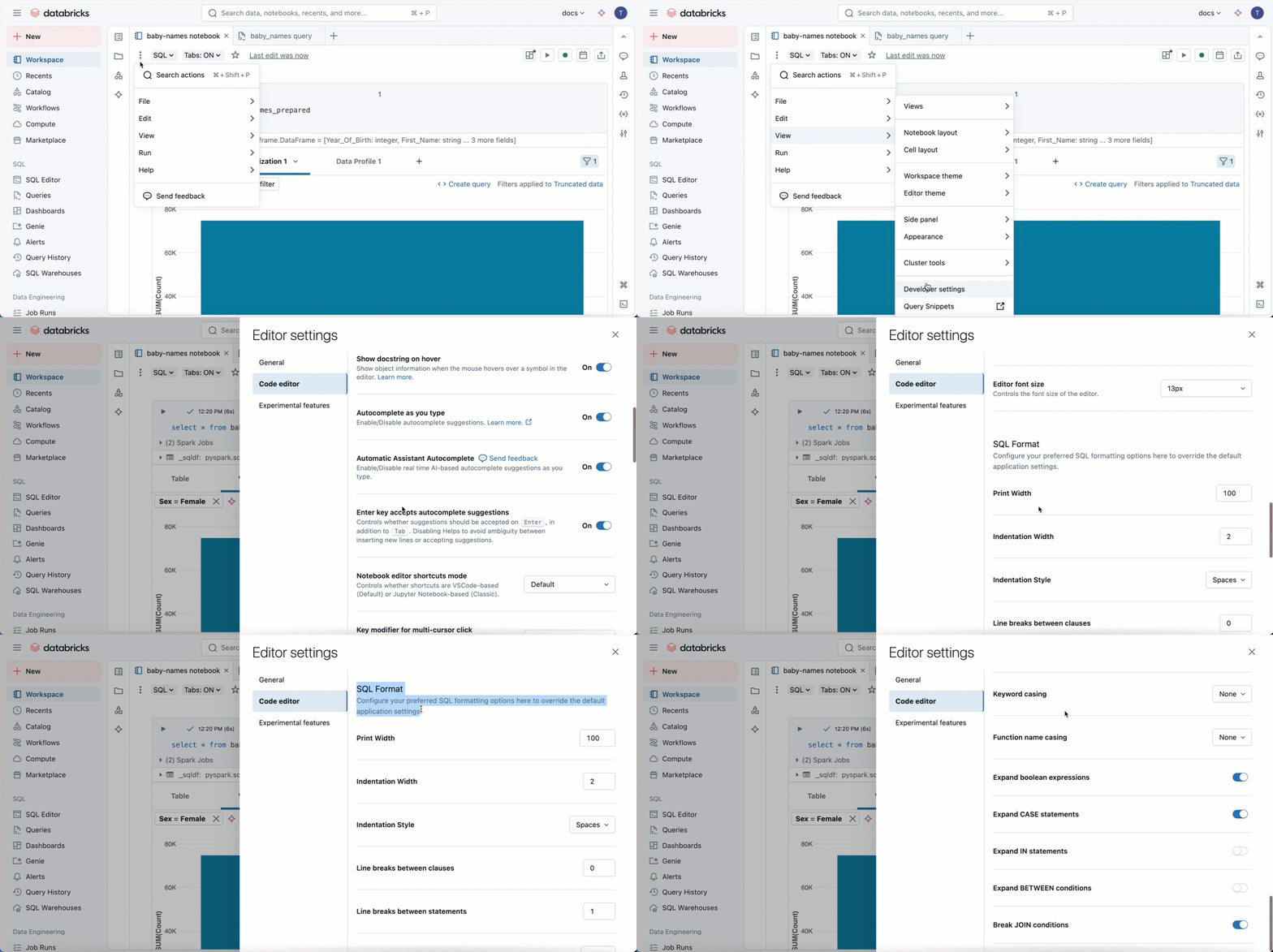
Puede personalizar la configuración del formato SQL en el nuevo editor de SQL y en el editor de cuadernos. Haga clic en Ver > configuración del desarrollador. Desplácese hacia abajo hasta Formato SQL y especifique la configuración.
Usar métodos abreviados de teclado
Para mostrar métodos abreviados de teclado, seleccione Ayuda > Métodos abreviados de teclado. Los métodos abreviados de teclado disponibles dependen de si el cursor está en una celda de código (modo de edición) o no (modo de comando).
En las tablas siguientes se muestran los métodos abreviados de teclado disponibles.
Métodos abreviados del modo de edición
| Función | Atajo de MacOS | acceso directo de Windows |
|---|---|---|
| Cambiar al modo de comando | Esc |
Esc |
| Ejecute el comando e inserte la nueva celda siguiente | Option + Enter |
Alt + Enter |
| Insertar una celda arriba | Ctrl + Option + P |
Ctrl + Alt + P |
| Insertar una celda a continuación | Ctrl + Option + N |
Ctrl + Alt + N |
| Ir a la celda anterior o siguiente | Option + Up/Down |
Alt + Up/Down |
| Dividir una celda donde está el cursor | Ctrl + Option + - |
Ctrl + Alt + - |
| Eliminar línea actual | ⌘ + Shift + K |
Ctrl + Shift + K |
| Eliminar celda actual | Ctrl + Option + D |
Ctrl + Alt + D |
| Subir o ir a la celda anterior | Up |
Up |
| Bajar o ir a la celda siguiente | Down |
Down |
| Autocompletar | Ctrl + Space |
Ctrl + Space |
| Autocompletado automático de código de Genie | Ctrl + Shift + Space |
Ctrl + Shift + Space |
| Código de Genie en línea | ⌘ + I |
Ctrl + I |
| Sugerencias de parámetro | ⌘ + Shift + Space |
Ctrl + Shift + Space |
| Docstring |
⌘ + (K, I) |
Ctrl + (K, I) |
| Varios cursores | Option + Click |
Alt + Click |
| Seleccionar columna (caja) | Option + Shift + Drag |
Alt + Shift + Drag |
| Aumentar o reducir sangría de la selección | ⌘ + ]/[ |
Ctrl + ]/[ |
| Deshacer escritura | ⌘ + Z |
Ctrl + Z |
| Rehacer escritura | ⌘ + Shift + Z |
Ctrl + Shift + Z |
| Alternar comentario de línea | ⌘ + / |
Ctrl + / |
| Agregar comentario de línea |
⌘ + (K, C) |
Ctrl + (K, C) |
| Quitar comentario de línea |
⌘ + (K, U) |
Ctrl + (K, U) |
| Edición con varios cursores | ⌘ + Option + Up/Down |
Ctrl + Option + Up/Down |
| Aumentar el tamaño de fuente | Option + + |
Alt + + |
| Reducir el tamaño de fuente | Option + - |
Alt + - |
Métodos abreviados del modo de comando
| Función | Atajo de teclado de Mac OS | acceso directo de Windows |
|---|---|---|
| Cambiar al modo de edición | Enter |
Enter |
| Cancelar la ejecución para las celdas seleccionadas |
I, I |
I, I |
| Cancelar ejecución (omitir aviso) |
Shift + (I, I) |
Shift + (I, I) |
| Eliminar celda actual |
D, D |
D, D |
| Eliminar celda actual (omitir aviso) |
Shift + (D, D) |
Shift + (D, D) |
| Ir a la primera celda |
G, G |
G, G |
| Ir a la última celda | Shift + G |
Shift + G |
| Deshacer cortar o eliminar celdas | ⌘ + Z/Z |
Ctrl + Z/Z |
| Copia de la celda actual | ⌘ + C |
Ctrl + C |
| Cortar celda actual | ⌘ + X |
Ctrl + X |
| Pegar celda | ⌘ + V |
Ctrl + V |
| Insertar una celda arriba | A |
A |
| Insertar una celda a continuación | B |
B |
| Alternar salida de celda | O |
O |
| Alternar título de celda | T |
T |
| Desplazarse hacia abajo | Space |
Space |
| Desplazarse hacia arriba | Shift + Space |
Shift + Space |
| Alternar menú de métodos abreviados de teclado | H |
H |
| Combinar con la celda siguiente | Shift + M |
Shift + M |
| Mover a la celda anterior | Up/P/K |
Up/P/K |
| Ir a la celda siguiente | Down/N/J |
Down/N/J |
| Agregar celda adyacente a la selección | Shift + Up/Down |
Shift + Up/Down |
| Selección de todas las celdas | ⌘ + A |
Ctrl + A |
| Selección de varias celdas | ⌘ + Click |
Ctrl + Click |
| Alternar números de línea | L |
L |
| Expandir o contraer encabezados de celda | Right/Left |
Right/Left |
Accesos directos compartidos
| Función | Atajo de MacOS | acceso directo de Windows |
|---|---|---|
| Alternar paleta de comandos | ⌘ + Shift + P |
Ctrl + Shift + P |
| Buscar | ⌘ + F |
Ctrl + F |
| Replace | Ctrl + Option + F |
Ctrl + Alt + F |
| Código de formato | ⌘ + Shift + F |
Ctrl + Shift + F |
| Ejecute el comando y vaya a la celda siguiente. | Shift + Enter |
Shift + Enter |
| Ejecutar comandos seleccionados | ⌘ + Enter |
Ctrl + Enter |
| Celda de depuración | Option + Shift + D |
Alt + Shift + D |
| Depurador: Continuar | F7 |
F7 |
| Depurador: siguiente línea | F8 |
F8 |
| Depurador: entrar | F9 |
F9 |
| Depurador: salir | Shift + F9 |
Shift + F9 |
| Ejecución de todos los comandos | Option + Shift + Enter |
Alt + Shift + Enter |
| Ejecutar todos los comandos anteriores (exclusivo) | Option + Shift + Up |
Alt + Shift + Up |
| Ejecutar todos los siguientes comandos (ambos incluidos) | Option + Shift + Down |
Alt + Shift + Down |
| Borrar el estado y las salidas |
0, 0 |
0, 0 |
| Ejecutar texto seleccionado o instrucción activa | Ctrl + Shift + Enter |
Ctrl + Shift + Enter |
| Ejecución de la instrucción SQL activa | ⌘ + Shift + Enter |
Ctrl + Shift + Enter |
| Mover una celda hacia arriba | Ctrl + Option + Up |
Ctrl + Alt + Up |
| Bajar una celda | Ctrl + Option + Down |
Ctrl + Alt + Down |
| Alternar panel de comentarios/agregar comentario | Ctrl + Option + M |
Ctrl + Alt + M |
| Alternar panel del área de trabajo | Ctrl + Option + E |
Ctrl + Alt + E |
| Alternar el panel de catálogo | Ctrl + Option + C |
Ctrl + Alt + C |
| Mostrar u ocultar el panel de Genie Code | Ctrl + Option + A |
Ctrl + Alt + A |
| Alternar el modo de enfoque | Ctrl + Option + O |
Ctrl + Alt + O |
| Cerrar la pestaña actual: | Ctrl + Option + W |
Ctrl + Alt + W |
| Crear nueva pestaña | Ctrl + Option + T |
Ctrl + Alt + T |
| Cambiar a la pestaña izquierda | Ctrl + Option + Left |
Ctrl + Alt + Left |
| Cambiar a la pestaña derecha | Ctrl + Option + Right |
Ctrl + Alt + Right |
| Cerrar todas las pestañas | Ctrl + Option + Shift + A |
Ctrl + Alt + Shift + A |