Nota:
El acceso a esta página requiere autorización. Puede intentar iniciar sesión o cambiar directorios.
El acceso a esta página requiere autorización. Puede intentar cambiar los directorios.
Esta página le guía a través de la creación de una alerta de Databricks SQL de un extremo a otro. Trata el editor de alertas, el tutorial de creación de alertas, cómo revisar los detalles de evaluación y las opciones avanzadas de configuración y plantillas de notificación que puede configurar.
Explora el editor de alertas
Los pasos de esta sección le guiarán por cómo crear la alerta que se muestra en la siguiente imagen. Use las etiquetas y explicaciones para comprender cada componente.

- Editor de consultas: Escribe y prueba la consulta sobre la que quieres alertar.
- Compute: Elige el almacén de SQL que ejecuta la consulta de alertas. El indicador de estado muestra si el almacén seleccionado está en funcionamiento. Para conocer las recomendaciones de ajuste de tamaño del almacenamiento y el comportamiento en tiempo de ejecución programado, consulte Elección de un almacenamiento de SQL para una alerta.
- Programar: Establece un horario periódico para que la alerta se ejecute.
- Compartir: Establece permisos que definen cómo otras personas en tu espacio de trabajo pueden trabajar con tu alerta.
- Condición: Seleccione el umbral de valor que debería desencadenar una notificación de alerta. Puede ejecutar la consulta para probar la condición de esta sección.
-
Notificaciones: Indique qué usuarios o destinos de notificación deben recibir alertas cuando el valor umbral queda fuera del rango esperado. Opcionalmente, establezca una frecuencia de notificación para repetir las notificaciones hasta que la alerta vuelva a
OK. - Avanzado: Utiliza la configuración avanzada para alertar sobre valores y condiciones especiales.
Crear una alerta
Siga estos pasos para crear una alerta:
Haga clic en
 alertas en la barra lateral y haga clic en Crear alerta.
Copie y pegue la consulta siguiente en el editor de consultas. Haga clic en Ejecutar todo (1000). Para saber más sobre cómo trabajar con el editor SQL, consulta el editor SQL de Databricks.
SELECT
  to_date(tpep_pickup_datetime) as date,
  SUM(fare_amount) as amount
FROM
  `samples`.`nyctaxi`.`trips`
GROUP BY
  ALL
ORDER BY
  1 DESC
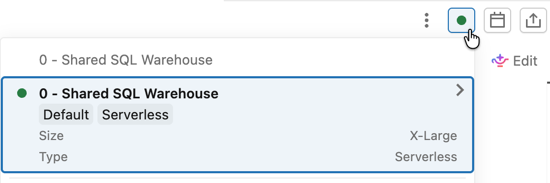
Haga clic en el selector de cómputo y, a continuación, haga clic en un almacén de la lista para especificar qué recurso de cómputo ejecuta la alerta.
En el campo Condición , establezca las condiciones que deben desencadenar la alerta.

Aplique la siguiente configuración como se muestra:
- Seleccione Suma como valor de datos que se va a comprobar. Puede establecer una condición de alerta en el primer valor de una columna en el resultado de la consulta, o bien puede seleccionar establecer una agregación en todas las filas de una sola columna, como SUM o AVERAGE.
- Seleccione la cantidad como columna que se va a comprobar.
- Seleccione > (mayor que) como operador lógico que se va a aplicar.
- Establezca el valor de umbral en
Static value4000. El valor estático está seleccionado por defecto. Escriba 4000 en el campo de valor.
Haga clic en Condición de prueba para obtener una vista previa de la alerta y probar si la alerta se desencadenaría con los datos actuales. La configuración proporcionada debe desencadenar la alerta. Puede cambiar el valor de umbral para probar más.
En la sección Notificaciones , busque el nombre de usuario y haga clic en él cuando aparezca.
Haga clic en
 para abrir el cuadro de diálogo Editar horario. Use los menús desplegables para establecer la alerta para que se ejecute cada 5minutos a partir de 0 minutos más allá de la hora. Haz clic en Guardar.
Opcionalmente, active la casilla Mostrar sintaxis de cron para editar la programación en Sintaxis de Cron de Quartz.
Haga clic en Ver alerta.
La alerta se guarda y se ejecuta según la programación proporcionada. Los datos utilizados en este ejemplo son estáticos, por lo que, si tu condición Test devuelve el estado Activado, volverá a activarse la próxima vez que se ejecute. Recibirá una notificación por correo electrónico como alerta. Si la condición Test devolvió OK, no se envía ninguna notificación.
Revisar los detalles de las alertas
Se abre una página para mostrar los detalles de la alerta. La página también muestra un historial de alertas con detalles de evaluación. Haga clic en el botón Ejecutar ahora para ejecutar la consulta de alerta inmediatamente y devolver el resultado en esta página.
Haga clic en Editar en la esquina superior derecha de la página para continuar editando la alerta.
Investiga una alerta con Genie Code
Important
Esta característica se encuentra en su versión beta. Para usarlo, un administrador del espacio de trabajo debe activar la vista previa de Alertv2 Genie Analysis . Consulte Configurar el análisis de Código Genie.
Después de configurar el análisis de Genie Code para una alerta, el análisis comienza cuando la alerta cambia de otro estado a Triggered o Error. Consulte Configuración del análisis de Genie Code. Una evaluación que permanece en el mismo estado no inicia otro análisis. Si no se puede iniciar el análisis o tarda más de 60 segundos, la evaluación de alertas y las notificaciones continúan sin un enlace de investigación.
Una vez finalizado el análisis, haga clic en Investigar para ver la evaluación en Historial. También puedes abrir Detalles de la evaluación y hacer clic en Investigar. Ambos enlaces abren la misma investigación de Genie Code.
Las plantillas de notificación predeterminadas compatibles también pueden incluir un enlace de investigación. Estas plantillas incluyen correo electrónico, Microsoft Teams, PagerDuty, Slack Block Kit y webhooks predeterminados. Los archivos adjuntos heredados de Slack y las plantillas personalizadas de webhook no incluyen el enlace.
El usuario cuyas credenciales ejecutan la alerta es el propietario del hilo de Genie Code generado. Un enlace de investigación no concede acceso, y los permisos de alerta y los permisos de hilo son separados. Consulte Configurar permisos de alerta y transferir la propiedad de la alerta. El propietario del hilo debe compartir el hilo de chat con los destinatarios antes de que puedan abrirlo. Las investigaciones generadas son de solo lectura. Para continuar la investigación en una copia editable, haga clic en Clonar para continuar.
Límites de ejecuciones activas del espacio de trabajo
Las ejecuciones de alertas están sujetas a un límite de ejecuciones activas a nivel del área de trabajo. Cada área de trabajo tiene un límite predeterminado de 250 ejecuciones de alertas activas simultáneas. Cuando todas las ranuras de ejecución están ocupadas y se activa una alerta programada, la ejecución de la alerta se omite y la alerta no se evalúa.
Si sospecha que se están omitiendo alertas, compruebe si hay lagunas en el historial de evaluación a la hora programada. El patrón más común es que todas las alertas afectadas comparten el mismo horario y que Ejecutar ahora manualmente funciona correctamente porque se ejecuta fuera del pico de concurrencia.
Evitar alcanzar el límite de ejecución activo
Para reducir la demanda simultánea de ranuras de ejecución, escalona las programaciones de las alertas para que no se activen todas al mismo tiempo. Por ejemplo, en lugar de programar todas las alertas en 01:30, programándolas en 01:30, 01:32, 01:34, etc.
Solicitar un aumento de cuota
Si el área de trabajo alcanza de forma coherente el límite de ejecución activo, póngase en contacto con el soporte técnico de Databricks para solicitar un aumento de la cuota máxima de ejecuciones activas del área de trabajo. Proporcione el identificador del área de trabajo, el período de tiempo aproximado en el que se omiten las ejecuciones y el número total de alertas afectadas.
Configuración avanzada
Haga clic en Configuración avanzada para aplicar la siguiente configuración:
-
Notificar al estar en OK: Envía una notificación cuando la alerta vuelve a estar en
OK. - Estado de resultado vacío: Establezca un estado especial para devolver cuando la consulta no devuelve resultados.
- Plantilla: Configura la plantilla de notificación. Consulte Plantillas de notificación.
Los administradores del área de trabajo pueden configurar nuevos destinos de notificación. Consulte Administración de destinos de notificaciones.
Para el cuerpo JSON que una alerta envía a un destino de notificación webhook, véase la carga útil del webhook de alerta SQL.
Configurar el análisis de Código Genie
Important
Esta característica se encuentra en su versión beta. Para usarlo, un administrador del espacio de trabajo debe activar Alertv2 Genie Analysis desde la página de Previsualizaciones . Consulte Administrar versiones preliminares de Azure Databricks.
Un administrador del espacio de trabajo debe habilitar la vista previa Alertv2 Genie Analysis antes de que los propietarios de la alerta puedan configurar la función:
- Como administrador del espacio de trabajo, haz clic en tu nombre de usuario en la barra superior del espacio de trabajo de Azure Databricks y selecciona Previsualizaciones.
- Activa Alertv2 Genie Analysis.
Consulte Gestionar vistas previas a nivel de espacio de trabajo.
Para configurar el análisis de Genie Code en el editor de alertas:
- Haga clic en Configuración avanzada.
- Selecciona Ejecutar análisis de código Genie al activarse una alerta.
- Opcionalmente, introduce instrucciones personalizadas para la investigación. Las instrucciones personalizadas sustituyen a la instrucción genérica de análisis.
- Haz clic en Ver alerta para guardar la alerta.
La alerta está configurada para iniciar una nueva investigación cuando su estado cambia a Activado o Error.
El análisis se aplica únicamente a alertas que se ejecutan como usuario. Las alertas que se ejecutan como un service principal no inician un análisis. Consulta Investigate an alert with Genie Code.
Plantillas de notificación
Las notificaciones usan la plantilla predeterminada a menos que las personalice. Para personalizar el asunto y el cuerpo, seleccione Personalizar plantilla. Hay dos editores disponibles: el editor estándar y el editor markdown. Haga clic en las pestañas siguientes para compararlas.
Editor estándar
En el editor estándar, haga referencia a variables en el asunto y el cuerpo con {{VARIABLE_NAME}}. Se admiten las siguientes variables:
-
ALERT_STATUS: Estado de alerta evaluado (cadena). -
ALERT_CONDITION: El operador de condición de alerta (cadena). -
ALERT_THRESHOLD: El umbral de alerta (cadena o número). -
ALERT_COLUMN: El nombre de la columna de alerta (cadena). -
ALERT_NAME: El nombre de la alerta (cadena). -
ALERT_URL: La URL de la página de alerta (cadena). -
QUERY_RESULT_TABLE: La tabla HTML (cadena de caracteres) de los resultados de la consulta. Los resultados se limitan a las primeras 100 filas. Solo los destinos de notificación por correo electrónico pueden representar HTML. -
QUERY_RESULT_VALUE: El valor del resultado de la consulta (cadena o número). -
QUERY_RESULT_ROWS: Las filas de resultados de la consulta (matriz de valores). -
QUERY_RESULT_COLS: Las columnas de resultados de la consulta (matriz de cadenas).
Por ejemplo: Alert "{{ALERT_NAME}}" changed status to {{ALERT_STATUS}}.
El editor estándar también admite HTML para dar formato. Solo los destinos de notificación por correo electrónico pueden representar HTML. Se permiten las siguientes etiquetas HTML: <a>, <b>, <blockquote>, <br>, <code>, <del>, <div>, <em>, <h1>, <h2>, <h3>, <h4>, <h5>, <h6>, <hr>, <i>, <img>, <li>, <ol>, <p>, <pre>, <span>, <table>, <thead>, <tbody>, <td>, <th>, <tr>, <u>, <ul>.
Los atributos siguientes se permiten en las etiquetas enumeradas:
| Atributo | Etiquetas compatibles |
|---|---|
href |
<a> |
title |
<img> |
target |
<a> |
alt |
<img> |
src |
<img> |
start |
<b>, <blockquote>, <code>, <del>, <em>, <hr>, <i>, <pre><u> |
Haga clic en el botón de alternancia Vista previa para obtener una vista previa del resultado representado.
Important
La vista previa es útil para comprobar que las variables de plantilla se representan correctamente. No es una representación precisa del contenido de la notificación final, ya que cada destino de notificación puede mostrar notificaciones de forma diferente.
Editor de Markdown
Active el Editor de Markdown para escribir el cuerpo mediante Markdown. El editor de Markdown tiene una barra de herramientas de formato y una vista previa representada.
En el editor de Markdown, haga referencia a variables con @VARIABLE_NAME. Escriba @ en el cuerpo del mensaje para abrir el selector de variables. El editor de Markdown admite ALERT_NAME, ALERT_STATUS, ALERT_CONDITION, ALERT_THRESHOLD, ALERT_COLUMN, ALERT_URL y QUERY_RESULT_TABLE.