Nota:
El acceso a esta página requiere autorización. Puede intentar iniciar sesión o cambiar directorios.
El acceso a esta página requiere autorización. Puede intentar cambiar los directorios.
Genie Code está disponible como panel de chat en la mayoría de las páginas de Azure Databricks y como centro de comandos de página completa. Este artículo describe la interfaz de Genie Code: cómo abrirla, sus controles, ajustes y personalizaciones, y cómo trabajar con chats, compartirlos, adjuntar archivos y elegir un nivel de esfuerzo.
Para saber qué puede hacer Genie Code, consulta las características y capacidades de Genie Code.
Panel de chat del Código Genio
Para abrir el panel Código de Genie, haga clic en el  en la esquina superior derecha de la página.
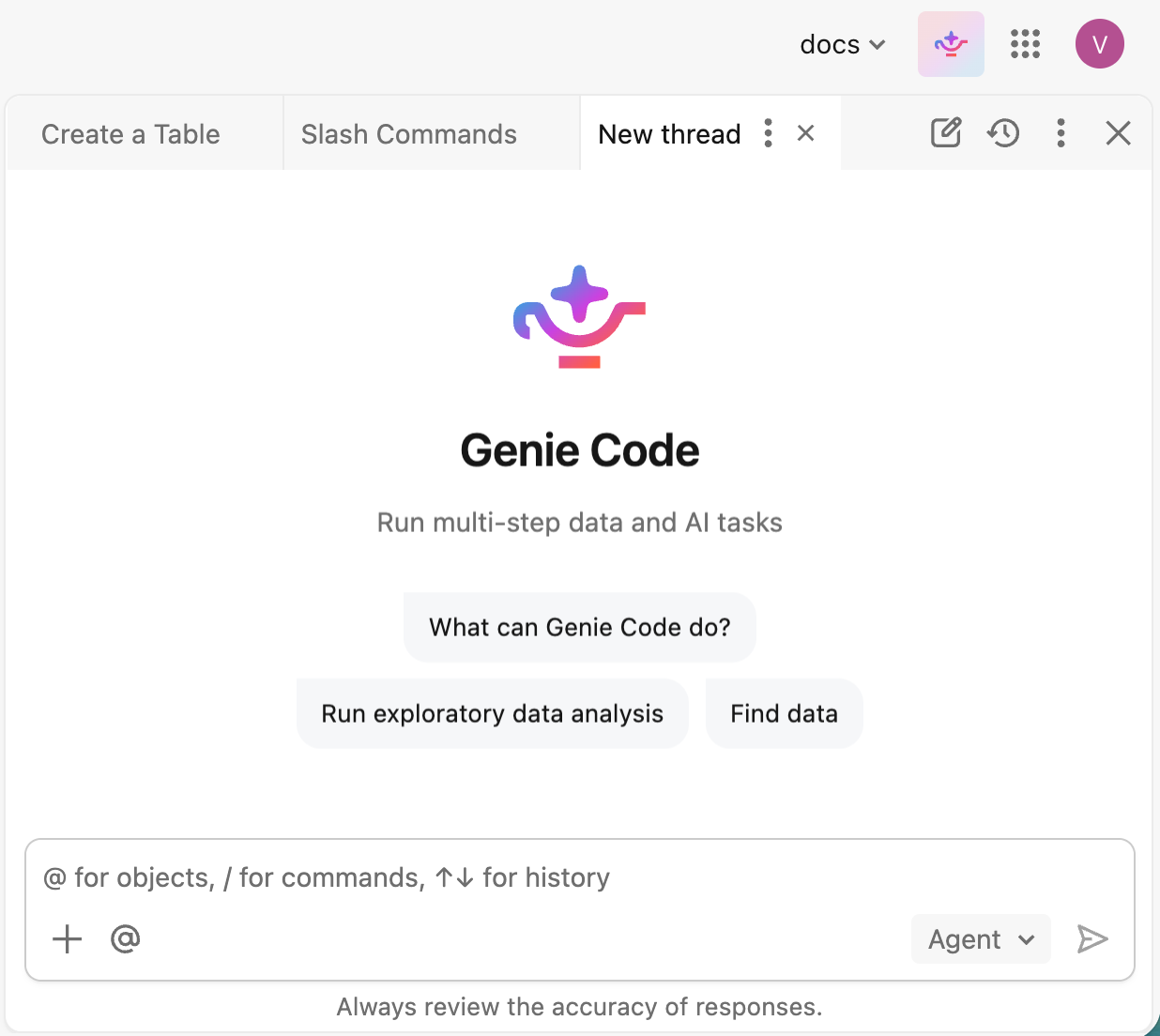
Escriba un mensaje en el cuadro de texto situado en la parte inferior del panel y presione Entrar o haga clic en  Ustedes pueden:
- Haz clic en
 Icono Plus para adjuntar archivos, consultar el contexto o añadir conexiones.
 - Introduce @ para seleccionar recursos que Genie Code consulte.
- Escriba / para seleccionar y ejecutar un comando de barra diagonal.
- Elige cómo Genie Code equilibra la calidad de respuesta y el coste. Ver Seleccionar un nivel de esfuerzo.
Si pide ayuda a Genie Code con el código, le guía para ejecutar, aceptar o rechazar los cambios que propone.
Controles del panel Genie Code
El encabezado del panel Genie Code tiene los siguientes controles:
| Control | Description |
|---|---|
 Nuevo chat
 |
Inicia un nuevo chat en una nueva pestaña. |
 Historial de chat
 |
Consulta chats anteriores y reabre uno en una pestaña. |
 Más
Más |
Accede al  Configuración y otras opciones. Consulte Configuración de Genie Code. Configuración y otras opciones. Consulte Configuración de Genie Code. |
 Cerrar
 |
Contraiga el panel Código de Genie. |
Trabajar con varios chats como pestañas
El panel del Código Genio muestra tus chats abiertos como pestañas en la parte superior del panel. Puedes realizar más de una tarea a la vez y moverte entre chats sin perder tu sitio.
- Cambiar de chat: Haz clic en una pestaña para que ese chat sea activo. Un chat sigue funcionando en segundo plano cuando cambias de pestaña, así que puedes empezar una tarea larga en un chat y seguir trabajando en otro.
-
Abre un chat nuevo: Haz clic Nuevo chat para iniciar un chat en una nueva pestaña.
-
Reabrir un chat anterior: Haz clic Historial de chats y selecciona un chat para abrirlo en una pestaña.
-
Gestionar un chat: Utiliza el Menú kebab en una pestaña activa para gestionar el chat, o haz clic para cerrar la pestaña.
Código Genio a página completa
Genie Code ofrece una experiencia de centro de comandos a página completa donde el chat activo aparece de forma destacada, mostrando activos como cuadernos y archivos junto a él como pestañas cuando es necesario. Puedes empezar a trabajar directamente desde Genie Code, ejecutar varios chats en paralelo, cambiar entre chats mientras siguen funcionando en segundo plano y personalizar cómo funciona Genie Code con habilidades, instrucciones y servidores MCP.
La página completa Genie Code es la experiencia recomendada para iniciar el trabajo desde cero o ejecutar varias tareas en paralelo. Si trabajas principalmente con un activo existente, como depurar un cuaderno, monitorizar un punto final o explorar una tabla en el Catálogo de Unity, el panel de chat es una alternativa conveniente.
Abrir la página completa de Genie Code
Puedes abrir Código Genie de página completa de cualquiera de las siguientes formas:
En la página principal de tu espacio de trabajo, selecciona
Codifica en el cuadro de prompts, introduce un prompt y envíalo. Genie Code se abre a pantalla completa y empieza a trabajar en tu instrucción.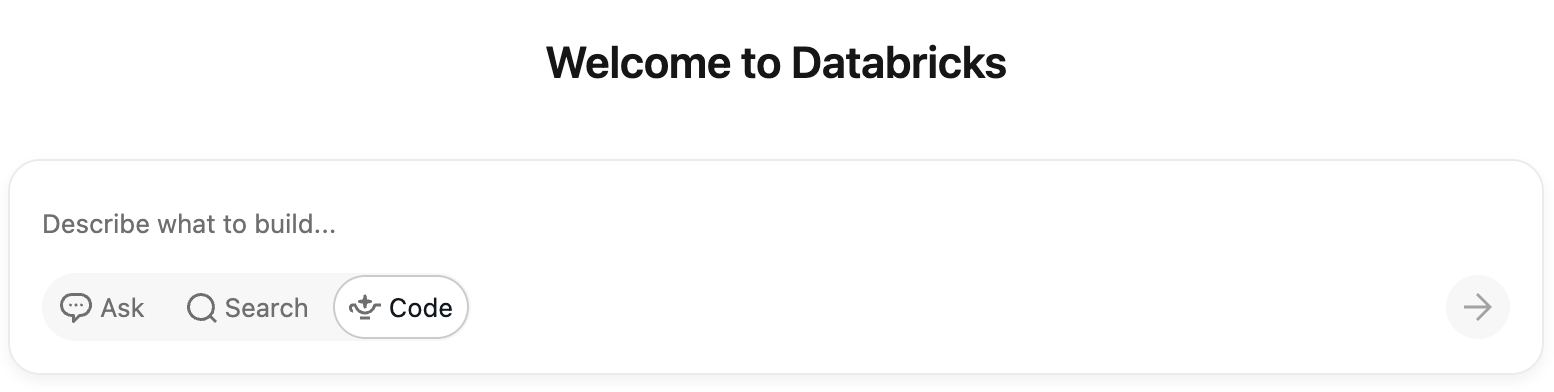
En el panel de chat de Genie Code, haz clic en
 Maximizar.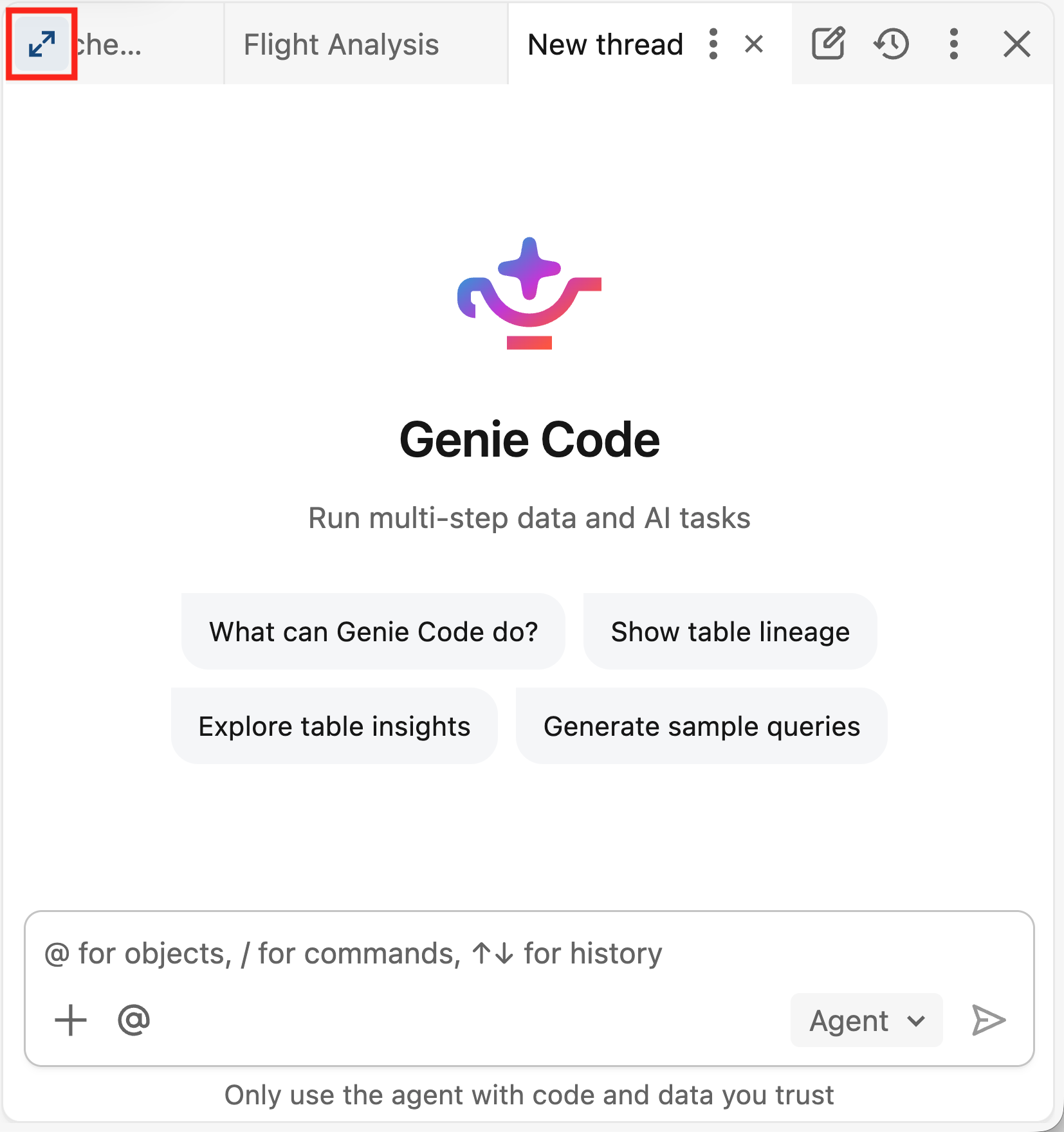
Empieza un nuevo chat y describe qué quieres que haga Genie Code. Genie Code trabaja directamente en la tarea en el chat, ejecutando análisis e haciendo cambios a medida que avanza. Cuando necesite editar o ejecutar un recurso específico como un cuaderno o archivo, ese recurso se abre como una pestaña junto al chat para que puedas revisarlo. Para algunos recursos, como paneles de IA/BI, Genie Code puede navegar a esa página para hacer ediciones y mantener el chat en el panel lateral.
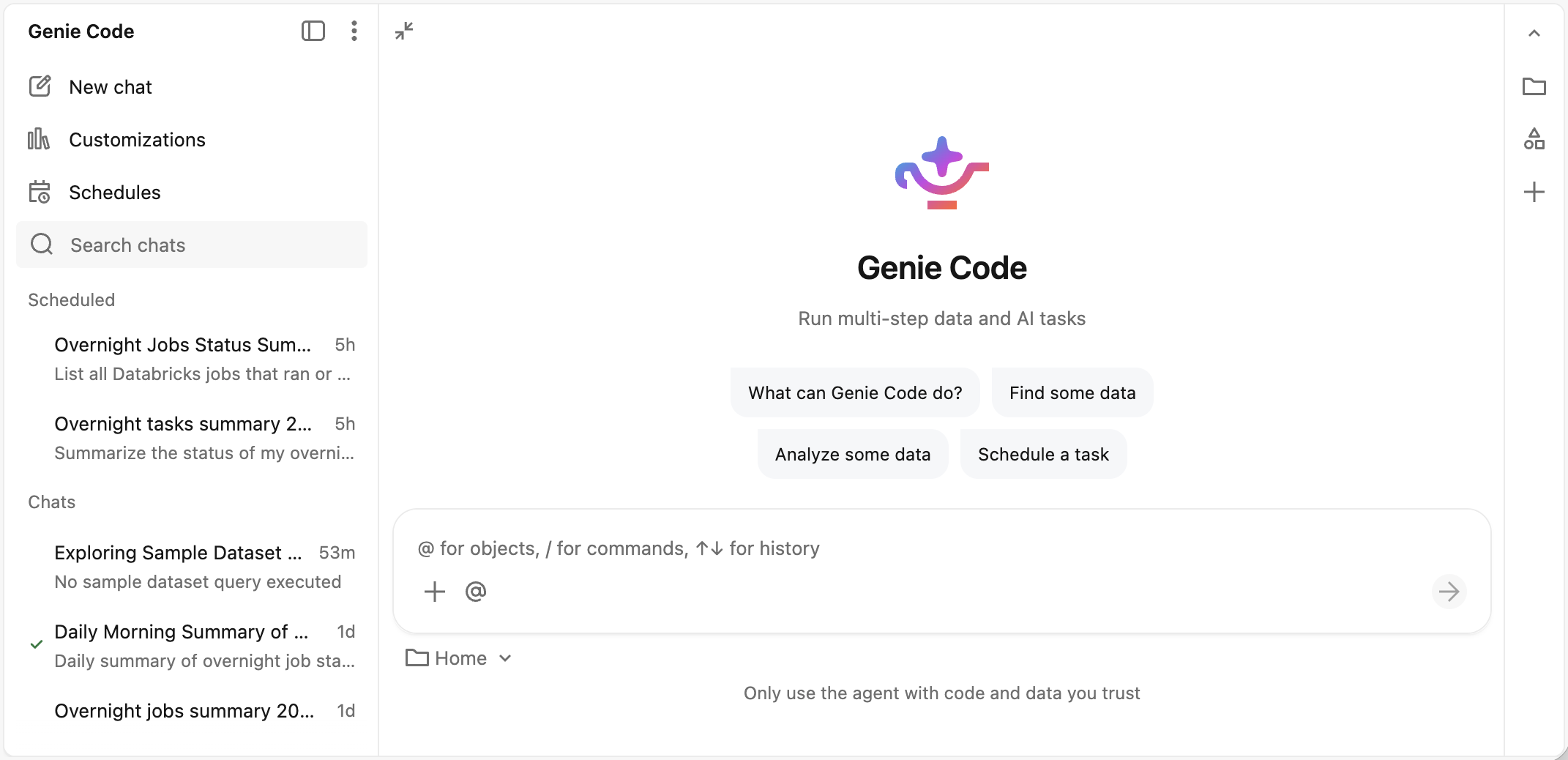
Resumen del Código Genie a página completa
-
 Cerrar la barra de chat: Colapsar la página completa de la barra lateral del chat de Código Genio.
 -
Más opciones: Accede a la configuración de Genie Code, busca ayuda y envía tu feedback a Databricks.
-
Nuevo chat: Inicia un nuevo chat de Código Genio.
-
 Personalización: Gestiona habilidades, instrucciones y servidores MCP para personalizar cómo funciona Genie Code.
 -
 Horarios: Gestionar tareas programadas.
 -
 Busca: Busca en tus chats de Código Genie para encontrar rápidamente chats anteriores y continuar trabajando.
 - Lista de tareas programadas: Aquí se muestra la ejecución más reciente de cada tarea programada.
-
Lista de chats: Muestra todos tus chats de Código Genie. Cada entrada muestra el título del chat y cuándo se envió el último prompt.
- Para cambiar de chat, haz clic en cualquier entrada. Puedes cambiar mientras Genie Code sigue funcionando, ya sea ejecutándose en el chat o editando un cuaderno.
- Para gestionar un chat, pasa el cursor sobre él y haz clic en el Menú Kebab. Puedes compartir, hacer una copia, renombrar o eliminar el chat.
- Vista de chat: El chat activo, donde Genie Code realiza su trabajo. El código generado por Assets Genie se abre en pestañas al lado del chat o redirige a la página del activo.
Configuración de Genie Code
Para abrir la configuración de Código Genie, haz clic en el Más menú desde la cabecera del panel de chat, luego haz clic Configuración. O bien, desde la página completa de Genie Code, haz clic en el menú Más opciones y, a continuación, haz clic en Configuración. El panel de configuración incluye lo siguiente:
| Configuración | Description |
|---|---|
| Alternar vista del panel | Elija si desea usar Genie Code en una vista de panel acoplado o en una vista de panel lateral . |
| Directiva de uso sin servidor | Establezca la directiva de uso sin servidor para ejecutar código que genera Genie Code en la salida del chat. |
| Actions | Establezca cómo Genie Code solicita aprobación antes de usar una herramienta. Consulte Aprobar acciones de la herramienta. |
Personalizaciones del Código Genie
Para abrir las personalizaciones de Genie Code, haz clic en el menú Más en el encabezado del panel de chat y, a continuación, haz clic en Personalizaciones. O, desde la página completa de Genie Code, haz clic en Personalizaciones. El panel de personalizaciones incluye las siguientes pestañas:
| Customization | Description |
|---|---|
| Habilidades | Añade habilidades reutilizables de usuario y espacio de trabajo que Genie Code pueda aplicar a las tareas. |
| Instrucciones | Añade instrucciones para el usuario y el espacio de trabajo que guíen cómo responde Genie Code. |
| Conectores | Conéctate a herramientas externas usando servidores MCP y conectores integrados. |
Compartir un chat
Puedes compartir chats de Genie Code con otros usuarios, grupos o responsables del servicio.
Para compartir una charla:
Desde el Código Genio a página completa, el panel de chat o el historial de chat, pasa el cursor sobre el chat que quieres compartir y haz clic en el
Menú Kebab.Haga clic en
 Compartir.
En el cuadro de diálogo Compartir, agregue los usuarios, grupos o entidades de servicio con los que compartir. Los destinatarios reciben el permiso Puede ver en el chat. Consulte las ACL del chat de Genie Code.
(Opcional) Compruebe Correo electrónico de nuevos usuarios para enviar una notificación por correo electrónico a los usuarios recién agregados.
(Opcional) Para compartir un enlace directo al chat, haz clic
 Copia el enlace al final del cuadro de diálogo de compartir.
Haga clic en Agregar para compartir la conversación.
Adjuntar archivos
Para adjuntar archivos como contexto para el chat actual, haz clic en el icono Más en el cuadro de texto o arrastra y suelta archivos en el cuadro de texto.
Genie Code soporta los siguientes tipos de archivos: .png, .jpg, .jpeg, .webp.gif, .pdf, .csv, , .xlsx, , .xls, .json, , y .jsonl.
Por defecto, Genie Code usa solo los archivos adjuntos en el chat actual y no los guarda en el sistema de archivos del espacio de trabajo. Para conservar un archivo, pide a Genie Code que lo guarde en tu espacio de trabajo.
Selecciona un nivel de esfuerzo
El selector en la caja de prompts muestra el nivel actual de esfuerzo y te permite cambiarlo para una conversación:
- Automático (por defecto, recomendado): Este nivel ofrece la mayor calidad para cualquier tarea.
- Bajo: Este nivel reduce el coste de tareas más sencillas.
Genie Code guarda tu selección para la conversación. Si no hay niveles disponibles, el selector no aparece.
Da feedback sobre las respuestas del Código Genio
Permita a Databricks saber si las respuestas de Genie Code son útiles:
- Mantenga el puntero justo debajo de la respuesta de Genie Code.
- Haga clic en el
 o en el botón