Nota:
El acceso a esta página requiere autorización. Puede intentar iniciar sesión o cambiar directorios.
El acceso a esta página requiere autorización. Puede intentar cambiar los directorios.
Con el explorador del área de trabajo, puede crear, examinar y organizar objetos de Azure Databricks, incluidos cuadernos, bibliotecas, experimentos, consultas, paneles y alertas, en un solo lugar. A continuación, puede compartir objetos y asignar permisos en el nivel de carpeta para organizar los objetos por equipo o proyecto. También puede examinar el contenido en carpetas de Git de Databricks. El explorador del área de trabajo presenta un explorador contextual que permite examinar el contenido, incluido el contenido en carpetas de Git, desde un cuaderno.
Visualización de objetos en el explorador del área de trabajo
Puede ver objetos, incluido el contenido de carpetas de Git, en el explorador del área de trabajo haciendo clic en  Área de trabajo en la barra lateral. Los objetos creados fuera del explorador del área de trabajo (por ejemplo, desde la página de lista de consultas) se pueden ver, de forma predeterminada, en la carpeta Inicio , donde puede organizarlos dentro de subcarpetas si lo desea.
Para obtener más información sobre los objetos del área de trabajo, consulte Introducción a los objetos del área de trabajo.
Vista de árbol del panel lateral del explorador del área de trabajo (versión preliminar pública)
Importante
Esta característica está en versión preliminar pública.
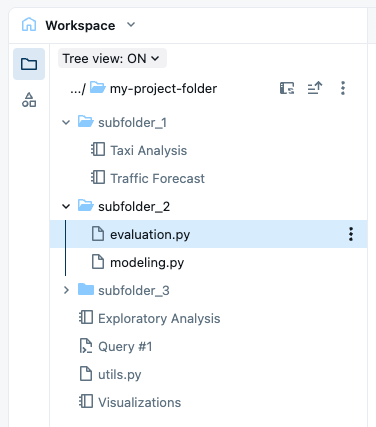
La vista de árbol del panel lateral del explorador del área de trabajo proporciona una vista flexible basada en árboles de la jerarquía de carpetas del área de trabajo directamente dentro del editor. Permite navegar, expandir y centrarse en las carpetas mientras mantiene estable el árbol del área de trabajo, lo que mejora la experiencia de creación de varios recursos.
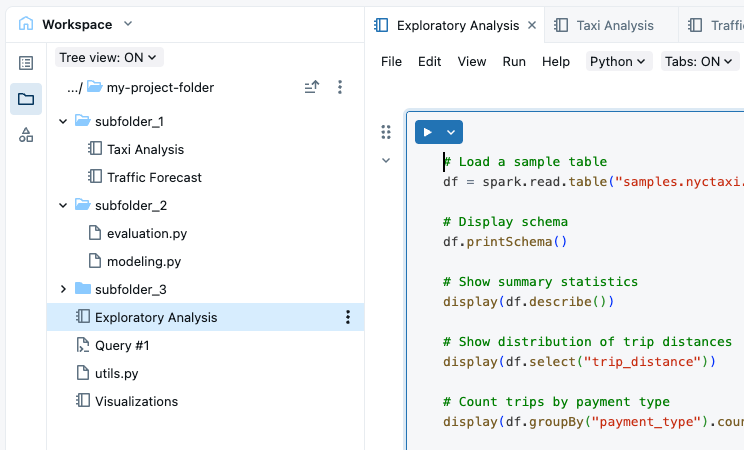
Abra un recurso y navegue por el árbol.
Al abrir un recurso en el editor( ya sea desde la búsqueda de página completa, el explorador del área de trabajo de página completa, la página principal u otro punto de entrada), el panel lateral del explorador del área de trabajo muestra automáticamente la carpeta primaria del recurso y su contenido en una vista de árbol.
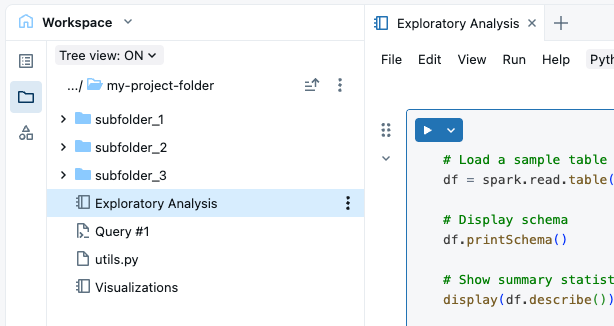
Descendientes expandibles: puede expandir cualquier carpeta descendiente del árbol sin cambiar completamente a esa carpeta. A diferencia de la experiencia anterior en la que solo se visible el contenido de una sola carpeta a la vez, la vista de árbol permite expandir varios niveles de carpeta simultáneamente.
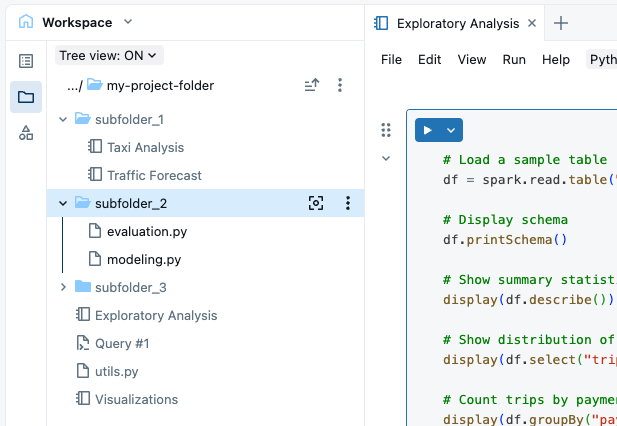
Cambie la raíz del árbol:
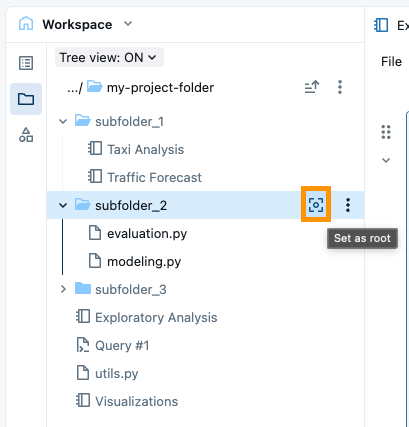
Para establecer la raíz del árbol en un descendiente de la raíz actual, haga clic en el icono de foco situado junto a la carpeta.
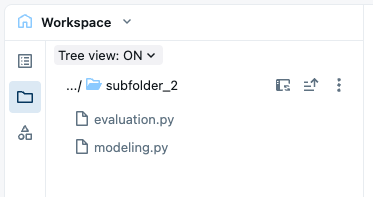
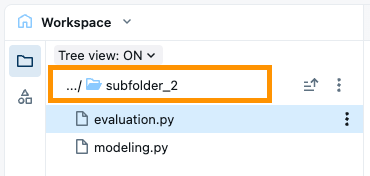
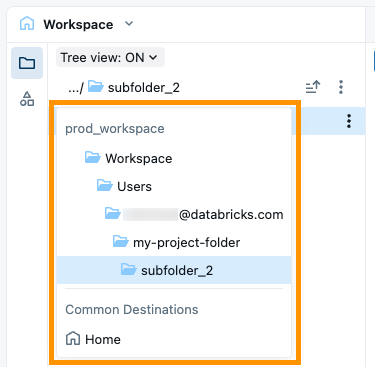
Para establecer la raíz en un antecesor de la raíz actual, haga clic en la carpeta raíz actual para abrir una lista desplegable que enumera sus antecesores. Seleccione la carpeta ancestro para establecerla como la raíz de su árbol.
Comportamiento fijo del árbol
El árbol permanece fijo a menos que lo cambie explícitamente. Cambiar entre pestañas suaves en el editor no actualiza automáticamente el árbol a la carpeta primaria del recurso activo.
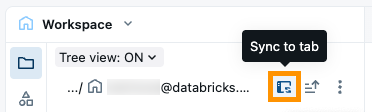
Para actualizar el árbol para mostrar la carpeta primaria del recurso que está viendo actualmente, haga clic en el icono de la pestaña Sincronizar con en el panel lateral.
Trabajar con carpetas y objetos de carpeta
Las carpetas contienen todos los objetos de un área de trabajo: cuadernos, bibliotecas, archivos (en Databricks Runtime 11.3 LTS y versiones posteriores), experimentos y otras carpetas. Los iconos indican el tipo del objeto contenido en una carpeta.
Para crear una carpeta, en el área de trabajo, haga clic en Crear y, a continuación, seleccione Carpeta.
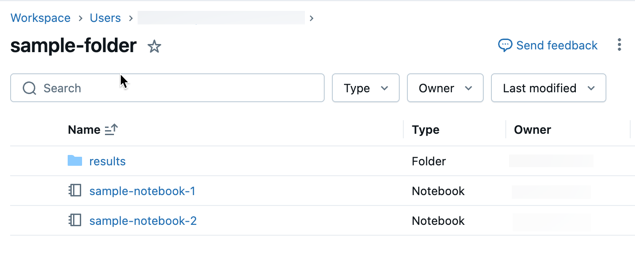
Para ver el contenido de una carpeta, haga clic en un nombre de carpeta para abrir la carpeta,
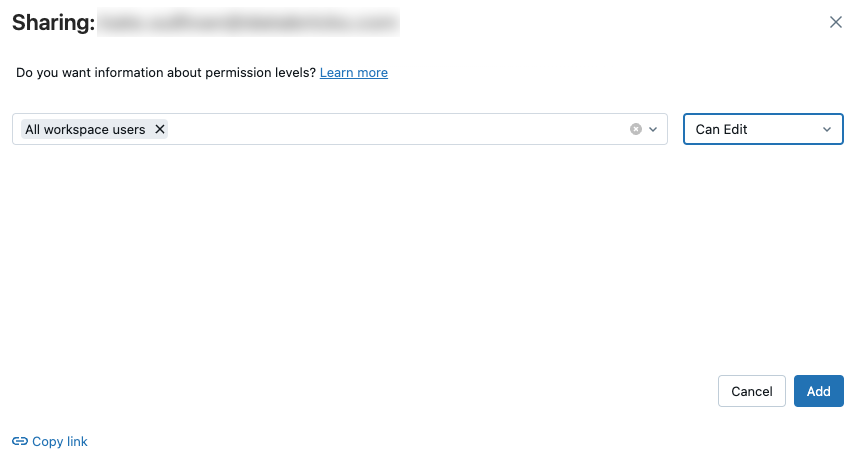
Para compartir y conceder permisos a todos los objetos de una carpeta, haga clic con el botón derecho en la carpeta y seleccione Compartir. Escriba los usuarios, grupos o entidades de servicio a los que desea compartir la carpeta y sus objetos y, a continuación, seleccione el nivel de permisos. Haga clic en Agregar.
Para realizar una acción en una carpeta, haga clic con el botón derecho en la carpeta o haga clic en el
 la derecha del objeto y, a continuación, seleccione un elemento de menú.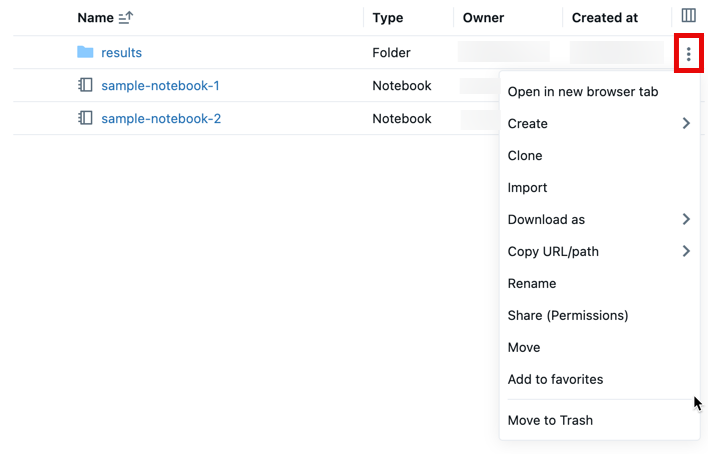
Carpetas especiales
Un área de trabajo de Azure Databricks tiene tres carpetas especiales: Área de trabajo, Compartido y Usuarios. No se puede cambiar el nombre de una carpeta especial ni moverla.
Carpeta raíz de área de trabajo
Para ir a la carpeta raíz Área de trabajo:
- En la barra lateral, haga clic en Área de trabajo.
- En la jerarquía de archivos, haga clic en
 .
.
La carpeta raíz del área de trabajo es un contenedor para todos los recursos estáticos de Azure Databricks de la organización.
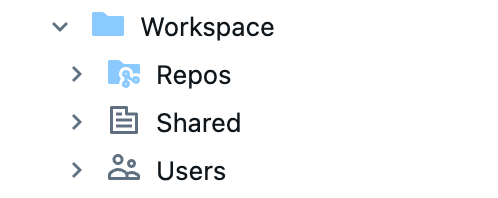
Dentro de la carpeta raíz Área de trabajo:
-
 Contiene carpetas respaldadas por repositorios de Git.
 -
 Compartido es para compartir objetos en su organización. Todos los usuarios tienen permisos completos para todos los objetos de Compartido.
 -
 Usuarios contiene una carpeta para cada usuario.
De manera predeterminada, la carpeta raíz Área de trabajo y todos sus objetos contenidos están disponibles para todos los usuarios. Puede controlar quién puede administrar y acceder a los objetos estableciendo permisos.
Carpetas particulares del usuario
Cada usuario tiene una carpeta particular para sus cuadernos y bibliotecas:
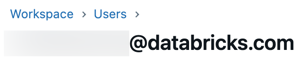
De forma predeterminada, los objetos de esta carpeta son privados para ese usuario.
Nota:
Al quitar un usuario de un área de trabajo, se conserva la carpeta principal del usuario. Si vuelve a agregar un usuario al área de trabajo, se restaurará su carpeta principal.
Espacios
Importante
Esta característica está en versión preliminar pública.
Cuando abres una carpeta Git o un proyecto bundle en el editor, se convierte en un espacio. Un espacio es una configuración guardada del editor que mantiene el explorador de archivos enfocado en el proyecto y recuerda las pestañas que tienes abiertas. Consulta Organiza tu trabajo con espacios.
Características de pruebas unitarias de Python
Azure Databricks ofrece un conjunto de herramientas para detectar, realizar un seguimiento y ejecutar pruebas unitarias de Python directamente en el área de trabajo. Consulte Pruebas unitarias de Python en el área de trabajo.