Nota:
El acceso a esta página requiere autorización. Puede intentar iniciar sesión o cambiar directorios.
El acceso a esta página requiere autorización. Puede intentar cambiar los directorios.
Importante
Esta característica se encuentra en su versión beta. Para usarlo, un administrador de espacio de trabajo debe activar Genie ZeroOps desde la página de Vistas previas . Consulte Administrar versiones preliminares de Azure Databricks.
Para empezar a usar Genie ZeroOps, elige los trabajos, pipelines y tablas que monitoriza Genie ZeroOps desde la página Jobs & Pipelines. Genie ZeroOps luego completa retrospectivamente la información obtenida de las 24 horas anteriores y sigue informando de nuevos problemas para que los revises y resuelvas. Para una visión general, véase Genie ZeroOps.
Requirements
- Un espacio de trabajo de Azure Databricks con la vista previa de Genie ZeroOps activada. Un administrador del espacio de trabajo debe activarlo desde la página de Previsualizaciones . Consulte Administrar versiones preliminares de Azure Databricks.
- Permiso de PROPIETARIO, PUEDE GESTIONAR o PUEDE VISUALIZAR en los trabajos, pipelines o tablas que quieres monitorizar.
- Opcional: Para trabajos que ejecutan código desde un repositorio Git, una credencial Git con acceso de lectura al repositorio. Para crear pull requests a partir de correcciones, la credencial también necesita acceso de escritura. Consulta Añadir credenciales Git.
Configurar Genie ZeroOps
En la barra lateral, haz clic en el
 Trabajos y canalizaciones para abrir la página Trabajos y canalizaciones.
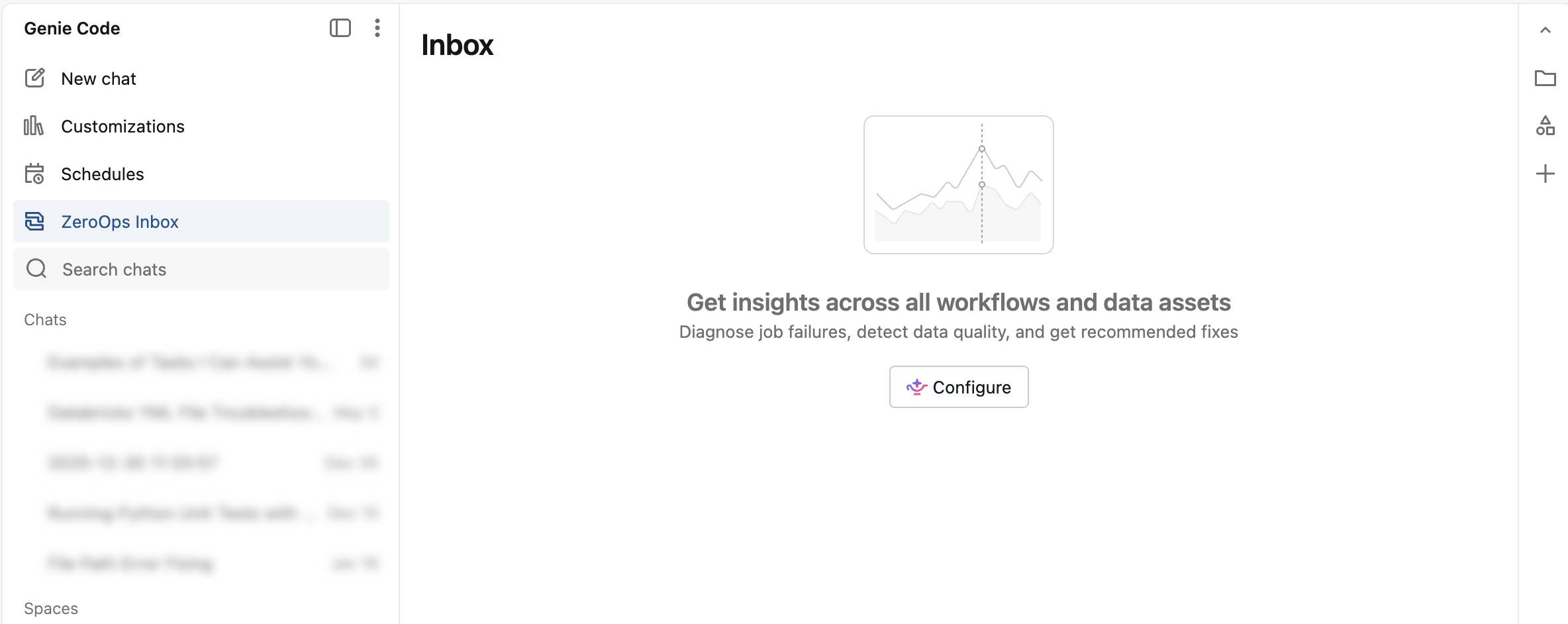
Haz clic en el botón Abrir ZeroOps .
Si aún no has configurado Genie ZeroOps, se te recomienda hacerlo. Haz clic en el
 Botón de configurar para abrir el chat de Código Genio.
Cuando Genie Code te indique qué recursos monitorizar, selecciona un alcance sugerido o describe el tuyo propio en lenguaje natural:
Tip
Dile a Genie Code qué debe vigilar, por ejemplo:
all owned jobs
Después de definir el alcance, Genie ZeroOps analiza los activos seleccionados y completa la información de las 24 horas anteriores para los trabajos que ya han fallado y para las tablas que están obsoletas o incompletas. Luego muestra cualquier información que encuentre sobre problemas dentro de ese ámbito.
Puedes seleccionar el Botón de configuración en cualquier momento para ajustar qué monitoriza Genie ZeroOps. Consulta Actualizar configuración de Genie ZeroOps.
Configurar notificaciones
Genie ZeroOps envía notificaciones sobre los datos que considera importantes. Es compatible con Slack, Microsoft Teams, PagerDuty y destinos genéricos de webhook. Genie ZeroOps actualmente no soporta destinos de correo electrónico.
Antes de configurar las notificaciones en Genie ZeroOps, un administrador de espacio de trabajo debe crear los destinos en tu espacio de trabajo. Consulte Administración de destinos de notificaciones.
En la esquina superior derecha de la bandeja de entrada de Genie ZeroOps, haga clic en
Configure.Pide a Genie Code que configure las notificaciones. Por ejemplo:
Tip
Send ZeroOps insight notifications to <destination-name>.Si no sabes el nombre del destino, pregunta
What notification destinations are available for ZeroOps insights?y luego elige un destino entre las opciones de la respuesta.En la tarjeta de configuración Tu ZeroOps , haz clic en Ver y luego revisa Notificaciones para confirmar los destinos guardados.
Ejemplo: Crear elementos de trabajo de Jira con un webhook
Utiliza un destino genérico de webhook y un flujo de automatización de Jira Cloud para crear elementos de trabajo a partir de notificaciones de insights de Genie ZeroOps:
En Jira Cloud, crea un flujo de automatización con un disparador de webhook entrante . Consulta Configurar el disparador entrante del webhook en la documentación de Atlassian.
Añadir una acción Crear elemento de trabajo . Utiliza los valores inteligentes de Jira para mapear los campos webhook de Genie ZeroOps, por ejemplo:
Summary: {{webhookData.title}}

Description:
{{webhookData.insight_summary}}

Asset type: {{webhookData.assets.first.asset_type}}
Asset: {{webhookData.assets.first.asset_name}}
View insight: {{webhookData.insight_link}}
Pide a un administrador del espacio de trabajo que cree un destino de notificación Webhook con la URL del webhook entrante de Jira. Jira requiere un secreto para los webhooks entrantes. Como los destinos de notificación no admiten encabezados personalizados, utiliza el formato de URL que incluya el secreto, tal y como se describe en la documentación de Atlassian.
En el chat de configuración de Genie ZeroOps, selecciona el nuevo destino del webhook.
Cuando Genie ZeroOps envíe una notificación de insight, compruebe en Jira el elemento de trabajo correspondiente.
Revisa un hallazgo y su causa raíz
Además de abrir la bandeja de entrada de Genie ZeroOps desde la página Jobs y pipelines, también puedes acceder a ella desde la página completa de Genie Code, donde aparece en la lista de conversaciones como Bandeja de entrada de ZeroOps.
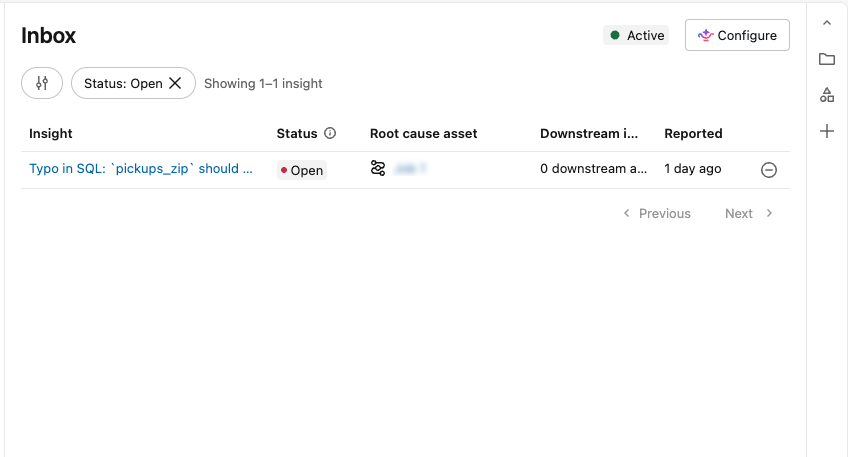
- En la bandeja de entrada, haga clic en una información abierta para abrir su hilo.
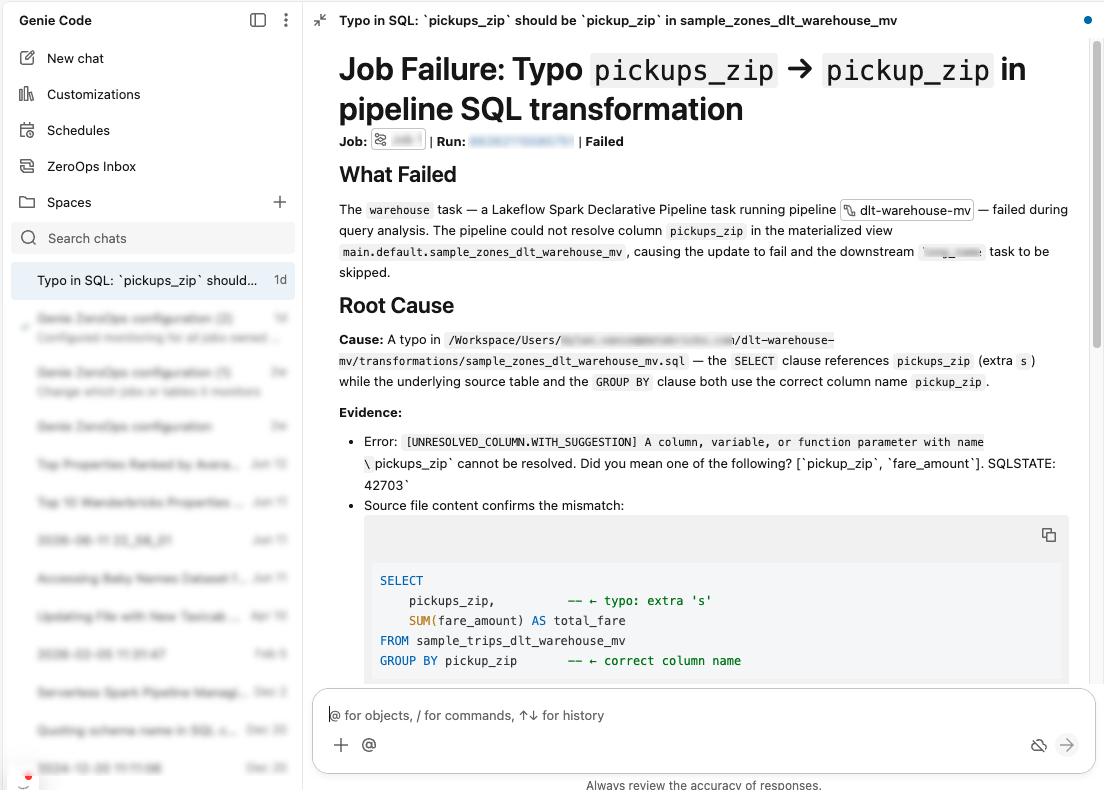
- Revisa el análisis de causa raíz y la solución propuesta.
- En el mismo hilo de insights, pide a Genie Code que aplique la solución propuesta. Alternativamente, sigue el enlace al código fuente y aplica la solución tú mismo.
- Genie Code aplica la corrección directamente al código almacenado en el espacio de trabajo. Para los activos almacenados en Git, te ayuda a abrir una pull request. Consulta Crear una solicitud de extracción a partir de una corrección.
- Para marcar el hallazgo como resuelto, haz clic en Resolver en la bandeja de entrada. De lo contrario, Genie ZeroOps marca automáticamente un insight como resuelto tras la siguiente ejecución correcta del trabajo. El estado suele actualizarse en 15 minutos.
Crear una solicitud de incorporación de cambios a partir de una corrección
Si un trabajo ejecuta código desde un repositorio Git y la corrección es un cambio de código, puedes hacer que Genie ZeroOps envíe la corrección a una rama y luego abra una pull request. Genie ZeroOps prepara el cambio durante su investigación y muestra una opción Crear PR en el insight. No envía nada a tu repositorio hasta que se lo indiques explícitamente.
En la bandeja de entrada, haz clic en la información para abrir su hilo.
Revise la corrección propuesta. Para cambiarlo, describe el cambio que quieres en la conversación.
Haga clic en Crear PR para enviar la corrección a una nueva rama. Para enviar a una rama que elijas en su lugar, pídelo en el hilo:
Tip
Indica a Genie ZeroOps a qué rama enviar push, por ejemplo:
Create a PR on the fix/daily-revenue branchConfirme el push cuando se le solicite. La confirmación muestra la rama a la que Genie ZeroOps hace push. Genie ZeroOps entonces hace commit de la corrección en esa rama y la sube.
Para abrir una pull request, haga clic en el enlace de la respuesta de Genie ZeroOps, o cree la pull request desde la rama si la respuesta no tiene enlace. Luego haz que la pull request se revise y se fusione a través de tu proceso habitual.
La rama que nombres puede ser nueva o ya existente. También puedes nombrar una rama en tus instrucciones personalizadas, de modo que Create PR haga push a esa rama.
Cuando Genie ZeroOps hace push a una rama existente, añade la corrección como un nuevo commit y no fuerza el push, por lo que no reescribe el historial de la rama. Si ya hay una pull request abierta desde la rama, el nuevo commit aparece en ella.
Actualizar configuración de Genie ZeroOps
Para cambiar lo que Genie ZeroOps monitoriza tras la configuración, haz clic en Configúralo en la esquina superior derecha de la bandeja de entrada. Se abre un chat de Código Genie donde describes los trabajos, pipelines y tablas que quieres incluir o excluir.
Comparte tu configuración de Genie ZeroOps
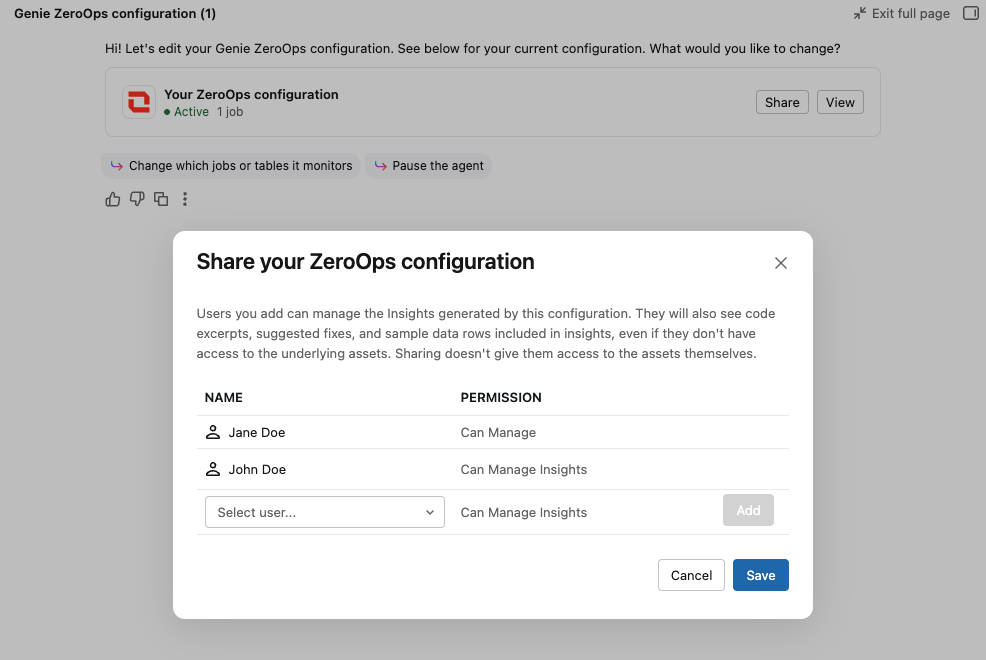
Comparte tu configuración con otros usuarios en tu espacio de trabajo para que puedan trabajar en los insights que genera. Su bandeja de entrada muestra los insights de tu configuración con Compartido conmigo en la columna Configuración de origen, junto a sus propios insights.
Note
Los usuarios con los que compartas ven los extractos de código, correcciones sugeridas y filas de datos de ejemplo incluidos en los insights, aunque no tengan acceso a los activos subyacentes. Compartir no les da acceso a los recursos en sí.
- En la esquina superior derecha de la bandeja de entrada, haz clic en Configurar para abrir el chat de Genie Code.
- En la tarjeta Tu configuración de ZeroOps, haz clic en Compartir.
- Haz clic en Seleccionar usuario..., elige un usuario de espacio de trabajo y luego haz clic en Añadir. Repite para cada usuario con el que quieras compartir.
- Haz clic en Guardar.
Para dejar de compartir con un usuario, abre el cuadro de diálogo Compartir , haz clic en el icono de eliminar junto al usuario y luego haz clic en Guardar.
Lo que pueden hacer los usuarios compartidos
Los usuarios con los que compartas tienen el permiso CAN MANAGE INSIGHTS sobre tu configuración. Pueden hacer lo siguiente:
- Abre los insights de tu configuración y revisa la causa raíz y la solución propuesta.
- Haz un seguimiento de una opinión en su propio hilo, donde puedan preguntar por la causa raíz o refinar la solución propuesta.
- Marca un insight como No es un problema. El estado cambia para todos los que pueden ver el insight.
Los usuarios con los que la compartes no pueden cambiar tu configuración, incluyendo lo que monitoriza, con quién se comparte y sus configuraciones de notificaciones.
Personalizar instrucciones de investigación
Las instrucciones personalizadas le dicen a Genie ZeroOps qué debe y qué no debe hacer cuando investiga tus problemas. Por ejemplo, puedes decirle que compruebe la frescura de los datos de origen antes de recomendar un nuevo intento, o que siga un paso específico cuando detecte un error concreto.
Tus instrucciones personalizadas solo se aplican a investigaciones para tu configuración de Genie ZeroOps y se almacenan en un archivo Markdown en tu carpeta principal:
/Workspace/Users/<your-username>/.assistant/zeroops/instructions.md
El acceso a este archivo sigue los mismos permisos de espacio de trabajo que cualquier otro archivo de espacio de trabajo.
Instrucciones de edición
Usando la interfaz de chat
En la esquina superior derecha de la bandeja de entrada, haz clic en
Configurar para abrir el chat de Genie Code.Describe tus indicaciones en lenguaje natural:
Tip
Dile a Genie Code qué debería hacer Genie ZeroOps, por ejemplo:
When a job fails, check upstream data freshness before recommending a retry.
Genie Code añade tus indicaciones a las instrucciones, y las futuras investigaciones las tendrán en cuenta.
Edición directa
- En el chat de configuración de Código Genie, busca la tarjeta de configuración Tu ZeroOps y haz clic en Ver.
- En Instrucciones personalizadas, haz clic en este archivo.
- Edite el archivo. También puedes describir tus cambios en el chat que se abre a su lado.
Cuando tu archivo de instrucciones tiene contenido, la sección de Instrucciones personalizadas muestra Configurado.
Limitations
- Las nuevas investigaciones sobre problemas en tu configuración cargarán tus instrucciones. Guardar las instrucciones no cambia una investigación que ya está en curso.
- Genie ZeroOps solo lee los primeros 20.000 caracteres del archivo. Mantén tus instrucciones concisas y específicas, porque las recomendaciones irrelevantes o contradictorias pueden reducir la calidad de la investigación.
- Cada informe de investigación indica si usó sus instrucciones.
- Las instrucciones no pueden anular las restricciones de seguridad de Genie ZeroOps ni los permisos de la herramienta. Si Genie ZeroOps no aplica una instrucción, se explica brevemente el motivo en el informe de investigación.
Filtrar información
- Haga clic en Filtro.
- Selecciona un estado, como Resuelto.
- Aplica el filtro para actualizar la bandeja de entrada.
Solución de problemas
- No aparecen datos después de configurar Genie ZeroOps: Verifica que tienes permiso en OWNER, CAN MANAGE o CAN VIEW sobre los trabajos, pipelines o tablas que esperas ver. Genie ZeroOps solo supervisa los recursos sobre los que tienes permiso.
- Genie ZeroOps no puede acceder a un repositorio: Faltan tus credenciales de Git, han caducado o no pueden acceder al repositorio. Haz clic en tu nombre de usuario, selecciona Configuración>Cuentas vinculadas y añade o actualiza la credencial. Consulta Añadir credenciales Git.
- Un insight no muestra Create PR: Comprueba que el trabajo ejecute código desde un repositorio Git y que tu credencial Git pueda acceder al repositorio. Genie ZeroOps ofrece Create PR solo cuando la solución es un cambio de código.
- Genie ZeroOps no puede empujar la corrección: tu credencial Git necesita acceso de escritura al repositorio. Haz clic en tu nombre de usuario, selecciona Configuración>Cuentas vinculadas y actualiza la credencial para que tenga acceso de escritura. A continuación, pide a Genie ZeroOps que vuelva a aplicar la corrección.
- Genie ZeroOps no puede enviar push a la rama que mencionaste: Comprueba que tu proveedor Git permita pushes a esa rama. Las reglas de protección de ramas pueden bloquear envíos directos, por ejemplo, a la rama predeterminada de tu repositorio. Como Genie ZeroOps no hace push forzado, no puede enviar una corrección que sobrescriba los commits ya existentes en la rama.