Nota:
El acceso a esta página requiere autorización. Puede intentar iniciar sesión o cambiar directorios.
El acceso a esta página requiere autorización. Puede intentar cambiar los directorios.
En esta guía se proporcionan pasos de configuración y otras acciones que le ayudarán a integrar GitHub Advanced Security (GHAS) y Microsoft Defender para la nube y, a continuación, validar la integración de un extremo a otro. La integración ayuda a maximizar la seguridad de las aplicaciones nativas de la nube de Microsoft al correlacionar los riesgos y el contexto en tiempo de ejecución con el código de origen para una corrección más rápida con tecnología de inteligencia artificial.
Siguiendo esta guía, podrá:
- Configure el repositorio de GitHub para la cobertura de Defender for Cloud.
- Cree un factor de riesgo en tiempo de ejecución.
- Pruebe casos de uso reales en Defender for Cloud.
- Vincule el código a los recursos en tiempo de ejecución.
- Inicie una campaña de seguridad en GitHub. Esta campaña usa el contexto en tiempo de ejecución para priorizar las alertas de seguridad de GHAS.
- Cree incidencias de GitHub desde Defender for Cloud para comenzar el proceso de remediación.
- Cierre el bucle entre los equipos de ingeniería y seguridad.
Prerequisites
| Aspecto | Detalles |
|---|---|
| Requisitos del entorno | - Cuenta de GitHub con un conector creado en Defender for Cloud - Licencia de GitHub Advanced Security (GHAS) en repositorios conectados - Plan de Defender Cloud Security Posture Management (DCSPM) habilitado en la suscripción. - Microsoft Security Copilot (opcional para la corrección automatizada con tecnología de IA) |
| Roles y permisos | - Permisos de administrador de seguridad - Administrador de seguridad en la suscripción de Azure para ver los resultados en Defender for Cloud - Propietario de organización en GitHub para conectar repositorios y configurar campañas de seguridad |
| Entornos en la nube | - Disponible solo en nubes comerciales (no en Azure Government, Azure operado por 21Vianet u otras nubes soberanas) |
Preparación del entorno
Completa los siguientes pasos para configurar tu repositorio de GitHub y la configuración de Defender for Cloud antes de validar la integración.
Paso 1: Configuración del repositorio de GitHub y ejecución del flujo de trabajo
Para probar la integración, usa tus propios repositorios o un proyecto sandbox de ejemplo. El proyecto sandbox proporciona un repositorio de prueba en GitHub con todo lo necesario para construir una imagen de contenedor vulnerable.
Inicie sesión en Azure Portal.
Vaya a Microsoft Defender para la nube>DevOps security.
Introduce el nombre de tu repositorio de código en la barra de búsqueda, por ejemplo, zava-webshop.
Compruebe que pertenece a la organización que está supervisando, por ejemplo, la organización zava-corporation .
Compruebe si hay algún hallazgo para el repositorio.
Asegúrese de que el estado de seguridad avanzada sea Activado. Esta configuración indica que GitHub Advanced Security está habilitada en el repositorio monitorizado.
Si no se encuentra el repositorio, consulta la guía de inicio rápido para la incorporación del conector de GitHub para obtener ayuda con la solución de problemas y la configuración.
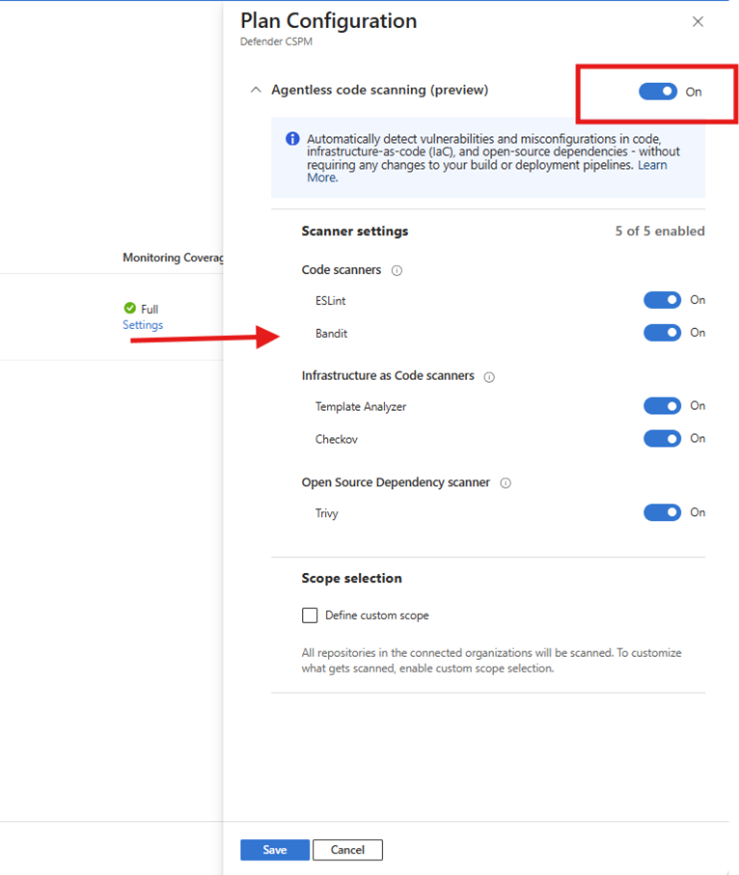
Asegúrese de que el examen sin agente esté activado para el conector de GitHub.
Paso 2: Validar que el entorno está listo
Esta validación del entorno confirma que tu repositorio y los recursos en la nube están configurados correctamente. Comprueba que Defender pueda mostrar recomendaciones que relacionan el código con el entorno de ejecución y generar resultados útiles. Durante el paso de validación del entorno, Defender verifica que:
- Microsoft Defender para la nube supervisa continuamente los repositorios de código fuente para detectar vulnerabilidades de seguridad.
- Los artefactos de compilación, como las imágenes de contenedor, se analizan en los registros de contenedores antes de la implementación.
- Las cargas de trabajo en tiempo de ejecución implementadas en clústeres de Kubernetes se supervisan para detectar riesgos de seguridad.
- Defender for Cloud correlaciona y realiza un seguimiento de cada artefacto desde el código, a través de la compilación y la implementación, al tiempo de ejecución y de vuelta.
Validar la visibilidad completa del código al tiempo de ejecución
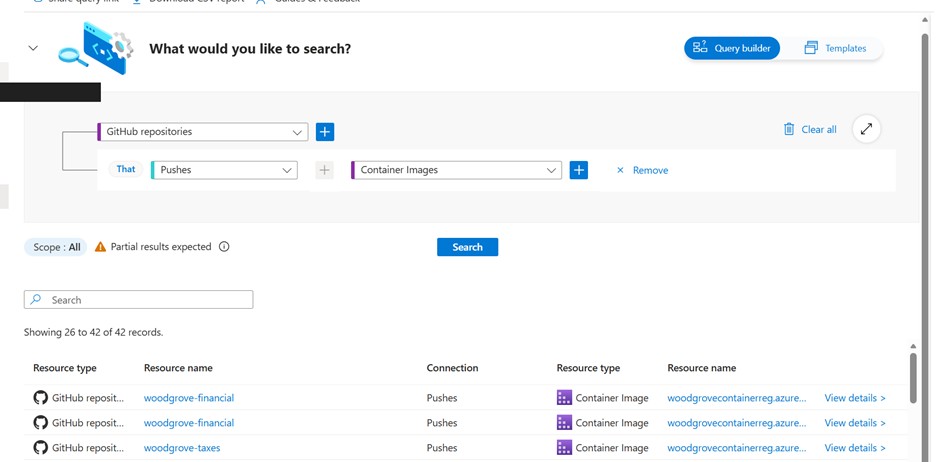
Pruebe que el examen sin agente de GitHub recoge el repositorio.
Vaya a Microsoft Defender para la nube>Cloud Security Explorer y realice la consulta. Las consultas de validación comprueban si Defender puede identificar los artefactos generados por sus canalizaciones y cargas de trabajo. Si las consultas devuelven resultados, indica que el examen y la correlación funcionan según lo previsto.
Note
Si no se devuelve ningún resultado, podría indicar que aún no se generan artefactos, que el escaneo no está configurado o que faltan permisos. Consulte Roles y permisos de usuario para obtener más información.
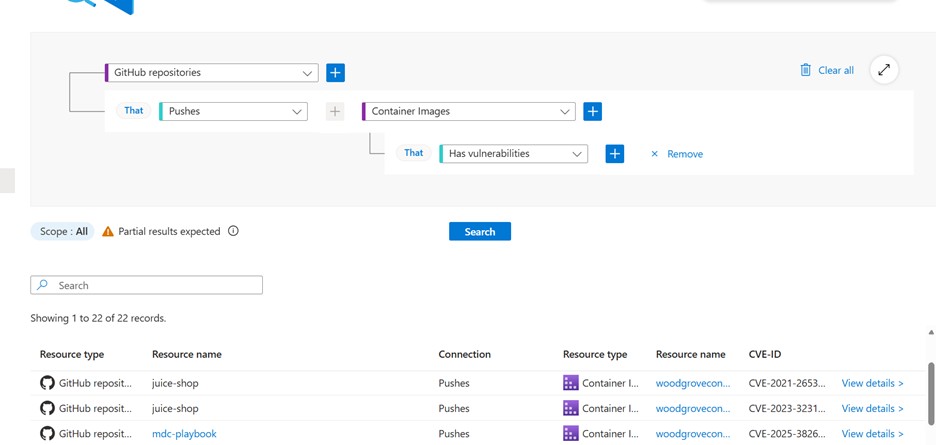
En Azure Container Registry, valida que Defender for Cloud escaneó la imagen del contenedor y la utilizó para crear un contenedor.
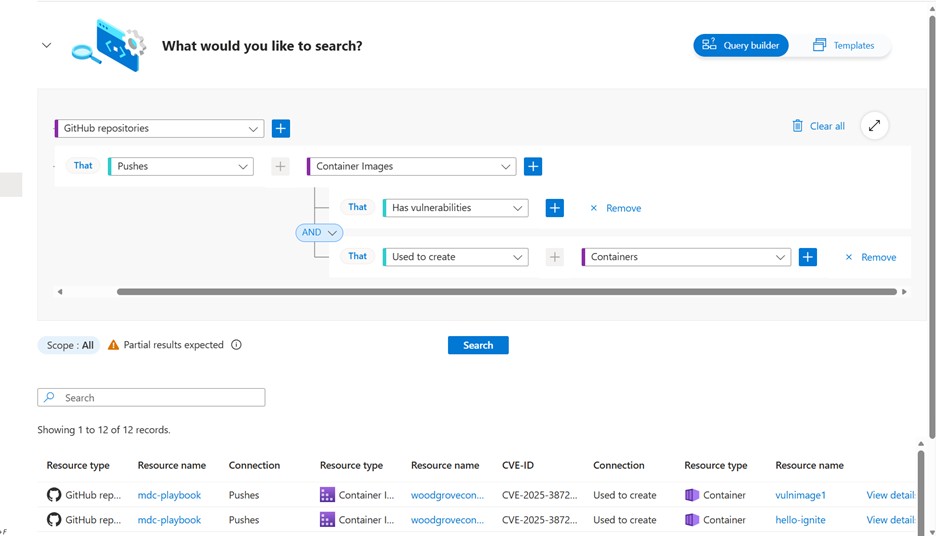
En tu consulta, añade las condiciones para tu implementación específica.
Compruebe que el contenedor se está ejecutando y que Defender for Cloud ha examinado el clúster de AKS.
Compruebe que los factores de riesgo están configurados correctamente en el lado de Defender for Cloud. Busca el nombre de tu contenedor en la página de inventario de Defender for Cloud. Deberías verlo marcado como crítico.
Note
Este paso solo es necesario si los factores de riesgo aún no están configurados en el entorno. Si ya usas factores de riesgo, puedes verificar su configuración en Configuración>Criticidad de recursos.
La validación correcta garantiza que los pasos siguientes, como recomendaciones, campañas y GitHub generación de problemas, generen resultados significativos.
Note
Después de clasificar su recurso como crítico, Defender para la Nube puede tardar hasta 12 horas en enviar los datos a GitHub. Para más información, consulta Priorizar Dependabot y alertas de escaneo de código.
Paso 3: Crear una campaña de GitHub
Para crear una campaña de escaneo, trabaja a nivel de organización de GitHub. Esta experiencia no está disponible en el nivel de repositorio individual.
En GitHub, diríjase a la organización de GitHub que usó para las pruebas de instalación.
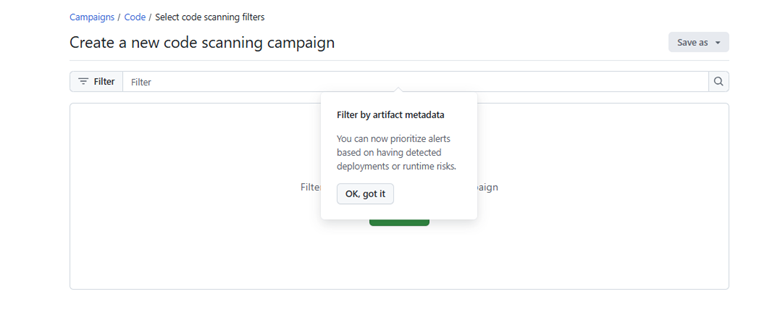
SeleccioneSeguridad>Campañas>Crear campaña>desde filtros de análisis de código.
La campaña de riesgo en tiempo de ejecución ayuda a priorizar los hallazgos de GitHub Advanced Security (GHAS) que pertenecen a código realmente desplegado y en ejecución.
Seleccione los filtros de riesgos de tiempo de ejecución para la campaña.
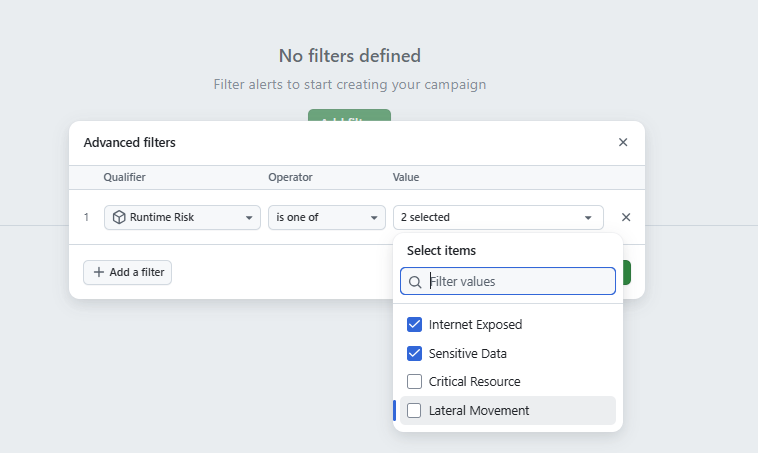
Seleccione Guardar>Publicar como campaña. Escriba la información necesaria y, a continuación, publique la campaña.
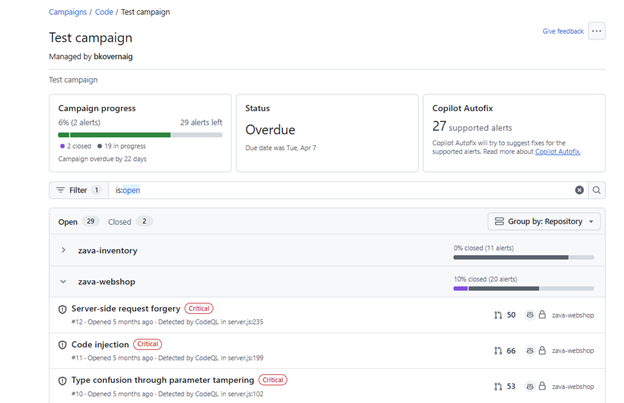
Seguimiento del avance de la campaña.
Paso 4: Actuar según las recomendaciones
Utilice la funcionalidad de código a tiempo de ejecución de las recomendaciones de Containers VA y la correlación de los CVE identificados con las alertas de seguridad de Dependabot para comprender el estado de los problemas de seguridad. A continuación, puede asignar la recomendación de resolución al equipo de ingeniería pertinente basándose en la correspondencia entre el código y el tiempo de ejecución.
En el portal de Defender for Cloud, vaya a la pestaña Recomendaciones .
Busque el nombre del contenedor que creó a partir del repositorio de código.
Abre una de las recomendaciones del software de actualización . El nombre de la recomendación comienza con Actualización.
Selecciona CVE asociados.
Las alertas de seguridad aparecen como parte del flujo de evaluación de recomendaciones. Estas alertas ofrecen indicios sobre hallazgos de GitHub Advanced Security que el equipo de ingeniería ya conoce. Algunos identificadores CVE tienen un enlace «View on GitHub» en la columna Alertas de GitHub relacionadas.
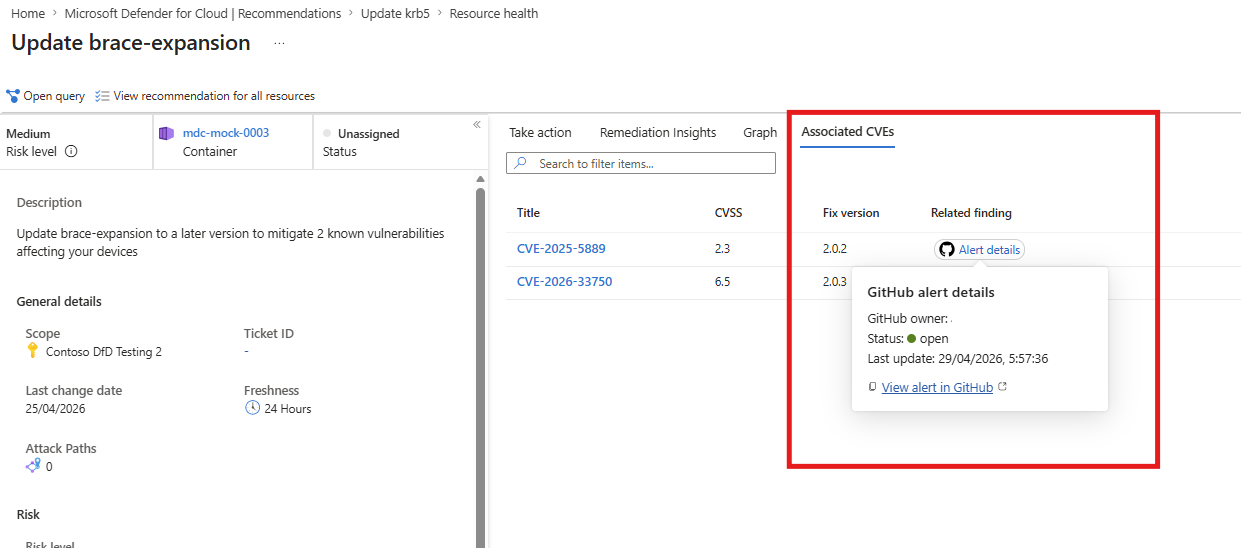
Seleccione el vínculo para abrir la alerta de seguridad de GHAS pertinente. Para ver el contenido de alertas GHAS en GitHub, debes tener permisos de acceso al repositorio correspondiente de GitHub. Si no tienes permisos de acceso, siempre puedes copiar el enlace para el siguiente uso o contactar con el administrador de tu GitHub.
Si la columna de Alertas relacionadas de GitHub muestra una alerta de Dependabot coincidente, la vulnerabilidad ya es conocida por ingeniería. Si el estado de alerta es Activo, nadie lo ha solucionado todavía, y el problema debe ser priorizado para una solución.
Si no aparece ninguna alerta de GitHub coincidente en la columna, el CVE representa un riesgo en tiempo de ejecución desconocido para ingeniería que debe priorizarse para una solución.
Creación de un problema de GitHub
Para cerrar el bucle entre los equipos de seguridad e ingeniería, puede crear un problema de GitHub que dé prioridad a los problemas de seguridad en los que el equipo de ingeniería debe centrarse. Esta priorización puede incluir el paso de hallazgos que GHAS no ha recogido, pero que Defender for Cloud detecta para identificadores CVE que no forman parte de las dependencias directas. Estos hallazgos pueden incluir vulnerabilidades en la imagen base, el sistema operativo o el software como NGINX.
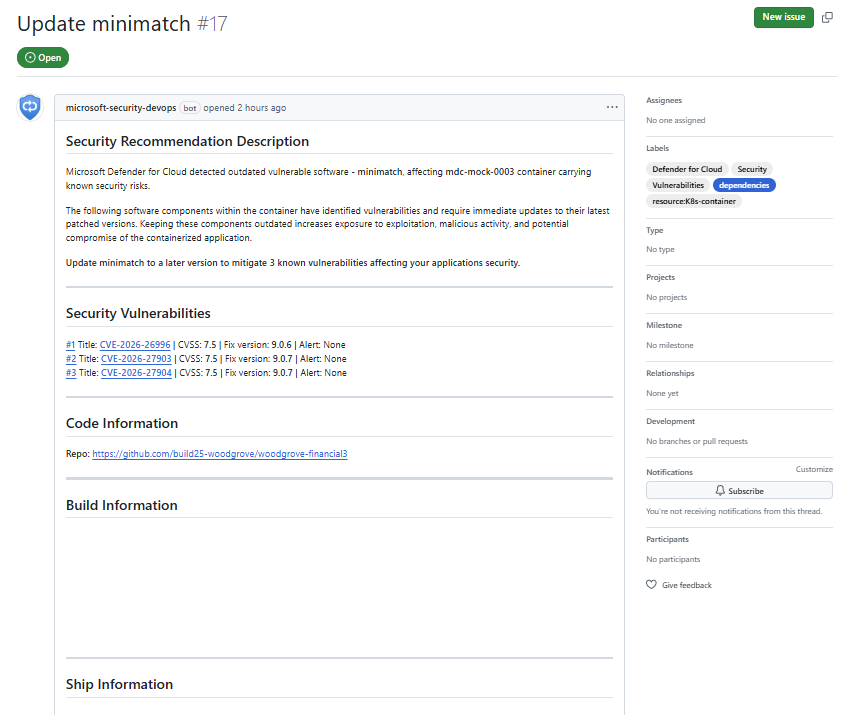
El problema de GitHub se genera automáticamente en el repositorio de código fuente con todos los identificadores CVE que se encuentran en el ámbito de la recomendación, incluidos otros contextos relacionados con el entorno de ejecución y el CONTENEDOR SDLC que pueden ayudar con la corrección y las pruebas.
Desde la vista de recomendación, puede generar explícitamente un problema de GitHub para realizar un seguimiento del trabajo de corrección.
Ve a Remediation Insights y consulta el diagrama de código a tiempo de ejecución. El diagrama asigna el contenedor en ejecución a la imagen de contenedor en el repositorio de código y al repositorio de código de origen en GitHub.
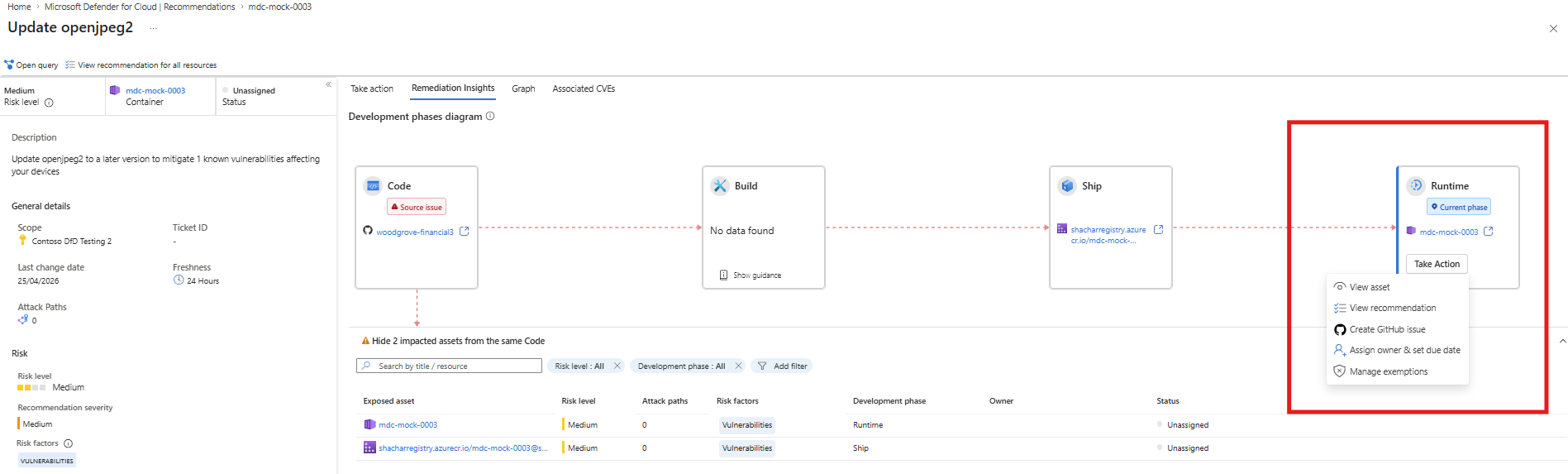
En la pestaña Información de corrección , revise el cuadro Tiempo de ejecución afectado.
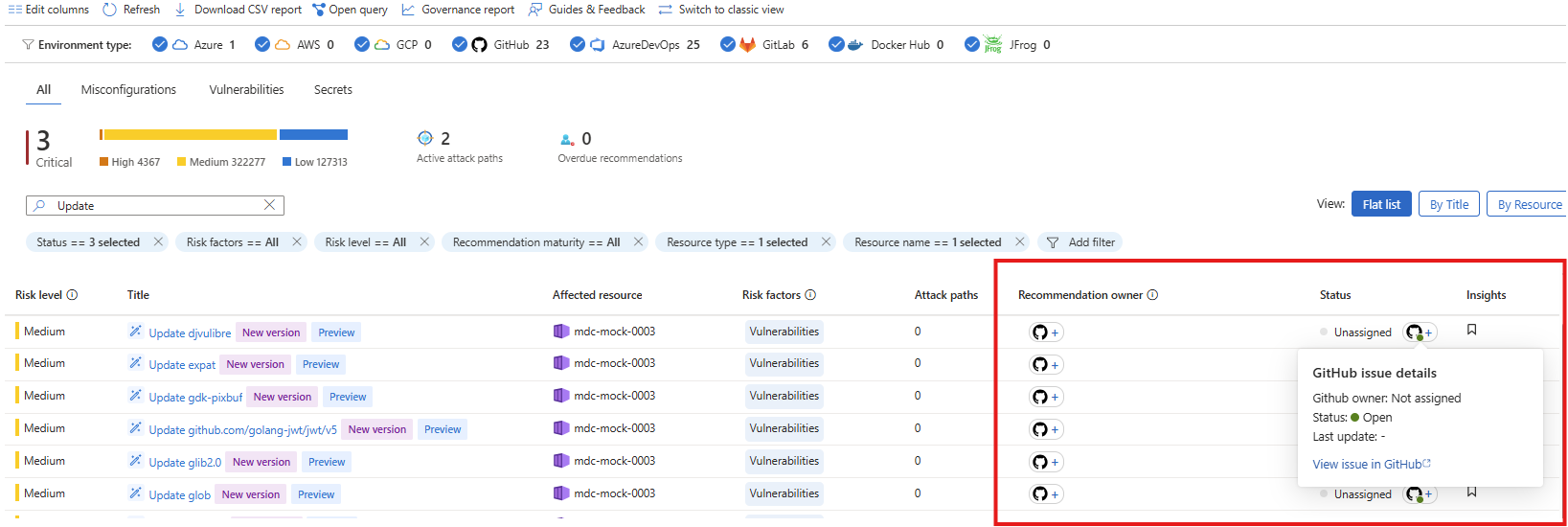
Validate si ya existe un problema de GitHub. Si ya existe un problema de GitHub, se muestra un icono de GitHub en el cuadro. Mantenga el puntero sobre el icono para ver los detalles del problema.
Si no existe ningún problema y tiene los permisos necesarios, puede generar un nuevo problema de GitHub. Seleccione Realizar acción.
Seleccione la opción Generar issue de GitHub en el menú emergente.
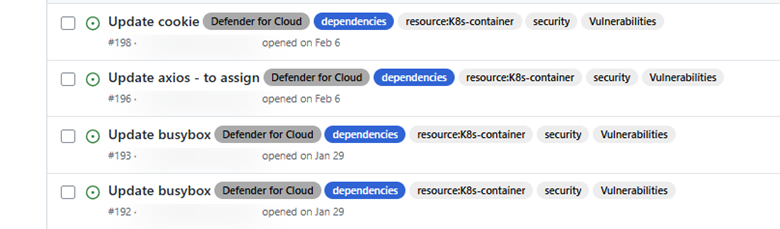
Si el problema se creó correctamente, verás una notificación emergente con un enlace al problema. El problema se crea en el repositorio de código de origen.
Note
Si la opción Generar problemas en GitHub no está disponible, puede que no tengas permisos para GitHub o repositorio. Póngase en contacto con el administrador de GitHub o del repositorio para solicitar acceso.
Seguimiento de la propiedad y actualizaciones de estado. Los cambios en el estado de la emisión o en la asignación realizada en GitHub se reflejan en Microsoft Defender para la nube. Este hecho le permite seguir el progreso de la propiedad y la remediación desde la perspectiva de las Recomendaciones .
Realizar correcciones de agencia
Si tienes una licencia de GitHub Copilot, puedes resolver el problema con la ayuda del agente de programación de GitHub:
- Asigne un agente de codificación de GitHub al problema.
- Revise la corrección generada.
- Si la corrección parece razonable, aplíquela.
- Observe que Defender for Cloud actualiza el estado del problema a Cerrado.
Contenido relacionado
- ¿Qué es la integración de GitHub Advanced Security con Microsoft Defender para la nube?
- Descripción general de la seguridad de DevOps de Microsoft Defender para la nube
- Inicio rápido: Conexión del entorno de GitHub a Microsoft Defender para la nube
- Configuración del examen de código sin agente (versión preliminar)