Nota:
El acceso a esta página requiere autorización. Puede intentar iniciar sesión o cambiar directorios.
El acceso a esta página requiere autorización. Puede intentar cambiar los directorios.
Nota:
Transfiera tus flujos de trabajo de Azure Deployment Environments a un servicio de Microsoft, servicio Azure o solución asociada antes del 22 de febrero de 2027. Azure Deployment Environments se retira en esta fecha.
En este inicio rápido se describe cómo crear y acceder a un entorno en entornos de implementación de Azure mediante el portal para desarrolladores.
Como desarrollador, puede crear entornos asociados a un proyecto en Entornos de implementación. Un entorno proporciona recursos de Azure preconfigurados para implementar la aplicación.
Requisitos previos
- Alguien de su organización debe configurar entornos de implementación con un centro de desarrollo y al menos un proyecto para poder crear un entorno de implementación. Para cumplir este requisito previo, los ingenieros de plataforma pueden completar los pasos descritos en Inicio rápido: Configuración de entornos de implementación de Azure.
- Debe tener permisos como usuario de Deployment Environments para un proyecto. Si no tiene permisos para un proyecto, póngase en contacto con el administrador.
Creación de un entorno
Un entorno en Entornos de implementación es una colección de recursos de Azure en los que se implementa la aplicación. Puede crear un entorno desde el portal para desarrolladores.
Nota:
Solo los usuarios que tengan el rol de usuario de Deployment Environments, el de administrador de proyectos de DevCenter o un rol integrado con los permisos adecuados para poder crear un entorno. Los usuarios que tienen el rol Lector de entornos de implementación pueden ver sus propios entornos y entornos creados por otros usuarios.
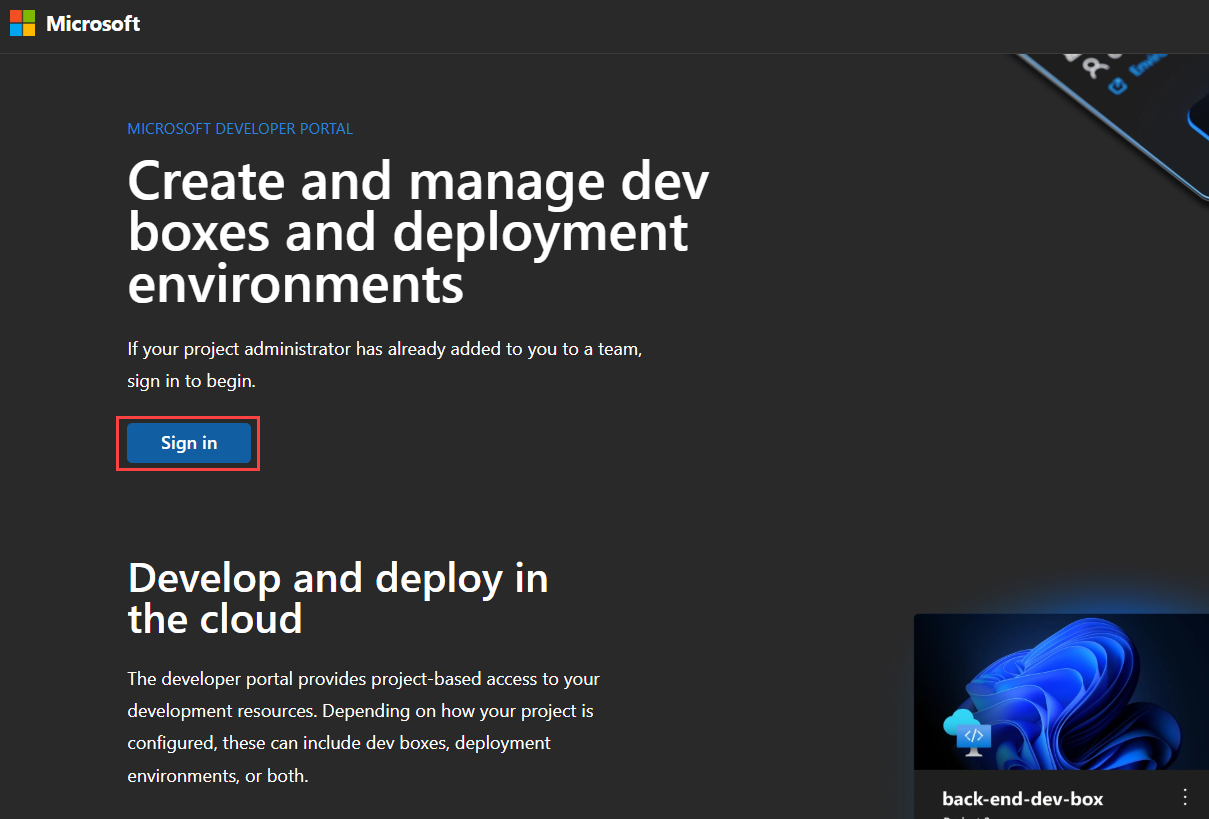
Vaya al portal para desarrolladores. La página de aterrizaje contiene información útil y vínculos. Cuando esté listo, seleccione Iniciar sesión.
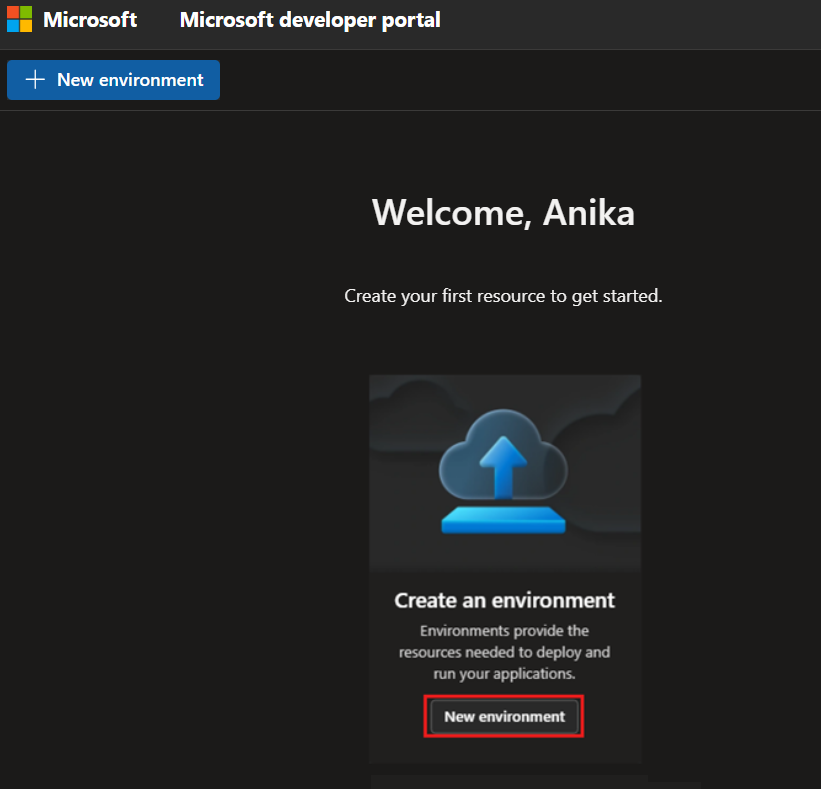
Si no tiene ningún entorno, verá esta pantalla. Seleccione Nuevo entorno.
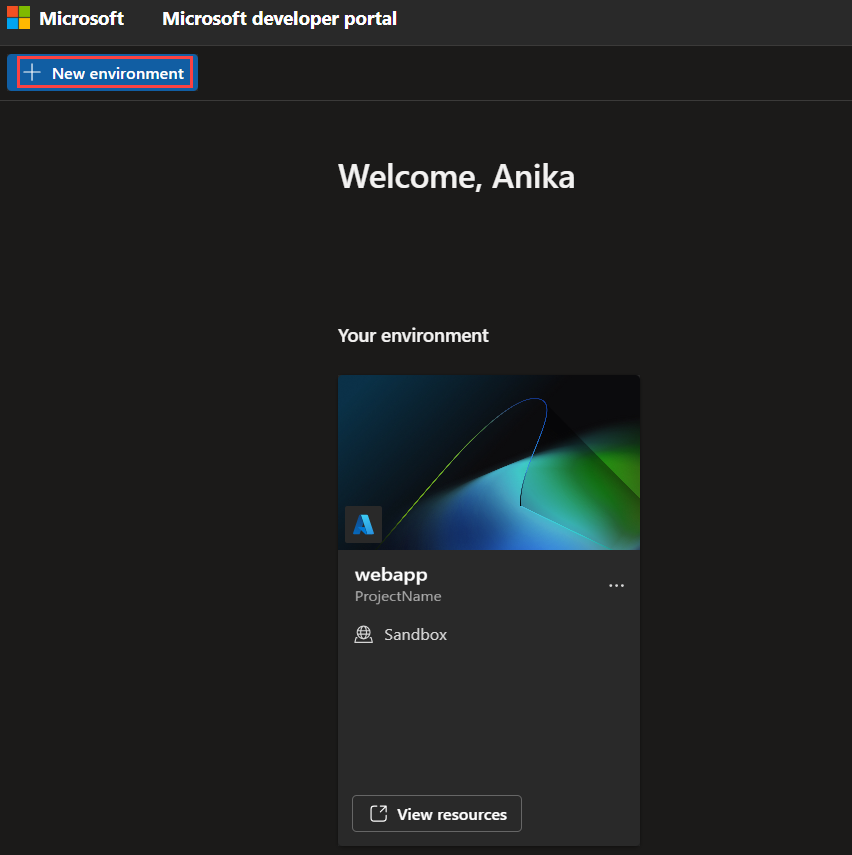
En el panel Agregar un entorno, escriba o seleccione la siguiente información:
Campo Valor Nombre Escriba un nombre descriptivo para su entorno. Proyecto Seleccione el proyecto en el que quiere crear el entorno. Si tiene acceso a más de un proyecto, verá una lista de los proyectos disponibles. Tipo Seleccione el tipo de entorno que quiere crear. Si tiene acceso a más de un tipo de entorno, verá una lista de los tipos disponibles. Definición Seleccione la definición de entorno que desea usar para crear el entorno. Verá una lista de las definiciones de entorno que están disponibles en los catálogos asociados al centro de desarrollo. 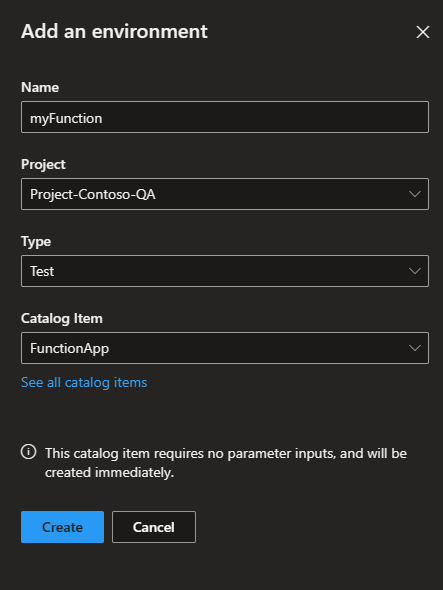
Si su entorno está configurado para aceptar parámetros, podrá escribirlos en un panel aparte. En este ejemplo, no es necesario especificar ningún parámetro.
Seleccione Crear. Verá su entorno en el portal para desarrolladores inmediatamente. Un indicador muestra el progreso de la creación del entorno.
Acceder a un entorno
Puede acceder y gestionar sus entornos en el portal de desarrolladores de entornos de implementación.
Inicie sesión en el portal para desarrolladores.
Puede ver todos sus entornos existentes. Para acceder a los recursos creados como parte de un entorno, seleccione Ver recursos.
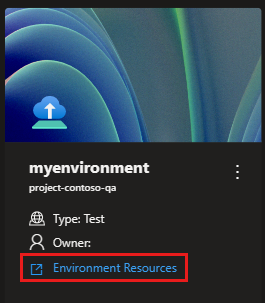
Puede ver los recursos en su entorno en Azure Portal:

Al crear un entorno, se crea automáticamente un grupo de recursos que almacena los recursos del entorno. El nombre del grupo de recursos sigue el patrón
<projectName>-<environmentName>. Puede ver el grupo de recursos en Azure Portal.
