Nota:
El acceso a esta página requiere autorización. Puede intentar iniciar sesión o cambiar directorios.
El acceso a esta página requiere autorización. Puede intentar cambiar los directorios.
En este inicio rápido, configurará todos los recursos de Azure Deployment Environments para habilitar los entornos de implementación de autoservicio para los equipos de desarrollo. Obtenga información sobre cómo crear y configurar un centro de desarrollo, agregarle un catálogo y definir un tipo de entorno. A continuación, asocie un proyecto al centro de desarrollo, agregue un tipo de entorno y permita al desarrollador acceder al proyecto.
Un centro de desarrollo es el recurso de nivel superior para entornos de implementación que contiene la colección de proyectos de desarrollo. En el centro de desarrollo, especifique la configuración común para los proyectos, como catálogos con plantillas de aplicación y los tipos de entornos en los que los equipos de desarrollo pueden implementar su código.
Un equipo de ingeniería de plataforma normalmente configura un centro de desarrollo, adjunta catálogos externos al centro de desarrollo, crea proyectos y proporciona acceso a los equipos de desarrollo. Después, los equipos de desarrollo crean entornos con las definiciones de entorno, se conectan a recursos individuales e implementan aplicaciones.
Después de completar este inicio rápido, los desarrolladores pueden usar el portal para desarrolladores, la CLI de Azure o la CLI para desarrolladores de Azure para crear entornos en el proyecto para implementar sus aplicaciones.
Para obtener más información sobre los componentes de los entornos de implementación, consulte Conceptos clave para entornos de implementación.
Debe realizar los pasos descritos en este inicio rápido para poder crear un entorno de implementación. Como alternativa, para crear estos recursos manualmente, puede implementar el centro de desarrollo y el proyecto mediante una plantilla de ARM.
Prerequisites
- Una cuenta de Azure con una suscripción activa. Cree una cuenta gratuita.
- Un rol de control de acceso basado en rol de Azure que tiene permisos para crear y administrar recursos en la suscripción, como Colaborador o Propietario.
Creación de un centro de desarrollo
En primer lugar, cree un centro de desarrollo y adjunte un catálogo a él. El catálogo contiene las plantillas de aplicación, denominadas definiciones de entorno, que los equipos de desarrollo pueden usar para crear entornos. En este inicio rápido, adjuntarás el catálogo de inicio rápido de Microsoft, que contiene definiciones de entorno de ejemplo para ayudarte a comenzar.
Para crear y configurar un centro de desarrollo en entornos de implementación mediante Azure Portal:
Inicie sesión en Azure Portal.
Busque Azure Deployment Environments y, luego, seleccione el servicio en los resultados.
En el panel izquierdo, seleccione Configurar y, a continuación, seleccione Centros de desarrollo.
En el panel Centros de desarrollo , seleccione Crear.

En Crear un centro de desarrollo, en la pestaña Aspectos básicos, seleccione o escriba la siguiente información:
Name Value Subscription Seleccione la suscripción en la que quiere crear el centro de desarrollo. Grupo de recursos Use un grupo de recursos existente o seleccione Crear nuevo y escriba un nombre para el grupo de recursos. Name Introduzca un nombre para el centro de desarrollo. Location Seleccione la ubicación o región en la que quiere crear el centro de desarrollo. Creación de una definición de cuadro de desarrollo predeterminada Seleccionar la casilla. Adjuntar el catálogo de inicio rápido de definición de entorno Seleccionar la casilla. Seleccione Revisar + crear.
En la pestaña Revisar, espere a la validación de la implementación y, luego, seleccione Crear.
Puede ver el progreso de la implementación en las notificaciones de Azure Portal.

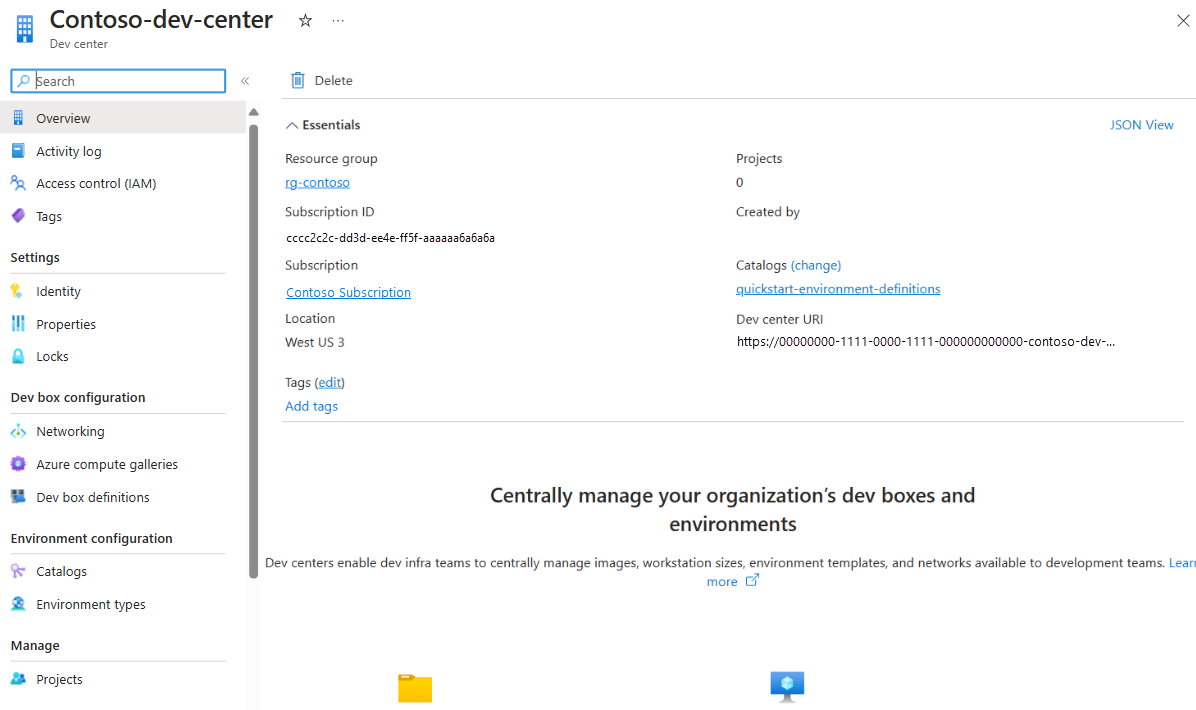
Cuando se complete la creación del centro de desarrollo, seleccione Ir al recurso. Confirme que ve el panel de información general del Centro de desarrollo.


Configuración de una identidad administrada para el centro de desarrollo
Para permitir la creación de entornos, el centro de desarrollo requiere permisos en la suscripción. Puede adjuntar una identidad al centro de desarrollo y, a continuación, asignar los permisos necesarios a esa identidad. Puede asociar una identidad administrada asignada por el sistema o asignada por el usuario. Para obtener información sobre los dos tipos de identidades, consulte Incorporación de una identidad administrada.
En este inicio rápido, configura una identidad administrada asignada por el sistema para el centro de desarrollo. A continuación, asigne roles a la identidad administrada para permitir que el centro de desarrollo cree tipos de entorno en la suscripción.
Asociar una identidad administrada asignada por el sistema
Para asociar una identidad administrada asignada por el sistema al centro de desarrollo, siga estos pasos:
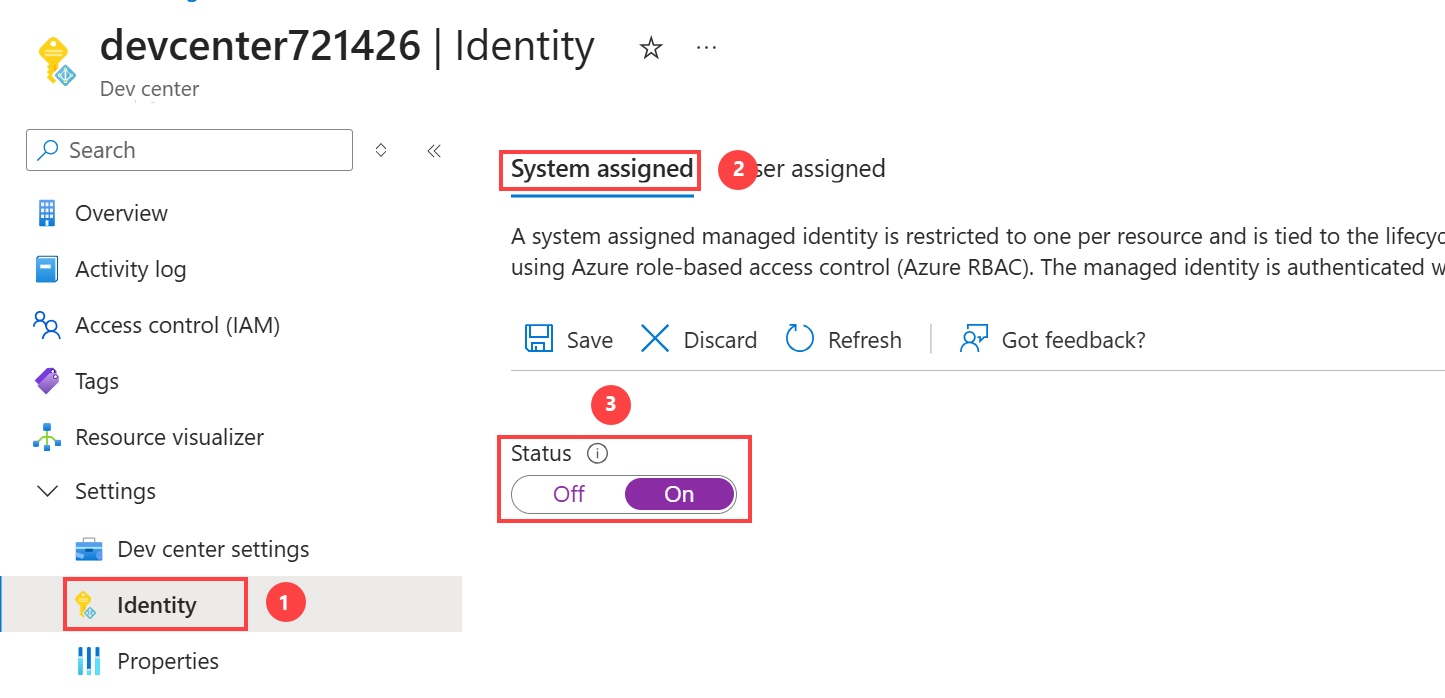
En el centro de desarrollo, en el menú izquierdo, en Configuración, seleccione Identidad.
En Asignada por el sistema, establezca el Estado en Activada y, después, seleccione Guardar.
En el diálogo Habilitar identidad administrada por el sistema, seleccione Sí. El resto de los campos puede tardar unos minutos en aparecer.
Asignación de roles para la identidad administrada del centro de desarrollo
La identidad administrada que representa el centro de desarrollo requiere acceso a la suscripción en la que se configuran los tipos de entorno del proyecto y en el catálogo.
En el centro de desarrollo, en el menú izquierdo, en Configuración, seleccione Identidad.
En
Permisos asignados por el sistema , seleccione Asignaciones de roles de Azure .
Para dar acceso de colaborador a la suscripción, seleccione Agregar asignación de roles (versión preliminar), escriba o seleccione la información siguiente y, a continuación, seleccione Guardar:
Name Value Scope Subscription Subscription Seleccione la suscripción en la que se va a usar la identidad administrada. Role Contributor Para dar acceso de administrador de acceso de usuario a la suscripción, seleccione Agregar asignación de roles (versión preliminar), escriba o seleccione la información siguiente y, a continuación, seleccione Guardar:
Name Value Scope Subscription Subscription Seleccione la suscripción en la que se va a usar la identidad administrada. Role Administrador de acceso de usuario

Crear un tipo de entorno
Un tipo de entorno puede ayudarle a definir los distintos tipos de entornos que los equipos de desarrollo pueden implementar. Puede aplicar diferentes configuraciones para cada tipo de entorno.
En Azure Portal, vaya a Azure Deployment Environments.
En Centros de desarrollo, seleccione el centro de desarrollo.
En el menú de la izquierda, en Configuración del entorno, seleccione Tipos de entorno y, a continuación, seleccione Crear.
En el panel Crear tipo de entorno , escriba la siguiente información y seleccione Agregar:
Name Value Name Escriba un nombre para el tipo de entorno. Tags Opcionalmente, escriba un nombre de etiqueta y un valor de etiqueta. 

El tipo de entorno que agregue al centro de desarrollo está disponible en cada proyecto del centro de desarrollo, pero los tipos de entorno no están habilitados de forma predeterminada. Cuando se habilita un tipo de entorno a nivel de proyecto, el tipo de entorno determina la identidad administrada y la suscripción que se usan para implementar los entornos.
Creación de un proyecto
En Deployment Environments, un proyecto representa un equipo o una función empresarial dentro de la organización. Por ejemplo, puede crear un proyecto para la implementación de una aplicación de comercio electrónico que tenga entornos de desarrollo, ensayo y producción. Para otro proyecto, puede definir una configuración diferente.
Al asociar un proyecto a un centro de desarrollo, todas las configuraciones del centro de desarrollo se aplicarán automáticamente al proyecto. Cada proyecto se puede asociar solo a un centro de desarrollo.
Para crear un proyecto de entornos de implementación en el centro de desarrollo:
En Azure Portal, vaya a Azure Deployment Environments.
En el menú izquierdo, en Configurar, seleccione Proyectos.
En el panel Proyectos , seleccione Crear.
En Crear un proyecto, en la pestaña Básico, especifique o seleccione la siguiente información:
Name Value Subscription Seleccione la suscripción en la que quiere crear el proyecto. Grupo de recursos Use un grupo de recursos existente o seleccione Crear nuevo y escriba un nombre para el grupo de recursos. Centro de desarrollo Seleccione un centro de desarrollo para asociarlo al proyecto. Toda la configuración del centro de desarrollo se aplica al proyecto. Name Escriba un nombre para el proyecto. Descripción (opcional) Incluya los detalles relacionados con el proyecto. En la pestaña Revisar y crear, espere a que se valide la implementación y después seleccione Crear.
Compruebe que el proyecto se creó correctamente. Para ello, consulte las notificaciones de Azure Portal. A continuación, seleccione Ir al recurso. Compruebe que puede ver el panel de información general del proyecto.
Creación de un tipo de entorno de proyecto
En Entornos de implementación, los tipos de entorno de proyecto son un subconjunto de los tipos de entorno que se configuran para el centro de desarrollo. Le ayudan a preconfigurar los tipos de entornos que pueden crear equipos de desarrollo específicos.
Para configurar un proyecto, agregue un tipo de entorno de proyecto:
En Azure Portal, acceda a su proyecto.
En el menú izquierdo, en Configuración del entorno, seleccione Tipos de entorno. Seleccione Agregar en la parte superior del panel.

En Agregar tipo de entorno al <nombre> de proyecto, escriba o seleccione la siguiente información:
Name Value Type Seleccione un tipo de entorno de nivel de centro de desarrollo para habilitarlo para el proyecto específico. Suscripción para implementación Seleccione la suscripción en la que se crea el entorno. Identidad de implementación Seleccione la identidad asignada por el sistema o la identidad administrada asignada por el usuario para hacer implementaciones en nombre del usuario. Permisos en los recursos del entorno>Roles de creador de entorno Seleccione los roles para conceder acceso al creador de los recursos del entorno. Permisos en recursos del entorno>Acceso adicional Seleccione los usuarios o grupos de Microsoft Entra para asignar a roles específicos en los recursos del entorno. Tags Escriba un nombre y un valor de etiqueta. Estas etiquetas se aplicarán a todos los recursos creados como parte de los entornos. Selecciona Agregar.

Note
Al menos una identidad (asignada por el sistema o por el usuario) debe estar habilitada para la implementación. La identidad se usará para implementar el entorno en nombre del desarrollador. Además, a la identidad conectada al centro de desarrollo se le debe asignar los roles de Colaborador y Administrador de acceso de usuario con el fin de acceder a la suscripción de implementación para cada tipo de entorno.
Proporcionar acceso al equipo de desarrollo
Para que los desarrolladores puedan crear entornos basados en los tipos de entorno de un proyecto, debe proporcionar acceso a ellos a través de una asignación de roles en el nivel del proyecto. El rol de usuario de Deployment Environments permite a los usuarios crear, administrar y eliminar sus propios entornos. Debe tener los permisos suficientes en un proyecto antes de que pueda agregarle usuarios.
En Azure Portal, acceda a su proyecto.
En el menú izquierdo, seleccione Control de acceso (IAM) .
Seleccione Agregar>Agregar asignación de roles.
Asigne el siguiente rol. Para asignar roles, consulte Asignación de roles de Azure mediante Azure Portal.
Setting Value Role Seleccione Usuario de Entornos de Despliegue. Asignar acceso a Seleccione Usuario, grupo o entidad de servicio. Members Seleccione los usuarios o grupos que desea que tengan acceso al proyecto. 

Note
Solo los usuarios que tengan el rol de usuario de Deployment Environments, el de administrador de proyectos de DevCenter o un rol integrado con los permisos adecuados para poder crear un entorno. Los usuarios que tienen el rol Lector de entornos de implementación pueden ver sus propios entornos y entornos creados por otros usuarios.
Paso siguiente
En este inicio rápido, ha creado un centro de desarrollo y lo ha configurado con una identidad, un catálogo y un tipo de entorno. A continuación, creó un proyecto y concedió acceso al proyecto al equipo de desarrollo. Para obtener información sobre cómo los miembros del equipo de desarrollo pueden crear entornos, vaya al siguiente inicio rápido.