Nota:
El acceso a esta página requiere autorización. Puede intentar iniciar sesión o cambiar directorios.
El acceso a esta página requiere autorización. Puede intentar cambiar los directorios.
servicios de Azure DevOps
Los paquetes universales permiten almacenar muchos tipos de archivos y contenido de paquetes más allá de formatos como NuGet, npm y paquetes de Python. Puede publicarlos directamente desde la línea de comandos mediante CLI de Azure. Un paquete universal puede ser de hasta 4 TiB y debe incluir un nombre y una versión. En este artículo se muestra cómo publicar un paquete universal en la fuente de Azure Artifacts.
Requisitos previos
| Producto | Requisitos |
|---|---|
| Azure DevOps | - Una organización de Azure DevOps. - Un proyecto de Azure DevOps . - Instalación de CLI de Azure. - Instale la extensión Azure DevOps versión 0.14.0 o posterior. |
Instalar extensión de Azure DevOps
La extensión Azure DevOps para CLI de Azure le permite administrar servicios Azure DevOps desde la línea de comandos. Antes de instalarlo, asegúrese de que tiene instalada CLI de Azure versión 2.10.1 o posterior.
Para instalar la extensión Azure DevOps, ejecute:
az extension add --name azure-devopsPara actualizar una instalación existente a la versión más reciente, ejecute:
az extension update --name azure-devops
Crear feed
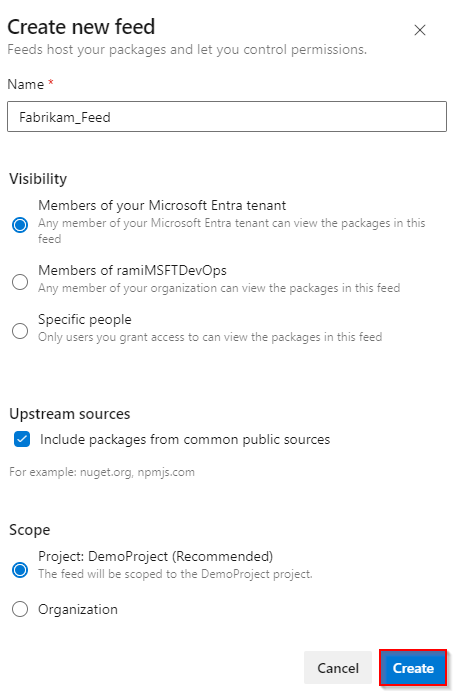
Antes de poder publicar un paquete universal, necesitas una fuente en la que publicarlo. Un feed es un contenedor que almacena y organiza tus paquetes, y te permite controlar quién puede acceder a ellos. Use los siguientes pasos para crear un canal para su proyecto u organización.
Inicie sesión en su organización de Azure DevOps y vaya al proyecto.
Seleccione Artefactos y, a continuación, Crear feed.
Introduzca un Nombre para su canal.
Elija una opción Visibilidad para controlar quién puede ver los paquetes.
Seleccione Incluir paquetes de orígenes públicos comunes si quiere que la fuente también extraiga paquetes de orígenes públicos, como nuget.org o npmjs.com.
En Ámbito, elija si la fuente se aplica solo al proyecto o a toda la organización.
Seleccione Crear cuando haya terminado.
Publicar paquetes universales
Después de crear el feed, ya puede publicar en él un paquete universal. Cada paquete que publique necesita un nombre y un número de versión, y ambos deben seguir reglas de nomenclatura específicas:
- El nombre del paquete debe estar en minúsculas, iniciar y terminar con una letra o número, y solo puede incluir letras, números y guiones no consecutivos (
-), caracteres de subrayado (_) o puntos (.). - La versión del paquete también debe estar en minúsculas y no puede contener metadatos de compilación, indicados por un
+sufijo. Para obtener más información, consulte Control de versiones semánticas.
Ejecute uno de los siguientes comandos para publicar su paquete universal, dependiendo de si su feed tiene como ámbito un proyecto o su organización:
Fuente con ámbito de proyecto:
az artifacts universal publish --organization https://dev.azure.com/<YOUR_ORGANIZATION> --project <PROJECT_NAME> --scope project --feed <FEED_NAME> --name <PACKAGE_NAME> --version <PACKAGE_VERSION> --path <PACKAGE_DIRECTORY> --description <PACKAGE_DESCRIPTION>Feed con ámbito de organización:
az artifacts universal publish --organization https://dev.azure.com/<YOUR_ORGANIZATION> --feed <FEED_NAME> --name <PACKAGE_NAME> --version <PACKAGE_VERSION> --path <PACKAGE_DIRECTORY> --description <PACKAGE_DESCRIPTION>
Nota:
Si el paquete contiene un número excepcionalmente grande de archivos (100 0000 o más), es posible que se produzca un error en la publicación. En este caso, agrupa los archivos en un archivo ZIP o TAR para reducir el número de archivos.
Visualización de paquetes publicados
Después de publicar su paquete, puede confirmar que está disponible en su feed.
Inicie sesión en su organización de Azure DevOps y vaya a su proyecto.
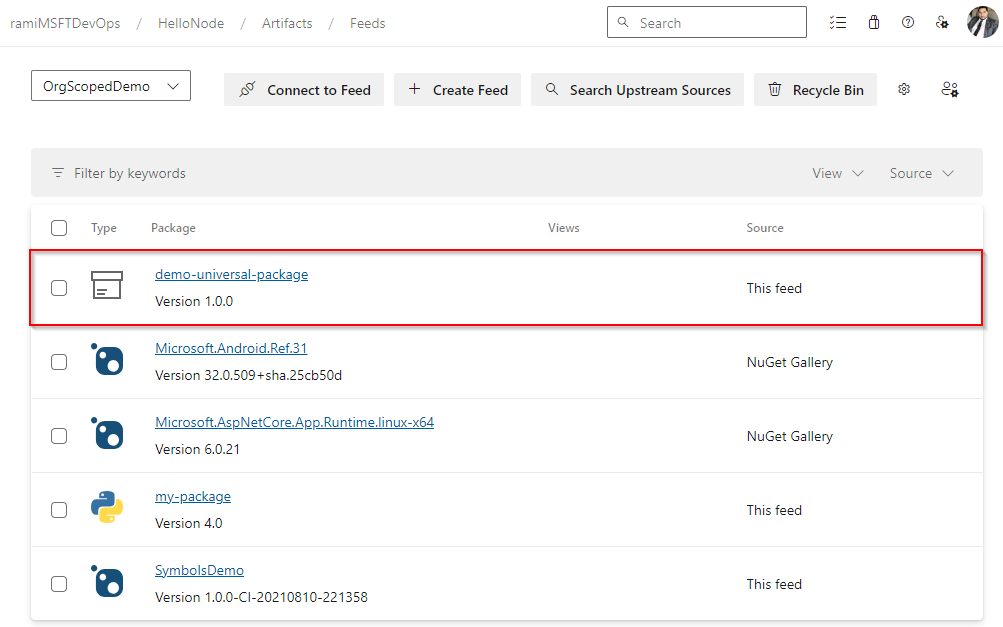
Seleccione Artefactos y, a continuación, seleccione la fuente en el menú desplegable. Si la publicación se ha completado correctamente, su paquete debería estar disponible en su feed.