Nota:
El acceso a esta página requiere autorización. Puede intentar iniciar sesión o cambiar directorios.
El acceso a esta página requiere autorización. Puede intentar cambiar los directorios.
Una máquina virtual de administración es una máquina virtual que creas para acceder de forma segura a los recursos del enclave con fines administrativos. Despliega las máquinas virtuales de administración en la subred de gestión del enclave y accede a ellas remotamente a través de Azure Bastion. Sirven como tu punto de acceso para una administración de enclaves enfocada y privilegiada. Úsalos para tareas administrativas con tiempo limitado, no para cargas de trabajo persistentes.
Creación de una máquina virtual de administración
Use la máquina virtual de administración para crear rápidamente una máquina virtual que pueda acceder a los recursos del enclave y configurarlos.
Cuándo usar una máquina virtual de administración
Utiliza máquinas virtuales de administración cuando necesites:
- Realiza tareas administrativas privilegiadas en tu enclave
- Accede a cargas de trabajo o recursos del enclave desde fuera del límite del enclave
- Solucionar problemas o gestionar la conectividad del enclave
Note
Las máquinas virtuales de administración son herramientas administrativas, no recursos de carga de trabajo en producción. Para patrones de acceso específicos de carga de trabajo, considera crear una carga de trabajo con sus propios puntos finales de acceso y conexiones.
Máquina virtual de administración de acceso
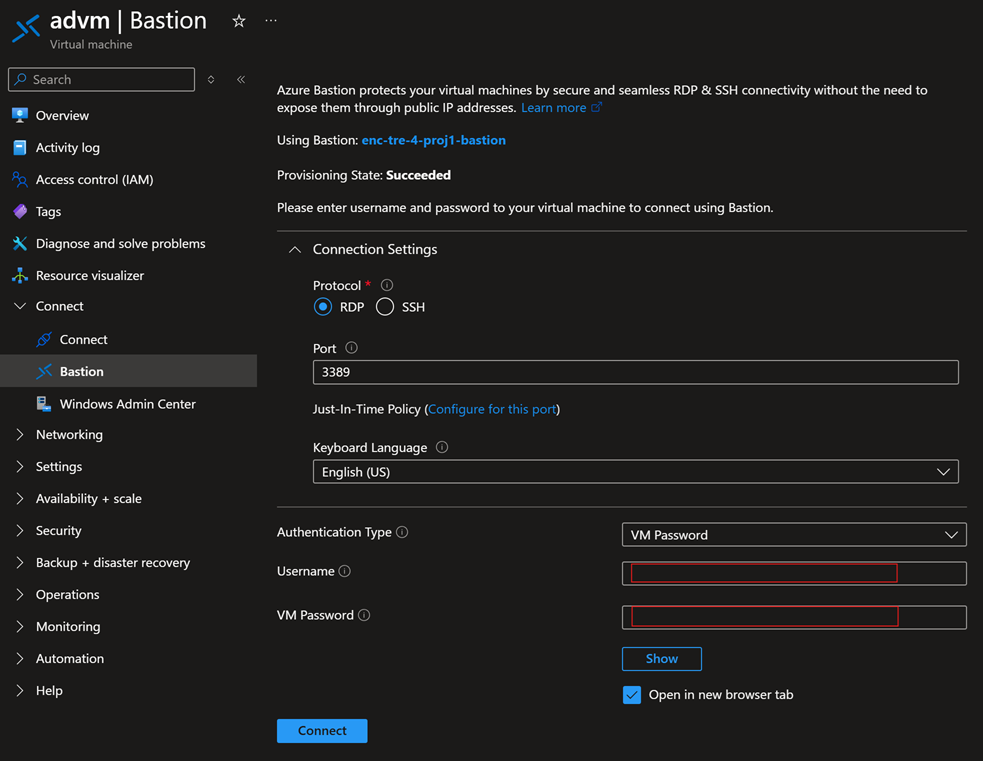
Por defecto, Azure Enclave proporciona una instancia de Azure Bastion dentro del grupo de recursos gestionados del enclave para permitir que los propietarios de la comunidad y del enclave accedan de forma segura a las máquinas virtuales administrativas mediante el Escritorio remoto Protocol (RDP).
Conéctate a la máquina virtual de administrador usando Azure Bastion
En el portal de Azure, ve al recurso Admin VM.
Seleccione
Connecty, a continuación, seleccioneConnect via Bastion.
Introduce tus credenciales para la máquina virtual de administración y selecciona Conectar.
Conectarse a recursos dentro del enclave
Después de conectarte a la máquina virtual de administrador, usa Escritorio remoto para acceder a otras máquinas virtuales dentro del enclave:
Cuando aparezca el escritorio de la máquina virtual de administradores, selecciona el menú Inicio de Windows e introduce
RDCen el campo de búsqueda.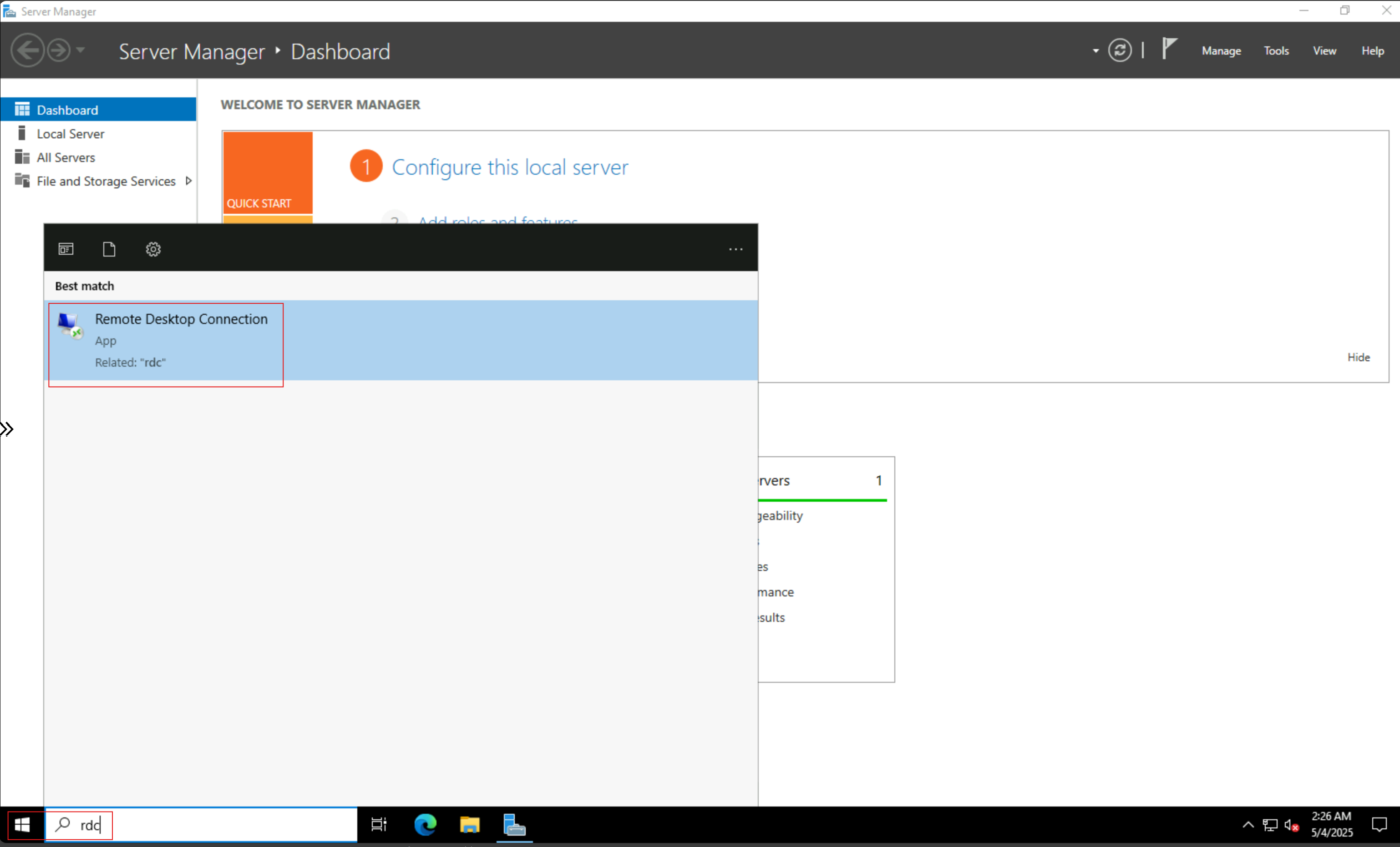
Seleccione la aplicación
Escritorio remoto Connectionde la lista.Introduce la dirección IP o el nombre de host del recurso del enclave al que quieres acceder usando Escritorio remoto.
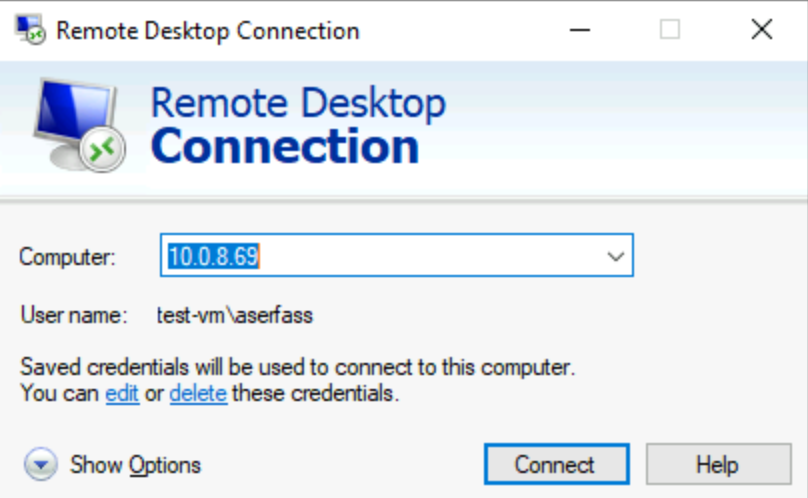
Completa tus tareas administrativas en la máquina virtual remota.
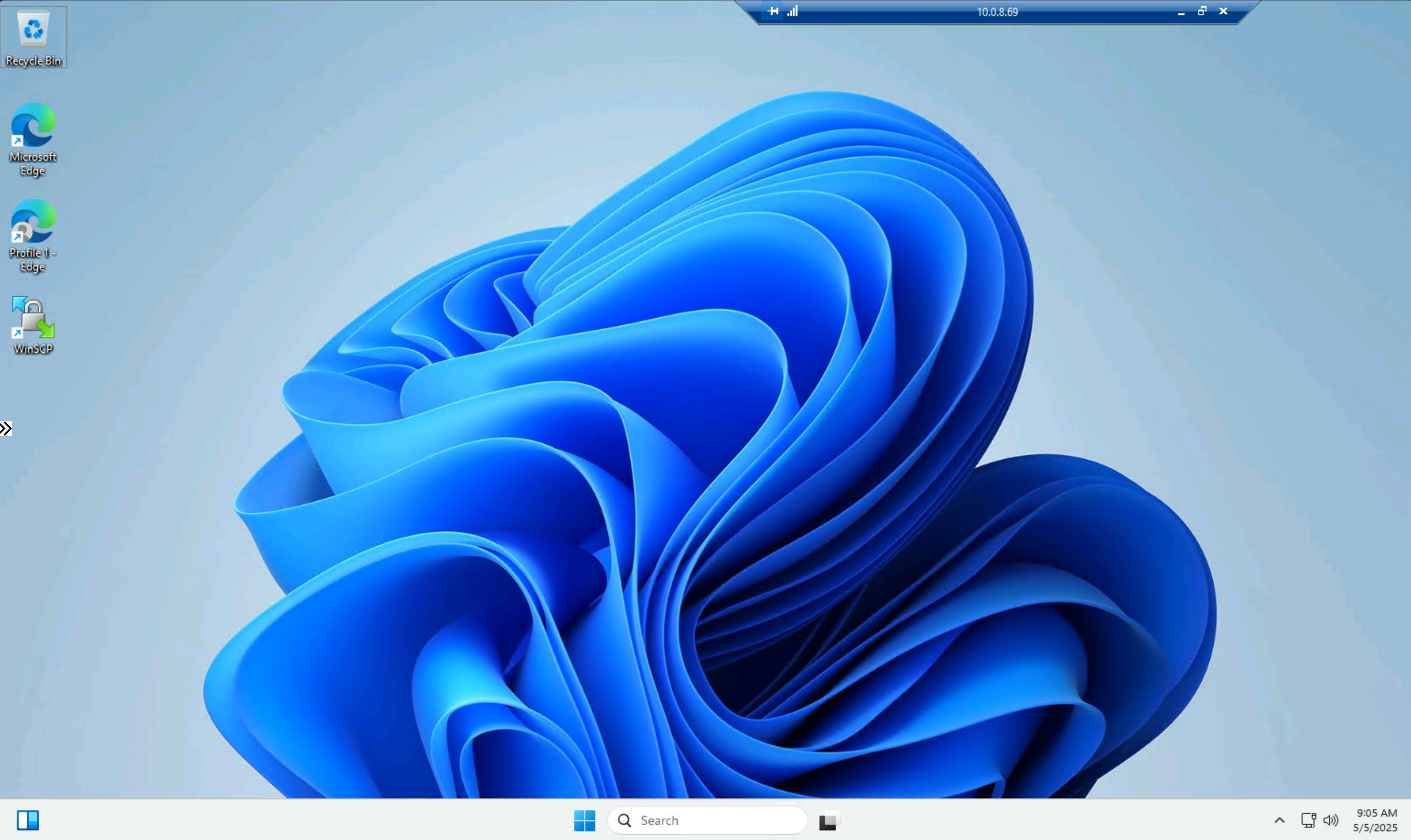
Gestionar máquinas virtuales de administración
Restablecer la contraseña de la máquina virtual de administrador
Si olvidas la contraseña del sistema operativo de la máquina virtual de administrador, restablecela desde el portal de Azure:
- En el portal de Azure, ve al recurso Admin VM.
- En el menú izquierdo, bajo Soporte + resolución de problemas, selecciona
Reset password. - Selecciona un método de restablecimiento y sigue las indicaciones para establecer una nueva contraseña.
- Introduce tu nueva contraseña dos veces y selecciona
Update.
Note
Para restablecer la contraseña, necesitas el rol de Colaborador de Azure en el recurso de la máquina virtual.
Elige tamaño de máquina virtual de administrador
El tamaño de la máquina virtual de administración depende del número de administradores que acceden simultáneamente al enclave. Las máquinas virtuales más grandes soportan más conexiones simultáneas a Escritorio remoto. Puedes redimensionar la VM de Admin tras el despliegue desde la página de Compute de la VM en el portal de Azure.
Para recomendaciones de tamaño, consulta Tamaño de Máquina Virtual en la documentación de Azure.
Personalizar la imagen de la máquina virtual de administración
Por defecto, Azure Enclave despliega máquinas virtuales de administrador utilizando la imagen del centro de datos de Windows Server desde Azure Marketplace. Utiliza una imagen personalizada si necesitas herramientas preconfiguradas, configuraciones de seguridad o estándares organizativos.
Para usar una imagen personalizada, proporciona el ID de recurso de imagen en la pestaña Avanzada al desplegar la VM de Administración desde la plantilla del catálogo de servicios.
References
Conceptual
- ¿Qué es Azure Enclave?
- ¿Qué es un enclave?
- ¿Qué es una carga de trabajo?
- procedimientos recomendados
Tareas relacionadas
- Desplega una máquina virtual de administrador desde el catálogo de servicios
- Creación de puntos de conexión de enclave
- Conéctate usando Azure Bastion