Nota:
El acceso a esta página requiere autorización. Puede intentar iniciar sesión o cambiar directorios.
El acceso a esta página requiere autorización. Puede intentar cambiar los directorios.
Use Agent Builder en Microsoft Foundry Toolkit for Visual Studio Code para configurar el modelo, las instrucciones y las herramientas de un agente de solicitud. Pruebe el agente en el área de juegos, guarde los cambios como versiones y genere código de cliente para llamarlo desde una aplicación.
Este artículo empieza por los agentes de prompt guardados en Foundry. El Generador de agentes también admite avisos almacenados localmente, que tienen diferentes opciones de almacenamiento, herramienta y evaluación. Para obtener alternativas basadas en código, consulte Creación de un agente.
Prerequisites
- Instale Microsoft Foundry Toolkit para Visual Studio Code.
- Seleccione un proyecto de Foundry. Necesita permiso para crear agentes y usar los modelos y herramientas del proyecto. Consulte el control de acceso basado en roles de Foundry.
- Implementación de modelos en ese proyecto. Consulte Configuración de recursos de Foundry.
El desarrollo local de prompts no requiere un proyecto de Foundry, a menos que utilice recursos de Foundry.
Creación de un agente de solicitud
Comience con un modelo e instrucciones y, a continuación, guarde y pruebe el agente antes de agregar herramientas.
En la vista Foundry Toolkit, seleccione Developer Tools>>.
Seleccione Compilar un agente para abrir El Generador de agentes.
En Información básica, escriba un nombre del agente. Inicie y finalice el nombre con una letra o un número. Puede usar guiones medios entre ellos.
Seleccione un modelo hospedado en Foundry en Modelo. Use Examinar modelos si necesita agregar un modelo.
En Instrucciones, describa la tarea, el comportamiento necesario y la respuesta esperada. Por ejemplo, pida al agente que resuma un problema de software mediante la identificación del problema notificado, los pasos de reproducción y el comportamiento esperado. Dile que pida información que falte en lugar de inventar detalles.
Seleccione Guardar en Foundry.
En la pestaña Parque infantil , escriba una solicitud y seleccione Enviar mensaje. Haga una pregunta de seguimiento para probar la conversación.
Revise si la respuesta sigue las instrucciones. Refinar las instrucciones, guardar y repetir según sea necesario.
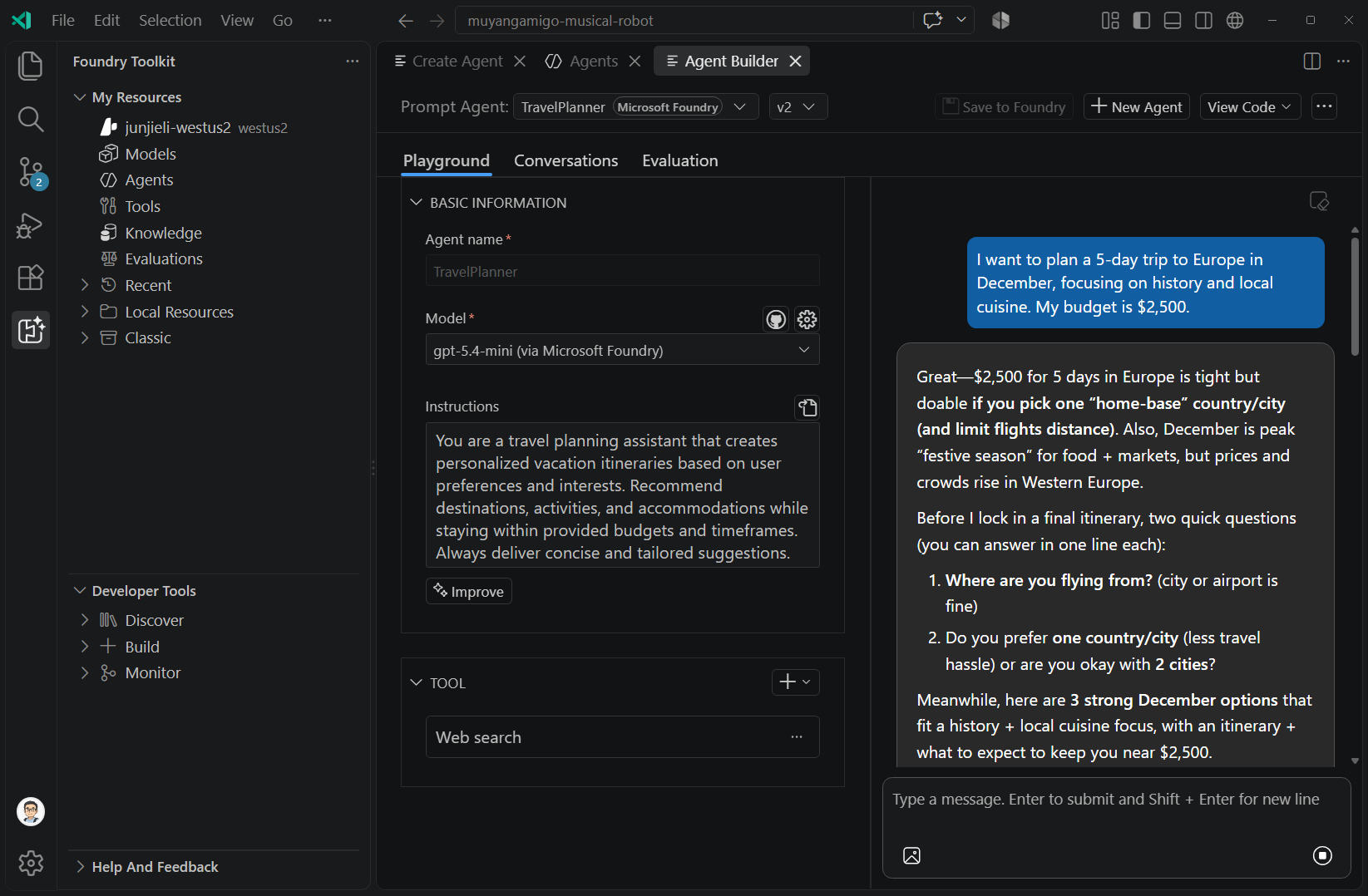
Si las herramientas de desarrollo usan Group by Resource, Create Agent está en Agent Dev Tools en lugar de Build. Otro punto de entrada es My Resources>Agents>Prompt Agent>Add Prompt Agent. Seleccione un agente existente en esa lista para editarlo.
Elegir dónde guardar
Las acciones de guardado disponibles dependen del modelo y las herramientas seleccionados.
| Configuration | Guardar destino |
|---|---|
| Modelo alojado en Foundry sin herramientas. | Guardar en Foundry, con Guardar localmente disponible en el menú de guardado. |
| Modelo hospedado en foundry con herramientas de Foundry. | Guardar en Foundry. |
| Un modelo de otro proveedor o una configuración con herramientas locales. | Guardar en Local. |
Los distintivos Microsoft Foundry y Local muestran dónde se almacena el agente. Un mensaje almacenado localmente todavía puede llamar a un modelo de nube. El almacenamiento local no significa que la inferencia se ejecute en el equipo.
Guardar borradores y versiones
Agent Builder separa los borradores de recuperación local de las versiones guardadas de agentes.
| Action | Result |
|---|---|
| Edite la configuración. | Agent Builder almacena localmente un borrador de recuperación. Esta acción no crea una versión de Foundry. |
| Ejecuta un agente nuevo no guardado. | Agent Builder valida el nombre y el modelo del agente, y guarda el agente antes de la primera ejecución. Prefiere Foundry cuando la configuración admite ese destino. |
| Seleccione Guardar en Foundry después de editar un agente de Foundry guardado. | Agent Builder guarda la configuración como una nueva versión en el proyecto. |
Si el Generador de agentes encuentra un borrador de recuperación, elija Restaurar borrador o Descartar. Guarde los cambios importantes explícitamente antes de cambiar agentes o versiones.
Puede probar los cambios no guardados en un agente de Foundry existente. Esa ejecución usa la configuración editada en lugar de una referencia de versión del agente guardada. Guarde antes de depender de conversaciones vinculadas a una versión, trazabilidad o código cliente generado.
Importante
Guardar en Foundry guarda una versión del agente. No publica una aplicación de agente con un punto de conexión de aplicación estable. Para esa operación independiente, consulte Publicación de una aplicación de agente.
Selección de una versión del agente
Use el selector de versiones junto al nombre del agente para cargar una versión guardada. Las versiones de agente de Foundry son inmutables. Para mantener las modificaciones realizadas desde una versión anterior, seleccione Guardar en Foundry para crear una nueva versión.
La versión seleccionada determina el historial de conversaciones que se muestra en el Generador de agentes y la versión a la que hace referencia el código de cliente generado. Para obtener más información sobre el control de versiones del servicio, consulte Guardar los cambios como versiones.
Agregar herramientas a un agente de Foundry
Las herramientas conectan el agente a información y acciones fuera del modelo. Las herramientas disponibles dependen del modelo, los permisos y los recursos del proyecto. Utilice Catálogo de herramientas para configurar conexiones compartidas y autenticación y, a continuación, adjúntelas en el Generador de agentes.
- Abra un agente de Foundry guardado en la pestaña Parque infantil .
- En Herramienta, seleccione +>Agregar herramientas.
- En Seleccionar una herramienta, elija una conexión de Configurado o use Catálogo para buscar una herramienta.
- Complete la configuración necesaria y, a continuación, seleccione Agregar herramienta.
- Seleccione Guardar en Foundry.
- Envíe una solicitud que requiera la herramienta y revise sus entradas y resultados. Si el agente solicita aprobación, seleccione Aprobar o Denegar para esa llamada.
Para revisar la configuración de aprobación de llamadas a herramientas para una herramienta MCP, abra sus opciones y seleccione Configurar. Puede requerir aprobación, aprobar todas las herramientas automáticamente o aprobar herramientas específicas automáticamente. Revise la opción antes de guardar.
La configuración de aprobación no concede acceso al servicio subyacente. Para obtener permisos de servicio, consulte Conceptos de identidad del agente.
Usar una caja de herramientas (versión preliminar)
Un cuadro de herramientas agrupa herramientas reutilizables detrás de un punto de conexión de MCP administrado. Las aptitudes y la búsqueda de herramientas son características en versión preliminar.
Note
La integración del cuadro de herramientas en los agentes de mensajes está en versión preliminar y desactivada de forma predeterminada.
En la configuración de Visual Studio Code, active windowsaistudio.enableToolboxInPromptAgent para mostrar los controles de acoplamiento de la caja de herramientas.
Un agente utiliza una caja de herramientas o herramientas individuales de Foundry. Al acoplar una caja de herramientas, se sustituyen sus herramientas por separado. Con un cuadro de herramientas adjunto, Agregar herramientas agrega herramientas dentro de ese cuadro de herramientas.
Las modificaciones del cuadro de herramientas se almacenan provisionalmente hasta que se guarda el agente, cuando crean una nueva versión del cuadro de herramientas. Los cuadros de herramientas son recursos compartidos; revise tanto el cuadro de herramientas como los cambios del agente antes de guardar.
Abra un agente de Foundry guardado.
En Herramienta, seleccione +>Examinar cuadros de herramientas.
Seleccione un cuadro de herramientas y revise su versión, herramientas y aptitudes.
Selecciona Agregar.
Expanda la tarjeta del cuadro de herramientas para inspeccionar su contenido y revisar la configuración de aprobación.
Seleccione Guardar en Foundry y, a continuación, pruebe una solicitud que use sus herramientas.
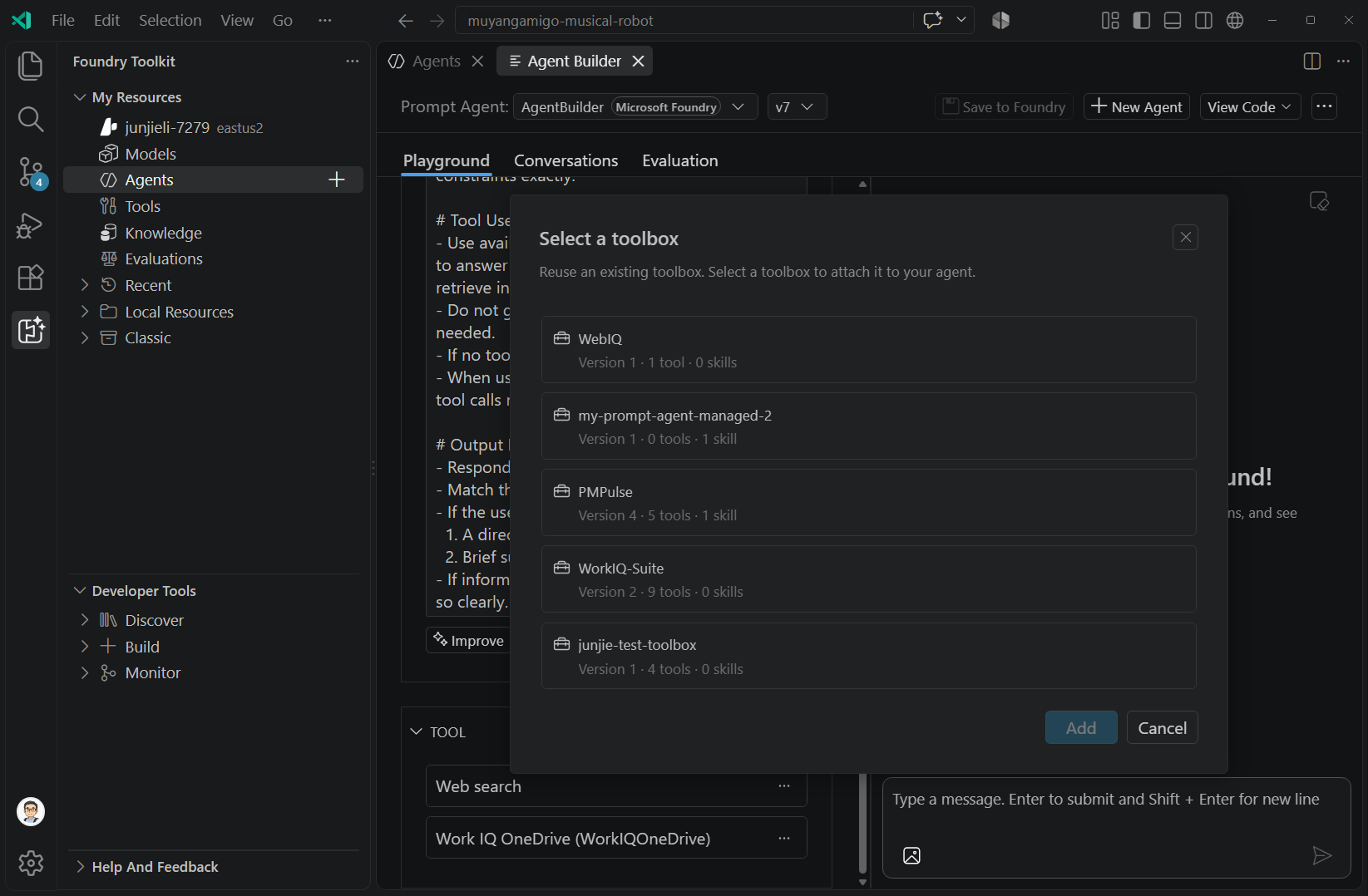
También puede seleccionar Agregar a Prompt Agent en la lista de recursos de Toolbox. Para la creación del cuadro de herramientas y las conexiones compartidas, consulte Catálogo de herramientas.
Administrar un cuadro de herramientas adjunto
Use el menú Más opciones de la tarjeta del cuadro de herramientas y guarde el agente después de realizar cambios.
| Action | Effect |
|---|---|
| Configure | Cambiar la configuración de aprobación de llamadas a herramientas para este agente. |
| Cambiar versión | Seleccione otra versión del cuadro de herramientas adjunto. |
| Replace | Elija otro cuadro de herramientas. |
| Remove | Desvincule el cuadro de herramientas de este agente. |
| Optar por no participar | Mantenga sus herramientas como herramientas individuales del agente. El agente ya no tiene acceso a las aptitudes del cuadro de herramientas, la búsqueda de herramientas y el control de versiones y la reutilización como un conjunto. |
Conexión de otro agente con A2A (versión preliminar)
Las conexiones entre agentes (A2A) permiten que un agente que emite la solicitud invoque como herramienta a un agente compatible con A2A. Puede adjuntar uno directamente o a través de un cuadro de herramientas. Adjuntar archivos directamente no requiere la opción de activación de Toolbox.
Abra un agente de Foundry guardado.
En Herramienta, seleccione +>Agregar agente (A2A).
En Conectar un agente A2A, elija la pestaña adecuada.
Tab Qué proporcionar Configurado Seleccione una conexión A2A existente. Esta pestaña aparece cuando existen conexiones configuradas. Catálogo Seleccione un agente del catálogo de cuentas de Foundry. Complete los pasos de autenticación y tarjeta de agente cuando se le solicite. Personalizado Escriba un nombre, un punto de conexión HTTPS válido y la ruta de acceso de la tarjeta del agente. Seleccione Autenticar al recuperar la tarjeta del agente si es necesario. Complete el cuadro de diálogo para conectarse o agregar el agente.
Seleccione Guardar en Foundry y, a continuación, pruebe una solicitud que requiera la conexión.
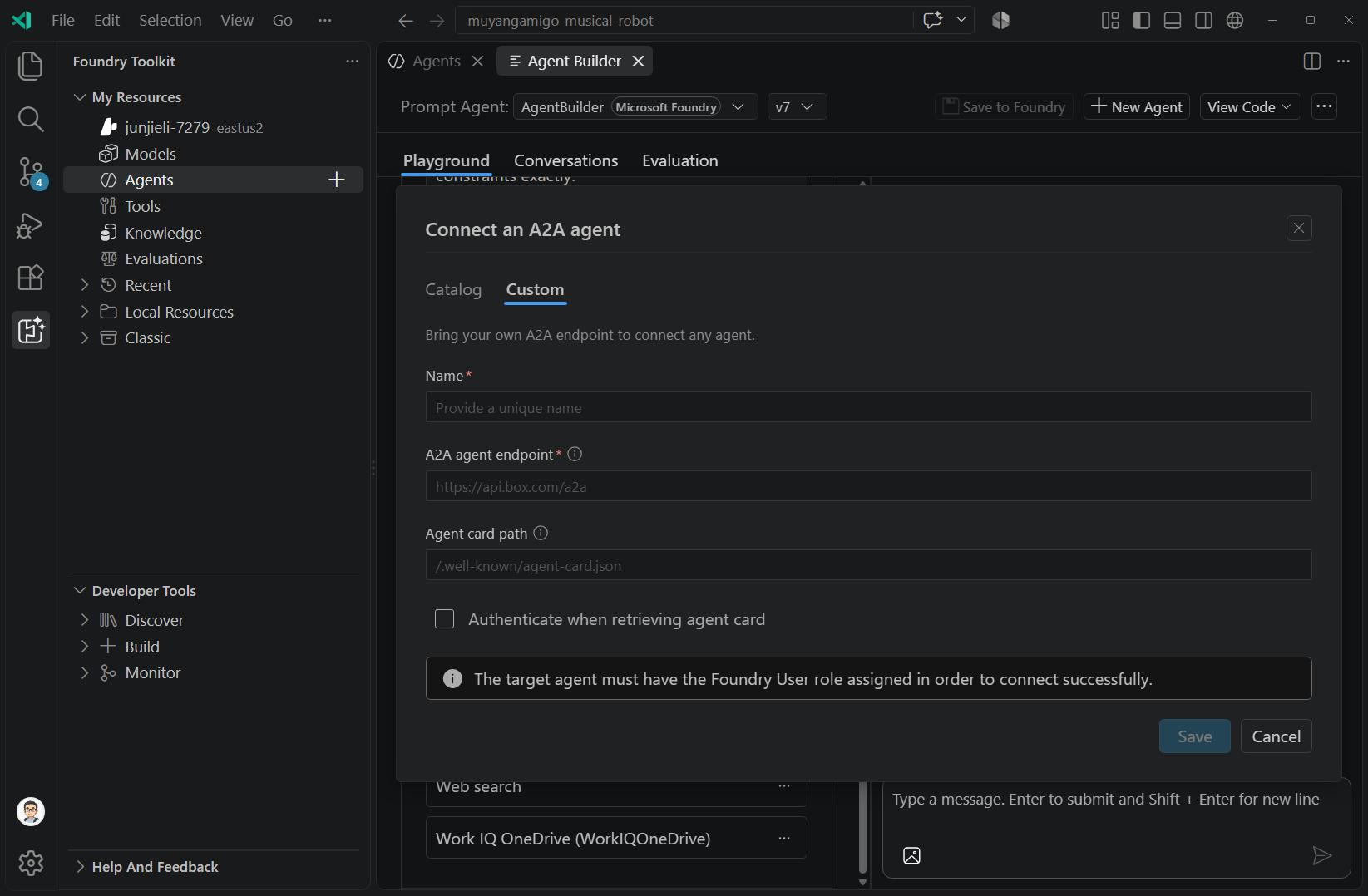
Para la configuración del punto de conexión, las tarjetas de agente, las opciones de identidad y los permisos, consulte Habilitación de un punto de conexión de A2A.
Revisar conversaciones y cambiar agentes
El Playground contiene la conversación de prueba actual. Seleccione Borrar todos los mensajes para iniciar una conversación nueva.
Para un agente de Foundry guardado, seleccione Conversaciones para revisar el historial de la versión seleccionada. Seleccione una conversación para inspeccionar sus mensajes y detalles de respuesta. La apertura del historial no reanuda esa conversación en el área de juegos.
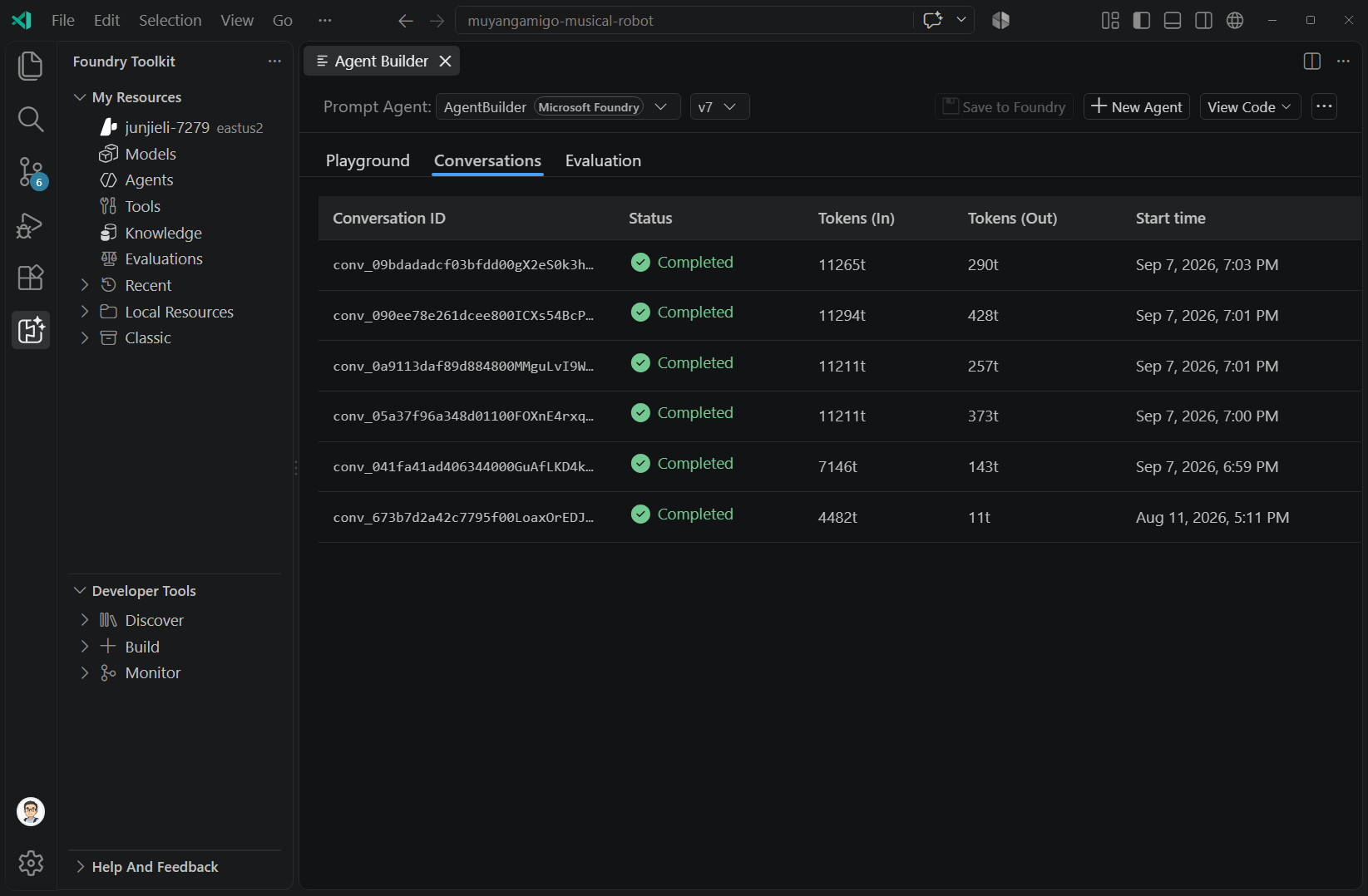
Use el selector de agentes en la parte superior del Generador de agentes para cambiar entre los avisos locales y los agentes de solicitud de Foundry. Compruebe el indicador de almacenamiento y la versión después del cambio. La pestaña Conversaciones solo está disponible para los agentes de Foundry guardados, no para los prompts locales.
Generación y mejora de instrucciones
Use Generar para redactar instrucciones a partir de una descripción de la tarea o Mejorar para revisar las instrucciones existentes. Cuando el campo está vacío, Inspire me puede proporcionar una idea inicial.
- Seleccione un modelo que admita la generación de instrucciones.
- En Instrucciones, seleccione Generar si el campo está vacío o Mejorar si contiene instrucciones.
- Describe la tarea o el cambio. Para un agente de Foundry existente, las sugerencias de mejora son opcionales.
- Seleccione Generar o Mejorar en el cuadro de diálogo.
- Revise las instrucciones revisadas y pruebe las solicitudes representativas.
- Seleccione Guardar en Foundry para mantener la configuración.
En el caso de los agentes de Foundry guardados, estas acciones usan foundry Prompt Optimizer. Si la API de optimización no admite el modelo, Toolkit recurre a la generación estándar de prompts si está disponible. Seleccionar un modelo de Foundry en un borrador nuevo no convierte por sí solo el borrador en un agente de Foundry guardado.
Evaluar un agente de prompt de Foundry
Guarde la configuración que desea evaluar y, a continuación, seleccione Evaluación.
- Seleccione Generar código de evaluación base para crear un proyecto local de evaluación en Python. Siga las instrucciones generadas para configurarla y ejecutarla.
- Seleccione el vínculo Foundry para la configuración de evaluación guiada.
Revise la configuración de evaluación generada antes de ejecutarla. La estructura identifica al agente por su nombre; no de por hecho que fija la versión que seleccionó en el generador de agentes.
Esta pestaña difiere de la vista local del conjunto de datos de prompts. Para obtener instrucciones de evaluación del servicio, consulte Evaluación de los agentes.
Generación de código de cliente
Después de guardar un agente de Foundry, use el menú Ver código para llamarlo desde una aplicación.
| Action | Salida |
|---|---|
| Ver código | Proyecto de Python que llama al agente existente. Elija una carpeta y, a continuación, siga sus README.md pasos para las dependencias, la configuración y la autenticación. |
| Ver fragmentos de código | Fragmento de código de Python en un editor que llama al agente existente. |
Ambas salidas hacen referencia a la versión guardada seleccionada. Guarde las modificaciones antes de generar código si la aplicación necesita la configuración revisada.
El código cliente no convierte un agente de prompt en un agente alojado. Para el uso directo del SDK, consulte la guía de inicio rápido prompt-agent.
Trabajar con indicaciones locales
Elija el almacenamiento local para usar un modelo de otro proveedor o probar las herramientas locales. Seleccione un modelo, escriba las instrucciones y seleccione Guardar en local. Con un modelo Foundry, usa el menú de guardado si hay almacenamiento local disponible.
Use Guardar en local para mantener los cambios locales. Los guardados locales no crean versiones de Foundry ni registros del historial de conversaciones de Foundry.
Conexión de herramientas locales
Para obtener un mensaje local, seleccione Herramienta>+>MCP Server para elegir un servidor y sus herramientas. Para conocer los requisitos de configuración y tiempo de ejecución, consulte Conexión de un servidor MCP local.
Para probar un esquema de función sin implementar un servicio externo:
- Seleccione Herramienta>+>personalizada.
- Elija por ejemplo o cargue el esquema existente.
- Proporcione el esquema, el nombre y la descripción y agregue la herramienta.
- Escriba una respuesta ficticia en la tarjeta de herramientas.
- Ejecuta el prompt e inspecciona cómo el modelo utiliza la respuesta.
Una respuesta ficticia no llama a una API externa. Un servidor MCP configurado puede ejecutar sus herramientas.
Configuración de la salida estructurada
Para un prompt local con un modelo que admita salida estructurada:
- Abra Configuración junto al selector de modelos.
- En Salida de estructura, seleccione
json_schema. - En Seleccionar esquema JSON, elija Usar ejemplo o Cargar archivo.
- Revise el esquema y seleccione Seleccionar.
- Guarde la instrucción local y ejecute una solicitud para inspeccionar la salida.
Los formatos disponibles dependen del modelo. Estos pasos se aplican a la ejecución local de prompts, no al esquema de respuesta de un agente de prompt de Foundry guardado.
Evaluación de mensajes locales con variables de conjunto de datos
En el caso de un mensaje local guardado, la pestaña Evaluación proporciona evaluación basada en conjuntos de datos. Usa variables en las instrucciones para ejecutar la misma solicitud con distintos valores de conjuntos de datos.
Por ejemplo, Summarize the issue for {{audience}}. usa una columna de conjunto de datos denominada audience. Proporcione un valor para cada caso de prueba. El ejecutor local por lotes sustituye ese valor cuando ejecuta la instrucción.
El área de juegos del Generador de agentes no tiene un panel variables independiente. Para la importación, los evaluadores y la comparación de resultados del conjunto de datos, consulte Evaluación de modelos, avisos y agentes.
Generar código para una indicación local
Seleccione Ver código para generar código de integración de modelos. Las opciones disponibles de SDK, autenticación y lenguaje dependen del proveedor y el modelo. Estas opciones son diferentes del proyecto de cliente del agente Foundry y de las acciones de fragmentos de código.
Contenido relacionado
Usa estas guías para desarrollar y publicar tu agente: