Nota:
El acceso a esta página requiere autorización. Puede intentar iniciar sesión o cambiar directorios.
El acceso a esta página requiere autorización. Puede intentar cambiar los directorios.
Se aplica a: Azure Logic Apps (estándar)
Nota:
Esta funcionalidad está en versión preliminar y está sujeta a las Condiciones de uso complementarias para las versiones preliminares de Microsoft Azure.
En las aplicaciones lógicas estándar, los flujos de trabajo de agente no solo pueden gestionar solicitudes en lenguaje natural a través de interfaces de chat mediante acciones de bucle de agente, sino que también pueden procesar archivos cuando se crean herramientas de agente con las operaciones de conector integradas del Intérprete de código (sesión de Container Apps de Python). Estas operaciones permiten al flujo de trabajo agente generar y ejecutar código de Python, cargar, descargar y eliminar archivos. Desde la perspectiva de un escenario, el bucle del agente puede recibir instrucciones, aceptar archivos, generar y ejecutar código en un entorno aislado y devolver resultados utilizables, como resúmenes, previsiones u otras transformaciones de datos solicitadas, todo dentro del mismo flujo de trabajo.
Nota:
En esta guía se da por supuesto que está trabajando con un flujo de trabajo de agente y que usa las operaciones del intérprete de código dentro de las herramientas de agente para que pueda hacer que el bucle de agente genere el código de Python necesario.
En el ejemplo siguiente se muestra un flujo de trabajo con una acción de bucle de agente denominada Agente de informes de ventas. El bucle del agente puede usar una herramienta denominada Cargar datos de ventas para ejecutar las operaciones del intérprete de código denominada Cargar archivo y Ejecutar código de Python.

Cuando el flujo de trabajo recibe una solicitud HTTPS para un archivo especificado a través del desencadenador Solicitud, la acción HTTP obtiene el archivo solicitado. El bucle del agente tiene instrucciones para cargar el archivo en un grupo de sesiones de Container Apps, generar código de Python para procesar el archivo y devolver resultados en función de las instrucciones recibidas:
Nota:
Puede usar las operaciones del intérprete de código (sesión de Python Container Apps) fuera de una acción de bucle de agente o en flujos de trabajo no agente en una aplicación lógica estándar. Sin embargo, debe proporcionar su propio código de Python para la acción Ejecutar código de Python. En estos casos, las operaciones del intérprete de código no tienen acceso a las funcionalidades agente proporcionadas por el modelo de INTELIGENCIA artificial vinculada al bucle del agente, que incluye interacciones de lenguaje natural y código generado por el modelo.
El flujo de trabajo agente puede procesar archivos que contienen datos diversos o fragmentados y tienen formatos como CSV, Excel o JSON, que pueden incluir miles a millones de filas. Sin embargo, los datos sin procesar a menudo necesitan trabajo adicional antes de poder extraer información útil; por ejemplo:
- Limpieza y transformación
- Lógica personalizada para extraer información
- Visualizaciones o resúmenes que hacen que los datos sean accionables
Estas tareas suelen requerir pasos realizados manualmente que son propensos a errores y consumen mucho tiempo, especialmente para las personas que no tienen experiencia en ciencia de datos o ingeniería. El flujo de trabajo puede usar las operaciones del intérprete de código (sesión de Container Apps de Python) para automatizar estas tareas y aportar funcionalidades de intérprete de código de forma nativa y directa en el runtime de Azure Logic Apps. La operación que ejecuta código de Python se basa en el grupo de sesiones de Azure Container Apps. Las sesiones dinámicas en Azure Container Apps proporcionan acceso rápido y escalable a un intérprete de código. Cada sesión de intérprete de código está totalmente aislada por un límite de Hyper-V y está diseñada para ejecutar código que no es de confianza. Al habilitar el aislamiento de red en el contenedor de aplicaciones, los datos nunca abandonan los límites de red definidos.
Estas funcionalidades hacen posibles escenarios como los ejemplos siguientes:
| Scenario | Caso de uso |
|---|---|
| Exploración de datos | Los usuarios empresariales pueden formular preguntas sobre los datos usando lenguaje natural y sin escribir una sola línea de código ni manipular manualmente hojas de cálculo; por ejemplo: - "Encuentra los 5 mejores productos por ingresos". - "Realiza la previsión de la demanda del próximo trimestre por región". - "Resalta los segmentos de clientes en función de los patrones de compra". |
| Operations | Limpie archivos de registro grandes, excepciones de superficie y genere información para mejorar la confiabilidad. |
| Finanzas | Analice informes de gastos, detecte anomalías o genere desgloses trimestrales a partir de las exportaciones de Excel. |
| Ventas y marketing | Cargue datos de ventas sin procesar y obtenga resúmenes, previsiones o comparaciones regionales a petición. |
En esta guía se muestra cómo configurar y usar varias operaciones del intérprete de código (sesión de Python Container Apps) en el flujo de trabajo agente.
Prerrequisitos
Una cuenta y una suscripción de Azure. Obtenga una cuenta gratuita de Azure.
Una aplicación contenedora y un grupo de sesiones de intérprete de código en Azure Container Apps.
Para crear la aplicación, consulte Inicio rápido: Implementación de la primera aplicación de contenedor mediante Azure Portal. Para asegurarse de que los datos nunca salgan de la red, active el aislamiento de red en la aplicación de contenedor.
Para obtener más información, consulte los artículos siguientes:
Para crear el grupo de sesiones, consulte Creación de grupos de sesiones en Azure Container Apps. Puede usar Azure Portal o la CLI de Azure.
Importante
Para el tipo de grupo de sesiones, asegúrese de seleccionar Intérprete de código de Python.
Opcional: puede cargar el archivo en la sesión mediante Azure Portal o enviar una solicitud HTTPS. Luego, puede hacer referencia al archivo como origen de datos en el código de Python. Para obtener más información, consulte Carga de un archivo: sesiones de intérprete de código sin servidor en Azure Container Apps. De lo contrario, puede usar la acción Cargar archivo desde el conector del intérprete de código (sesión de Container Apps de Python).
Nota:
Para administrar archivos o ejecutar código en el grupo de sesiones, asegúrese de tener el rol integrado de Azure denominado Ejecutor de sesión de Azure ContainerApps en el grupo de sesiones. Para esta tarea, consulte Concesión de acceso de identidad a los recursos.
Para cargar el archivo a través de Azure Portal, siga estos pasos:
En Azure Portal, abra el recurso del grupo de sesiones del intérprete de código.
En la barra lateral del recurso, seleccione Área de juegos.
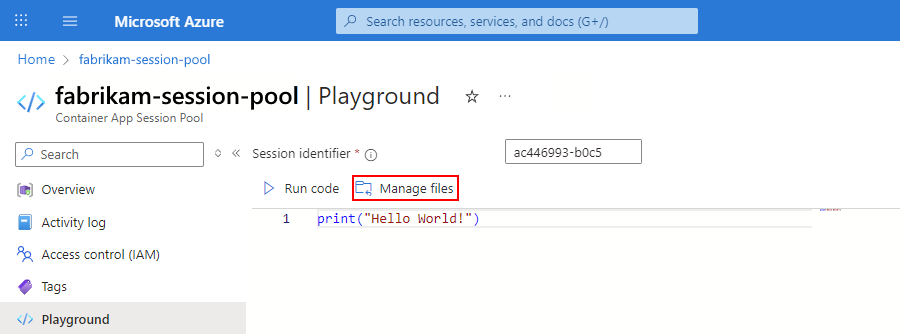
En la barra de herramientas Área de juegos, seleccione Administrar archivos.
En el ejemplo siguiente, se muestra el comando Administrar archivos en la barra de herramientas del Área de juegos:
En el panel Administrar archivos, seleccione Cargar archivo y proporcione el archivo que se va a cargar.
Un recurso de aplicación lógica estándar y un flujo de trabajo agente. Asegúrese de configurar una conexión entre la acción Agente predeterminado y un modelo de IA que se va a usar para la generación de código.
Para crear este flujo de trabajo, consulte Creación de flujos de trabajo que usan modelos de IA para completar tareas en Azure Logic Apps.
Nota:
Los flujos de trabajo agente deben comenzar con el desencadenador Solicitud . El conector del intérprete de código (sesión de Container Apps de Python) proporciona acciones, pero no desencadenadores.
Referencia técnica del conector
Para obtener información técnica sobre las operaciones de este conector, consulte documentación de referencia del conector.
Carga de un archivo
En el portal de Azure, abra el recurso de aplicación lógica estándar.
En la barra lateral del recurso, en Flujos de trabajo, seleccione Flujos de trabajo y, a continuación, seleccione su flujo de trabajo agente.
En la barra lateral del flujo de trabajo, en Herramientas, seleccione el diseñador para abrir el flujo de trabajo.
En la acción Agente predeterminado, siga los pasos generales para crear una herramienta y agregar la acción del intérprete de código (sesión de Container Apps de Python) denominada Cargar archivo.
Si se le pide que cree una conexión, en el panel Crear conexión, proporcione la información de conexión para el grupo de sesiones.
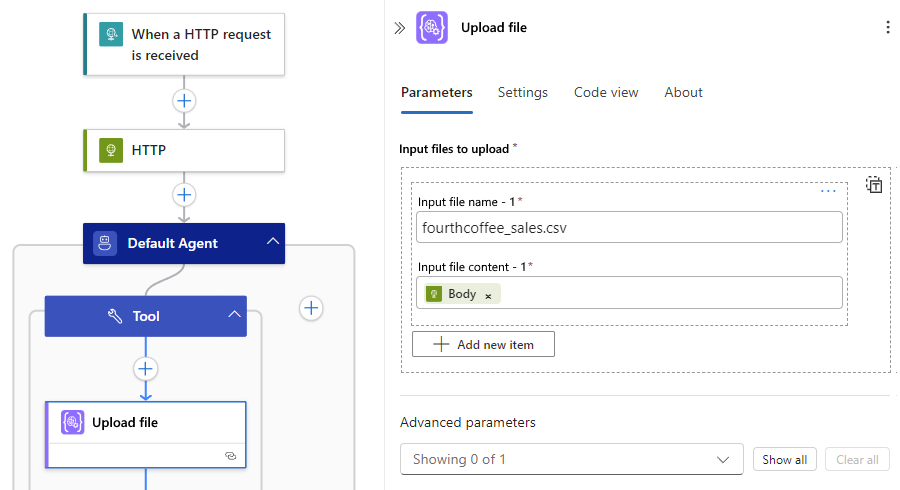
En el panel de información de la acción, expanda Archivos de entrada para cargar y proporcione los siguientes valores:
Parámetro Importancia Description Nombre de archivo de entrada < file-name> Nombre que se va a asignar para el archivo. Contenido del archivo de entrada < file-content> Ruta de acceso del contenido del archivo que se va a cargar. En el ejemplo siguiente, el flujo de trabajo usa una acción HTTP, que realiza una llamada REST para obtener el archivo de su ubicación de origen. La acción de bucle del agente tiene una herramienta que usa la acción Cargar archivo con el nombre de archivo y el contenido como parámetros. El nombre de archivo es una entrada manual, mientras que el contenido del archivo hace referencia a la salida de la acción HTTP anterior:
Si tiene más archivos para cargar, seleccione Agregar nuevo elemento.
Cuando haya terminado, guarde el flujo de trabajo. En la barra de herramientas del diseñador, seleccione Save (Guardar).
Ejecución de código de Python
En el portal de Azure, abra el recurso de aplicación lógica estándar.
En la barra lateral del recurso, en Flujos de trabajo, seleccione Flujos de trabajo y, a continuación, seleccione su flujo de trabajo agente.
En la barra lateral del flujo de trabajo, en Herramientas, seleccione el diseñador para abrir el flujo de trabajo.
Para la acción Agente predeterminado , cambie el nombre del bucle del agente para su escenario y siga estos pasos:
En función de si ha creado una herramienta con la acción Cargar archivo de la sección anterior, elija cualquiera de las opciones siguientes:
Si existe una herramienta con la acción Cargar archivo, directamente en esa acción, siga los pasos generales para agregar la acción del intérprete de código (sesión de Container Apps de Python) denominada Ejecutar código de Python a la herramienta.
Si el flujo de trabajo carga el archivo de otra manera, siga los pasos generales para crear una herramienta mediante la acción del intérprete de código (sesión de Container Apps de Python) denominada Ejecutar código de Python.
Si se le pide que cree una conexión, en el panel Crear conexión, proporcione la información de conexión para el grupo de sesiones.
En la nueva herramienta, siga los pasos generales para crear un parámetro de agente para las salidas generadas por el modelo.
Este parámetro del agente pasa el código de Python generado desde el modelo de IA vinculado al agente en tiempo de ejecución a la acción Ejecutar código de Python.
Una vez que haya terminado, la acción Ejecutar código de Python ahora muestra la siguiente referencia de código en el cuadro código de Python:
@{agentParameters('python_code')}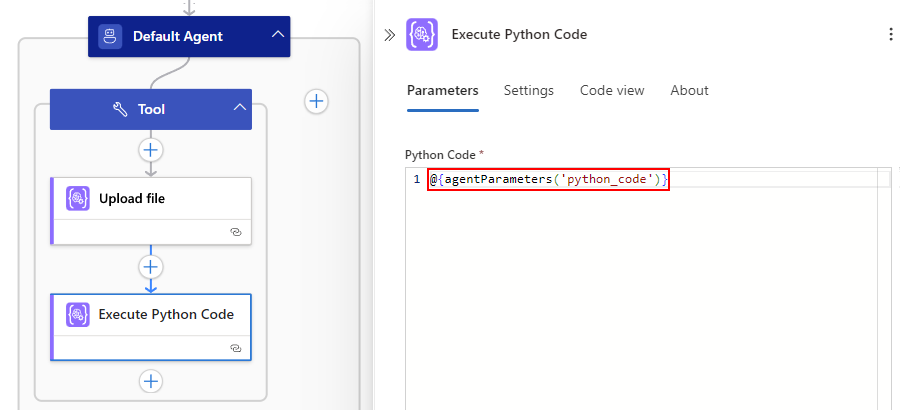
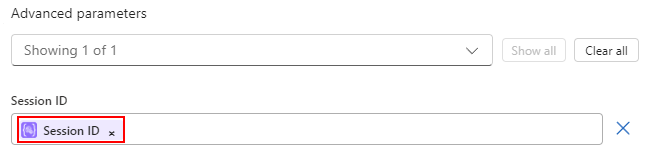
Para que la acción Ejecutar código de Python use el archivo de la acción Cargar archivo, establezca el valor del parámetro Id. de sesión en el id. de sesión de la acción Cargar archivo siguiendo estos pasos:
En la acción Ejecutar código de Python, en la lista Parámetros avanzados, seleccione Id. de sesión para agregar este parámetro a la acción.
Seleccione dentro del parámetro Id. de sesión, que muestra las opciones de entrada y seleccione la opción de contenido dinámico (icono de rayo).
En la lista de contenido dinámico, en Cargar archivo, seleccione Id. de sesión.
En el ejemplo siguiente, se muestra el parámetro Id. de sesión establecido en el id. de sesión para la acción Cargar archivo:
Cambie el nombre de la herramienta para describir su propósito o tarea.
Cuando haya terminado, guarde el flujo de trabajo. En la barra de herramientas del diseñador, seleccione Save (Guardar).
Información sobre la conexión
En la tabla siguiente, se describe la información necesaria para conectarse a la sesión en Azure Container Apps:
| Parámetro | Obligatorio | Importancia | Description |
|---|---|---|---|
| Nombre de conexión | Sí | < nombre-de-conexión> | Nombre para identificar la conexión. |
| Tipo de conexión | Sí | Identidad administrada | Autenticación que se va a usar para la conexión. Nota: para usar la autenticación de identidad administrada, debe configurar la identidad administrada en la aplicación lógica Estándar con acceso a los recursos que desee. En el recurso del grupo de sesiones, asegúrese de configurar la identidad administrada con el rol denominado Ejecutor de sesión de Azure ContainerApps. Para obtener más información, consulte Autenticación del acceso y las conexiones a recursos de Azure con identidades administradas en Azure Logic Apps. |
| Subscription | Sí | < Suscripción de Azure> | La suscripción de Azure que se va a usar. |
| Grupo de sesiones | Sí | < session-pool> | El grupo de sesiones de Azure Container Apps; por ejemplo, fabrikam-session-pool (/fabrikam-session-pool). |