Nota:
El acceso a esta página requiere autorización. Puede intentar iniciar sesión o cambiar directorios.
El acceso a esta página requiere autorización. Puede intentar cambiar los directorios.
En este artículo se muestra cómo poner los datos de tipo /Tables () de OneLake de Microsoft Fabric a disposición de Azure Machine Learning copiándolos en una cuenta de Azure Data Lake Storage (ADLS) y creando un almacén de datos sobre la copia. Haces toda la tarea en la interfaz de usuario de Studio.
Azure Machine Learning puede conectarse directamente a datos de tipo de archivo OneLake (/Files) a través de un almacén de datos de OneLake, sin copia. Ese almacén de datos sin copia no admite tablas de lakehouse, como se muestra en la captura de pantalla siguiente, por lo que en este artículo se describe una solución alternativa basada en la interfaz de usuario para los datos de tabla.
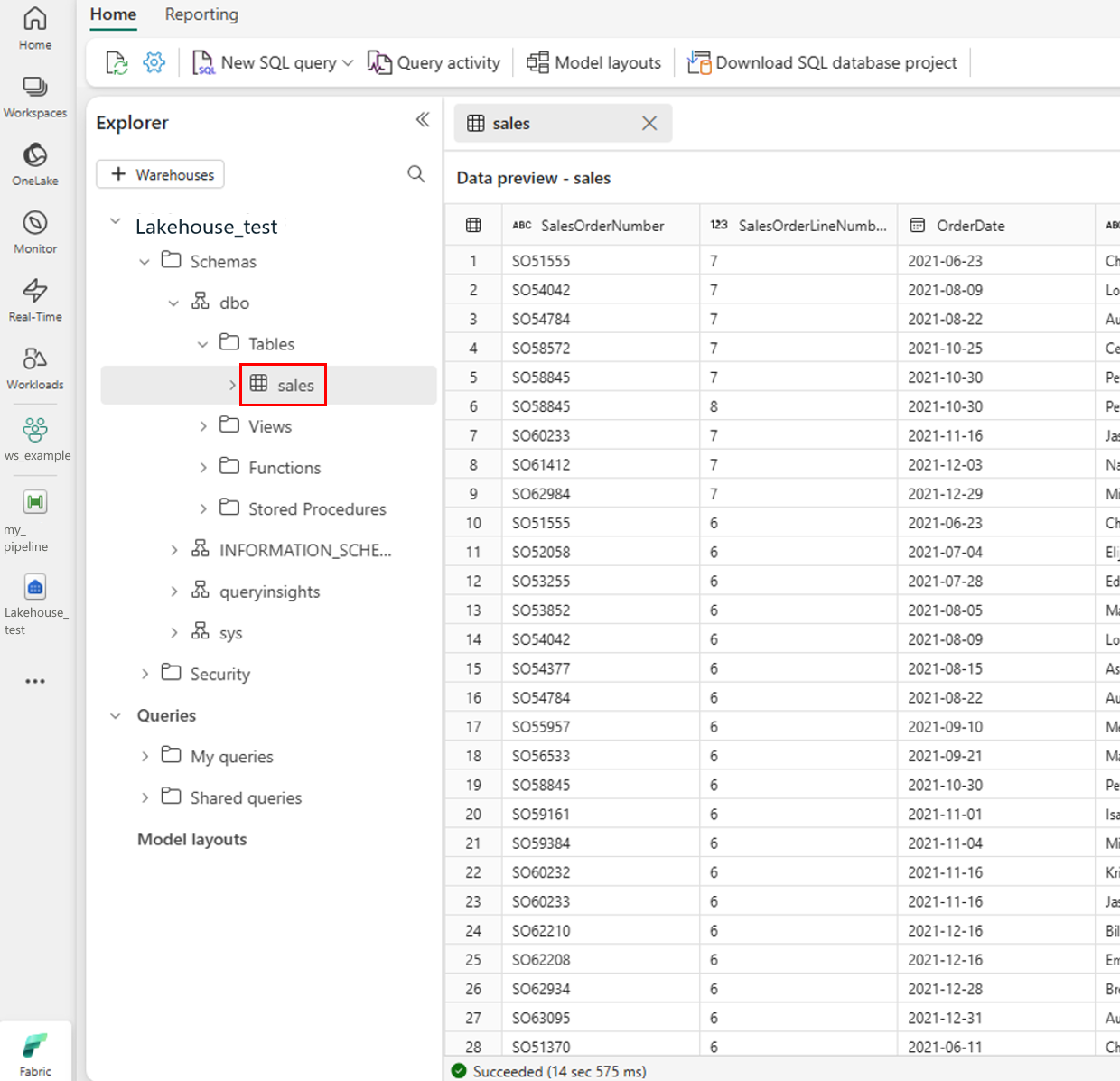
Nota:
Este procedimiento copia los datos en Azure Data Lake Storage. Los datos copiados son una instantánea a un momento dado, no un vínculo activo, por lo que se vuelve a ejecutar la copia cuando cambia la tabla de origen. Si no necesita un flujo de trabajo basado únicamente en la interfaz de usuario, considere primero las opciones sin copia: un almacén de datos de OneLake (Microsoft Fabric) para los datos /Files, o el acceso directo desde los recursos de proceso. Para obtener información general sobre todas las opciones de integración de OneLake, consulte Integración de OneLake con Azure Machine Learning.
Cuándo usar este enfoque
Use el método basado en copia de este artículo cuando ambas condiciones sean verdaderas:
- Sus datos son datos de tipo tabla de OneLake (
/Tables), que un almacén de datos de OneLake no puede referenciar directamente. - Quiere crear la conexión por completo en Estudio de Azure Machine Learning, sin la CLI ni el SDK.
Si necesita acceso directo, sin copia o sus datos se encuentran en la sección lakehouse /Files , use en su lugar un almacén de datos de OneLake .
Prerrequisitos
- Una suscripción a Azure; si no tiene una suscripción a Azure, cree una cuenta gratuita antes de empezar.
- Un área de trabajo de Azure Machine Learning. Visite Creación de recursos del área de trabajo.
- Una cuenta de almacenamiento de Azure Data Lake Storage (ADLS). Visite Creación de una cuenta de almacenamiento de Azure Data Lake Storage (ADLS).
- Conocimientos sobre la asignación de roles en la cuenta de Almacenamiento de Azure.
- Acceso a un espacio de trabajo de Microsoft Fabric con un lakehouse que contiene datos de tipo tabla.
- Permiso para crear un canal de datos en el espacio de trabajo de Fabric, como el rol de espacio de trabajo Colaborador o Miembro.
Funcionamiento del flujo de trabajo de copia
Esta solución alternativa tiene tres partes:
- Cree y configure una cuenta de Data Lake Storage en el portal de Azure.
- Use una canalización de datos de Fabric para copiar los datos de tabla de OneLake a Azure Data Lake Storage.
- Cree un almacén de datos Azure Machine Learning en el contenedor de Azure Data Lake Storage.
En el diagrama siguiente se muestra el flujo general:

Importante
Dado que este enfoque copia los datos, el datastore de Azure Machine Learning contiene una instantánea de un momento dado. Vuelva a ejecutar la copia cuando cambie la tabla lakehouse de origen. La copia también duplica el almacenamiento, que agrega costo y no conserva la gobernanza o el linaje de OneLake.
Configuración de la cuenta de almacenamiento de Data Lake en Azure Portal
Asigne los roles Colaborador de datos de Storage Blob y Colaborador con privilegios de datos de archivos de almacenamiento a la identidad de usuario o entidad de servicio para conceder acceso al plano de datos y permiso para crear contenedores. El acceso a la clave de cuenta se controla por separado mediante la opción Permitir el acceso a la clave de la cuenta de almacenamiento , que se habilita en un paso posterior. Para asignar los roles a la identidad del usuario:
Abra el portal de Microsoft Azure.
Seleccione el servicio Cuentas de almacenamiento .

En la página Cuentas de almacenamiento , seleccione la cuenta de Data Lake Storage que creó en el paso de requisitos previos. Se abre una página que muestra las propiedades de la cuenta de almacenamiento.
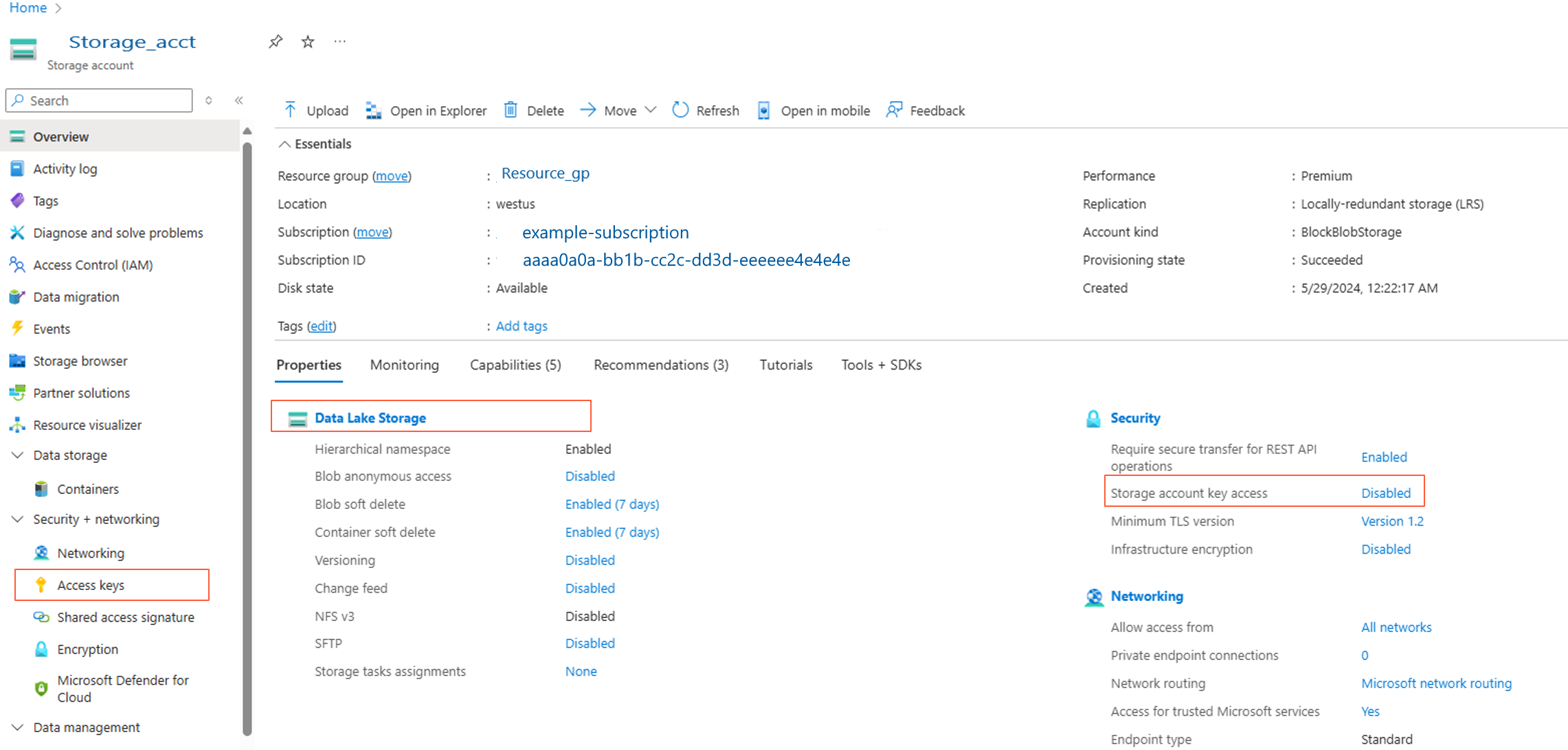
Seleccione Claves de acceso en el panel izquierdo y registre la clave. Necesita este valor en un paso posterior.
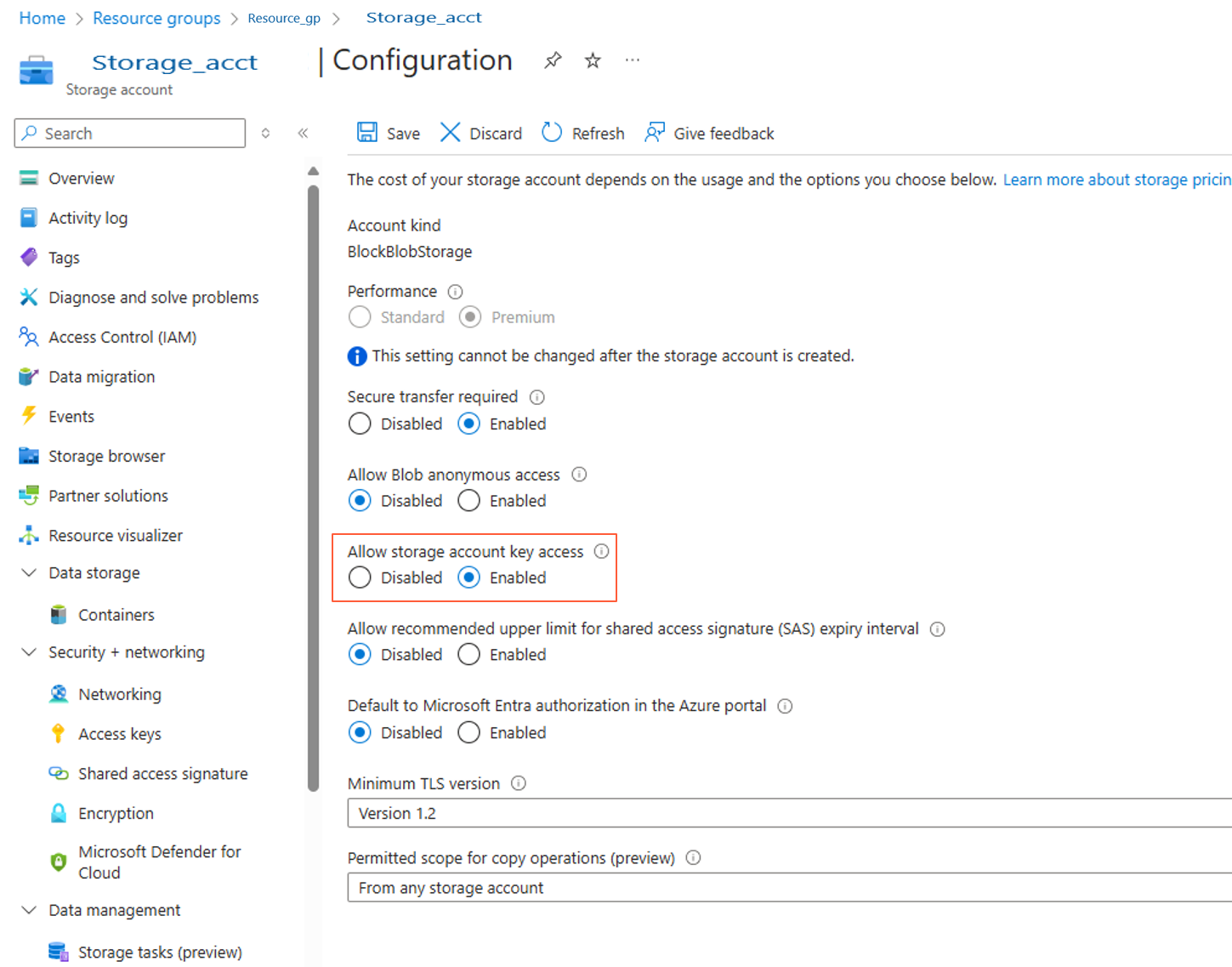
Seleccione y habilite Permitir el acceso a la clave de la cuenta de almacenamiento , como se muestra en la captura de pantalla siguiente:
Sugerencia
En el caso de las cargas de trabajo de producción, use la autenticación basada en identidades (Id. de Microsoft Entra) en lugar de las claves de cuenta. Para obtener más información, consulte Creación de almacenes de datos.
Selecciona Control de acceso (IAM) en el panel de la izquierda y asigna los roles Colaborador de datos de blobs de almacenamiento y Colaborador con privilegios de datos de archivos de almacenamiento a la entidad de servicio.

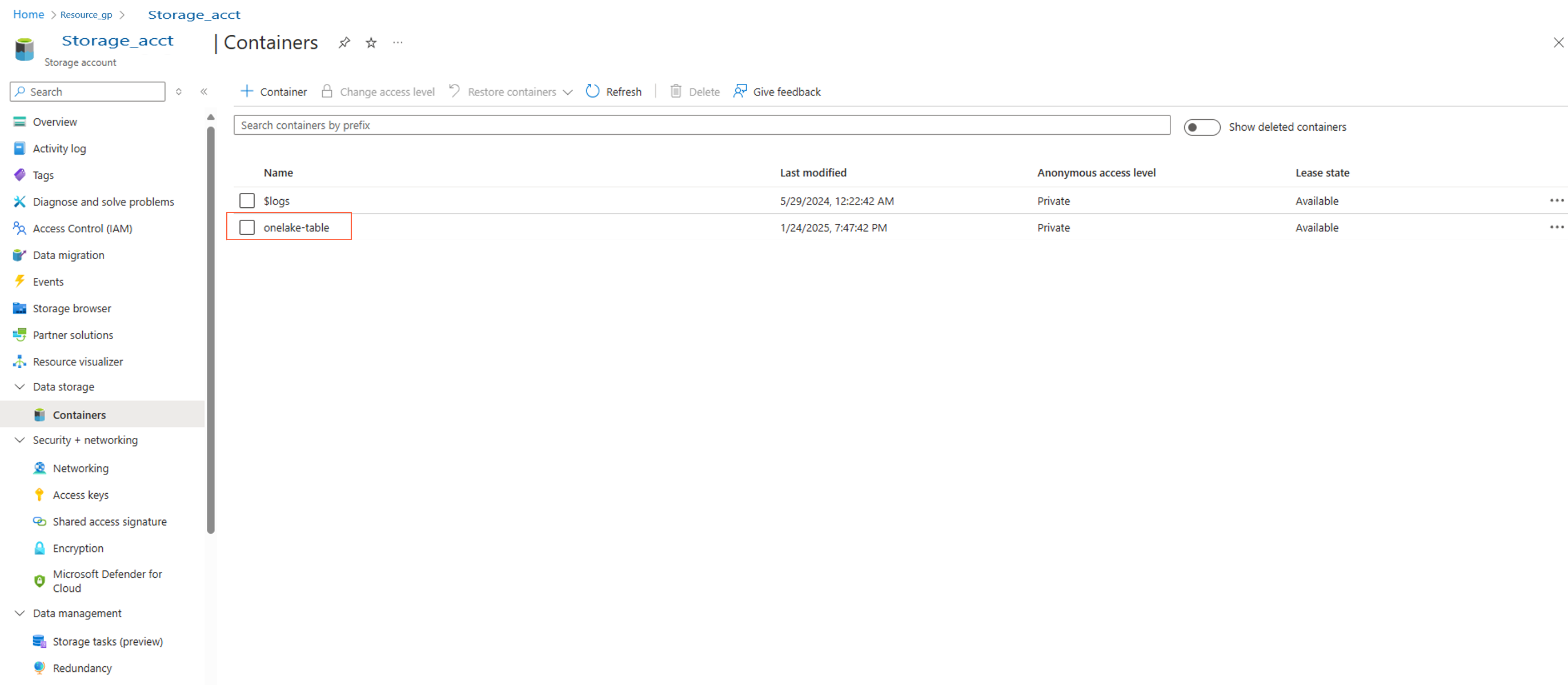
Cree un contenedor en la cuenta de almacenamiento. Asígnele el nombre onelake-table.

Uso de una canalización de datos de Fabric para copiar datos en una cuenta de Azure Data Lake Storage
Sugerencia
También puede usar un trabajo de copia de Fabric, que brinda una experiencia más sencilla para la copia de datos.
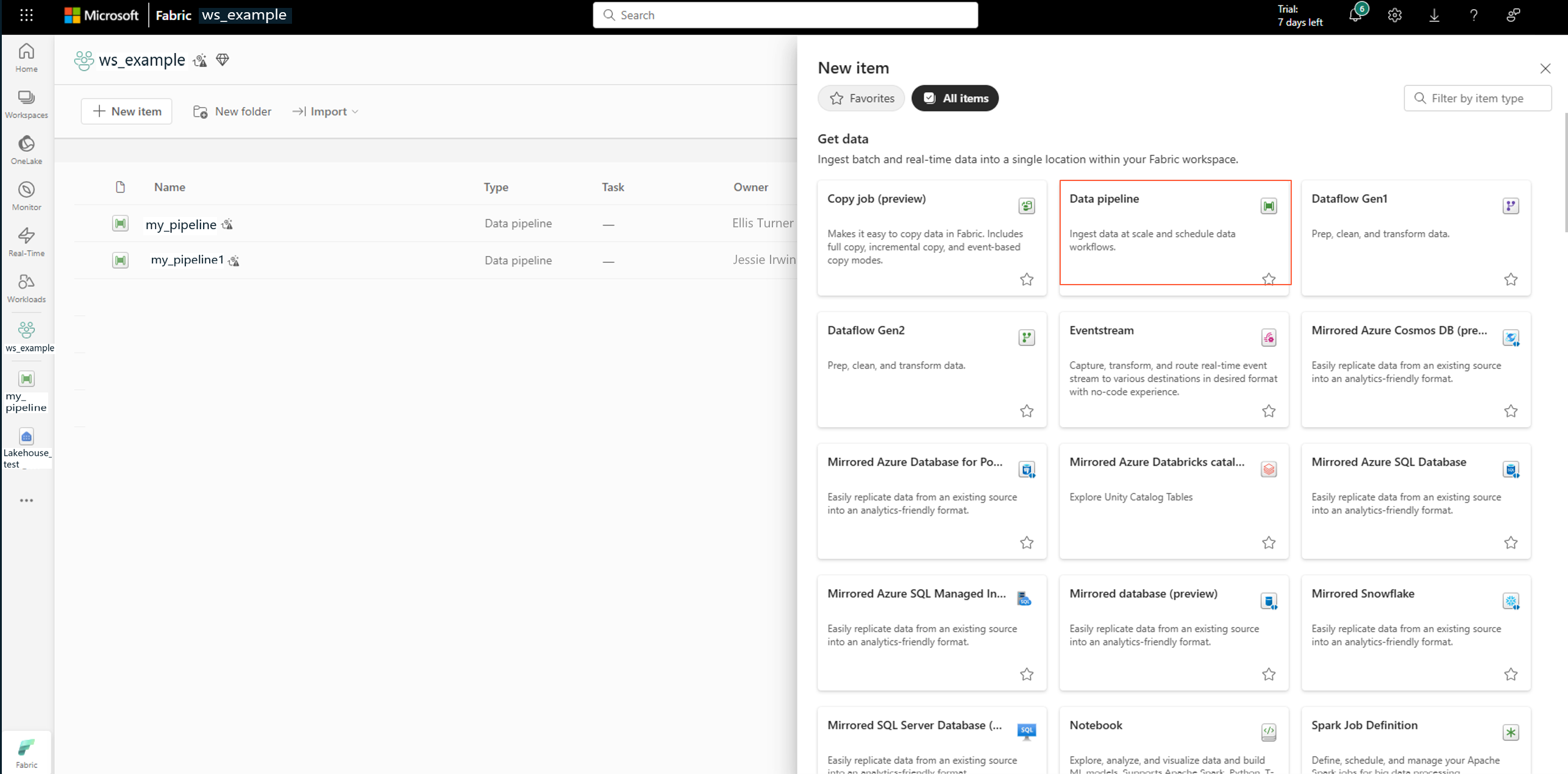
En el portal de Fabric, seleccione Canalización de datos en la página Nuevo elemento.
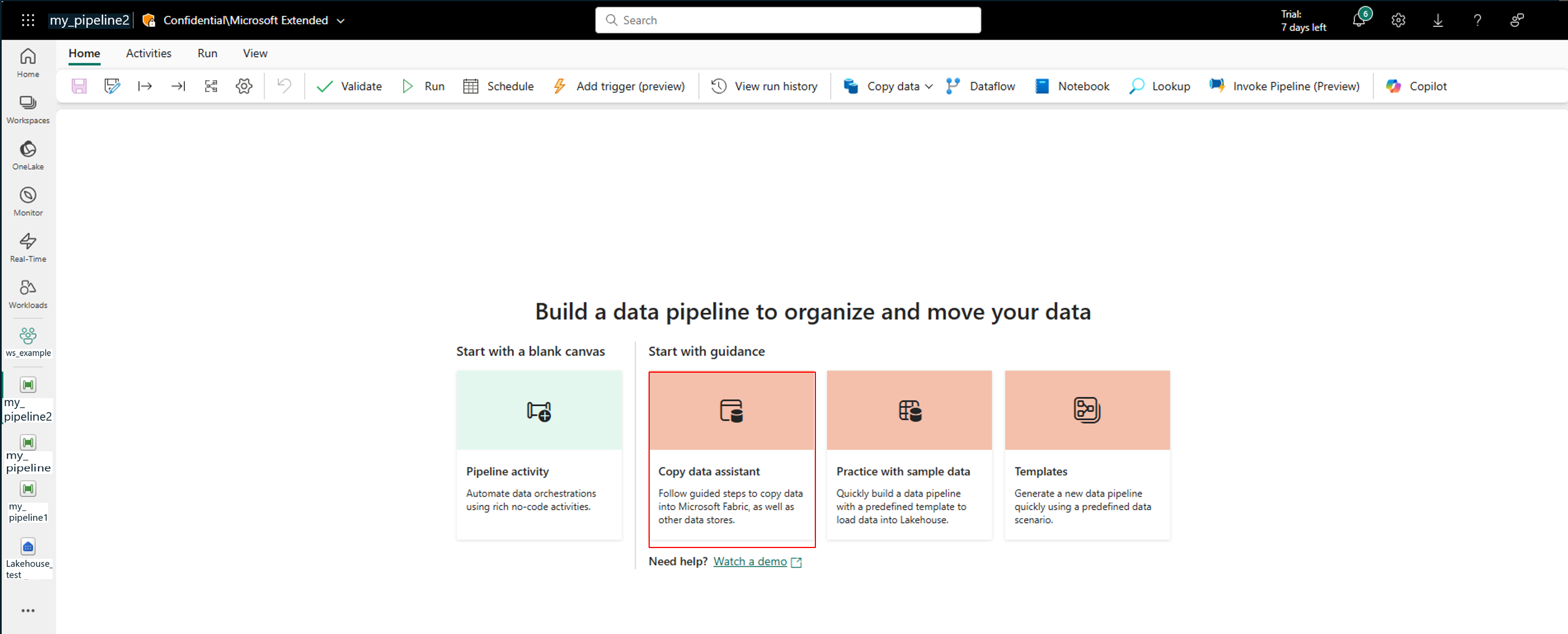
Seleccione Asistente para copiar datos.
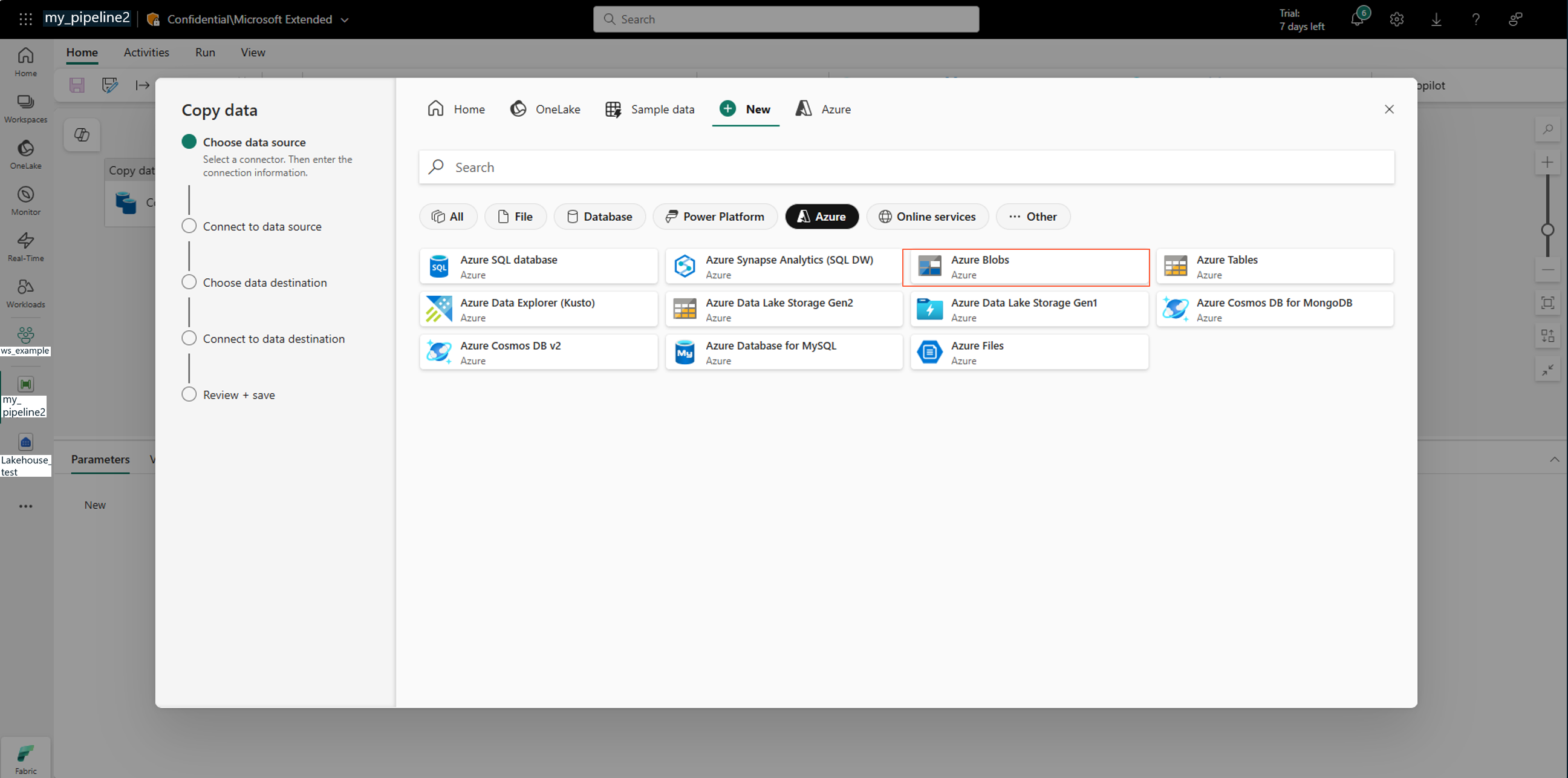
En Copy data assistant (Asistente para copiar datos), seleccione Azure Blobs:
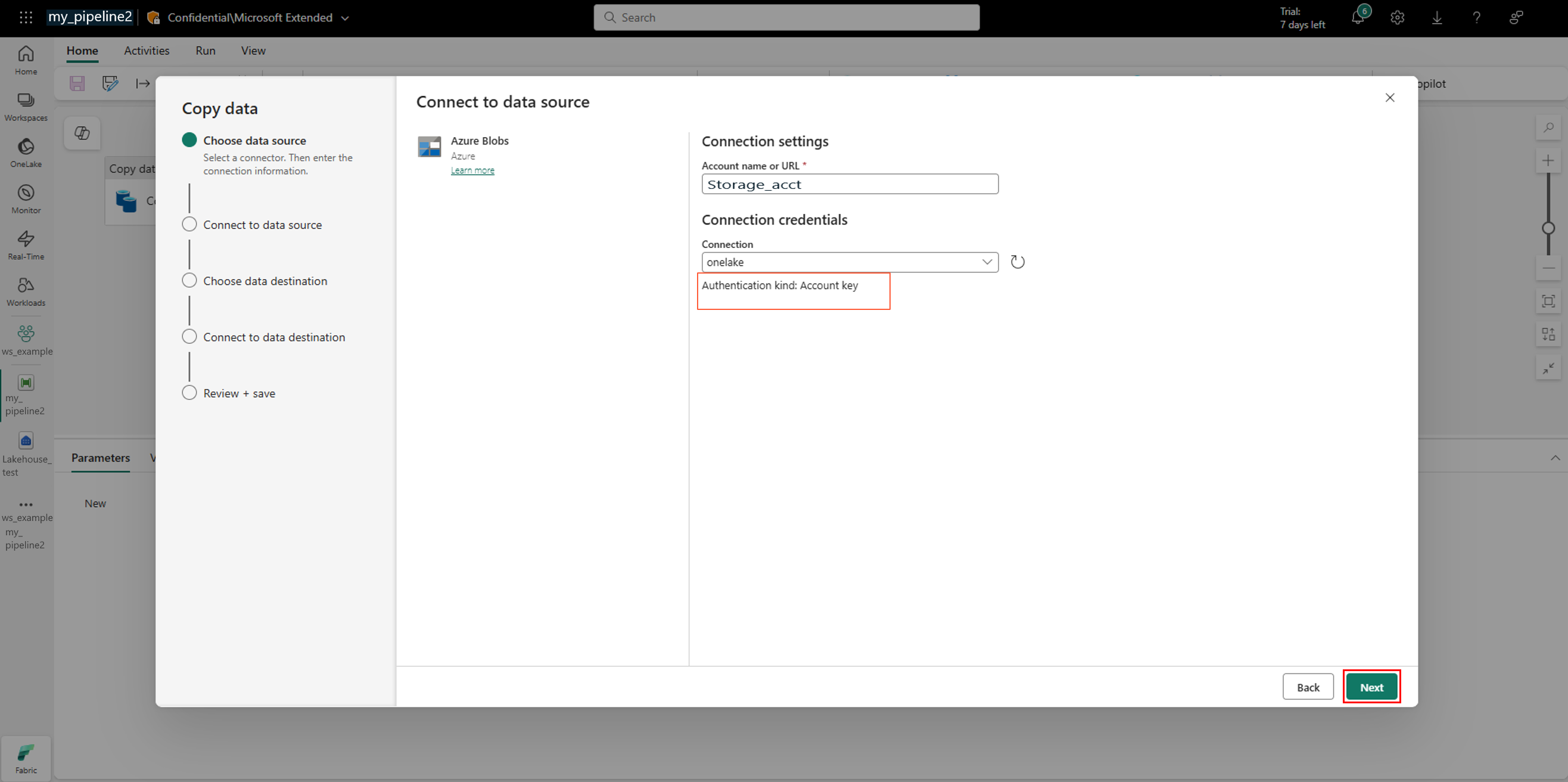
Para crear una conexión a la cuenta de almacenamiento de Azure Data Lake, seleccione Tipo de autenticación: Clave de cuenta y, a continuación, Siguiente:
Sugerencia
Para evitar las claves de cuenta, seleccione un tipo de autenticación basada en identidades, como una cuenta de organización, y cree el almacén de datos Azure Machine Learning con acceso basado en identidades. Este enfoque usa los roles de plano de datos que asignó anteriormente y no requiere habilitar el acceso a la clave de cuenta.
Seleccione el destino de datos y seleccione Siguiente:
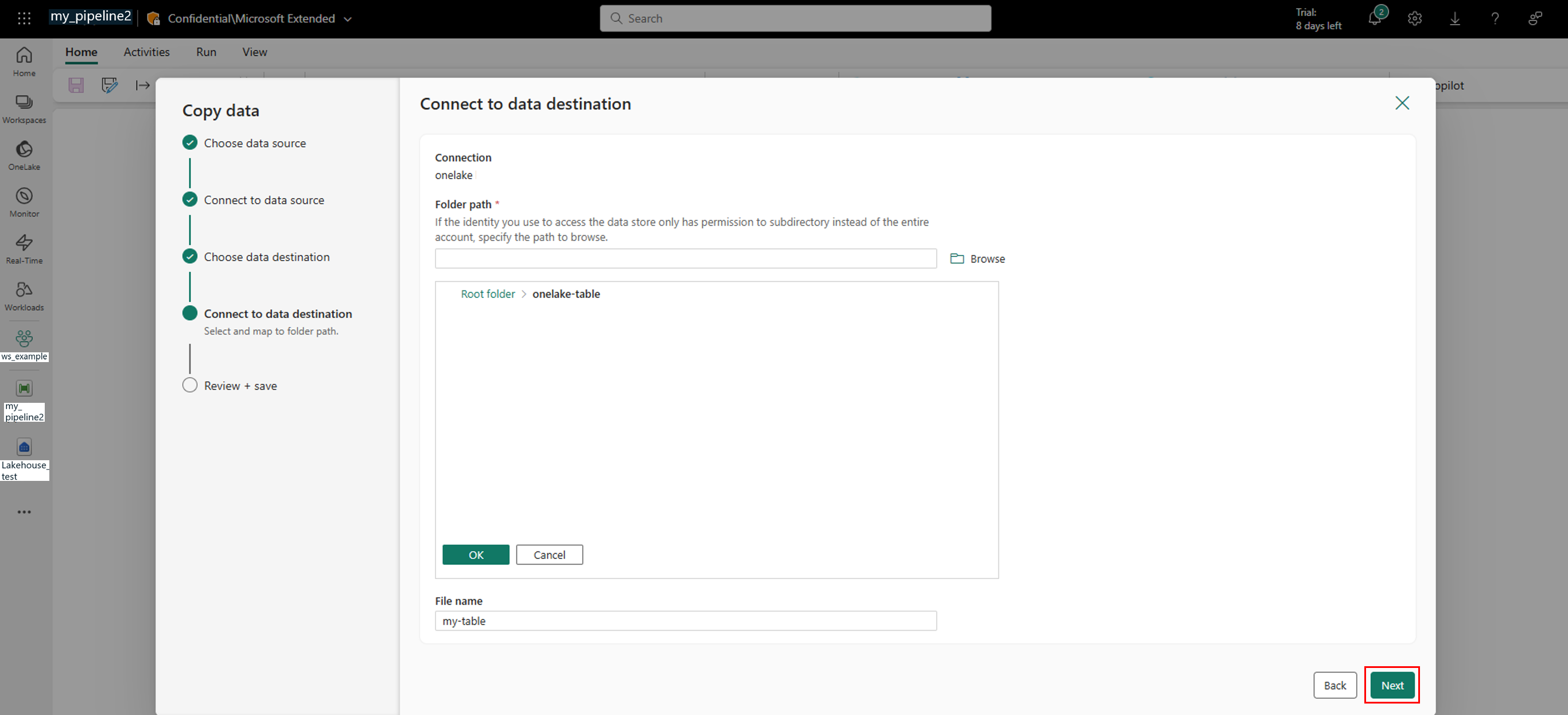
Conéctese al destino de datos y seleccione Siguiente:
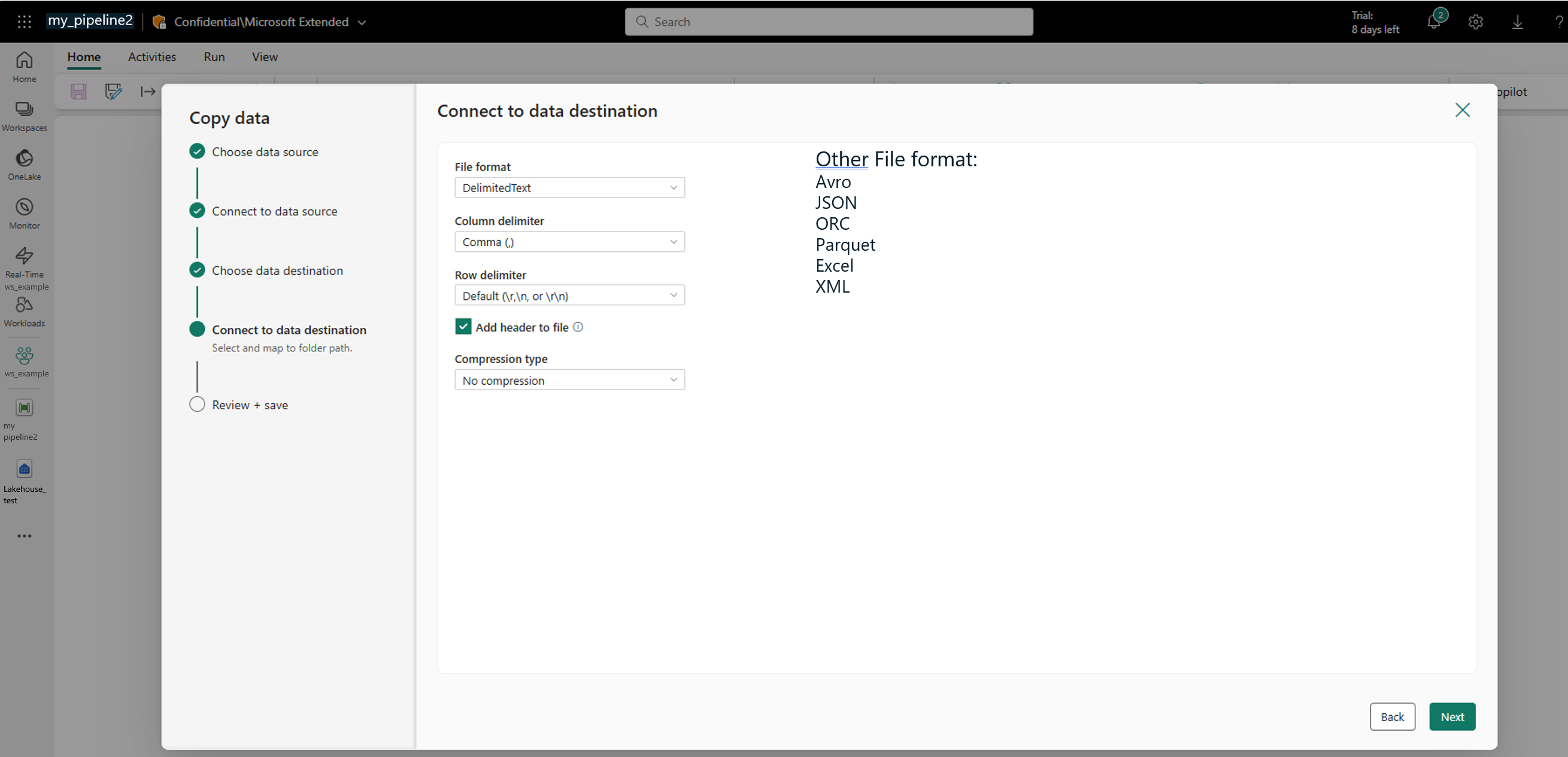
Ese paso inicia automáticamente el trabajo de copia de datos:
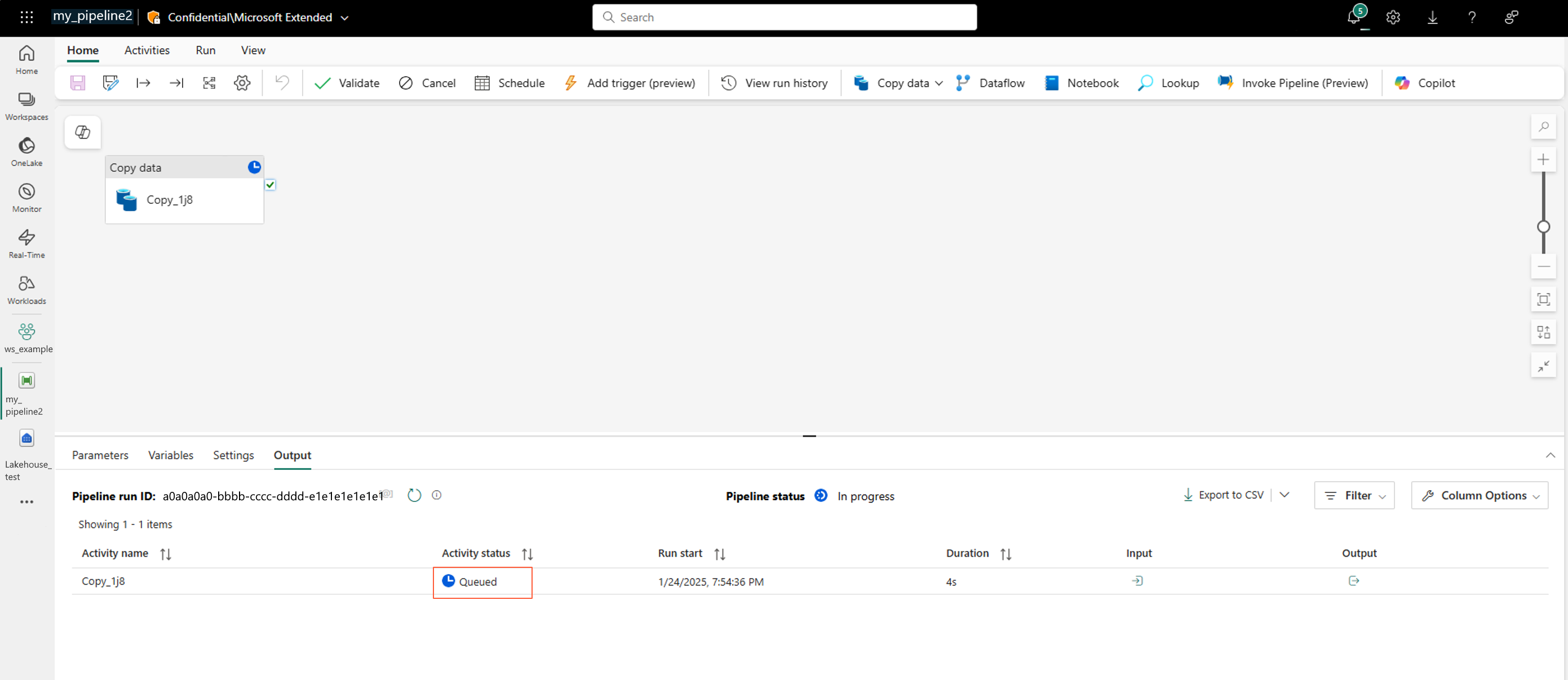
Este paso puede tardar un tiempo. Conduce directamente al paso siguiente.
Compruebe que el trabajo de copia de datos finalizó correctamente:
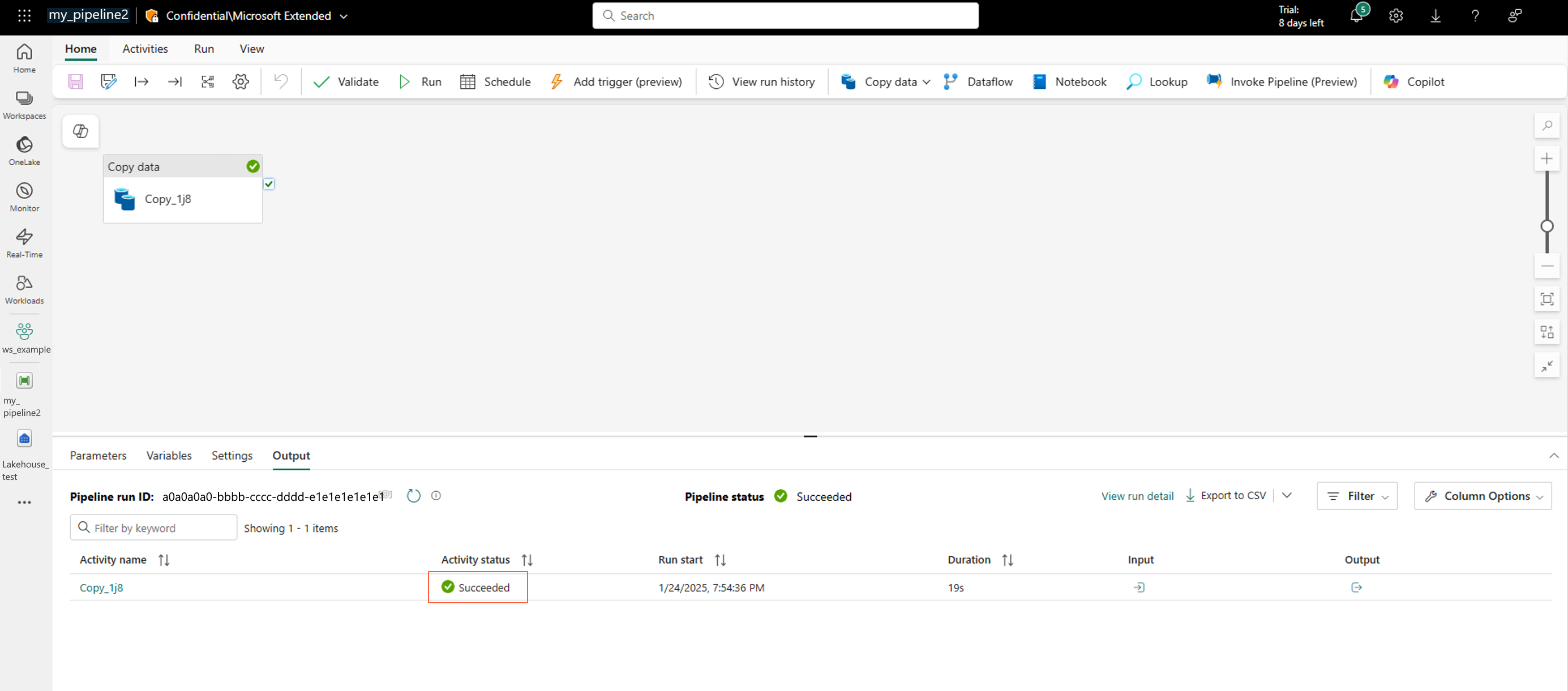
Creación de un almacén de datos de Azure Machine Learning en el contenedor de Azure Data Lake Storage
Ahora que los datos están en el recurso de almacenamiento de Azure Data Lake, puede crear un almacén de datos de Azure Machine Learning.
En la cuenta de almacenamiento de Azure, el contenedor tal como se muestra a la izquierda tiene datos, como se muestra a la derecha:
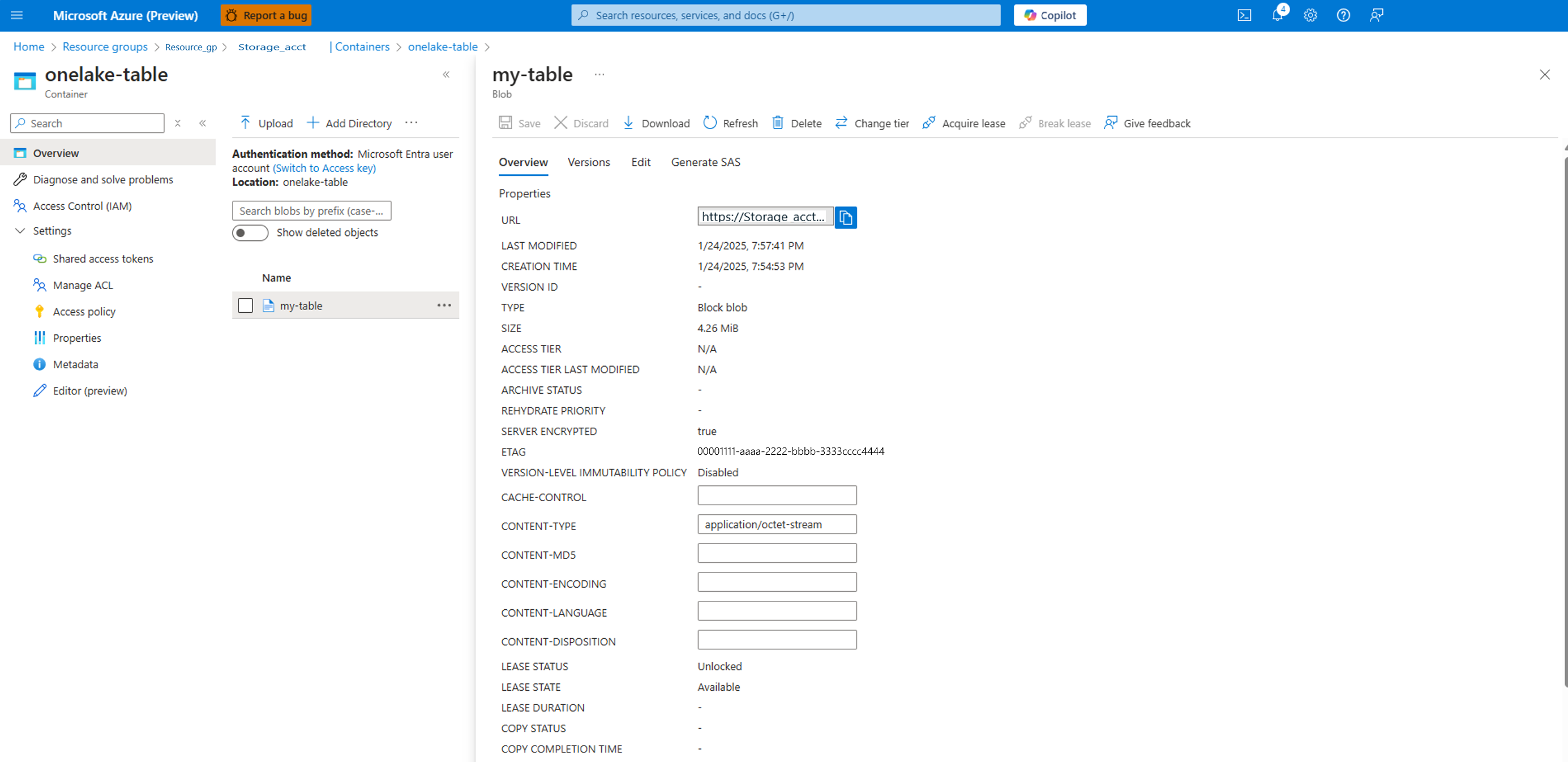
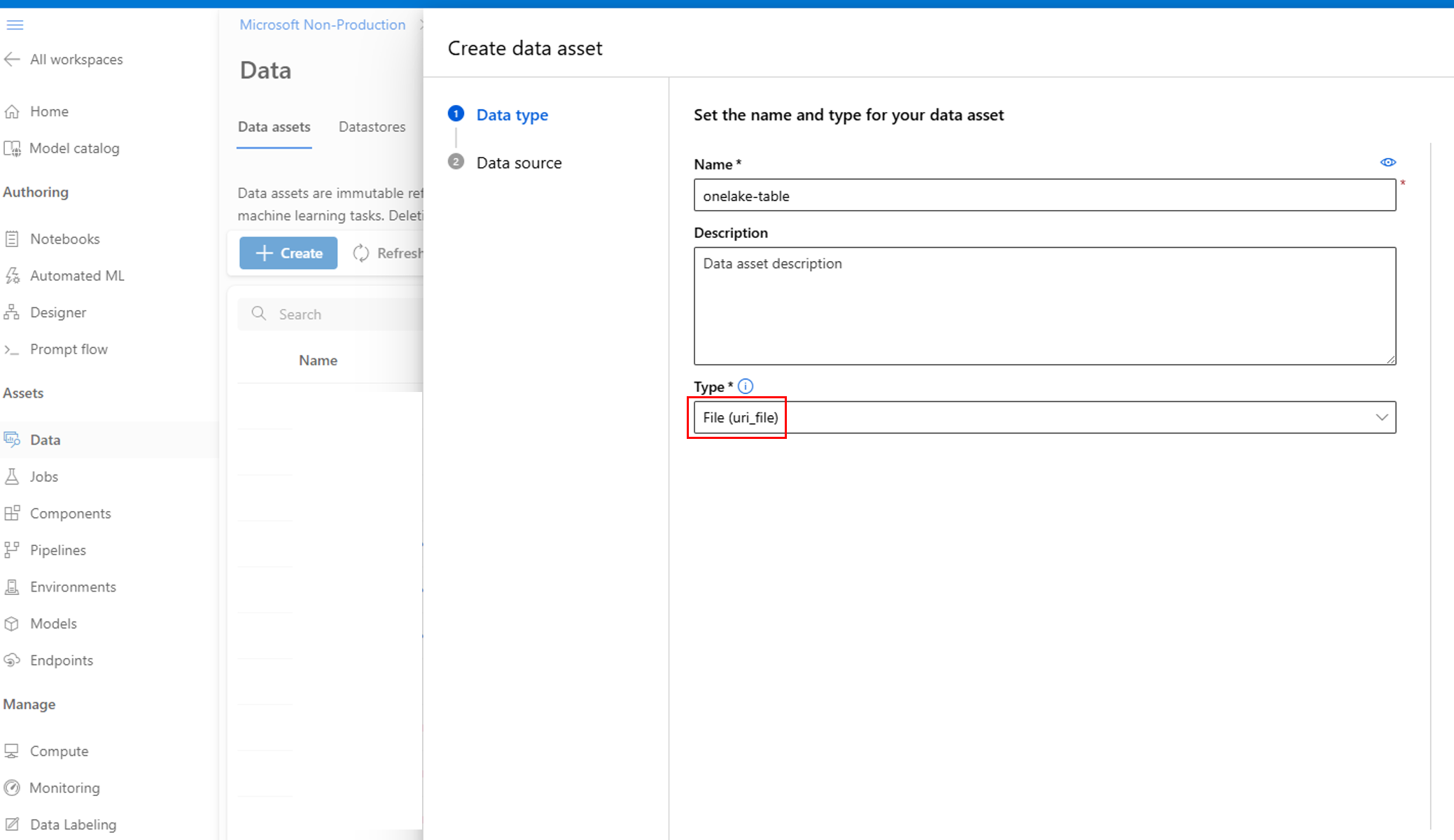
En Estudio de Azure Machine Learning, cree un recurso de datos. Para decidir el tipo, abra el contenedor onelake-table y compruebe si la copia generó un único archivo o una carpeta de archivos. Seleccione Archivo (uri_file) para un único archivo o Carpeta (uri_folder) para una carpeta de archivos, que es común cuando la tabla exporta como varios archivos:
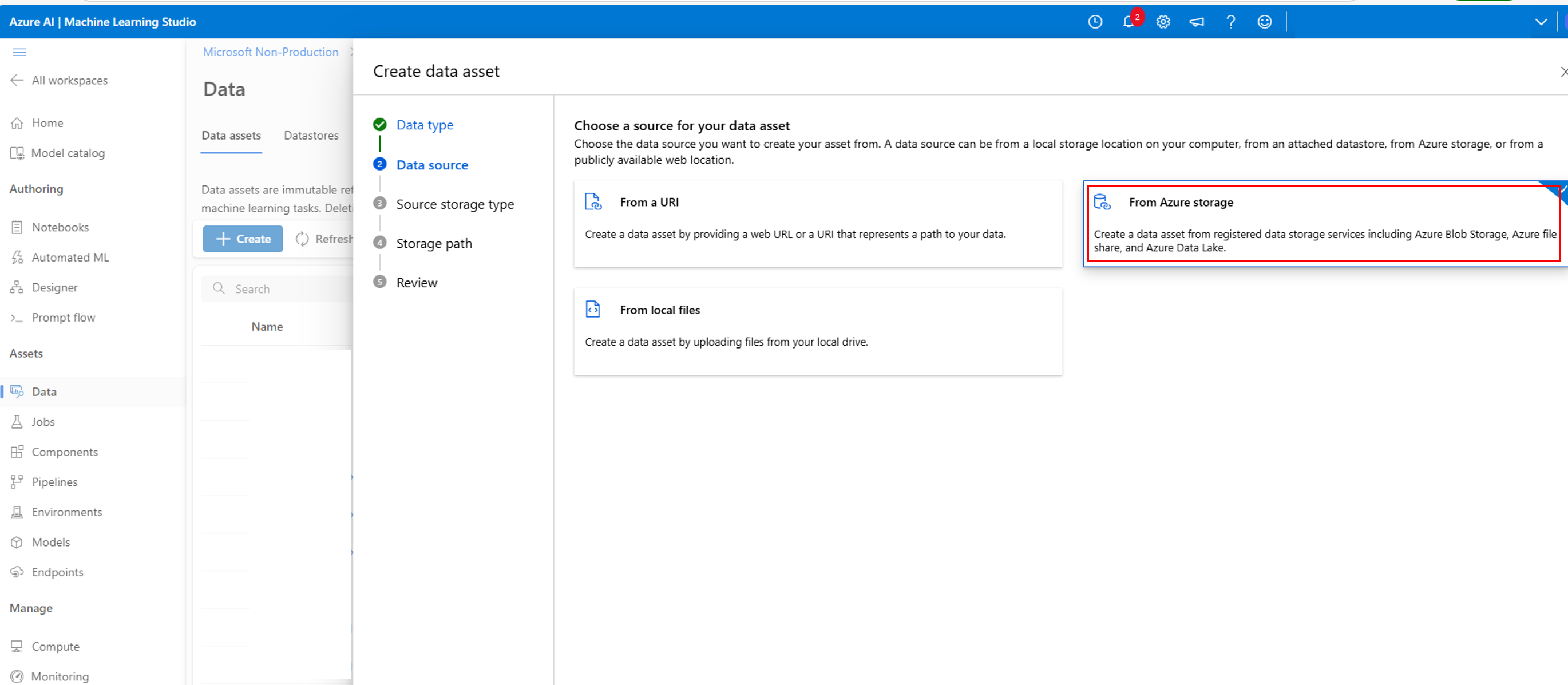
Seleccione Desde el almacenamiento de Azure:
Con el valor de clave de cuenta del paso Creación de una conexión a la cuenta de almacenamiento de Azure Data Lake , cree un nuevo almacén de datos:
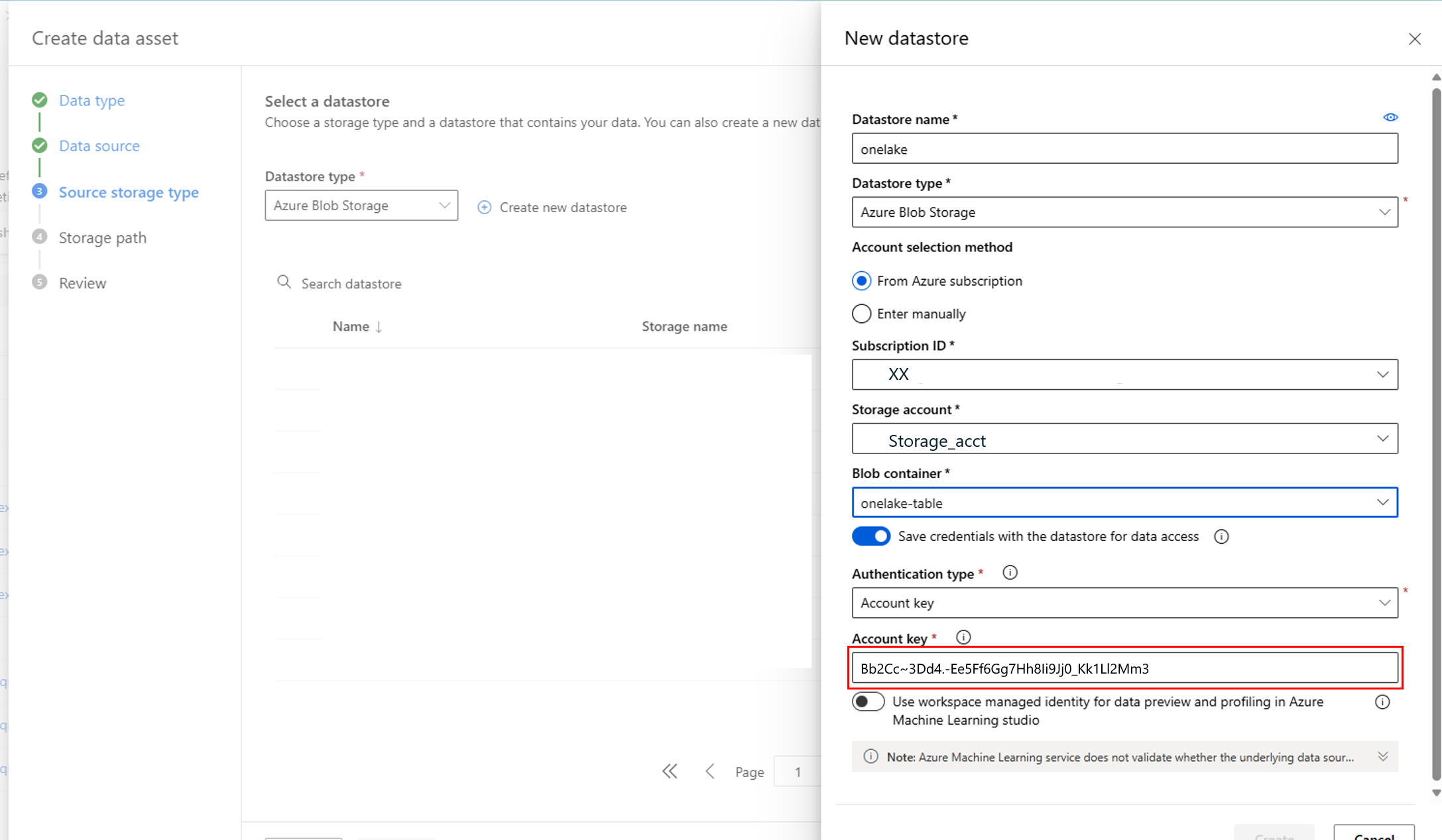
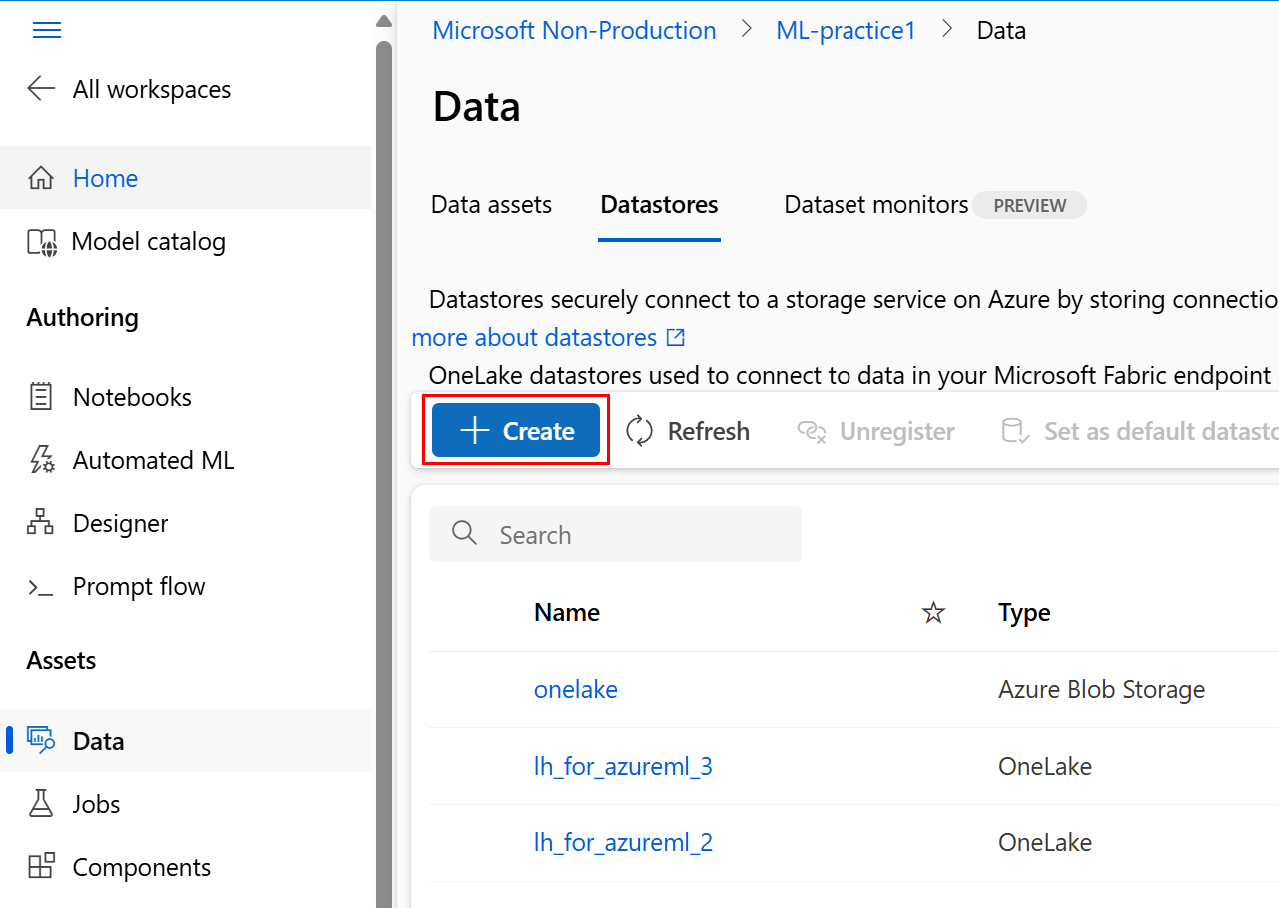
También puede crear directamente un almacén de datos en Azure Machine Learning Studio:
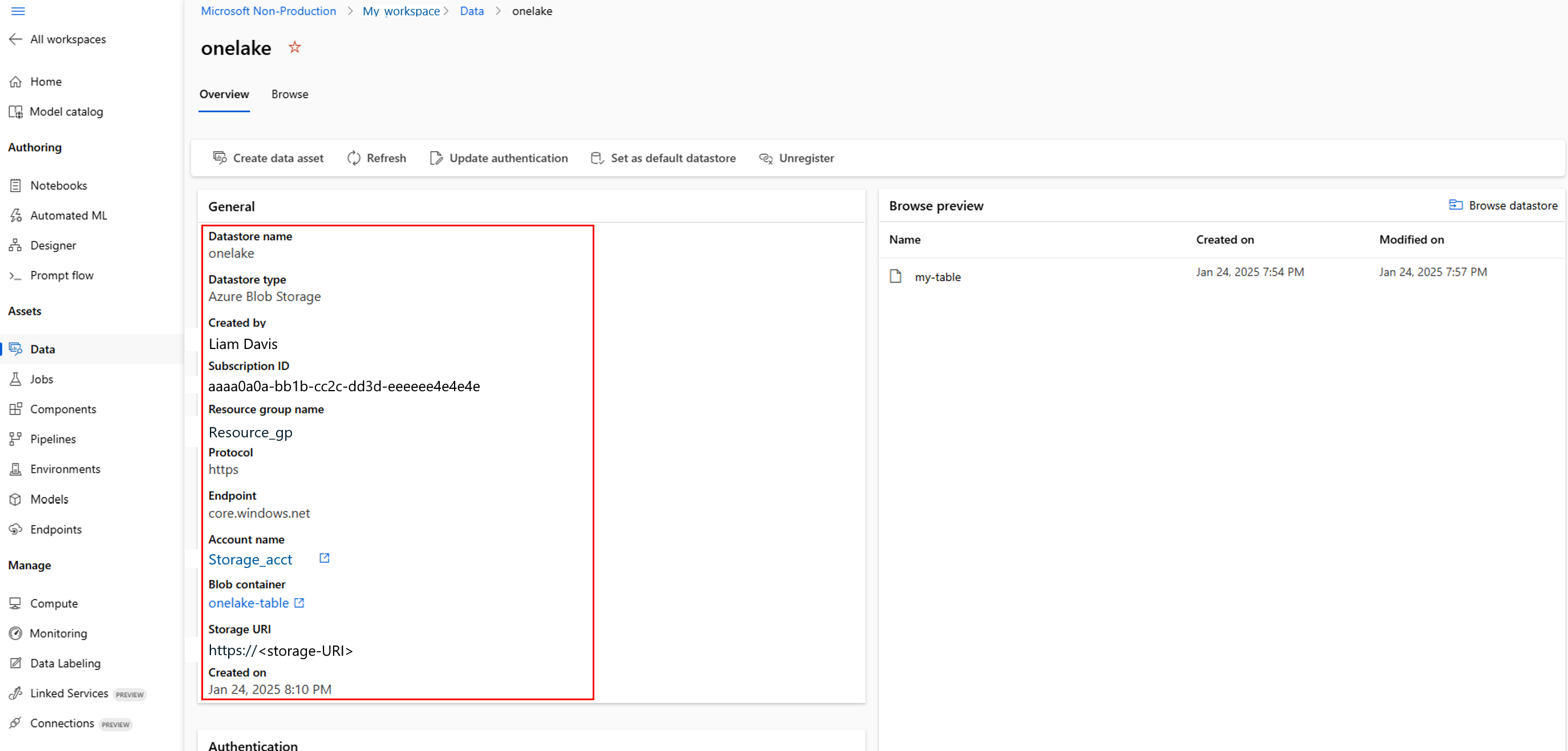
Puede revisar los detalles del almacén de datos que creó:
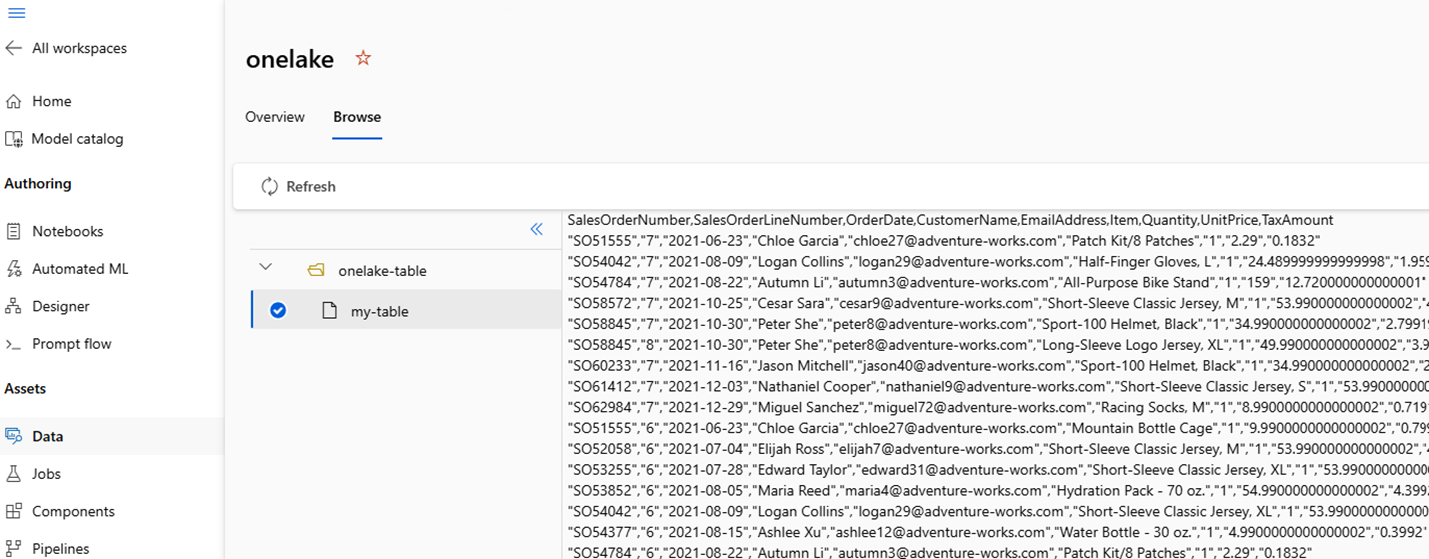
Revisión de los datos en el almacén de datos
Ahora que ha creado correctamente el almacén de datos en Azure Machine Learning, puede usarlo en ejercicios de aprendizaje automático.
Troubleshooting
- La asignación de roles aún no está activa: Las asignaciones de roles de Azure pueden tardar varios minutos en propagarse. Si se produce un error en la creación del trabajo de copia o almacén de datos con un error de autorización, espere unos minutos y vuelva a intentarlo.
- Acceso a la clave de cuenta deshabilitado: si no puede recuperar o usar la clave de cuenta, confirme que Permitir el acceso a la clave de cuenta de almacenamiento está habilitado en la cuenta de almacenamiento.
- Error de conexión de Fabric: compruebe el nombre y la clave de la cuenta de almacenamiento y confirme que el contenedor onelake-table existe.
- La instantánea está desactualizada: la copia genera una instantánea de un momento dado. Para mantenerla actualizada, programe la canalización de datos de Fabric para que se ejecute de forma periódica.
Contenido relacionado
- Creación de almacenes de datos
- Creación de un almacén de datos de OneLake (Microsoft Fabric) (versión preliminar)
- Creación de recursos de datos
- Integración de OneLake con Azure Machine Learning
Referencias
- Lectura de una tabla especificada de lakehouse en un área de trabajo mediante Notebook en otra área de trabajo
- Tablas de Delta Lake para obtener un rendimiento óptimo de Direct Lake en el cuaderno de Python de Fabric
- Conector de Spark para Microsoft Fabric Data Warehouse
- Demostración de AML y OneLake y Fabric Better Together