Nota:
El acceso a esta página requiere autorización. Puede intentar iniciar sesión o cambiar directorios.
El acceso a esta página requiere autorización. Puede intentar cambiar los directorios.
En este tutorial, creará los recursos necesarios para empezar a trabajar con Azure Machine Learning. Aprenderá a crear un espacio de trabajo, crear una instancia de proceso, explorar el estudio, encontrar cuadernos de ejemplo y liberar los recursos cuando haya terminado.
Crea los siguientes recursos:
- Un área de trabajo. Para usar Azure Machine Learning, necesita un área de trabajo. El área de trabajo es el lugar central para ver y administrar todos los artefactos y recursos que crees.
- Una instancia de proceso. Una instancia de proceso es un recurso de informática en la nube preconfigurado que puede usar para entrenar, automatizar, administrar y realizar un seguimiento de los modelos de aprendizaje automático. Una instancia de proceso es la forma más rápida de empezar a usar los SDK y clIs de Azure Machine Learning. La usará para ejecutar cuadernos de Jupyter Notebook y scripts de Python en el resto de los tutoriales.
En este tutorial, creará los recursos en Estudio de Azure Machine Learning.
También puede crear un área de trabajo mediante Azure Portal o el SDK, la CLI, Azure PowerShell o la extensión de Visual Studio Code.
Para ver otras formas de crear una instancia de proceso, consulte Creación de una instanciade proceso.
En este vídeo se muestra cómo crear un área de trabajo y una instancia de proceso en Azure Machine Learning Studio. Los pasos también se describen en las secciones siguientes.
Requisitos previos
- Una cuenta de Azure con una suscripción activa. Cree una cuenta gratuita.
- Permiso para crear recursos en la suscripción o el grupo de recursos que use. Necesitas el rol de colaborador o propietario en el ámbito de destino. Para obtener más información, consulte Administrar el acceso a un área de trabajo de Azure Machine Learning.
Nota:
El espacio de trabajo y la instancia de proceso que cree son recursos facturables de Azure, y las regiones disponibles y los tamaños de las máquinas virtuales varían según la suscripción. Para evitar cargos, detenga la instancia de proceso cuando no la use y limpie los recursos cuando finalice los tutoriales.
Creación del área de trabajo
El área de trabajo es el recurso de nivel superior para las actividades de aprendizaje automático y proporciona un lugar centralizado para ver y administrar los artefactos que se crean al usar Azure Machine Learning.
Si ya tiene un área de trabajo, omita esta sección y vaya a Creación de una instancia de proceso.
Si aún no tiene un área de trabajo, créela ahora:
Inicie sesión en Azure Machine Learning Studio.
Seleccione Crear área de trabajo.
Especifique la siguiente información para configurar la nueva área de trabajo:
Campo Descripción Nombre del área de trabajo Escriba un nombre único que identifique el área de trabajo. Los nombres deben ser únicos dentro del grupo de recursos. Utilice un nombre que sea fácil de recordar y que se diferencie de las áreas de trabajo creadas por otros. El nombre del área de trabajo no distingue mayúsculas de minúsculas. Nombre descriptivo Este nombre no está restringido por las reglas de nomenclatura de Azure. Puede usar espacios y caracteres especiales en este nombre. Centro Un centro le permite agrupar áreas de trabajo relacionadas y compartir recursos. Si tiene acceso a un centro, selecciónelo aquí. Si no tiene acceso a un centro, déjelo en blanco. Si no seleccionó un centro, proporcione la configuración avanzada. Si seleccionó un centro, estos valores se toman del centro.
Campo Descripción Suscripción Seleccione la suscripción de Azure que quiera usar. Grupo de recursos Use un grupo de recursos existente en la suscripción o escriba un nombre para crear uno nuevo. Un grupo de recursos almacena los recursos relacionados con una solución de Azure. Necesita el rol Colaborador o Propietario para usar un grupo de recursos existente. Para obtener más información sobre el acceso, consulte Administración del acceso a un área de trabajo de Azure Machine Learning. Región Seleccione la región de Azure más cercana a los usuarios y los datos para crear el área de trabajo. Seleccione Crear para crear el área de trabajo.
Espere hasta que el área de trabajo finalice el aprovisionamiento y se abra en Estudio de Azure Machine Learning antes de continuar.
Nota:
Esto crea un área de trabajo con todos los recursos necesarios. Si quiere más personalización, use Azure Portal en su lugar. Consulte Creación de un área de trabajo para obtener más información.
Creación de una instancia de proceso
La instancia de proceso se usa para ejecutar cuadernos de Jupyter Notebook y scripts de Python en el resto de los tutoriales. Si aún no tienes una instancia de proceso, crea una ahora:
Seleccione su área de trabajo.
En la parte superior derecha, seleccione Nuevo.
Seleccione Instancia de proceso en la lista.
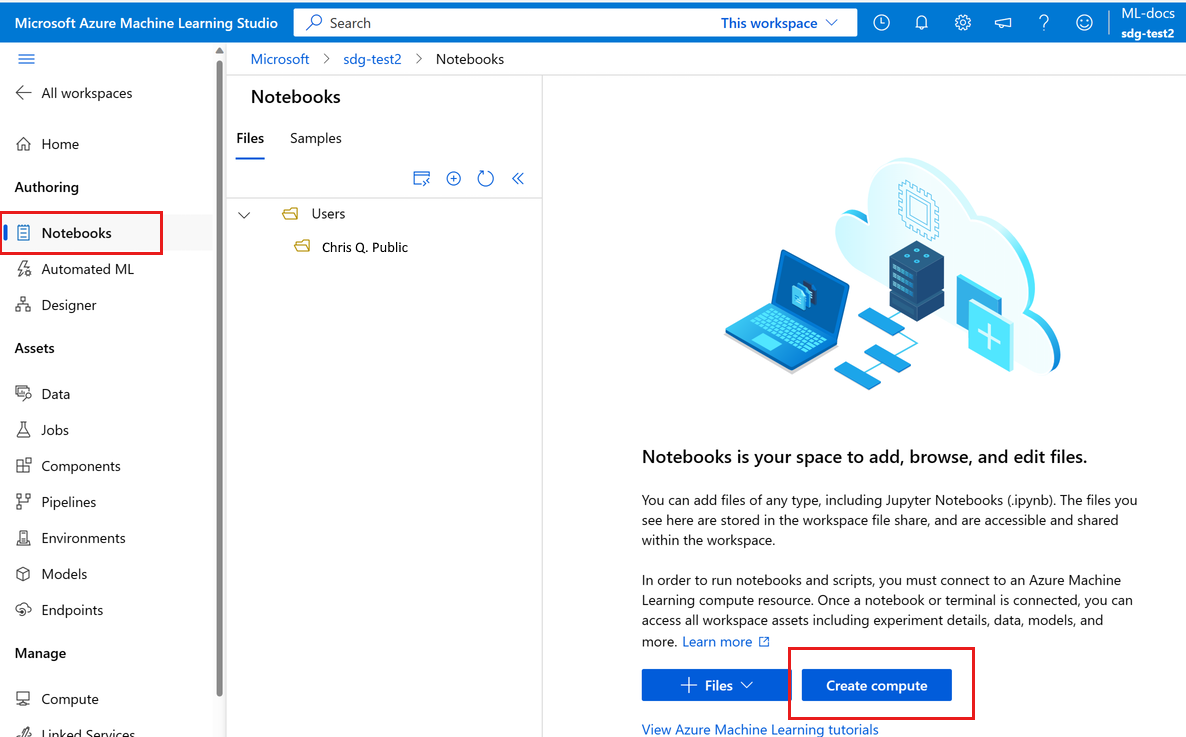
Proporcione un nombre.
Mantenga los valores predeterminados para el resto de la página a menos que la directiva de la organización requiera una configuración diferente.
Seleccione Revisar + crear.
Seleccione Crear.
Espere hasta que el estado de la instancia de proceso cambie a En ejecución antes de continuar. El aprovisionamiento puede tardar unos minutos.
Un recorrido rápido por Estudio
Una vez que tu espacio de trabajo y tu instancia de cálculo estén listos, tómate un momento para orientarte en el estudio antes de continuar con los tutoriales posteriores.
Studio es un portal web para Azure Machine Learning Combina experiencias sin código y de tipo Code First para una plataforma inclusiva de ciencia de datos.
Revise las partes de Studio en la barra de navegación izquierda:
La sección Creación de Estudio contiene varias maneras de empezar a crear modelos de aprendizaje automático. Puede:
- La página Cuadernos le permite crear cuadernos de Jupyter Notebook, copiar cuadernos de ejemplo y ejecutar cuadernos y scripts de Python.
- Ml automatizado le guía a través de la creación de un modelo de aprendizaje automático sin escribir código.
- Diseñador proporciona una forma de arrastrar y colocar para compilar modelos mediante componentes precompilados.
La sección Recursos le ayuda a realizar un seguimiento de los recursos que crea a medida que ejecuta trabajos. En una nueva área de trabajo, estas secciones están vacías.
La sección Administrar le permite crear y administrar los servicios de proceso y externos vinculados al área de trabajo. También puede crear y administrar un proyecto de etiquetado de datos aquí.
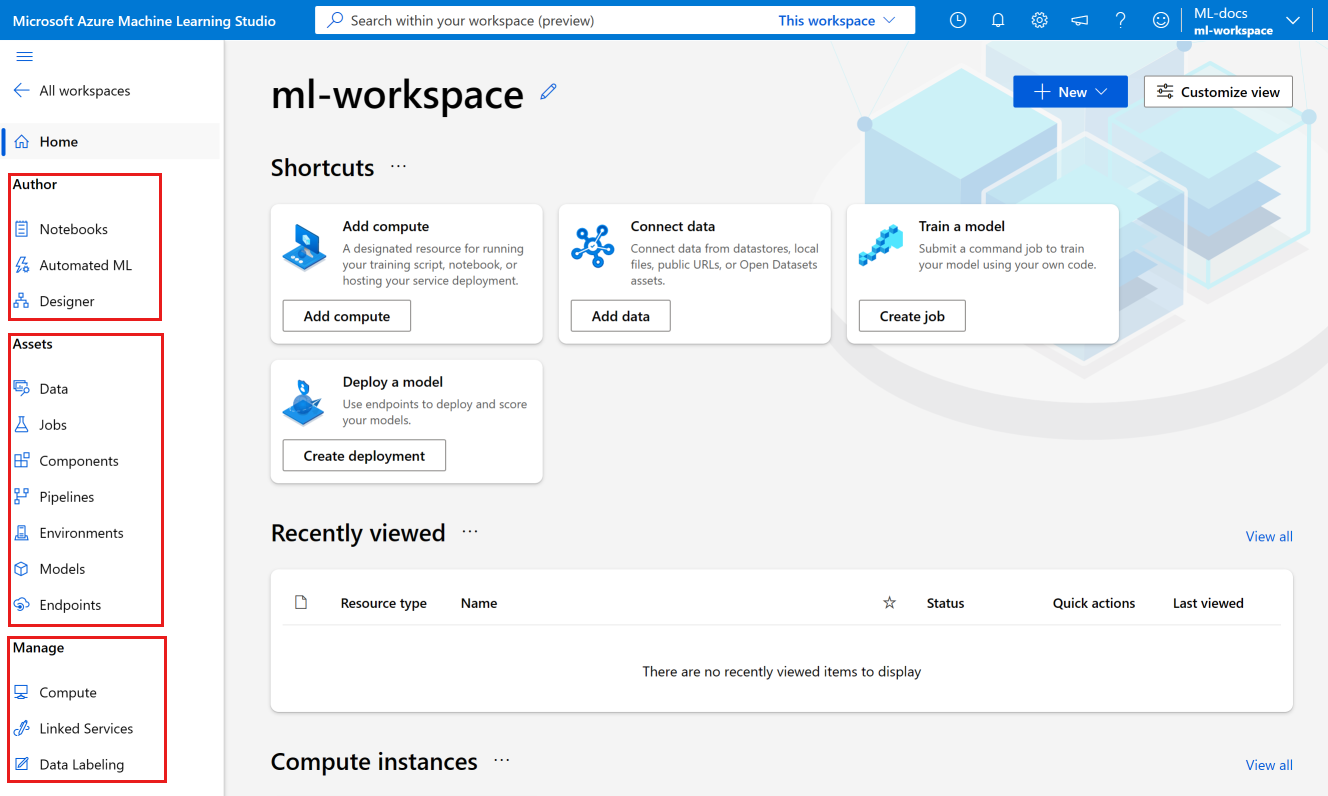
Información sobre cuadernos de ejemplo
Use los cuadernos de ejemplo disponibles en Estudio para aprender a entrenar e implementar modelos. Se hace referencia a ellos en muchos de los otros artículos y tutoriales.
- En el panel de navegación izquierdo, selecciona Cuadernos.
- En la parte superior, selecciona Muestras.
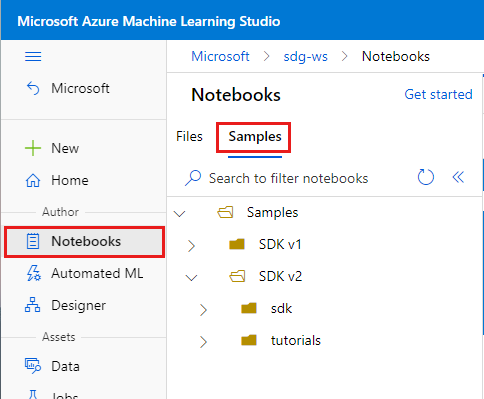
- Use los cuadernos de la carpeta SDK v2 para ver ejemplos que usan el SDK actual (v2).
- Estos cuadernos son de solo lectura y se actualizan periódicamente.
- Al abrir un cuaderno, seleccione Clonar este cuaderno en la parte superior para agregar una copia y los archivos asociados a Archivos. Se crea una nueva carpeta automáticamente en la sección Archivos.
Creación un nuevo cuaderno
Al clonar un cuaderno de Muestras, se agrega una copia a los archivos y puedes empezar a ejecutarlo o modificarlo. Muchos de los tutoriales reflejan estos cuadernos de ejemplo.
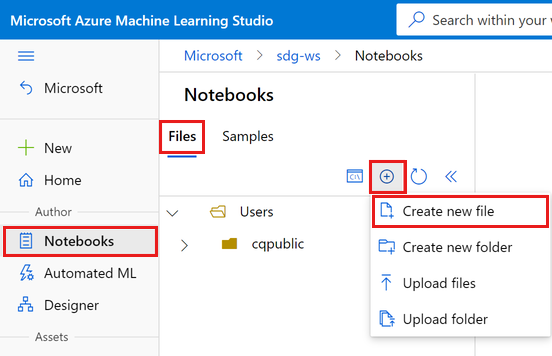
También puede crear un cuaderno nuevo y vacío y, luego, copiar y pegar código de un tutorial en él. Para ello:
En la sección Cuadernos, seleccione Archivos para volver a los archivos.
Selecciona + para agregar archivos.
Seleccione Create new file (Crear archivo).
Limpieza de recursos
Si tiene previsto continuar con otros tutoriales ahora, vaya al paso siguiente.
Detención de la instancia de proceso
Si no va a utilizar ahora la instancia de proceso, deténgala:
- En Studio, en el menú de la izquierda, seleccione Proceso.
- En las pestañas superiores, seleccione Instancias de proceso.
- Seleccione la instancia de proceso en la lista.
- En la barra de herramientas superior, seleccione Detener.
Eliminación de todos los recursos
Advertencia
Elimine el grupo de recursos solo si ha creado uno nuevo para este tutorial. Si seleccionó un grupo de recursos existente, al eliminarlo también se quitan los demás recursos que contiene. Para mantener esos recursos, elimine solo el área de trabajo y la instancia de proceso que creó para este tutorial.
Importante
Los recursos que creó pueden usarse como requisitos previos para otros tutoriales y artículos de procedimientos de Azure Machine Learning.
Si no va a usar ninguno de los recursos que ha creado, elimínelos para no incurrir en cargos:
En Azure Portal, en el cuadro de búsqueda, escriba Grupos de recursos y selecciónelo en los resultados.
En la lista, seleccione el grupo de recursos que creó.
En la página Información general, seleccione Eliminar grupo de recursos.
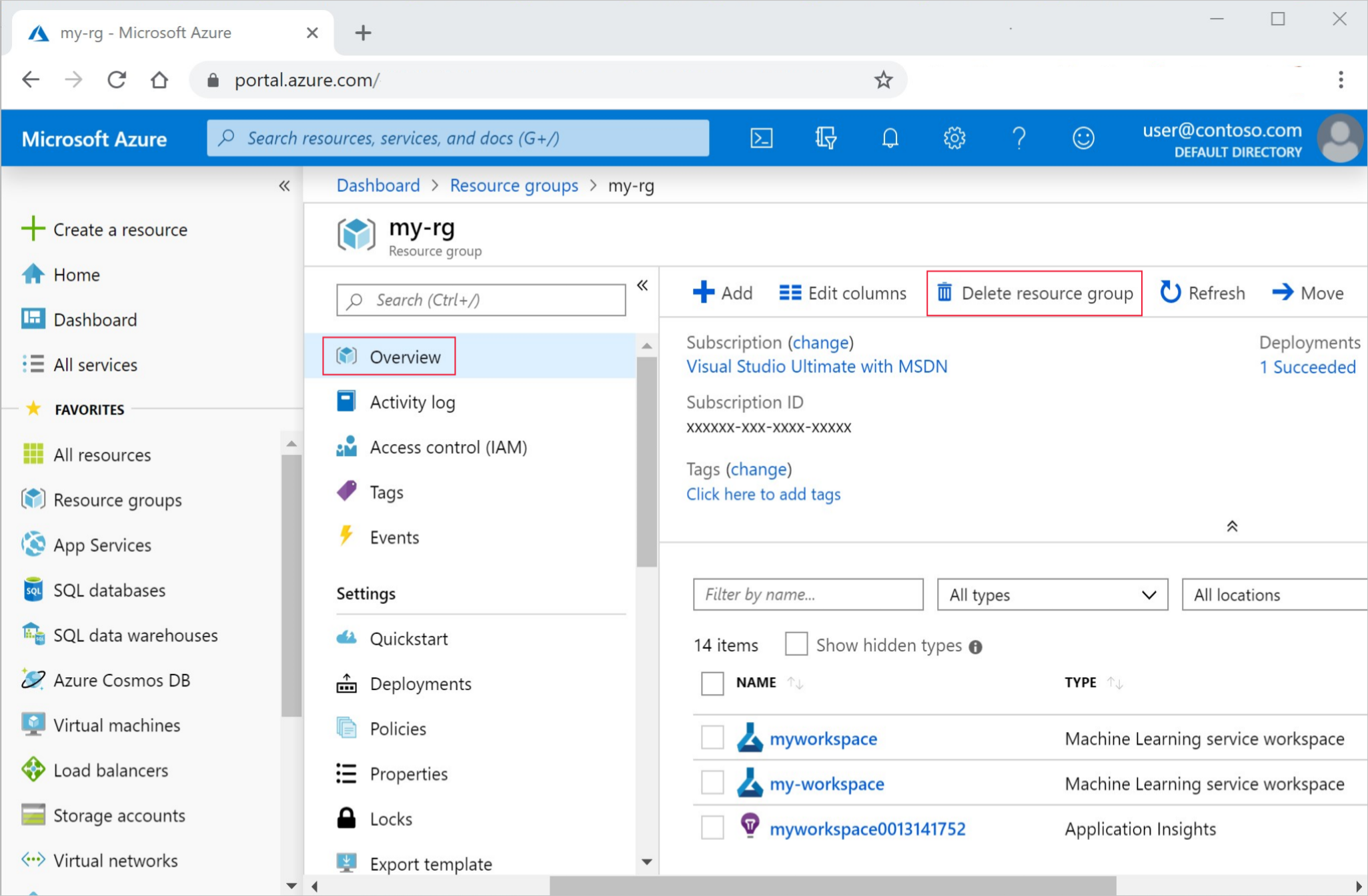
Escriba el nombre del grupo de recursos. A continuación, seleccione Eliminar.
Paso siguiente
Ahora tiene un área de trabajo de Azure Machine Learning que contiene una instancia de proceso para el entorno de desarrollo.
Siga aprendiendo a usar la instancia de proceso para ejecutar cuadernos y scripts en Azure Machine Learning.
Usa la instancia de proceso con los siguientes tutoriales para entrenar e implementar un modelo.
| Tutorial | Descripción |
|---|---|
| Carga, acceso y exploración de datos en Azure Machine Learning | Almacene datos grandes en la nube y recupérelos de cuadernos y scripts. |
| Desarrollo de modelos en una estación de trabajo en la nube | Comience a crear prototipos y desarrollar modelos de aprendizaje automático. |
| Entrenamiento de un modelo en Azure Machine Learning | Profundice en los detalles del entrenamiento de un modelo. |
| Implementar un modelo como un punto de conexión en línea | Profundice en los detalles de la implementación de un modelo. |
| Crear canalizaciones de aprendizaje automático de producción | Dividir una tarea de aprendizaje automático completa en un flujo de trabajo de varios pasos. |
¿Quiere ir directamente? Examinar ejemplos de código.