Nota:
El acceso a esta página requiere autorización. Puede intentar iniciar sesión o cambiar directorios.
El acceso a esta página requiere autorización. Puede intentar cambiar los directorios.
En este artículo se muestra cómo migrar máquinas virtuales (VM) locales Hyper-V a una herramienta de Azure.
Nota:
En los tutoriales se muestra la ruta de implementación más sencilla para un escenario, de modo que pueda configurar rápidamente una prueba de concepto. En ellos se usan las opciones predeterminadas siempre que es posible y no muestran todos los valores y rutas de acceso posibles.
En este tutorial, aprenderá a:
- Detectar las máquinas virtuales que desea migrar.
- Iniciar la replicación de las máquinas virtuales.
- Ejecute una migración de prueba para asegurarse de que todo funciona de la forma esperada.
- Ejecutar una migración completa de la máquina virtual.
Si no tiene una suscripción a Azure, cree una cuenta gratuita antes de empezar.
Requisitos previos
Antes de comenzar:
- Revisarla arquitectura de migración de Hyper-V.
- Revise los requisitos de los hosts de Hyper-V para la migración y las direcciones URL de Azure a las que los hosts y clústeres de Hyper-V necesitan acceder para la migración de las máquinas virtuales.
- Consulte los requisitos de las máquinas virtuales de Hyper-V que desea migrar a Azure.
- Se recomienda completar el tutorial assess Hyper-V vm antes de migrar servidores de Hyper-V a Azure.
- Vaya a un proyecto existente o cree un proyecto nuevo.
- Compruebe los permisos de la cuenta de Azure.
- La cuenta de Azure necesita permisos para crear una máquina virtual.
- Escribir en un disco administrado de Azure.
- Administre las operaciones de conmutación por error para el vault de Recovery Services asociado con su proyecto de Azure Migrate.
- Para conocer los roles integrados y los detalles de permisos necesarios de Azure Migrate para crear un proyecto y ejecutar la detección, las evaluaciones y las migraciones, consulte Preparación de cuentas de Azure para Azure Migrate.
Nota:
Si tiene previsto actualizar su sistema operativo (OS) Windows, Azure Migrate and Modernize podría descargar Windows SetupDiag para obtener información sobre errores en caso de que se produzca un error en la actualización. Asegúrese de que la máquina virtual creada en Azure después de la migración tenga acceso a SetupDiag. Si no hay acceso a SetupDiag, es posible que no se puedan obtener códigos de error detallados del error de actualización del sistema operativo, pero la actualización puede continuar.
Descarga del proveedor.
Para migrar máquinas virtuales de Hyper-V, debe instalar el proveedor de software (el agente de Recovery Services y el proveedor de Azure Site Recovery) en los hosts de Hyper-V o nodos de clúster. No se utiliza el dispositivo de Azure Migrate para la migración de Hyper-V.
Nota:
Azure detección basada en dispositivos de migración es un requisito previo para configurar el proveedor de site recovery y realizar un seguimiento de las migraciones de Hyper-V en el nuevo portal. Para ejecutar migraciones independientes mediante el proveedor, use el vínculo disponible en el proyecto de Azure Migrate > Ejecutar > Migraciones para abrir el portal clásico.
En el proyecto Azure Migrate >Execute>Migration, seleccione Iniciar ejecución.
En la página Especificar intención, en ¿Qué desea migrar?, seleccione Servidores o máquinas virtuales (VM). En Where do you want to migrate to, seleccione Azure VM.
En ¿Cómo seleccionará las cargas de trabajo?, seleccione una de las siguientes opciones:
- Partir de todo el inventario para seleccionar manualmente los servidores.
- De una evaluación a usar una evaluación existente.
En Método de descubrimiento, seleccione el appliance que coincida con el entorno de origen (Hyper-V) y, a continuación, seleccione Siguiente.
Para preparar los hosts de Hyper-V para la replicación de máquinas virtuales, haga clic en el vínculo proporcionado en el portal para iniciar la configuración del proveedor de site recovery.
En Detectar>a dónde desea migrar, seleccione Máquina virtual de Azure.
El tipo de virtualización se rellena previamente y no está disponible para su edición, en función del dispositivo de Azure Migrate usado para la detección.
En Región de destino, seleccione la región de Azure a la que desea migrar las máquinas.
Seleccione Confirme que la región de destino de la migración es nombreDeRegión.
Seleccione Crear recursos. Este paso crea un almacén de Recovery Services en segundo plano.
- Después de seleccionar este botón, ya no se puede cambiar la región de destino de este proyecto.
- Todas las migraciones posteriores se realizan a esta región.
En Preparar los servidores host de Hyper-V, descargue el proveedor de replicación de Hyper-V y el archivo de la clave de registro.
- La clave de Registro es necesaria para registrar el host de Hyper-V con la herramienta Migración y modernización.
- La clave será válida durante cinco días a partir del momento en que se genera.
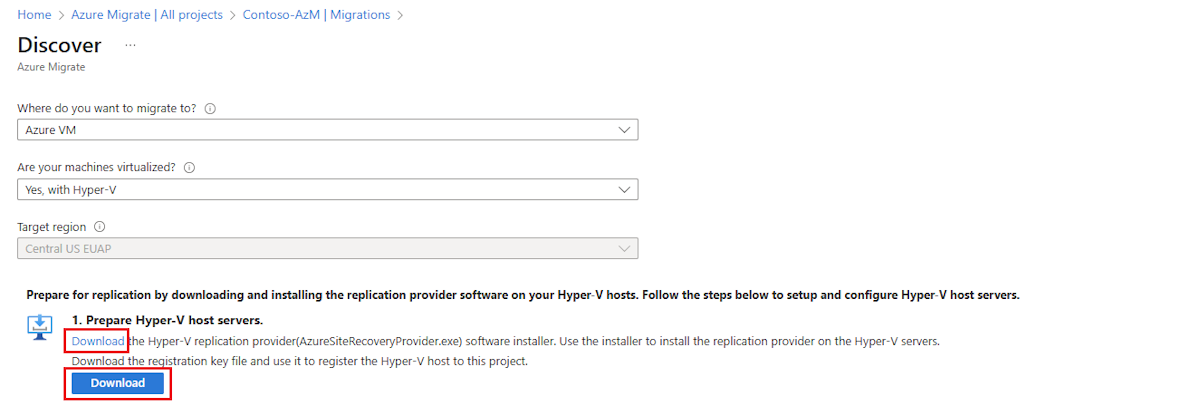
Copie el archivo de instalación del proveedor y el archivo de la clave de registro en todos los hosts de Hyper-V (o nodos de clúster) que ejecuten las máquinas virtuales que desea replicar.
Instalación y registro del proveedor
Para instalar y registrar el proveedor, siga los pasos siguientes mediante la interfaz de usuario o los comandos.
Ejecute el archivo de instalación del proveedor en cada host:
- Seleccione el icono de archivo de la barra de tareas para abrir la carpeta donde se descargan el archivo del instalador y la clave de registro.
- Seleccione el archivo AzureSiteRecoveryProvider.exe.
- En el asistente para la instalación del proveedor, asegúrese de que la opción Activado (recomendado) esté seleccionada y, a continuación, seleccione Siguiente.
- Seleccione Instalar para aceptar la carpeta de instalación predeterminada.
- Seleccione Registrar para registrar este servidor en el almacén de Recovery Services.
- Haga clic en Examinar.
- Busque la clave de registro y seleccione Abrir.
- Seleccione Next (Siguiente).
- Asegúrese de que la opción Conectar directamente con Azure Site Recovery sin un servidor proxy está seleccionada y, a continuación, seleccione Siguiente.
- Seleccione Finalizar.
Después de instalar el proveedor en los hosts, vaya al portal de Azure a la página de configuración del proveedor de recuperación del sitio y seleccione Finalizar registro.
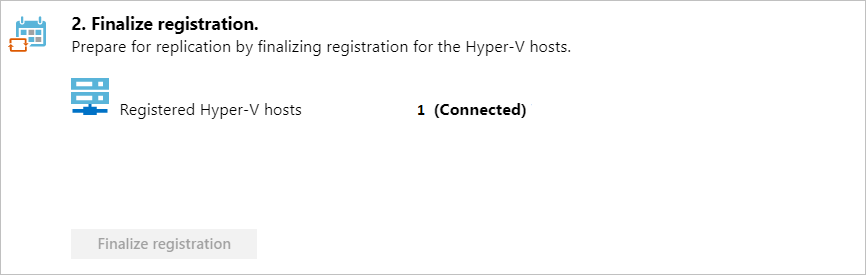
Puede tardar hasta 15 minutos después de finalizar el registro hasta que las máquinas virtuales detectadas aparezcan en la herramienta.
Ejecución de migraciones
Nota:
En el portal puede seleccionar hasta 10 máquinas virtuales a la vez para la replicación. Si necesita replicar más, agrúpelas en lotes de 10.
En el proyecto Azure Migrate >Execute>Migration, seleccione Iniciar ejecución.
En la página Especificar intención, en ¿Qué desea migrar?, seleccione Servidores o máquinas virtuales (VM). En Where do you want to migrate to, seleccione Azure VM.
En ¿Cómo seleccionará las cargas de trabajo?, seleccione una de las siguientes opciones:
- De todo el inventario para seleccionar manualmente los servidores
- Desde una evaluación hacia el uso de una evaluación existente
En Método de descubrimiento, seleccione el equipo que coincida con su entorno de origen (Hyper-V) y luego seleccione Siguiente. Si ha completado la configuración del proveedor de site recovery para Hyper-V, puede continuar con la sección siguiente. De lo contrario, complete la configuración según los pasos proporcionados en la sección anterior.
En Cargas de trabajo, seleccione el tipo de seguridad de máquina virtual de destino. Azure Migrate admite la migración a máquinas virtuales de inicio seguro (TVM). De manera predeterminada, migra las máquinas virtuales aptas como VM. Estas máquinas virtuales proporcionan características de seguridad mejoradas, como el arranque seguro y el TPM virtual sin costo adicional. Se recomienda usarlos siempre que sea aplicable. A continuación, seleccione las máquinas virtuales que desea replicar y, a continuación, haga clic en Siguiente.
En Configuración de Destino, seleccione la suscripción y la región de destino a la que desea migrar y especifique el grupo de recursos donde residirán las máquinas virtuales de Azure después de la migración. Complete la siguiente configuración:
Opciones de disponibilidad: seleccione una de las siguientes opciones:
- Zona de disponibilidad : ancla la máquina migrada a una zona de disponibilidad específica de la región. Use esta opción para distribuir máquinas que forman parte de un nivel de aplicación de varios nodos en Availability Zones. Si selecciona esta opción, especifique la zona de disponibilidad para cada máquina seleccionada en la pestaña Proceso. Esta opción solo está disponible si la región de destino seleccionada admite Availability Zones.
- Conjunto de disponibilidad : coloca la máquina migrada en un conjunto de disponibilidad. El grupo de recursos de destino seleccionado debe contener uno o varios conjuntos de disponibilidad.
- **No se requiere redundancia de infraestructura **: seleccione esta opción si no necesita Availability Zones o conjuntos de disponibilidad para las máquinas migradas.
Red virtual: seleccione la Azure red virtual y subred a la que se unirán las máquinas virtuales Azure después de la migración.
Cuenta de almacenamiento en caché: mantenga la opción predeterminada para usar la cuenta de almacenamiento en caché que se crea automáticamente para el proyecto. Para usar otra cuenta de almacenamiento para la replicación, selecciónela en la lista desplegable.
Nota:
- Si usa el punto de conexión privado como método de conectividad para el proyecto de Azure Migrate, conceda a la bóveda de Servicios de Recuperación acceso a la cuenta de almacenamiento de caché. Aprende más
- Para la replicación mediante ExpressRoute con emparejamiento privado, cree un punto de conexión privado para la cuenta de almacenamiento en caché. Para más información, consulte Creación de un punto de conexión privado para la cuenta de almacenamiento.
Tipo de cifrado de disco, seleccione:
- Cifrado en reposo con clave gestionada por la plataforma
- Cifrado en reposo con clave administrada por el cliente
- Cifrado doble con claves administradas por el cliente y por la plataforma
Nota:
Para replicar máquinas virtuales con claves administradas por el cliente (CMK), deberá crear un conjunto de cifrado de disco en el grupo de recursos de destino. Un objeto de conjunto de cifrado de disco asigna instancias de discos administrados a una instancia de Key Vault que contiene las claves CMK que se van a usar para SSE.
Ventaja híbrida de Azure:
- Seleccione No si no desea aplicar Ventaja híbrida de Azure y, a continuación, seleccione Next.
- Seleccione Sí si tiene equipos con Windows Server que están incluidos en suscripciones activas de Software Assurance o Windows Server y desea aplicar el beneficio a las máquinas que va a migrar. A continuación, haga clic en Siguiente.
En Proceso, revise el nombre, el tamaño, el tipo de disco del sistema operativo y la configuración de disponibilidad (si se ha seleccionado en el paso anterior) de la máquina virtual. Las máquinas virtuales deben cumplir los requisitos de Azure.
- Tamaño de máquina virtual: si usa recomendaciones de evaluación, la lista desplegable Tamaño de máquina virtual muestra el tamaño recomendado. De lo contrario, Azure Migrate elige un tamaño basándose en el equivalente más cercano en la suscripción de Azure. También puede elegir un tamaño de manera manual en Tamaño de la máquina virtual de Azure.
- Disco del sistema operativo: especifique el disco del sistema operativo (arranque) para la máquina virtual. El disco del sistema operativo contiene el cargador de arranque y el instalador del sistema operativo.
- Zona de disponibilidad: especifique la zona de disponibilidad que se va a usar.
- Conjunto de disponibilidad: especifique el conjunto de disponibilidad que se va a usar.
- Reserva de capacidad: si ya tiene una reserva de capacidad para la SKU de máquina virtual en la suscripción y ubicación de destino, especifíquela aquí para esta implementación. Las reservas de capacidad garantizan que la SKU de máquina virtual necesaria esté disponible al iniciar la migración. Puede asociar una reserva ahora o omitir este paso y configurarla más adelante durante la migración. La reserva de capacidad para la SKU puede estar en cualquier grupo de recursos dentro de la suscripción y ubicación objetivo deseadas. Más información.
En Discos, especifique si los discos de máquina virtual deben replicarse en Azure y seleccione el tipo de disco (Premium v2, Disco Ultra, SSD estándar, HDD estándar o Discos administrados Premium) en Azure. Luego, seleccione Siguiente.
- Puede excluir discos de la replicación.
- Si excluye discos, no estarán presentes en la máquina virtual de Azure después de la migración.
- Puede excluir discos si el agente de movilidad ya está instalado en ese servidor. Más información.
En Etiquetas, elija agregar etiquetas a las máquinas virtuales, los discos y las NIC.
En Revisar e iniciar la ejecución, revise la configuración y seleccione Revisar e iniciar la ejecución para iniciar la replicación inicial de los servidores.
Primer aprovisionamiento
Si se trata de la primera máquina virtual que va a replicar en el proyecto de Azure Migrate, la herramienta Migración y modernización aprovisiona automáticamente estos recursos en el mismo grupo de recursos que el proyecto.
- Cuenta de almacenamiento en caché: el software del proveedor de Site Recovery instalado en hosts de Hyper-V carga los datos de replicación de las máquinas virtuales configuradas para la replicación en una cuenta de almacenamiento (conocida como cuenta de almacenamiento en caché o cuenta de almacenamiento de registro) de la suscripción. Luego, Azure Migrate and Modernize copia los datos de replicación cargados de la cuenta de almacenamiento en los discos administrados por réplica correspondientes a la máquina virtual. La cuenta de almacenamiento en caché debe especificarse al configurar la replicación para una máquina virtual. El portal de Azure Migrate crea automáticamente una para el proyecto de Azure Migrate la primera vez que se configura la replicación en el proyecto.
Seguimiento y supervisión
En el proyecto de Azure Migrate, vaya a Ejecutar > Migraciones. Use View by applications (Ver por aplicaciones ) o View by workloads (Ver por cargas de trabajo) para cambiar el modo en que se agrupan los elementos.
La replicación funciona de la manera siguiente:
- Una vez que el trabajo Iniciar replicación finaliza correctamente, las máquinas inician la replicación inicial en Azure.
- Durante la replicación inicial, Azure Migrate crea una instantánea de la máquina virtual y replica los datos del disco de la instantánea a los discos administrados de réplica en Azure.
- Cuando finaliza esta replicación inicial, comienza la replicación diferencial. Los cambios incrementales en los discos de origen se replican periódicamente en los discos de réplica de Azure.
- Una vez que el trabajo Iniciar replicación finaliza correctamente, las máquinas inician la replicación inicial en Azure.
El progreso de la ejecución se muestra en la fase de ejecución y el estado de ejecución:
- Fase de ejecución: Preparación, Prueba o Finalización.
- Estado de ejecución: En curso, En error, Acción pendiente o Completado.
El progreso de la ejecución se realiza en tres fases:
Preparación: los servidores habilitados para la replicación permanecen en la fase de preparación mientras la replicación inicial (replicación de datos) está en curso. Durante esta fase, puede seleccionar Detener, Iniciar, Pausar o Reanudar en las acciones disponibles en la hoja de exploración en profundidad del servidor. Una vez completada la replicación inicial, los servidores se mueven a la fase De prueba.
Pruebas: los servidores se mueven a la fase de pruebas una vez completada la replicación inicial y mientras la replicación diferencial está en curso. En esta fase, puede ejecutar migraciones de prueba en una red virtual de prueba antes de iniciar la migración real (recomendado). También puede omitir la etapa de pruebas e iniciar la migración directamente seleccionando la acción adecuada en la etapa de finalización.
Finalización: los servidores se mueven a la fase de finalización una vez que las migraciones de prueba son completadas o son omitidas. En esta fase, puede iniciar la migración final (transición). Una vez completada la migración, seleccione Completar migración para limpiar los recursos de migración de las acciones disponibles en la lista de exploración en profundidad del servidor.
Ejecutar una migración de prueba
Cuando comienza la replicación diferencial, puede ejecutar una migración de prueba para las máquinas virtuales antes de ejecutar una migración completa a Azure. Le recomendamos encarecidamente que lo haga al menos una vez en cada máquina, antes de migrarla.
- La ejecución de una migración de prueba comprueba que la migración funciona según lo previsto, sin afectar a las máquinas de origen (locales o AVS), que permanecen operativas y continúan replicando.
- Para simular la migración, la migración de prueba crea una máquina virtual de Azure usando datos replicados (normalmente, con una migración a una red virtual que no es de producción en la suscripción a Azure).
- Puede usar la máquina virtual de Azure de prueba replicada para validar la migración, realizar pruebas de aplicaciones y resolver los problemas antes de la migración completa.
Realice una migración de prueba como se indica a continuación:
En el proyecto Azure Migrate, en la sección de Execute>Migrations>, seleccione el servidor seleccionando su nombre en la columna de Cargas de trabajo.
En el menú de exploración en profundidad, en la lista desplegable Pruebas , seleccione Iniciar migración de pruebas.
En Test migration, seleccione la Azure Virtual Network(Vnet) en la que se ubicará la máquina virtual Azure durante las pruebas. Se recomienda usar una red virtual que no sea de producción.
Seleccione la subred que se va a asociar a cada tarjeta de interfaz de red (NIC) en la máquina virtual migrada.
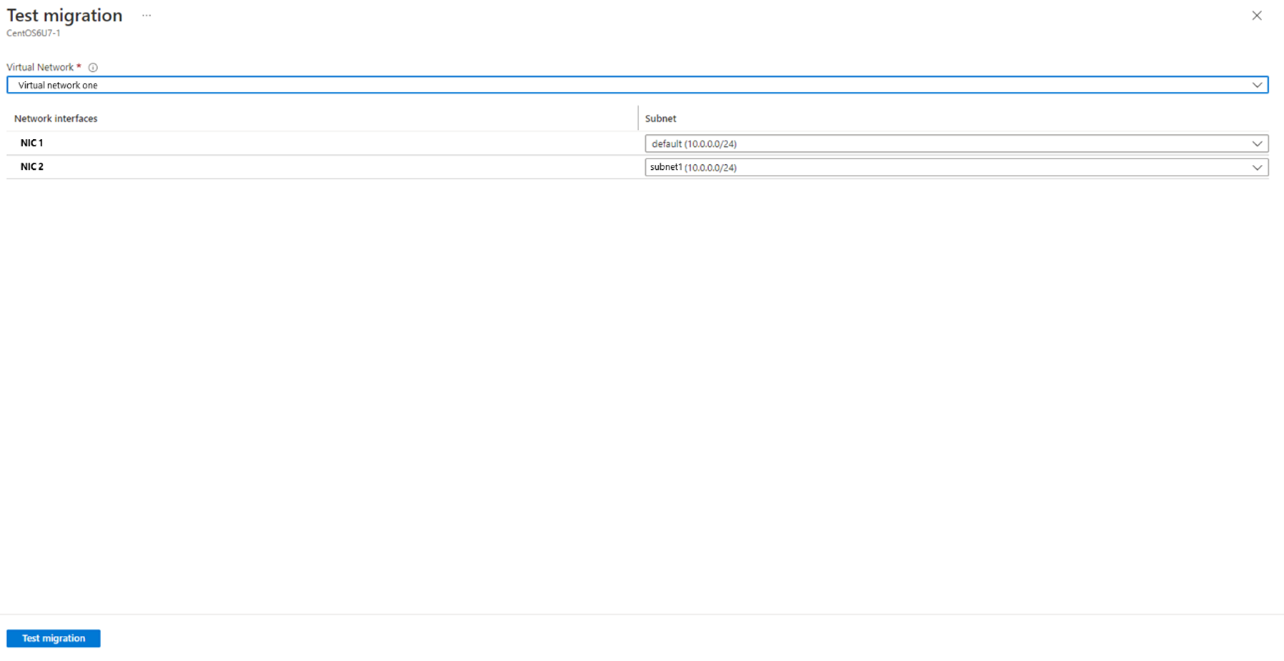
Tiene la opción de actualizar el sistema operativo Windows Server durante la migración de prueba. Para actualizar, seleccione la opción Actualizar disponible .
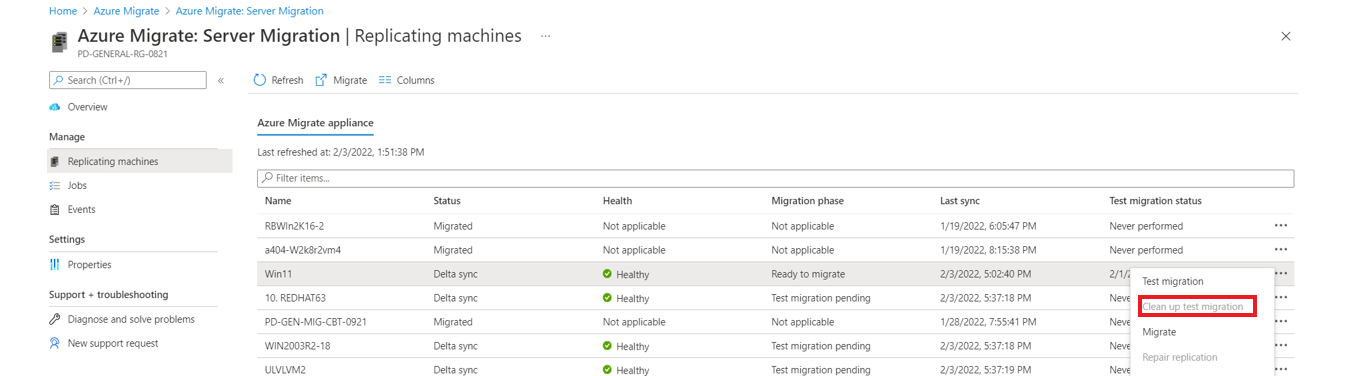
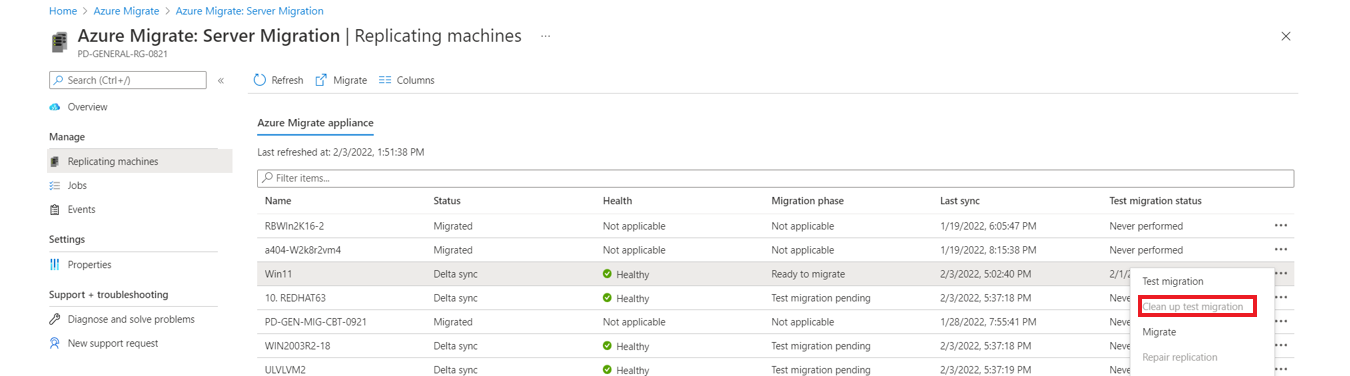
En el panel que aparece, seleccione la versión del sistema operativo de destino a la que desea actualizar y seleccione Aplicar. Más información. 7.Después de seleccionar Probar migración, el trabajo se inicia. Revise el estado en Estado de ejecución en el portal de Azure. Una vez completada la migración de prueba, limpie los recursos de prueba. Vaya al servidor y seleccione Limpiar la migración de pruebas en la lista desplegable Pruebas .
Nota:
Ahora puede registrar los servidores que ejecutan SQL Server con el proveedor de recursos de VM con SQL para aprovechar las ventajas de la aplicación automatizada de revisiones, la copia de seguridad automatizada y la administración simplificada de licencias mediante la extensión Agente de IaaS de SQL.
- Seleccione el servidor en la columna Carga de trabajo en la página Ejecutar> Migraciones. En Configuración de proceso y red, active la casilla asociada al registro con la extensión IaaS de SQL.
- Seleccione Ventaja híbrida de Azure para SQL Server si tiene instancias de SQL Server que están incluidas en suscripciones activas de Software Assurance o SQL Server y quiere aplicar la ventaja a las máquinas que va a migrar.
Migración de máquinas virtuales
Después de comprobar que la migración de prueba funciona según lo previsto, puede migrar las máquinas de origen.
- En el proyecto de Azure Migrate, en Execute>Migrations> y seleccione el servidor seleccionando su nombre en la columna Workloads.
- En el menú de exploración en profundidad, en la lista desplegable Finalización , seleccione Migrar.
- En Migrar>Apagar máquinas virtuales y realizar una migración planeada sin pérdida de datos, seleccione Sí.
- De forma predeterminada, Azure Migrate apaga la máquina virtual de origen y ejecuta una replicación a petición para sincronizar los cambios de máquina virtual que se produjeron desde la última replicación. De esta forma se garantiza que no se pierden datos.
- Si no desea apagar la máquina virtual, seleccione No
- Tiene la opción de actualizar el sistema operativo Windows Server durante la migración.
- Para actualizar, seleccione la opción Actualizar disponible . En el panel que aparece, seleccione la versión del sistema operativo de destino a la que desea actualizar y seleccione Aplicar. Más información.
- Si ya tiene una reserva de capacidad para la SKU de máquina virtual en la suscripción y ubicación de destino, especifíquela aquí para esta implementación. Las reservas de capacidad garantizan que la SKU de máquina virtual necesaria esté disponible al iniciar la migración. La reserva de capacidad para la SKU puede estar en cualquier grupo de recursos dentro de la suscripción y la ubicación de destino. Más información.
- Después de completar la configuración, seleccione Migrar. Se inicia un trabajo de migración para el servidor. Realice un seguimiento del trabajo en las notificaciones de Azure.
- Una vez finalizado el trabajo, puede ver y administrar el servidor desde la página Migraciones, donde se hará el seguimiento en la fase de finalización.
Completar la migración
- Una vez completada la migración, abra la página de exploración en profundidad del servidor. En Finalización, seleccione Completar migración. Esta acción detiene la replicación de la máquina de origen y limpia la información de estado de replicación de la máquina virtual.
- Compruebe y solucione los problemas de activación de Windows en la máquina virtual de Azure.
- Realice los ajustes de la aplicación posteriores a la migración, como actualizar los nombres de host, las cadenas de conexión de la base de datos y las configuraciones del servidor web.
- Realice las pruebas finales de la aplicación y la aceptación de la migración en la aplicación migrada que ahora se ejecuta en Azure.
- Pase el tráfico a la instancia de máquina virtual de Azure migrada.
- Quite las máquinas virtuales locales del inventario de máquinas virtuales local.
- Quite las máquinas virtuales locales de las copias de seguridad locales.
- Actualice la documentación interna para mostrar la nueva ubicación y la dirección IP las máquinas virtuales de Azure.
Procedimientos recomendados después de la migración
- Para aumentar la resistencia:
- Proteja los datos mediante la copia de seguridad de máquinas virtuales de Azure con Azure Backup. Más información.
- Mantenga las cargas de trabajo en ejecución y disponibles continuamente mediante la replicación de máquinas virtuales de Azure en una región secundaria con Site Recovery. Más información.
- Para aumentar la seguridad:
- Bloquea y limita el acceso del tráfico entrante con Microsoft Defender para la nube: administración Just-In-Time.
- Administre y controle las actualizaciones en máquinas Windows y Linux con el Administrador de actualizaciones de Azure.
- Restrinja el tráfico a los puntos de conexión de administración con grupos de seguridad de red.
- Implemente Azure Disk Encryption para ayudar a proteger discos y datos frente al robo y al acceso no autorizado.
- Obtenga más información sobre la protección de recursos IaaS y Microsoft Defender para la nube.
- Para supervisión y administración:
- Considere la posibilidad de implementar Microsoft Cost Management para supervisar el gasto y el uso de recursos.
Pasos siguientes
Investigue el proceso de la migración en la nube en Cloud Adoption Framework para Azure.