Nota:
El acceso a esta página requiere autorización. Puede intentar iniciar sesión o cambiar directorios.
El acceso a esta página requiere autorización. Puede intentar cambiar los directorios.
Este artículo guía al lector a través del proceso de implementación de un recurso GeoCatalog. El recurso GeoCatalog es el contenedor de nivel superior para los datos geoespaciales almacenados mediante Microsoft Planetary Computer Pro. Una vez implementado un recurso GeoCatalog, el usuario puede empezar a ingerir datos geoespaciales en Planetary Computer Pro. Los datos geoespaciales almacenados en el GeoCatalog se indexan, consultan y recuperan mediante el estándar abierto SpatioTemporal Access Catalog (STAC). Para obtener más información sobre STAC, consulte Información general sobre STAC.
Nota:
Debido a la recuperación de problemas recientes de Azure Front Door, los usuarios pueden esperar que las implementaciones tarden hasta 2 horas.
Prerrequisitos
- Una cuenta de Azure y una suscripción Crear una cuenta de forma gratuita.
- CLI de Azure (para usar la API REST)
Métodos
En este artículo se describen dos métodos para implementar un equipo planetario Pro GeoCatalog:
- Mediante Azure Portal.
- Uso de la API REST de Azure.
Implementación de GeoCatalog con Azure Portal
Vaya a Azure Portal.
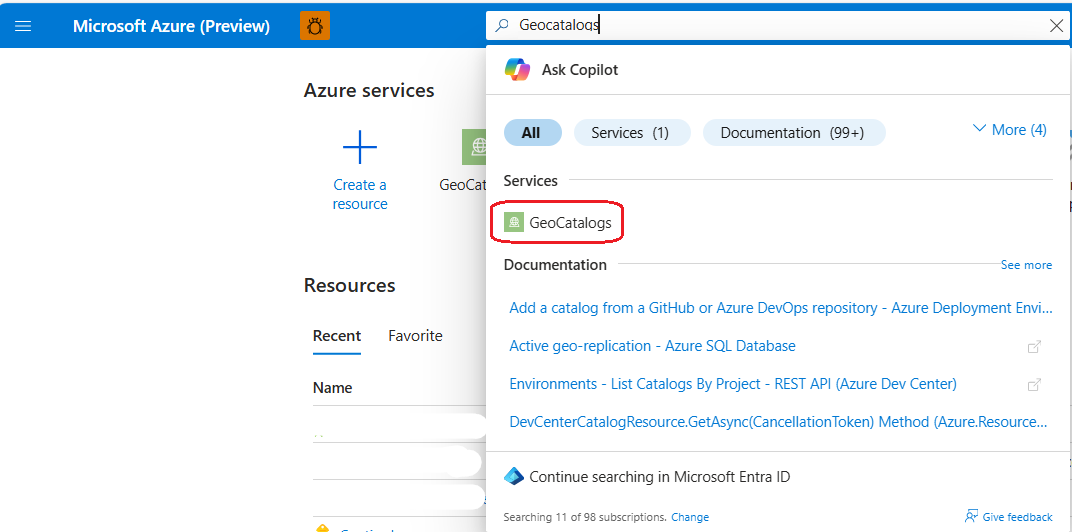
Busque el tipo de recurso GeoCatalogs mediante la barra de búsqueda de Azure Portal en la parte superior de la página; Seleccione "GeoCatalogs" en la lista de servicios.
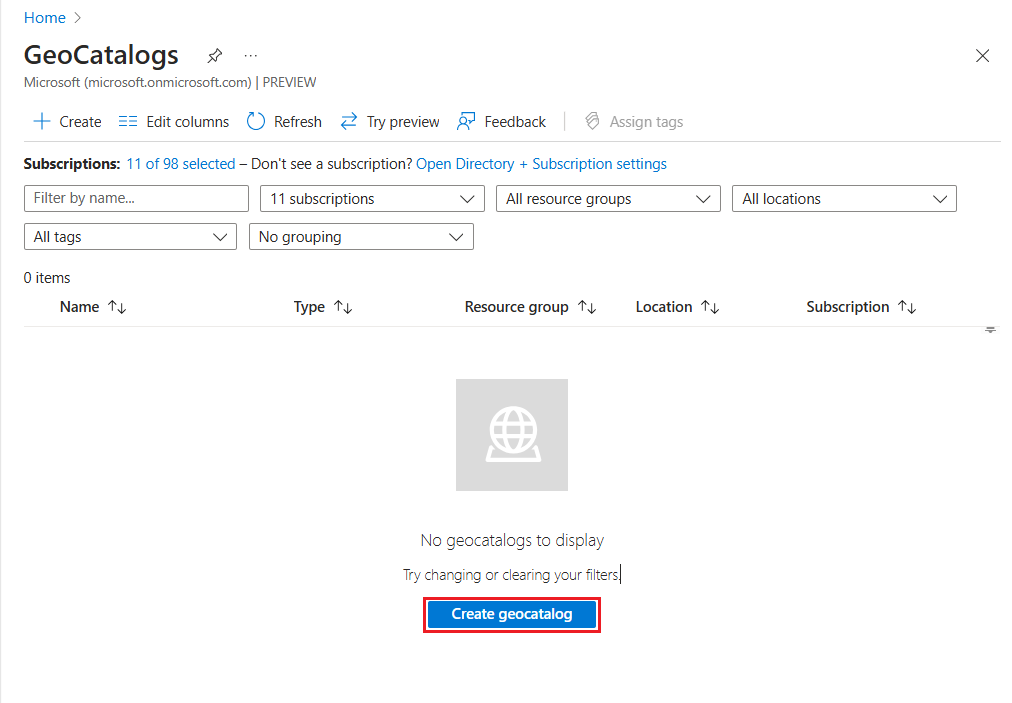
Inicie el proceso de creación de GeoCatalog mediante 1) seleccionando el botón Crear situado en la parte superior izquierda de la pantalla o 2) seleccionando el botón Crear catálogo geográfico en el centro inferior de la pantalla. El botón Crear geocatalog no aparece si tiene uno o varios GeoCatalogs existentes.
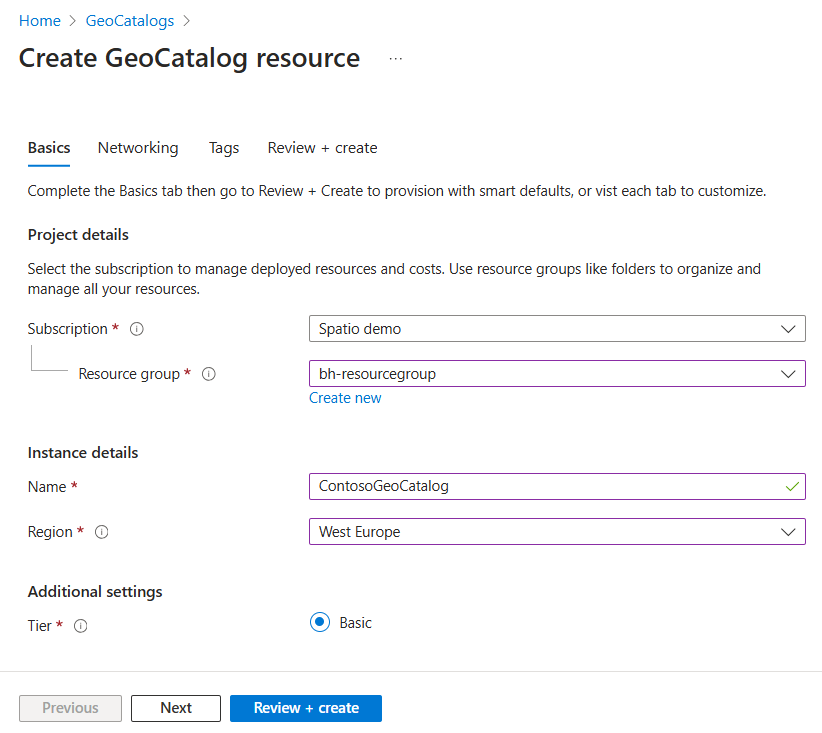
En la pestaña "Aspectos básicos" del flujo de trabajo "Crear recurso geocatalog", seleccione la suscripción y el grupo de recursos en el que desea implementar geocatalog. Proporcione un nombre único para el recurso GeoCatalog y seleccione la región de Azure en la que desea implementar. Seleccione "Siguiente" para continuar con la pestaña siguiente.
Nota:
Se admite la implementación en las siguientes regiones en versión preliminar:
- Este de EE. UU.
- Centro-norte de EE. UU.
- Oeste de Europa
- Centro de Canadá
- UK South
- US Gov Virginia
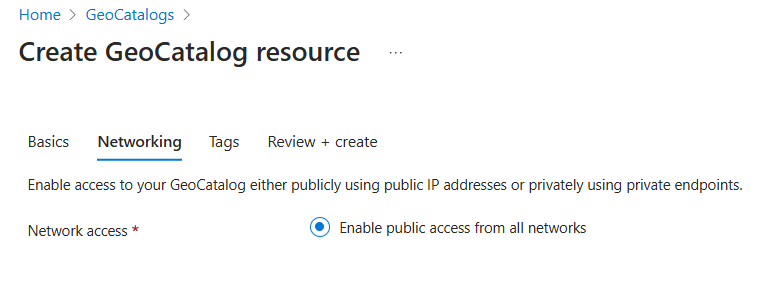
En la pestaña "Redes", seleccione las opciones de red. Seleccione "Siguiente" para continuar con la pestaña siguiente.
Nota:
Solo se admite la opción Habilitar el acceso público desde todas las redes en versión preliminar.
En la pestaña "Etiquetas", agregue las etiquetas deseadas al nuevo recurso GeoCatalog. Las etiquetas son opcionales; Consulte Procedimientos recomendados de nomenclatura y etiquetado para obtener instrucciones sobre cómo usar etiquetas de Azure. Seleccione "Siguiente" para continuar con la pestaña siguiente.

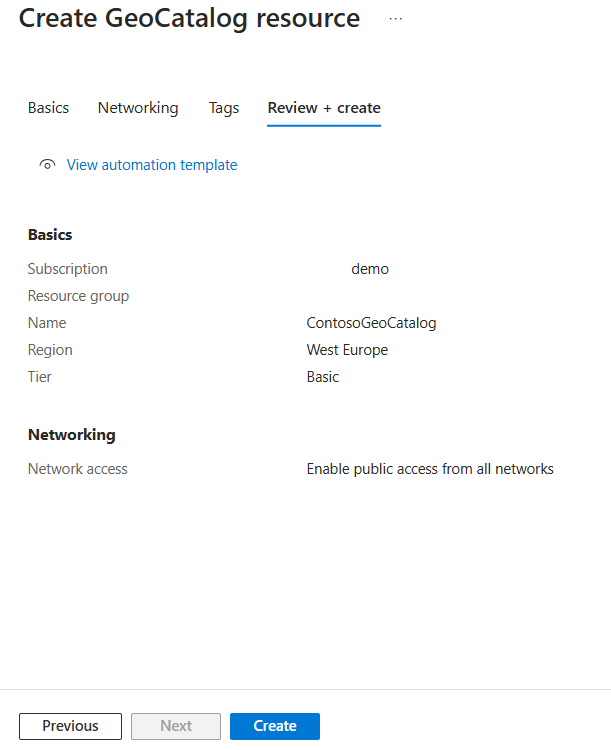
En la pestaña "Revisar y crear", revise las selecciones realizadas en el paso anterior. Realice las correcciones necesarias en las secciones anteriores seleccionando el botón Anterior situado en la parte inferior de la página. También puede navegar directamente a una pestaña del flujo de trabajo seleccionando el nombre de esa pestaña. Una vez que esté satisfecho con la configuración y las selecciones, seleccione el botón Crear .
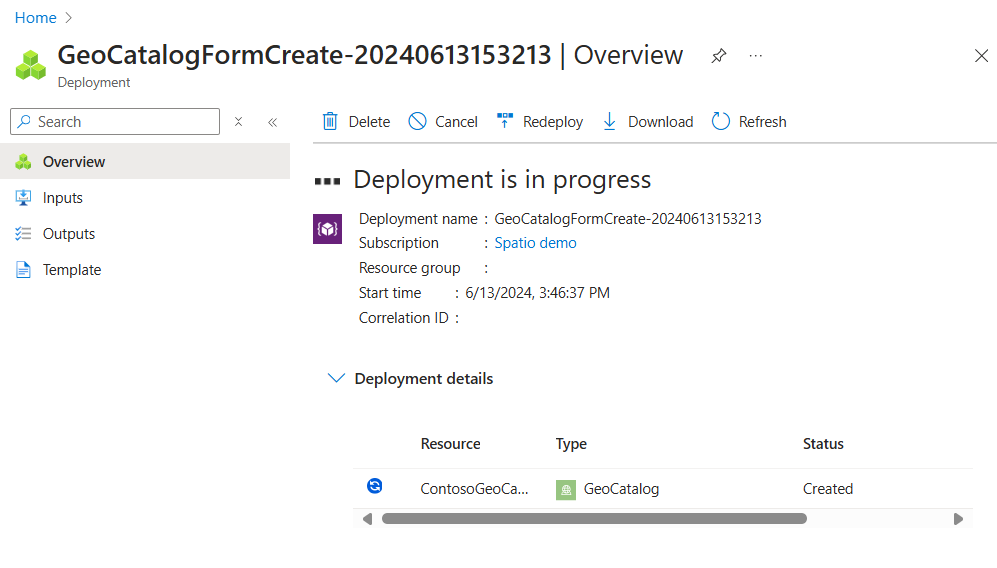
Verá una página "Implementación en curso" mientras espera a que se complete la implementación de GeoCatalog. Este proceso puede tardar 10 o más minutos. El "Estado" de la implementación de recursos muestra "Creado" incluso antes de que se complete la implementación.
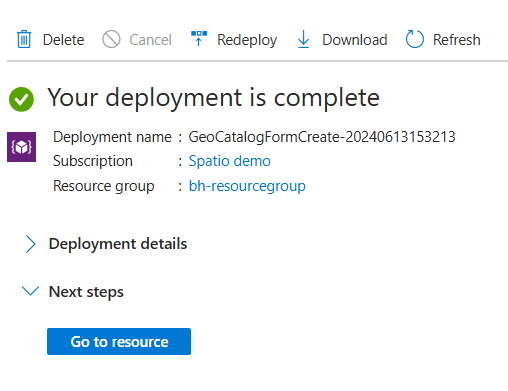
La página de implementación se actualiza a "La implementación está completa" cuando finaliza la implementación. Puede seleccionar "Ir al recurso" para ir directamente al recurso geocatalog recién creado.

Pasos siguientes
- Creación de una colección STAC
- Creación de una colección de STAC desde la API
- Administración del acceso al recurso de GeoCatalog
- Asignación de una identidad administrada asignada por el usuario a un recurso de GeoCatalog